副掌柜支持商户管理商品库存,在销售商品时自动扣减库存,日常进行库存盘点、库存爆损、进货、调货及退货等操作。 设置方法如下,一、在 sp 后台设置门店管理编辑页面,开启是否维护库存的开关。 二、在新增或导入商品时,设置商品对应的库存扣减方式。如商品设置的扣减自身库存,则售卖商品成功后自动扣减商品的库存。如商品设置的扣减原材料库存,则按商品的成本卡扣减相应的原材料库存。 其他注意事项,一、如果部分商品不需要管理库存,则设置商品的初始库存为任意指,再打开该商品的超卖开关,则商品库存小于等于零时,依然可以正常售卖。二、如果商品未开启超卖,且商品库存 为零,或者对应的原材料库存不够扣减时,商品下单提示库存不足。这里以商品严肃机为例,库存为零且未开启超卖,下单时提示库存不足,我们在收银机上给这个商品开启超卖,就可以零库存售卖了。 3、 当商品已卖完或因其他原因不能继续售卖,可以在收银机上设置孤清,或在 sp 后台批量设置孤清,孤清后在收银机上显示商品已售,请可以在收银机或 sp 后台手动清除孤青。 在 sp 后台商品库批量勾选对应商品,点击批量修改商品按钮,设置商品孤青,再同步给门店,则门店收银机显示商品已售庆。 或在 sp 后台门店商品列表页面打开是否孤清的按钮,再刷新收银机,就可看到商品显示已售庆。 在收银机或 sp 后台可以单个以及批量清除孤清。 4、 部分商户不需要展示商品库存,在收银页面可以给收银员设置盲盘权限,收银页面就不显示商品的库存数量了。 设置方法,在 sp 后台的账号管理页面找到需要修改的收银员账号,查看账号的角色名称,再到角色管理页面找到角色,我们看到这里的角色 只能查看不能编辑,因为默认角色不允许编辑。这里可以创建一个新的角色,单独复全。 我们新增一个角色类型,选择收银员,设置收银机供应链 app 权限中的供应链权限,单独勾选盲盘权限全选收银权限保存。然后把这个新创建的角色给到我们收银员的账号, 再回到收银机上,在左下角进设置账号设置页面,注销登录,重新登录后就能看到收银页面不再显示商品的库存了。

粉丝1.6万获赞1.4万
相关视频
 01:59查看AI文稿AI文稿
当出现商品过期、商品损坏等特殊情况,商户可以在 sp 后台收银机大掌柜助手或者供应链 up 针对门店的商品或原材料操作库存爆损。 sp 后台操作爆损方法一,在供应链库存爆损页面选择对应商品、门店等筛选条件,点击查询按钮,再点击右上角库存爆损按钮,在商品后方输入爆损数量及原因,上传图片再保存即可。这里需要注意,如果爆损数量及原因输入框无法输入,是因为没点击右上角的库存爆损按钮。 爆损保存后,这里可以看到爆损记录里多出一条 sp 平台的爆损记录,也可查看详情或导出 p 后台操作爆损方法二,先在库存爆损页面点击批量导入爆损按钮,选择对应门店商品类型、分组等导出爆损模板,然后在导出的爆损模板中填写商品爆损的数量,如不填 则默认不报损,再保存表格。注意,单个商品只需要填写对应单位前方的一列,比如这里的金桔柠檬茶按采购单位报损,不用重复填写其他列,重复填写数量后会自动累加。 最后在上传爆损凭证导入已填好的爆损模板即可,系统自动生成爆损记录,在 sp 后台可以查看爆损记录以及导出爆损明细单和汇总单。收银机操作库存爆损步骤一,收银机上在左侧更多点击爆损,再点击需要爆损的商品,输入爆损的数量。 2、 所有需要报损的商品选择完成后,点击下一步输入,或者选择报损原因提交报损单。 三、如门店设置了爆损需要审核,则需要登录商户 mx 总账号去 sp 后台供应链库存爆损页面进行审核,审核通过后,门店商品库存完成更新,为审核时库存不更新。 库存爆损注意事项一、如果商户不需要爆损审核的步骤,可使用 mx 账号在门店权限页面取消爆损需审核的设置,注意以生成的待审核爆损单还是需要走完审核。二、 sp 后台可以新增爆损以及查询所有爆损记录,其他渠道仅支持新增爆损。
10塞尔达办公 02:23查看AI文稿AI文稿
首先打开副掌柜, 输入公号及密码登录, 点击左侧更多点击商品管理, 点击新增商品,这里编辑商品分组。 这里可以输入商品条码,可以手动输入,也可以扫码拨机自动识别,识别后自动输入商品名称、商品价格以及商品条码。生成后的商品信息可以更改, 根据需求选择是否支持超慢填写,完成后点击新增, 返回收银前台 刷新后搜索就会显示刚刚添加的商品,之后就可以正常进行售卖了。 这里也支持微信、支付宝等多种付款方式哦, 交易成功付掌柜,收款十三元!
 02:23查看AI文稿AI文稿
首先打开副掌柜, 输入公号及密码登录, 点击左侧更多点击商品管理, 点击新增商品,这里编辑商品分组。 这里可以输入商品条码,可以手动输入,也可以扫码拨机自动识别,识别后自动输入商品名称、商品价格以及商品条码。生成后的商品信息可以更改, 根据需求选择是否支持超慢填写,完成后点击新增, 返回收银前台 刷新后搜索就会显示刚刚添加的商品,之后就可以正常进行售卖了。 这里也支持微信、支付宝等多种付款方式哦, 交易成功付掌柜,收款十三元!
 00:51查看AI文稿AI文稿
商户需要解绑美团外卖或者美团点评团购时,需要复制 sp 后台,设置门店管理页面对应的门店 id 发送给富有技术支持人员,我们会生成解绑链接,商户进入链接后,输入授权的外卖门店账号密码就可以解绑了。 商户需要解绑饿了么外卖时,需要商户去饿了么的商家服务后台进行解绑,路径为服务市场,我的服务删除聚合外卖即可解绑饿了么外卖。 在使用过程中,如商户遇到关联商品有误或者更换关联的商品时,可以去外卖后台找到商品,在编辑页面删除商品的 sku 后,保存在 sp 后台,就可以重新关联该商品了。具体路径参考图片指引。
 01:00
01:00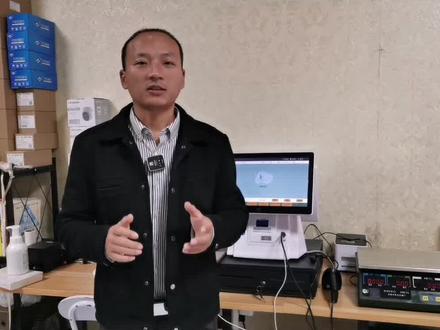 04:05查看AI文稿AI文稿
今天为大家介绍的是副掌柜收银系统中的零售版本,像餐饮啊,零售啊, 便利店啊,这些都是我们日常生活中最常见到的,满足了我们日常的购物需求,也是我们生活中密不可分的。那么一款好的收银软件和收银系统能够给商家和客户带来了哪些?我们下面一起来了解一下。 首先呢我们是介绍商家这一块,商家他们把系统装好之后,就是我们的收银界面,第一肯定是售卖商品,我们只需要,因为因为便利店和超市一般都是扫条码的商品,我们直接扫进条码, 然后商品就在这上面了,我们可以架构,比如说三瓶五瓶直接架构,然后我们在 再扫,扫完之后,客户只需要出示付款码,我们扫描他的付款码, 直接就支付完成了,付掌柜收款三元,然后打印小票给客户,商品给客户,这一单就结束了。那么我们在日常的管理中 还需要的哪些管理功能呢?第一就是我们有新商品进来了,我们要把它录入到我们这个系统里面,我们直接扫描这个商品,这个商品原来是没有在这个 系统里面售卖的,那么扫描的时候就会自动弹出他的商品名称,然后我们选择对应的分组, 他这 价格都是有大数据价格的,然后选择单位,我们就随便选一个平,然后是否超卖,就是说他没有库存了,还支不支持售卖,就是负库存,然后我们点击新增,这期新增完成了, 那我们再扫这个新增的商品,他就在这上面了,我们再扫一个,这里是三个连续扫,就连续加购, 那么还有更多的,我们点击更多,我们这个要商品盘点,比如说我要盘点我的香烟,我的这个饮料酒水等等的,还有多少 爆损,有的有都损坏了,还有价钱打印,就像我们货架上面的一些价格标签,新货进来了 直接打印出来贴在货架上面,客户看到了一目了然,我们这个价格是多少进货出货,比如说我们进货就会选择对应的进货的供应商, 我们的供应商是谁是谁,然后进了多少货,进了什么商品都在里面。然后我们这有商品管理的后台商品快速调价,同时也支持手机的调价,手机上调价同步要快速改价。 那么有些店铺他还有什么,那有些是散称的商品,比如像鸡蛋啊、瓜子啊、花生啊这些的,我们只需要连接一个称,然后就跟这个放, 我们商品放在这上面称重,上面就读取重量了,然后点击对应的商品就可以就可以了,是不是管理起来就很方便? 同时像我们还有员工管理,我们有比如说白天是由这个收银员来看店,有的是通过晚上是老板自己看店,我们就在这里切换账号,有很多个账号可以自助切换, 就可以看到我们这个员工当班期间他的销售额是怎么样的。好,谢谢大家的观看。
121富小哥 02:20查看AI文稿AI文稿
商户可以在前台收银机上添加商品,需要当前门店及登录账号有新增和修改商品的权限。 点击左侧更多商品管理功能,可以编辑商品、快速改价或新增商品。如果提示当前门店没有新增商品的权限,需要在 sp 后台设置门店管理页面, 点击门店右侧的门店权限按钮,勾选新增商品,按需设置其他权限,保存后刷新收银机,再次新增商品就有权限了。 点击新增商品按钮,输入商品名称选择或搜索商品单位,选择商品所属分组或新增分组,填写商品单价、库存及会员价。可以扫商品识别条码或点击生成按钮,生成随机条码、进货价和外卖餐盒费。按需 设置商品是否支持零库存、超卖是否打印标签,是否为称重商品,都可以在这里设置。 餐饮类菜品也可以直接在本页面关联对应的后厨打印机,勾选商品对应的销售渠道。 如本商品需支持扫码下单,在这里勾选微信小程序即可。也可设置商品的属性,打开属性开关,添加属性条目,这里可以选择后台已添加好的属性名,可以设置属性,允许多选或调整属性显示的先后顺序,添加完成后点击新增按钮就完成了。 回到收银界面,刷新一下就可以看到商品已经可以正常下单了。 对于商户为提前添加至系统的临时商品或临时收费,可以点击右侧小 三角,输入商品总价或重量,直接进行结算。可在购物车中点击商品,修改零食商品的名称。如果提示,请到 sp 后台开启零食商品需按照提示操作, 在 sp 后台商品库商品列表右上角点击新增临时商品按钮。单店版在商品列表右上角去新增。如果门店是在临时商品新增之后才创建的, 需要在这里删除零食商品,再重新点击新增零食商品按钮,最后再刷新收银机,就可以正常加购零食商品啦!
 03:11查看AI文稿AI文稿
副掌柜支持商户管理商品库存,在销售商品时自动扣减库存,日常进行库存盘点、库存暴损、进货、调货及退货等操作。 设置方法如下,一、在 sp 后台设置门店管理编辑页面,开启是否维护库存的开关。二、在新增或导入商品时, 设置商品对应的库存扣减方式。如商品设置的扣减自身库存,则售卖商品成功后自动扣减商品的库存。如商品设置的扣减原材料库存,则按商品的成本卡扣减相应的原材料库存。 其他注意事项,一、如果部分商品不需要管理库存,则设置商品的初始库存为任意值,再打开该商品的超卖开关,则商品库存小于等于零时,依然可以正常售卖。二、如果商品未开启超卖,且商品库 存为零,或者对应的原材料库存不够扣减时,商品下单提示库存不足。这里以商品盐酥鸡为例,库存为零且为开启超卖,下单时提示库存不足,我们在收银机上给这个商品开启超卖,就可以零库存售卖了。 三、当商品已卖完或因其他原因不能继续售卖,可以在收银机上设置孤青,或在 sp 后台批量设置孤青,孤青后在收银机上显示商品已售清,可以在收银机或 sp 后台手动清除孤青。 在 sp 后台商品库批量勾选对应商品,点击批量修改商品按钮,设置商品沽清,再同步给门店,则门店收银机显示商品已售庆, 或在 sp 后台门店商品列表页面打开是否孤青的按钮,再刷新收银机,就可看到商品显示已售庆。 在收银机或 sp 后台可以单个以及批量清除孤青 四部分商户,不需要展示商品库存,在收银页面可以给收银员设置盲盘权限,收银页面就不显示商品的库存数量了。 设置方法,在 sp 后台的账号管理页面找到需要修改的收银员账号,查看账号的角色名称,再到角色管理页面找到角色,我们看到这里的角色 只能查看不能编辑,因为默认角色不允许编辑。这里可以创建一个新的角色,单独赋权。 我们新增一个角色类型,选择收银员,设置收银机供应链 app 权限中的供应链权限,单独勾选盲盘权限,全选收银权限保存,然后把这个新创建的角色给到我们收银员的账号, 再回到收银机上,在左下角进设置账号设置页面,注销登录,重新登录后就能看到收银页面不再显示商品的库存了。
 01:04查看AI文稿AI文稿
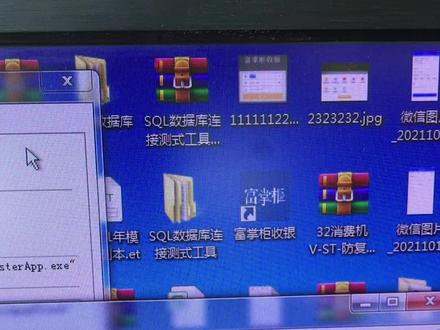
掌柜收银软件的卸载第一步,定中图标顶反键 属性,打开位置,那这就是他的这个安装目录。第二步,我们在这个开始 所有程序控制面板添加删除程序收银,点右键 卸载。四、卸载完成,再把整 整个文件夹里面内容给删除葫芦寨,然后整个卸载过程完成。
 02:06查看AI文稿AI文稿
windows 版副掌柜收银在前台收银机上调整小票标签、价签及后厨等单据样式。 收银机左下角进系统设置,在小票信息设置页面开启自定义小票模板,自定义交班小票模板, 点击小票模板编辑与接单模板编辑交班小票模板编辑按钮可进入对应单据的编辑页面,支持设置单据的字段是否显示字体大小和倍高、显示宽度、对齐方式、上下左右的间隔等。也支持双击信息名称前方的 a, 编辑字段名或点击加号 新增自定义显示的自断,所有的调整需保存后生效。注意事项一、小票这里的门店 logo 是在 sp 后台设置商户信息页面,上传商户小票 logo。 二、商户二维 码是在 sp 后台设置门店管理单据样式,页面勾选左侧商户二维码,在选中预览区域的商户二维码,填写小票二维码的 url 后保存即可。可以使用草料二维码这个网站进行解码。 在标签打印设置页面,可自定义标签模板与包装模板,设置方法与小票相同, 设置好模板后保存生效。 在价钱打印设置页面,可根据价钱、纸张大小选择对应的模板,或者新增一个自定义的模板, 填写好模板的名称、价千纸的宽度、高度再保存就添加好了。 在后厨打印设置页面,可编辑前台客单、点菜整单、后厨单和换台单的样式,设置方法与小票相同。 在收银机上编辑模板之后保存,可点击底部的导出模板,将已设置好的模板导入到其他收银机上进行附用。
 03:49查看AI文稿AI文稿
本视频主要介绍如何新增称种类商品,以及在不同经营模式和不同终端设备上的加购操作。 一、新增称重商品在商户后台商品库点击右上角的新增商品按钮,在商品编辑页面开启是否称重商品的开关。选择商品基本单位为千克,再设置商品销售渠道,填写商品归属的分组商品售价及会员价, 选择同步给对应门店提交保存即可。然后在收银机上刷新一下,就可以看到已添加的称重商品了。 二、收银机添加称重商品点击左侧更多点击商品管理,新增商品可以手动填写或扫条码添加商品。选择好商品单位为千克,设置商品库存、商品分组、售价等,开启是否称重 的开关,设置好其他信息后保存即可。以上介绍了后台和收银机如何添加称重商品,在公众号大掌柜助手和掌中宝 app 上也可以添加称重商品。请注意,称重商品的单位限制为千克克金两,不能设置为其他单位。 三、收银机加购称重商品先结账后用餐模式、生鲜模式或零售模式下加购称重商品时,弹框提示输入商品重量,可在弹框页面开启手书重量或手书总额进行加购。比如店内售卖小龙虾,可以按重量购买,购买三斤 或购买六十元,根据实际情况进行加购。如收银机已连接电子秤,则可直接读取秤上的重量,加购成功后去结算即可。安卓 收银机也是相同的操作,在加购称重商品时,在弹框右下角输入商品重量再去结账即可。如收银机有接入电子秤收银机,这里就可以自动夺取到商品重量。 先用餐后结账模式下加购称重商品时,弹框提示输入商品重量,可在弹框页面开启手书重量或手书总额,根据实际需求操作加购商品再下单后,还需收银员在手动进行确认可修改重量,如无误可直接进行结账。 注意,这里是先完成开台下单,再进入桌台后,可以点击商品后方的称重确认按钮确认修改重量。 点餐宝 app 加购称重商品先用餐后结账或酒吧模式下再点 参保 app 中加购称重商品时,需要先下单再到结账页面确认重量,或者收银员到接单收银机上确认重量。 扫码下单加购称重商品先结账后用餐模式下不支持扫码加购称重商品加购时提示请联系店员下单。 先用餐后结账模式下扫码下单加购称重商品时,可在弹框页面选择商品数量再下单。 下单之后需要收银员到接单收银机上确认称重商品重量,收银员确认重量之前,手机扫码页面不可结账。提示,有称重商品未确认数量请找收银员处理。 扫码下单未选择称重商品数量,收银机未确认重量时也会有相应提示。掌中宝 app 加购称重商品先结账后用餐模式下加购称重商品时,可在弹框页面直接输入商品重量,加购成功后去支付即可。 先用餐后结账或酒吧模式下在掌中宝 app 中加购称重商品时,需要先下单再到结账页面确认重量。 点击称重商品后方的称重确认按钮,可确认修改商品的重量,在完成支付即可。
 02:21查看AI文稿AI文稿
本期视频呢和大家讲一下副掌柜收银软件的前台公路,呃根本选择和账号注销的功能, 我们现在看到的界面呢就是登录软件之后登录界面,我们在这里呢输入收银管理员或者是收银员的账号和密码,就可以登录到收银软件的前台了。 录到前台之后呢,就可以做收银的简单操作了,我们再看一下收银版本的切换是如何来进行的, 我们在这里呢点击系统设置按键,然后呢进入系统设置当初如下 对话框之后呢,我们进入版本管理,然后呢在右上角选择相应的版本,我们就可以进行版本的选择。设置了版本重新选择之后,系统呢会重新启动,重新启动之后就可以正常使用了。 这里需要注意的是,你要和你购买的版本选择相一致,不能选择其他版本,否则相应的功能和界面显示是一致的,会影响你的使用。 接下来我们看八号注销怎么操作。进入系统设置之后,我们进入八号管理,然后点击八号注销, 确定注销之后,我们就可以把账号注销掉了,如果需要重新启用,那么重新登录将应的账号和密码就可以了。 下期视频我们介绍多台的管理和相应的设置功能,下期视频我们见。
10米克


