达芬奇一键仿色教程
粉丝250获赞3906
相关视频
 02:14查看AI文稿AI文稿
教你一招,三个步骤学会仿色相信大家在学习达芬奇的过程中,都有想过调出电影中好看的色调,但是想要去模仿却又不知从何下手,那么今天我来教给大家一个简单快速的仿色教程,让我们来一起看看吧。这里我截取了一张我个人非常喜欢的一部电影 吮吸全宇宙的镜头,看看我们的素材,先套上一个还原辣的,整体上还是有很多区别的,这里我开始反射的三个步骤。第一步,模仿反差。 首先我使用二三八三 lat 给画面初步还原,套上一点胶片感,然后截取目标影片的竞争,打开分屏对比和波形图,这里的波形图会分成左右两边,分别对应两个画面,我使用对比度轴心和利夫伽玛定工具,使两者的波形尽可能的达 达到一致。这一步也可以根据画面实际情况,跳过二三八三的步骤,直接匹配波形。第二步,模仿颜色倾向。我先给上一点饱和度,使画面的饱和度正常。然后我们打开始亮图,快速的切换两个画面,查看大致的颜色倾向。 接着直接使用偏移工具拖动轨迹球,调整我们画面的颜色倾向,往目标方向靠拢,使得两者的使量图尽可能的达到一致。 需要注意的是,反差和颜色倾向的匹配要根据画面实际情况来定,大多数情况下因为美术、场景等限制,我们是不可能完全达到一致的,因此匹配到大概接近就可以了。 第三步,调整细节。这里的调整可以简单的分为人物和背景两个方向,我先使用神奇遮罩抠出人物, 利用 lift gamma game 和 log 色轮调整人物的颜色倾向和反差。 如果看不出来,可以使用实色器显示 rgb 数值来分析。接着新建外部节点,重复上一步的步骤来调整背景。最后我使用窗口工具和深度图来进一步调整背景的反差,这样反色就完成了。 这个仿色的过程是不是非常简单呢?有兴趣的同学赶紧去尝试起来吧!关注我,学习更多调色小技巧!
1237电影感生成室 01:09查看AI文稿AI文稿
在达芬奇中有这样一个神奇的功能,你一定要试一下,它可以一键匹配不同画面的颜色,供我们参考。今天我们就来学习怎么使用它。我们首先在时间线中导入我们想要匹配的片段和自己的素材,这里我截取了一些电影爱乐之城 和小丑的片段,在调色面板的右上角打开片段,选中想要去做匹配的素材,右键点击我们想要匹配的画面,选择与此片段进行镜头匹配,这样画面就一键匹配上了,同时节点上会生成镜头匹配的标志。 那么这个功能其实并不能代替我们用手调匹配颜色的精准度,他更适合初学者用来尝试快速查看大概的匹配结果。需要注意的是,并不是所有的画面都能匹配衔接上任意风格, 在我们进行匹配接色练习的时候,也一定要注意到画面、场景、美术、灯光、天气带来的影响。更多匹配颜色的方法、思路和案例我们将会在课程群中持续更新,期待和大家在课程群中见面。这就是一键镜头匹配的方法,你学会了吗?
3472电影感生成室 07:51查看AI文稿AI文稿
上周有位朋友问我,这个画面要怎么调啊?他觉得自己调的像沙尘暴,想要电影感偏暗一些那种效果,那这要怎么做呢?我们简单分析一下 雪山镜头重点一定是有雪的山,对吧?那雪是高反光面,我们就可以得出一个结论,画面中最亮的要么是天,要么就是这个雪,这样才能够让整体呈现出偏暗掉的结果,对吧?也就是让其余部分尽可能的暗,用暗来衬托亮。 我们来看操作,首先呢,还是还原,我们建立几个节点还原非常关键啊,我们看到原片的雪,我们用波形图来看,此时雪的受光面已经在八十以上的曝光了,非常高,所以呢,我们对于高光就不能提亮太多,再高要过曝了,我们要大幅的压,所以我们要把曲线按部这一段给他往下压, 大胆压,但是不要让他死黑了,但又因为曲线是全局工具,他的高光也会被压缩,对吧?所以呢,我们要把曲线高光这一段给他往上提,让高光保持在八十左右,差不多是在这个地方可以按部再往下走一点点, 哎,可以的,那此时是不是就已经比做着的结果舒服一点了,对吧?然后呢,我们又可以给他稍微加一点点饱和度,不用加太多啊,加饱和度的目的,其实对于这个画面来讲,是让我们可以把画面颜色看的再清楚一点。 然后呢,经历几个节点,来到第二排,我们要再一次的强化一下引调关系。再看波星图,整体其实还是有点偏灰的,对吧?因为它大面积都堆积在了中间部分,我们要把它展开,之前说过暗调画面我们要找亮,只有暗是不好看的,所以呢,我们要稍微再提高一点 light 色轮的曝光, 大概到这个程度就差不多,让他高光给他往上走一点,然后呢,也可以小幅的降低一点点 shadow 色轮的曝光啊, 但是不要降太多,你要小心它,不要死黑了。当然你直接提高对比度也可以。重点我们是要解决画面整体发挥的一个问题, 之前有个评论问到,这个操作能不能放在二号节点还原的时候一起做呢?当然是可以的,如果说你这个行为是必做的,那就放一起没问题。如果说你后续可能要调整的话,那我其实建议你单独来,这样我们就不用从头修改了,对吧?好,我们继续来。 这个画面中我们看运镜是往前推的,对吧?那么主体一定是远处的雪山,而不是近处的这个小山间,但又因为画面比重的问题,近处的山间还是比较抢戏的,所以呢,我们可以给他画一个遮照, 把它稍微压暗一点。怎么压暗呢?我们不能是大局压暗,我们要明确调整的是什么,其实他的暗部已经足够暗了,他真正抢戏的是因为他的高光太强了,所以我们要降低的是高光。我这里呢,用 h d r 色轮的 l 色轮给他,把高光给他往下压, 那至于摔倒侧轮椅就是它的按,不要压按,你可以看情况啊,我觉得稍微降低一点点是可以的,让它的过渡能够舒服一点,我就到这个程度差不多,那然后主体肯定要强化,对吧?我们也可以对远处的雪山画一个遮罩, 然后对于这一部分,我们可以稍微给他增加一点对比度,少加一点啊,不然这个制造会特别明显。我们也可以配合轴心,让他的曝光再符合这个场景,也同样是为了制造边缘不要太明显啊。那这个行为呢,就可以让远处的山更加立体一点,原本还是有点发挥的,最后就是天空,天 天空,虽然他带了一点层次,左上角是暗一点,对吧,但是我觉得还不够。所以呢,我又画了一个渐变遮罩,从左上往右下拉了一个渐变遮罩,再次的一按左上角的部分曝光,降低点阴影滑块,同样的,还是那句话,要一按就不能只一按,还得提亮。所以呢,我又提高了一点高光滑块的曝光, 大概是这个效果,这个遮罩可以转一点了。哎,这样挺好的,一暗天空同样可以让我们视线聚焦啊,那这三个节点做完,我们就能让画面的曝光分布更加清晰,这个的柔化可以开的再大一点, 对吧,效果还是挺好的。接下来我们就可以开始调颜色了,素材大家也可以免费领取过去之后跟着做一做啊,做着也是同意分享的,还有达芬奇的线上系统课程和线下调色训练营,过年期间我应该会做一定的折扣,可以私信或者看我简介来找我就行了。那说回画面,我们要调整颜色,按掉,结果大家第一时间想到的是什么?颜色倾向 是不是偏冷调?目前画面中蓝色其实是有的,但是受光面的暖太明显了,这是导致作者调的像沙尘暴的原因啊,那我们要去掉这些暖,可是如果说我们单纯的降低暖的饱和度,我觉得不是特别好看, 它就是单纯的失去颜色,这会有点发闷发灰,对吧?不舒服,那该怎么办呢?我们可以用互补色来对冲,用加颜色的方式来去掉颜色,你怎么做?我们可以看到色轮目前受光面的颜色差不多在这个位置,对吧?它是带了点橙色的黄,那我们就要去找它对面的颜色, 也就是蓝青色,蓝青色就是蓝色加绿色,所以我们可以稍微降低一点色温,也就是给画面加点蓝, 再降低点色调,给画面加一点绿。那这样呢,我们就可以用青蓝色来对冲掉这些黄色。那当然你用偏移色轮直接搓也行哦,如果你搓的准的话,我们要的目的是让受光面的颜色尽可能的淡,大概到这个效果就行了。 那此时我们放大看远处的雪山,他这些雪已经无限接近于白色了,没有一开始那么黄了。但是对于整体来说,受光面依旧是最暖的结果,所以这就是色相的相对性,我们要保证受光面相对暖就行了。 那这样做完了之后,会带来一个新问题,蓝色太多了,对吧?所以呢,我们可以再建立一个节点,来解决新产生的问题。这时候我们可以利用色轮六相切片工具,把青色和蓝色的密度都给他增加。增加密度是降低明度的同时小幅降低它的饱和度,然后再降低点饱和度啊,因为我觉得这个降低饱和度的力度还不够,我们把青色 薄度往下降,蓝色的薄度也给他往下降。哎,大概到这个结果,让这个蓝色不要那么抢眼,带上一点点那种灰蓝灰蓝的感觉啊,是不是很耐看?这时候的画面就会有清冷的感觉了。我们要知道的是,我们看到的任何颜色或者说任何的物体, 只要能被看到,他一定是靠光的反射来达到的,而暗调画面就注定了光不强,那既然光不强,那所有的颜色饱和度就一定不会太高。那此时如果你觉得暖的还是有点多的话,你可以不用回到九号节点去做,太麻烦了,你这个数值你要调,有点抽象,你不如在十号节点用蜘蛛网稍微给他把 暖色的饱和度给它降一降,这时候稍微降一点就问题不大了。哎,大概到这个程度就差不多。我其实觉得原本中间这一部分有点杂色啊,我们把暖色部分给它,饱和度往下降了之后,也能去掉一部分这里的杂色。如果你觉得这里有一点点紫的话,也可以把这里的色相给它稍微归拢归拢。 哎,大概到这个程度挺好的,对吧?此时画面基本上就不错了,我们可以与还原后的画面出来对比。嗯,效果挺好的。那如果说你还希望风格感能够更强的话,可以来个柔和对比度啊,力度可以做的大一点。我们打开曲线右上角三个点中的可编辑的一条线, 把高光这一端给他往下降,再把高光延伸出来的波感给他往上提。这一步呢,是为了保护高光,然后呢,再把暗部这一端往上提,再把暗部延伸出来的波感给他往下降,这一步是让暗的能够更暗,我觉得大概到这个程度就差不多,可以再来一点, 你看,当我们把汽油部分压的再暗一点了之后,就算高光也被小幅的降低,但是你从画面整体来看,高光就变得更加明显啊,这个效果挺好的,对吧?当然你可做可不做啊。最后呢,也可以考虑来一个暗角,再一次的收缩视线,其重点还是希望能够让这个近处的小山间能够再暗一点啊, 把这个遮罩柔化开大一点,然后把它反转一下,让它暗部给它往下降,然后再提高一点。高光划快要压按不能直压吗?对吧?那这个暗角当然也是可做可不做啊,你觉得不需要就不做了,那这样呢,我们就可以把画面从这样调成这样, 效果非常好,对吧?其实这个思路是非常简单的,那如果说你还是觉得下方这个山间太碍眼的话,也可以考虑给它来一个遮幅,来个二点三五比一的遮幅,给它遮一遮 也挺好的,对吧?素材呢,大家别忘了领取,还有线上和线下的课程,这应该是我年前倒数第二期视频了,年底的活实在太多了啊,没时间做视频。 年前的最后一期会是小明同学拍的短片,非常非常牛的片子,大家可以期待一下。讲到这里,如果你觉得你有帮助的话,还希望多多三年。好了,这期就到这里,八八六。
891老叉的摄影教室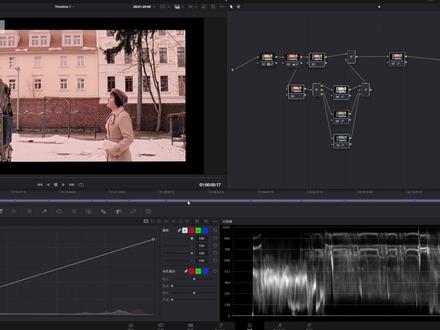 02:36查看AI文稿AI文稿
说起调色的底层原理,这次我将用布达佩斯大饭店这款大师制作,作为展示达芬奇 h s v 模式下饱和度调整逻辑与更精确的曲线仿色技巧。首先这是无损的 h d r 素材,我们先做还原处理,片段里设置绕过色彩管理, 这会让我不被项目色彩空间设置影响。之后是接嘎玛,大家可以看到画面虽然还原了对比度,但是却失去了那标志性的粉色调风格化,这样我们得到了接近完美的素材,进行接下来的调色。首先我们新建一个节点,调整色温和色调,进行一个基础的调色, 然后再新建一个节点,右键创造图层节点,然后选中下方的图层,按快捷键 alt y 创造 rgb 通道节点,它是可以分离红绿蓝,方便接下来的独立调色。 然后把图层节点的模式设置为色相,我先为大家演示一个基础的色彩调和概念,为了能让你看清我会过度调整,方便你观察画面。首先选中红色通道,用曲线向上拉 画面,红色通道增加,但因为我们是在色相模式下操作,所以只会作用画面中的固有色。然后我们在阴影部分向下拉,减少红色, 它会自动增加绿色来平衡画面,相应的绿色和蓝色同理,都会自动用互补色进行调和,这正是曲线调色的核心。而且我们使用曲线可以更加自由精细控制暗部到高光的所有颜色,这就已经比色轮只有暗部、中灰亮部这三个部分更加精细了。 现在色彩倾向已经完成,但是我感觉画面的饱和度不够,这就用到了我们的 hsv 模式来增加饱和度了。创建一个新节点,右键色彩空间选择 hsv 模式。再次,右键选择通道,并关闭上下两个通道,只保留中间的饱和度通道。 这样我们可以使用曲线进行调整饱和度。为了方便你观察,我会暴力调整来展示其中原理。首先,我拉高中间条部分的曲线,它增加了整体的饱和度,而且会自动降低明度。这很重要,为什么?因为现实中光线照射到物体, 亮度的增加反而会减少饱和度。这里我们再将曲线向下拉,他也遵循这一原理,降低饱和度的同时同时增加亮度。 最后,如果你看到这里,说明你不再只是到处寻找各种廉价风格化 let 或者固定的参数就能满足的人。现在的你真正意义拿起画笔来书写属于自己的风格,你所想表达的话语。之后我还会与你分享更多那些藏在色彩的底层原理。那么朱君我们下期见!
767色理笺 01:453546春星开讲调色密码


