u盘引导区修复教程

粉丝67获赞199
相关视频
 04:01查看AI文稿AI文稿
电脑开机提示 b u o t m g r 开头的英文字母,这种情况我们以前说过,有两种可能性,一个是系统引导文件损坏, 还有一种可能是电脑有两块硬盘,开机引导的时候从没有引导分区的硬盘启动,今天就给大家讲一下。遇到这种情况,除了重装系统,我们还可以考虑修复一下我们的引导文件。 修复引导启动文件还是要借助我们的 pe 引导 u 盘,插上 pe 引导 u 盘,按我们的引导启动快捷键,在这个界面我们也能看到这个电脑上只有一块二百四十 g 的固态硬盘,下面就是我们的 u 盘引导项了,选择我们的 u 盘引导,按回车键,选择 pe 引导启动。 pe 引导优盘的制作大家可以去我的首页去看一下,无论是由启通还是 vpe 的 u 盘制作,我们都是有教程的,大家感兴趣的话可以去自己制作一个 pe 引导优盘。 那么引导修复有两种情况,打开桌面上的地基硬盘分区工具,我们可以看到分区工具的左上角显示这个硬盘的分区表类型 是 mbr 分区。关掉这个 dj 硬盘分区工具,点击 p 系统的左下角,点击所有程序,我们找到系统安装,点击 nt 开头的引导修复工具,打开之后就是这个绿色的界面,提示我们 选择引导分区盘符,这里我们随便选择一个就可以,一般情况下我们选 c, 选完盘符之后,在这个界面我们按一选择,开始修复,程序会自动修复我们系统盘的引导文件, 看这里提示我们修复成功,这样引导文件就被修复了,我们拔掉优盘,重启电脑,看一下能不能正常进入系统就可以了。第二种情况是在地基硬盘分区攻击里面, 我们可以看到左上角的分区表类型显示的是 gpt, 大家通过上方也能很直观的看出前面有两个小的分区,其中有一个 esp 分区,上面标注的盘符是基盘,那么我们 还是点击左下角,点击所有程序,点击系统工具,点击系统安装,最下面有一个 uefr 引导修复,我们点击一下,这个时候就出现了一个小的对话框,显示的是 uefr 引导修复。 我们先点击挂载, esp 分区显示挂载成功,点击确定。那么 esp 分区的盘幅我们刚才在 dj 硬盘分区工具里面也看到了, 是机盘,大家可以看一下。回到我们的修复工具,我们在这里下拉选择 g 系统语言,不需要选择,点击开始修复,他会提示我们寻找系统的盘符及 windows 文件夹, 我们也可以在 dj 硬盘分区工具里面确定一下系统盘的盘幅。在我们的修复工具里面,我们选中 c 盘,下拉选中我们的 windows 文件夹,点击确认,现在就提示修复成功了,点击确认就可以了。 修复成功之后啊,我们也是拔掉优盘,重启电脑,看一下能不能正常进我们的温度的系统就可以了。如果修复之后还有视频一开头提示的 英文字母的话,我们可能就需要再想别的办法了,比如重装系统等。好了,今天的视频就到这里了,有什么问题大家给我留言。
2335德智电脑 03:40查看AI文稿AI文稿
哈喽,大家好,我们在使用电脑的过程中啊,都曾经遇到过系统的引导区损坏,这种呢一般是因为病毒感染或者误删除误设置而导致的这个现象,引导区呢对于系统来说是至关重要的, 引导区损坏直接导致的现象就是不能正常的进入系统,今天我就教大家如何用拼音里面的工具来修复我们的系统引导区,让我们的系统覆盖。好,我们直接进入主题。 好,大家可以看到现在我们正常开机,但是呢却不能正常的引导系统啊,就会出现这样的提示啊,这样的提示其实大家可以看到下方的一个英文,呃,其实就是意思就是引导去 丢失或者引导区错误,而不能引导系统正常使用,这个时候怎么办呢?好,还记得上次我们做的优盘 pe 启动吗?今天我就教大家如何用优盘 pe 启动里面的工具来修复系统引导区。 好,我们把我们的 u 盘 p 启动插入我们需要修复系统的电脑。之后呢,我们快速点击键盘上的 f 八键。呃,因为以前说过,我们是以华硕主管为例,所以点击的是 f 八键, 如果你是极佳主板,点击 f 十二,微信主板点击 f 十一。好,点击 f 八。之后呢,我们就能调出我们的启动菜单选项。好,我们这里选择我们的优盘皮启动选项,然后回车,回车之后啊,我们就能看到我们的优盘启动 菜单,然后呢我们选择第二项 pe 启动,然后点击回车,等待他文件载入完成之后,我们就能进入我们的 pe 系统来进行系统引导区的修复 好,这个时候我们就进入了我们的 pe 系统。 好,进入 pe 系统之后,我们可以点击左下角的开始踩单, 然后点击所有程序,然后在所有程序里面找到系统安装,我们点击系统安装之后, 看到第一个就是引导修复工具啊,就是引导区修复工具,然后我们点击他啊单击就可以了,然后我们就可以看到已经弹出了我们引导区修复的一个工具,我们的系统因为是安装在 c 盘,所以我们点击 c 啊这个位置 啊,直接点单击就可以。好,然后呢我们点击下面的开始修复 好,他就开始给我们修复我们的引导区。好,待修复完成之后呢,我们就直接可以点退出, 然后点重启来测试一下我们是否修复成功。好,我们点击重启好,大家 可以看到,经过我们对引导区的修复,我们已经成功的让我们的温室系统复活,其实是不是很简单,对吧? 好,希望这一期的视频对大家有帮助,大家能喜欢,欢迎大家评论,点赞、关注,素质三点好,谢谢大家,我们下期再见。
2870贵州嘉锐DIY电脑专营店 01:30查看AI文稿AI文稿
怎样修复电脑引导?怎样修复电脑系统的引导?我现在教大家,你比如说这台电脑开机呢,出现一行英文字母,不认系统啊,那么的话,我们可以修复硬盘引导试一下,看看是不是系统引导出现的问题, 如果修复不好,我们再重装系统也不迟。好了,然后呢,启动一下,按出来聊以后呢,第一个是硬盘,第二个优盘,第三个也是优盘,然后选第二个,第三个都可以进入系统优盘, 然后选第二个普通模式啊,回车这个画面出来了以后呢,运行内存大于两 g 以上,直接选第一个新机型回车就可以了。 好了,然后呢,进来以后呢,具体怎样操作啊?我教大家。嗯,我们只需要打开这个引导修复啊,这里具体的怎样 操作呢?可以看下,他会扫描到你选那个系统盘上了,没有,他这个只有一个系统,等于说是,然后引导盘哪只有一个啊?只有一个引导盘,点确定啊,等于,然后点开始修复就可以了啊, 然后等一小会修复好了以后呢,你就可以把,然后这时候修复好了,你就可以把 u 盘拔下来了,然后直接重启电脑就行了啊, 好,这时候就可以把 u 盘拔掉了啊啊,看看,刚刚是不认系统,连系统都不认好,现在认系统了,对吧?然后这个过程就是啊,能正常进入系统啊,证明系统也没有问题啊,你学会了吗?
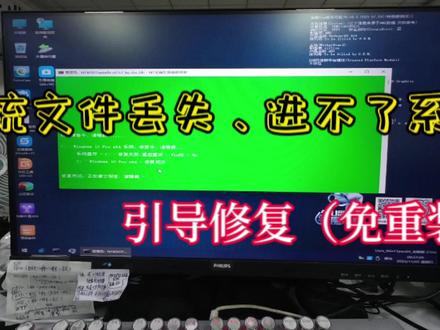 02:38查看AI文稿AI文稿
今天我们来针对系统引导文件丢失,怎么个修复流程?我们来看一下,比方说这里是他操作系统找不到了,让我们重启, 这种一般都是系统的问题,我们这里重启以后能看到硬盘,代表硬盘是能检测到的。我们进 pe 先修复修复一下引导,看一下 有些客户他资料可能比较重要的,我们就不用安装系统,免重装。 我们还是用 u 盘魔术师吧,针对 m b r 分区的,或者 g u e f i u 盘魔术师都是兼容性比较强的。 我们进入 pe 界面,我们找到所有程序里面的 nt put out of fix 这个软件一般默认 c 盘都是系统盘,我们直接鼠标点 c 点 c 开始修复, 他这里已经显示修复成功,我们退出,如果不放心的话,我们再选中另外一个软件再修复, 选中它优盘模式就自带的 sgi。 这里我们也是点击 开始修复, 显示修复成功,功能关掉, 我们重启,看一下系统能否有没有修复完成,能否引导系统, 可以看到他已经能够引导并进入系统, 这种一般是针对系统引导文件的丢失的情况的处理,有些不是系统引导文件的话,就不是用这个方法了, 好了,那拜拜。
466电脑维修员小留 02:02查看AI文稿AI文稿
如果你的电脑开机进不了系统,先别急着重装,很多时候是因为引导文件破坏,引导文件丢失引起的。你按间隔下面的方法先修复一下,说不定问题就解决喽。这样操作, 首先当然你要找另外一台电脑做一个 u 盘的启动了,接下来用 u 盘启动你的计算机, 然后你会发现大多数 u 盘启动都有引导修复工具,你是 win 十以上的操作系统,基本上你是采用这个引导修复工具,如果是 win 七的操作系统就用这个, 所以我们来看一下其中一个,这个时候你很清晰的看到,只要我们选择我们要修复的盘,例如 c 盘,接下 来我们按开始修复,这个修复完成以后,很多时候你的系统就已经被修复成功了。但是由于我这个是 win 十的操作系统,我采用的这个修复工具是有所不同的,我们再打开这个引导修复, 要选择这个 uefi 的引导修复工具,然后在这里呢,我们就可以用这个引导修复工具去修复我们的操作系统了。在这里你要确认一下你的 esp 所在的分区, 我们打开这个分区的软件,在这个分区的软件你就能发现这个 e s p 所在的分区,既然是在 c 盘,那我们就对着 c 进行修复就可以了。我们首 选择开始修复,然后你再选择操作系统所在的盘,然后再点确定,我们的修复就完成了。 由于坚哥这个超市本来就没有破坏,所以视频讲到这里就结束了,如果你想学习更多的 it 知识,欢迎到坚哥的主页去看一看哦!
5117IT男坚哥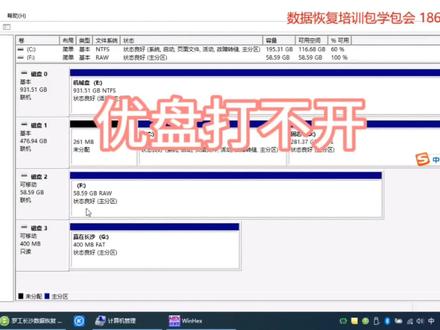 01:25查看AI文稿AI文稿
u 盘要恢复数据提示,这个 r a w 五十八点五九 g, 应该是六十四 g 的 u 盘, 这个时候呢,你前面讲的出现这种提示的话,要么就是 dbr 信息出问题,要么就是有坏块了,我们打开看一下,那么这个呢,是 exfat 的,我们可以打开看一下 exfat 引导上区这边啊, 分区棋子和分区大小都没有了,这信息肯定就报错了。 这个时候呢,我们可以用辈分的地标来恢复辈分的,地标呢,在一十二的位置,这是规定的啊,找过来就行了,我们选中, 然后再转过去把它覆盖掉保存, 我们再看 这个就正常了,可以看到里面的数据了,涉及到客户的隐私数据,我们就不看了,谢谢大家。
 00:47查看AI文稿AI文稿
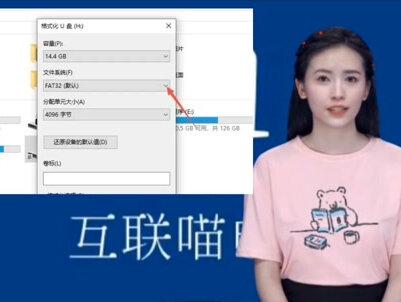
u 盘启动盘无法进入引导怎么办?一,先插入 u 盘,双击打开此电脑,然后右击 u 盘 二,之后点击格式化三,然后点击文件系统边上的下拉箭头四,之后点击选择 ntfs 格式,这个格式很多人未进行选择,导致无法引导。 五,然后将快速格式化的勾选给点击取消掉,之后点击开始。六,然后点击确定之后制作启动盘, 这样就可以引导了。在制作启动盘之前必须进行格式化,否则也会出现无法引导的现象。
 00:46查看AI文稿AI文稿
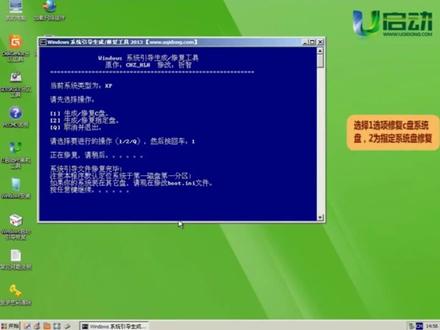
本期和大家分享如何使用优启动优盘修复系统,引导插入制作好的优启动优盘启动盘设置,从优盘启动重启电脑进入优启动后按上下键选择第三项,按回车键进入零三 pe 系统, 接着依次点击开始程序系统维护 windows 启动修复,接着确认当前系统,然后在光标处输入系统所对应的序号后按回车键 选择易选项修复。 c 盘系统盘二维指定系统盘修复,我们无需修改部的点一亿文件,关闭窗口即可。
220U启动U盘装系统工具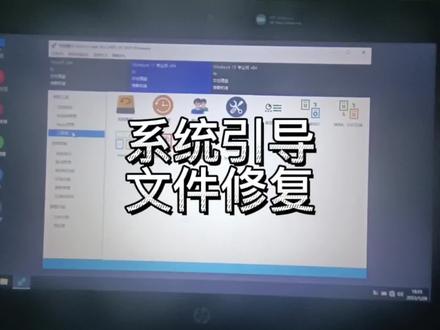 01:05查看AI文稿AI文稿
系统引导文件修复在使用电脑过程中经常会遇到系统引导文件损坏,一般不是误删就是病毒感染或者误设置导致的这种现象引导文件损坏直接导致进不了系统。 使用 u 盘制作好的 pe 工具进入 pe 系统进行修复引导文件。各大品牌电脑竞拍的快捷键、笔记本和台式电脑启动按键会有些区别, 联想或戴尔 if 十二键会补, if 九键微信, if 十一键华硕 is 键,点击 wend 图标,点击所有程序,点击系统工具,点击 dism 加加, 选择系统盘服, 点击打开绘画,点击左边的工具箱选择引导修复,点击确定提示已经成功修复引导重启电脑即可。
456小文在IT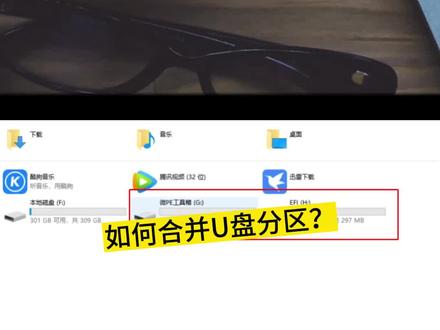 00:45查看AI文稿AI文稿
u 盘被分区了,如何还原?方法一,使用系统内置的磁盘管理,将 u 盘连接至电脑,并右键持电脑启动选择管理,接着选择磁盘管理,在磁盘管理界面定位到你的 u 盘,找到要合并的分区,并用右键点击它,选择删除键, 对另一个分区点击右键选择扩展卷,根据领导的提示完操作即可。方法二,使用第三方实盘分区管理软件,打开奥美分区助手,在主界面中右键单击你想要合并分区,比如 c 分区,然后选择合并分区, 在弹出窗口中勾选你想要合并的分区,比如与 c 分区相邻的地分区,然后单击确定,返回主界面,单击左上角提交按钮,预览即将进行的任务,确认无误后单击执行即可。
956计思广益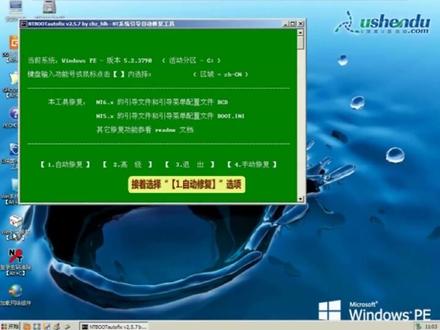 00:40查看AI文稿AI文稿
本期和大家分享优深度 pe 一下引导修复工具使用教程,插入制作好的优深度优盘,启动盘,设置优盘为第一启动项后重启电脑,进入优深度后使用上下键选择第三项,按回车键进入 pe 系统, 双击打开为您导修复工具。接着选择一自动修复选项, 接着修复工具会自动引导修复,修复完成后会自动生成报告,查看报告修复情况后重启电脑即可。
 00:41查看AI文稿AI文稿
有用户经常会问我 usm 在不在引导修复工具,今天我就演示给大家看一下。打开桌面,安装系统 sgr, 点击右上角高级菜单按钮,再选中修复引导菜单,进入引导修复页面。程序自动识别 mbi gpt 分级表,并自动判断 boss, 加大引导确认系统分区和引导分区之后,点击修复引导按钮即可。请注意,这里的引导分区在 ambir 分区表中一般为活动分区, 在 gbd 分级表中一般为 esp 分区。金板还新增了一个选项,解决由 efr 文七启动卡拉钩,只有当卡拉钩的情况下才需要尝试使用此功能。关注我,学习更多干货!
749sysceo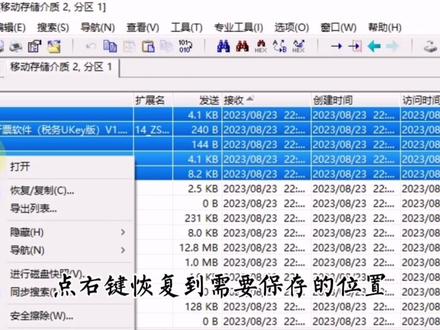 02:43查看AI文稿AI文稿
硬盘分区丢失, u 盘或者移动硬盘不显示盘幅,之前的分区丢失了,我插一个有问题的磁盘,提示插上磁盘,对我的电脑右键点开管理, 管理左侧选择磁盘管理,右侧可以找到刚才插上的磁盘。二、磁盘二只有容量显示,没有盘幅显示未分配。如何恢复数据和修复磁盘分区?我这里用到这个 vix 软件,软件可以自己百度搜索,免费的。打开软件后选择打开磁盘按钮, 选择刚才插上的磁盘。二,一定要选择对啊,没有选择对,可能会误修改其他的盘,造成其他盘数据丢失。打开磁盘后选择上方的工具选项。磁盘工具扫描丢失的分区主要选择,第一, fat ntfs, 分区确定后就开始 扫描,都是的分区了,如果硬盘比较大,可能需要点时间,我这里看见有扫描到一个分区,时间比较长,后面我就不继续了,停止扫描。 确定后可以看到刚才扫描出来的一个分区一,分区格式为 ntfs 大小七点二 g, 最右边显示的是分区在硬盘的位置两千零四十八,直接双击点开分区一,可以看见分区里面数据,如果只是需要恢复数据,可以选择上自己需要恢复的文件,点右键 恢复到需要保存的位置,等待恢复完就行。如果需要把丢失的盘幅直接恢复出来,就需要修复分区表了。先关闭打开的这个分区一,回到打开的磁盘二,上面选择上分区一,下方第三行八到十一这四个字节为分区。打小右边的数据解释 器三十二笔图位置为二,禁止解释成我们平时用的实禁制,可以复制一下,一会有用,加上刚才了解的信息,分区开始位置和分区格式,再用鼠标点磁盘二的起始扇区,也就是零扇区,选择后再点上方的查看按钮,选择模板管理, 找到主引导记录,里面包括 mbr 分区表应用,找到分区表相一文件类型,右边输入零七,也就是代表 ntfs 格式。一分区起始扇区,输入两千零四十八一分区,扇区的大小就是刚才复制的,粘贴上去回车 关闭模板,点击软件左上角的保存,保存刚才的修改设置。再次提示,修改的是自己有问题的磁盘哦。如果不能确定或者不会不建议继续操作, 可以联系我们。保存后重新插上磁盘,打开磁盘管理,看看能不能显示修复成功,盘幅也显示了,可以正常打开,有问题可以留言交流,再见!
1479御峰数据 01:49查看AI文稿AI文稿
当我们的电脑开机的时候,突然进不去系统了,然后里面有很重要的资料,不能重装系统怎么办啊?我教大家用系统优盘啊,可以修复试一下,如果修复不好,再用系统优盘重装系统,对吧?防止没必要的损失。 我们用系统优盘插到电脑 usb 口,然后开机一瞬间,或者是重启一瞬间,把启动枪按出来,我这台电脑开机瞬间狂 f 十二。第一个是硬盘,第二个是优盘,第三个也是优盘,我选择 ufp 模式,第三个直接进入系统优盘。选了以后啊,选择第三个回车, 然后这两个只是分辨率不一样,都是可以进入系统优盘的。直接回家直接进入系统优盘啊,进去聊以后呢,我教大家具体怎样操作,等一下位就进去了 啊。然后呢,我们左下角点开始,然后点程序,程序里面有一个系统安装,在系统安装里面啊,系统安装里面有一个引导修复工具,修复一下,如果修复不好的话,再重装个系统也不迟,对吧?然后呢,这里随便选一个盘符,然后点开始修复 好了就不用管了,他会自动的扫描你电脑上上面的盘浮,然后进行啊引导修复好啊,扫描到温七可以看一下,正在修复修复中,对吧? 怎样制作这样的系统优盘?我的主页有制作系统优盘的教程,还有用优盘安装系统的教程,系统完全纯净,没有任何多余的捆绑软件,自带万能驱动,还有软件运营库,现在已经修复好了以后,然后重启可以看一下。已经认到硬盘的引导了,可以看一下,对吧? 然后回车,然后进入系统了啊,非常简单,系统已修复完毕,你学会了吗?每天给大家更新一些电脑。
113伊人电脑科技


猜你喜欢
最新视频
- 1153昨夜雨