ps 做 logo, 今天教大家做扭曲的图形 logo。 一 用椭圆形状工具拉一个椭圆,不填充描边,描边用渐变。二用钢笔工具拖动上下两个锚点,往反方向走,修改左右两端的锚点, 这样两边的圆拉大一点。三三复制图层做备用,用钢笔工具增加两个锚点,选中中间这段,删除就变成了二条线段。四复制这个图层,返回形状图层工具,加大描边系数,为了方便起见,将描边的颜色改成黄色 类。无讲两个图层三个画,复制图层亦同样三个画,调取拷贝图层三选区裁切,然后调出黄色图层的选区裁切,就将中间的那个空格空隙做出来了,再将两个图层合并。
粉丝1.2万获赞14.2万
相关视频
 01:00查看AI文稿AI文稿
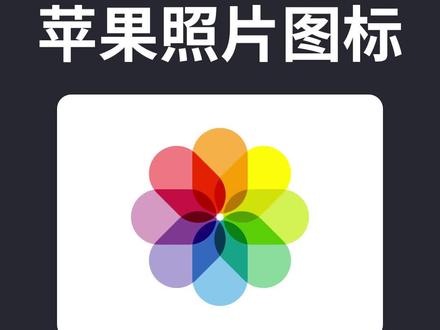
苹果系统的照片图标该怎么画呢?首先拖出参考线,放在画布中心,按优点击画布,创建一个一三六乘以二一零的矩形,将矩形的圆角调至最大水平居中放置,按 a 调出小黑工具,点击矩形,按住 out 键往下拖动复制。 接着按 shift 加选上面的矩形, ctrl t 自由变换,旋转四十五度,按回车 ctrl alte f 的 t 再制。 然后用小黑选中所有形状, ctrl 勾复制图层备份不如预算模式调整为排出充电形状,按 shift 由切换为椭圆工具,按住 shift 在同一图层绘制圆形。小黑选中圆形,不如预算改为与形状区域相交隐藏图层。 接下来用小黑工具选中单个形状, ctrl shift 勾将形状分离为单个图层,依次执行相同操作。然后分别调整形状的颜色。图层的混合模式改为现金加深,不透明度改百分之八十。点开背背图层混合模式也改为现金加深,不透明度改为百分之十。整体的效果基本上就出来了。
1066新像素UI设计培训 02:34查看AI文稿AI文稿
一、用燕儿的形状生成器工具 shift 加 m 参考原图,把标志分成对应的几个区域。 二、分别拖入笔中,保持单独的图层,参考原图光影关系,用画笔工具进行提亮和压按。切记每个区域都要新建剪切图层,方便后期调整。 三、选中全部图层,右键建立智能对象,然后执行 thamera 滤镜效果颗粒,加完滤镜后,在智能对象的基础上进一步做提亮和压案的操作,提升对比度。 四、去某半下载一个粒子素材,如果非透明点,可以 用绿色涂层模式过滤掉黑底,照着原图一点一点把周边的沙子做好。 五、开始调色。先用色相饱和度工具给整体加一层蓝色,照着原图擦去多余的蓝色部分,将蓝色之外的区域调成淡黄色。 六、强化中间的蓝色高光区域。
141卓卓卓卓越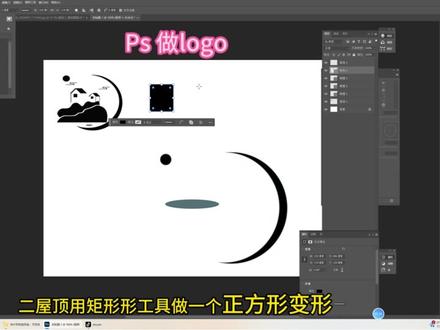 00:48查看AI文稿AI文稿
ps 做 logo, 一, 椭圆工具画一个,正圆复制一个,减去变成一个月牙形。二,屋顶用矩形形工具做一个正方形变形,再用矩形工具画一条直线,窗户用正方形。三,用钢笔工具绘制屋前的假山。 在绘制之前要新建一个图层,首先做上面那个,将钢笔的路径变成选区,填充黑色,再新建图层 绘制下面角上填充黑色,用下面那个选区将它以往上移动三个像素,选中下层图层,裁切它中间有出现了 一条轮廓线,用钢笔绘制云朵,描边八个像素。四,将房子,假山水太阳云彩月牙组适当的变形组合完成。
29暮言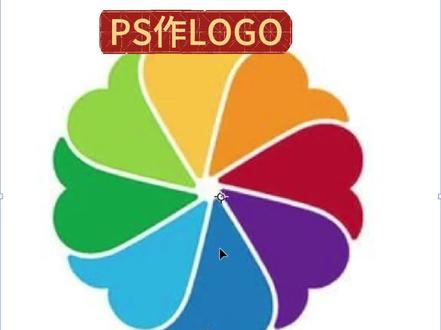 00:45查看AI文稿AI文稿
今天教大家做这样一个五颜六色的 logo, 一、 用椭圆形状工具拉一个椭圆点,冲红色,描边用白色八个像素,用钢笔工具修改锚点,使它变成一个心形。 二、将形状图呈三个画, c、 t、 r、 l、 t, 将参考点移到下面,旋转四十五度上复制图层,再旋转四十五度。具体操作,三键加 t, 连续按八下复制八个图层的。 四、修改图层颜色。这里有两种方法,一是用色相和颜色饱和度工具改变图层的色相。二是用填充颜色的办法找到图层,锁定像素,用吸管工具找到原颜色,填充到要改变颜色的图层,这样就将这个新型的颜色改变了。
14暮言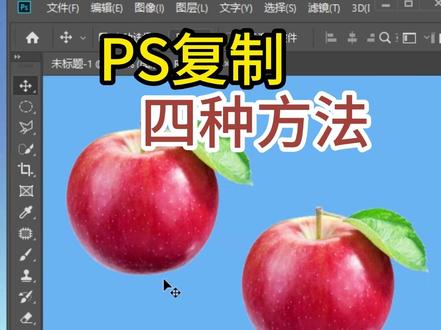 00:25查看AI文稿AI文稿
ps 中复制的四种方法你知道吗?按着键盘的 ctrl 加勾就可以复制一份 再拖出来。第二种,按住键盘的 alt 键移动就可以复制。第三种,选中图层,拖到下方新建图层,这里也可以复制。第四种, ctrl 加 c 复制, ctrl 加 v 粘贴。这四种方法你们学会了吗?学设计找洋翻。
158扬帆设计学院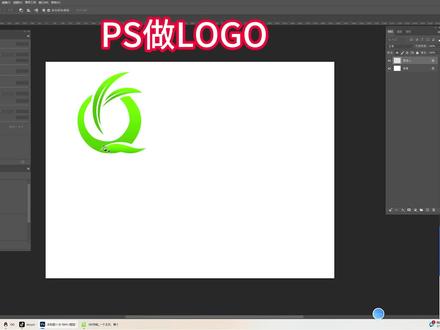 01:10查看AI文稿AI文稿
ps, 做 logo, 今天教大家做一个绿色环保的标志。一、首先用选择工具做一个正圆,填充绿色,将选区变换缩小, 往上移动一个位置裁切。二、做月牙形,用椭圆形状工具拉一个椭圆,将两头变成尖形, ctrlt 变形变成拱形,在 ctrt 旋转往环形里面拉到一定位置。用三角形形状工具拉一个长的三角形,放在月牙形状图层上裁切一部分。同样做一个月牙形, 中间用三角形裁切一部分,放到圆环的上部。四、左叶片用椭圆裁切一部分,放到圆, crt 变形 变成旗帜形,将它放在圆环的下部。五、调取这几个月牙形状的选区,拖动裁切圆环的一部分。六、将上面这几个图层都炸格化, 然后锁定这几个图层的像素。一、再用渐变工具促渐的拉渐变完成。
29暮言 02:51查看AI文稿AI文稿
首先要给大家分享的就是 ps 的 应用领域,他的应用领域呢很广泛,对,列出了几个常见的应用领域,第一个呢就是平面设计,也叫视觉传达设计,第二个呢就是合成,第三个呢是 u i 设计,还有一个精修和插画,这些呢都是 ps 可以 去做的, 当然 ps 能做的远不止这些,好的,那我们先从平面设计来开始给大家分享。首先我们 ps 呢能做一个 logo, 帅气的 logo 对 吧?我们看到街边啊,包括网上很多的 logo 都是用 ps 去做的,还有一个字体设计,哎,看这种炫酷的字体对吧,各种形式,当然呢还有我们最爱的海报,各种类型的海报 是吧,当然还有包装设计,就我们过年啊,是吧,送礼啊,收礼的一些礼盒。平面设计呢,大概就这几类,我们再看到下一个合成, 看到,哎,我们看到这些合成呢,非常有意思,在我们 ps 里边只有你想不到的,没有你做不到的,就是你可以把任何一个 东西,任何领域的东西,两个毫不相关的东西可以结合在一起,是吧,很有意思,当然这个我知道也是很多朋友们学习 ps 的 一个目的,对吧,就是想做一些天马行空的效果,大家来看一下,这个呢就是一些合成哈, 当然还有一个 ui 设计, ui 设计可能这个大家接触的不太多哈, ui 设计是什么嘞? ui 设计就是呃,针对互联网,就网站啊,包括我们手机界面的一些 app 对 它进行设计,这个呢也是 ps 去做的。好,来看一下, 好,这个呢就是 ui 设计,还有一个呢就是精修,精修呢分为两类,一个呢就是产品精修,就是我们购物的时候是吧?线上购物看到很多的很漂亮的产品,那些产品都是通过精修 知道吧,他才会发到网上的,而不是说拍出来,你看我们这个实物也是拍出来其实很普通,但是通过我们的 ps 精修了一下,哇,这个效果也是很哇塞的哎,有句老话怎么说来着,叫买家秀和卖家秀。对,这个就没错,所以以后大家购物也是要擦亮眼睛哈。 好的,那我们看到人物清修啊。人物清修这个也不陌生啊,就是 p 图嘛,是吧, ps 就是 图片处理软件啊,可以把我们修的帅帅的,美美的啊,你看这个前后,你看得出来是一个人,但是又感觉不像一个人, 对吧?这个呢就是人像进修,还有一个呢就是插画,插画一般是一个大工程哈,这个需要有一点基础的朋友们。嗯,去了解插画,我们大概来看一下是吧?大工程啊,很炫酷,看。好的,那今天的分享呢,就到这了,朋友。
 00:39查看AI文稿AI文稿
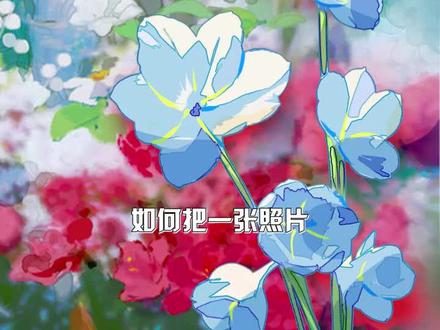
如何把一张照片变成非常生动的画?先把拍好的画画拖进 ps 里面抠出来,复制一层扣好的画画,再把饱和度调整到负一百,定型去色。在艺术效果里添加幕刻效果,数值调整到合适的参数。设置好的图层,点击调整,选择渐变映射,点击渐变调, 把类型改成杂色,就能看到非常多的配色了。选择一个喜欢的渐变映射效果,选好后,向下合并图层,复制一个新图层出来,选择滤镜风格化, 查找边缘线稿,就这样水灵灵的出来了。接着把图层模式改为变暗,清理掉不想要的线条,勾一个美美的边,最后调整一下细节就好啦。
 00:26查看AI文稿AI文稿
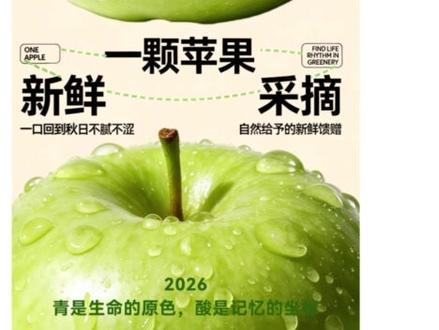
青苹果怎么排版?把两个青苹果放在画面中间,左右竖向大标题分割版面,视觉效果强,还可以让苹果居中,把主题文字拆分,前后错落排布,烘托苹果质感。把两个苹果分开,上下各放一个留白处,搭配文字标题。 两个苹果也可以对角排布,利用线条文字勾勒形状,画面充满设计感。这些你们学会了吗?评论区告诉我吧!
63小北设计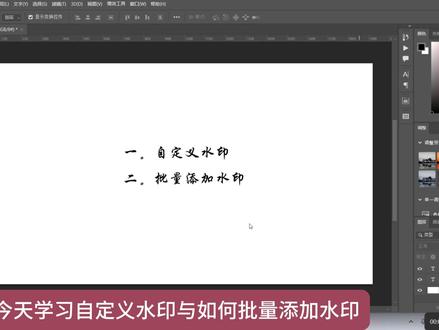 04:56查看AI文稿AI文稿
今天学习自定义水印与如何批量添加水印。建立一张空白画布,最好是一比一的,我这里是八百的。打上你的个人 logo 或是你喜欢的 p n g 水印或图片, 将 logo 放大到合适的大小, 并且将 logo 居中。画布 这里我用 logo 作为展示, 字体大小仅供参考。 这里更改 logo, 颜色黑白都可,依个人喜好为准。将画布眼睛关掉。任务栏编辑,选择自定义图案, 更改名称为水印 logo 或者其他自定义图案,水印到这里就结束了。 注意,自定义图案的前提要求是图片是文字或是未图,并且保证是透明图层, png 格式。 接下来我们学习批量添加水印。选择一个电脑磁盘,切记不要在桌面或者 c 盘,因为这两个地方放多了文档会导致电脑卡顿,导致闪退或是电脑死机。批 量添加水印的原理是将添加水印的步骤录制下来,再将录制下来的步骤重复播放。将需要添加水印的图片一次添加上水印。这里我们主要会用到一个叫动作的工具,选好位置后新建两个文件夹,第一个备注需要添加水印, 第二个备注已添加水印。打开需要添加水印文件夹。把需要打水印的图片导入到需要添加水印的文件夹里,这里是为了让往后打水印更方便,不用更换位置, 也方便后续批量添加水印时不会混乱,更省时间。在需要添加水印的文件里选择一张图片放入盘,注意是用图片新建一个文档的意思,而不是在其他画布上添加图片。 然后在任务栏里选择窗口动作,这个工具就会出现在你的画布周围,将默认动作文档收好和其他文档收好。点击动作里下方倒数第三个图标新建组,将名称改为水印。 再点击右下角倒数第二个工具,新建动作,将名称改为批量添加水印附一,然后确定这里我们会发现动作里第二个工具变红,这是开始录制的意思。在图层板块下方第四个工具将混合工具打开,选择图案, 选择之前我们自定义的 logo 图案,更改一下角度位置,使得水印更大程度铺满页面将缩放大小改为自己认为舒服的大小即可。 点击确定,等待动作自动生成,水印就添加上去了。 接下来我们选择文件导出存储为 web 格式,格式选择 p n g 选择存储。存储地址选择一开始我们新建的已添加水印文档里已添加水印文档,点开就这里面,不要错了,点击保存确定即可。 保存好之后,我们将动作开始录制的按钮关闭, 将文档关闭,选择否就好。 任务栏选择文件自动批处理,左边组选择水印动作选择批量添加水印原选择文件夹文件夹下面的地址选择需要添加水印文件,选择文件 右边目标,选择文件夹地址选择已添加水印文档,点选择文件,打开复制动作中的存储为命令,点击确定就自动批量添加水印了。 添加水印等待, 等到停止运行,水印就批量添加完成了, 可以在已添加水印文档中查看添加水印的图片。 完成完成完成,拜拜!
36一夜暴富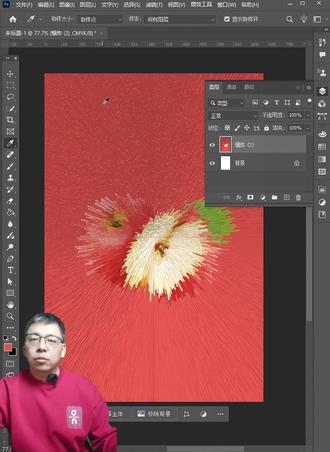 01:25查看AI文稿AI文稿
想做个海报交作业,来这种吧,水果炸裂效果非常简单,十秒钟学会。首先我们新建一个海报的画布,常用的尺海报尺寸画布为六十乘九十厘米,分辨率我们稍微降低一点,这样的话对一些效果制作会更快一些。 颜色模式为 cmyk, 这样的话都是打印的,点击创建,拖入我们的素材,如果缩小一点,回车确认, 填充一个我们需要的颜色,建议大家吸取我们苹果上的颜色,以产品色为主。然后填充 跟我们两个图层进行选中,按住 ctrl 键, ctrl 加 e 合成 滤镜风格化突出默认的大小是三十,深度也是三十。我们现在给他改一下,把我们的这个改成三,下面这个改成一百三, 这个是根据你的画布的大小定的,如果你的过大,可以稍微把这个数值调一点,点击确定 效果完成。来一些修饰海报就完成了。简单不关注我,以后的小技巧很多呦!
40军哥教你Ps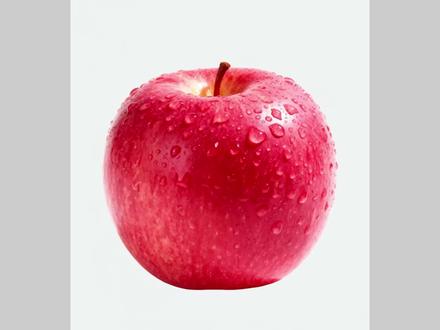 00:36查看AI文稿AI文稿
苹果怎么排版?把新鲜的苹果放大放在底部,搭配反差色背景,再搭配文字,不用多余元素,让产品本身会说话。把苹果放在中心,搭配浅色背景,搭配手写撞色,字体柔和秩序,画面松弛又好看。还可以用一张场景化图片给人对苹果的想象。 右侧搭配文字信息清晰明了,也可以上下分布,把场景化图片放在上方,下方搭配文字注解更吸引人。还可以错落分布堆叠的苹果,让画面充满灵动,搭配文字画面更有呼吸感。这期你们学会了吗?评论区告诉我吧!
44小北设计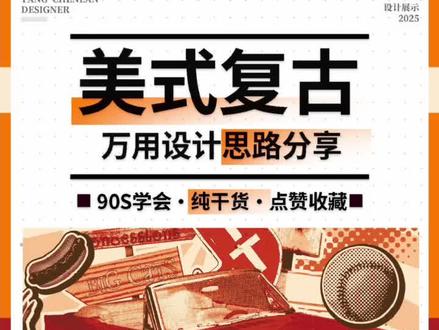 01:28查看AI文稿AI文稿
大家好,今天我们来学习美系复古风格的设计思路。美系复古是一种很经典的设计风格,它的精髓就在于配色和元素共同营造出的强烈时代特征。对于这种已经较为成熟的设计风格,做的时候可以多找一些风格参考,这样做出来的设计调性会更精准, 但注意不要照抄,那样就变成了无脑复制而非设计。我们首先确定主要配色,棕色加橙调,红色加橙加浅黄。 同系列另一张图是劫色年轻时候,所以选用了更有活力的紫嘉丽,浅色部分仍采用浅黄,以保证整套设计的协调感。 相关素材选择了老汽车加薯条加旧报纸加广告牌,这样可以模仿美国公路片的感觉。背景中的放射线也是重要元素,年轻版设计选择了棒球和收音机元素,更符合对美国青少年的印象。这些设计素材都经过渐变映像二次调色,看起来风格更加统一。 如果找到的素材不够复古,我们就要手动为素材添加年代感。可以在素材上面叠一层破损感的纹理,或者使用 ps 的 色彩半调滤镜,这样处理完之后,美系复古的味道一下子就出来了。关于元素摆放和文字编排的细节方面,我个人比较喜欢细节满满的风格, 所以元素之间互相有遮挡,侧落有气的摆放可以增加画面的层次感。字体选择手写体和笔画,有妆系的粗黑体,这样看起来更活泼有气。文字效果也是不可切小的一环。主要使用了描边加有厚度的投影加渐变加半调波点叠加,这是美系复古的精髓。
 00:37查看AI文稿AI文稿
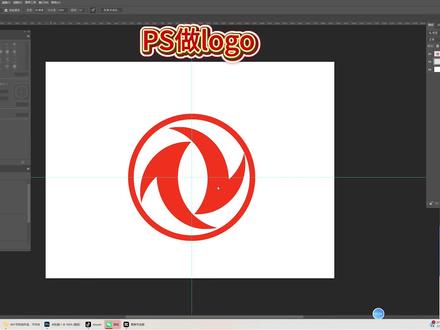
今天我们做一个东风汽车的标志。一、首先做十字参考线。二、用椭圆选区工具做一个正圆,填充灰色。三、将选区缩小百分之九十,裁掉这个圆,变成一个圆环。三、做圆环里面的两个箭头, 首先拉一个大圆填充颜色,将选区拖动,裁出一个月牙形状,箭头也这样做。再讲两个月牙,裁掉一部分,利用选区四 合并两个图层,变成一个箭头,复制这个图层, c t r l 加 t, 将参考点移到十字架中心,旋转一百八十度。
20暮言 00:35查看AI文稿AI文稿
想要把英文签名设计成苹果,应该怎么设计呢?如果在已经设计好的英文签名上去加入苹果元素,会显得很生硬,平平无奇。那应该怎么办呢?我们可以规划下目标元素在整体签名中姿态的大致位置, 先用英文签名填充部分区域,然后呢,去适当延伸尾字母,并挥斥出苹果的外轮廓,再补充一些些小细节。最后我们根据草稿优化成电子版,完成了,嘿嘿,好看吗?
466小红花logo手绘设计馆 01:28查看AI文稿AI文稿
这一期我们学习做四带字母字体,可以找类似于钢笔手写的字体,稍微调整一下字体形状, 画一条丝带, 钢笔工具画出暗面, 给字母添加三层描边, 找到柔光笔刷,画出渐变, 画一个蝴蝶结, 最后点缀一下就做好了,你学会了吗?
388doduo设计室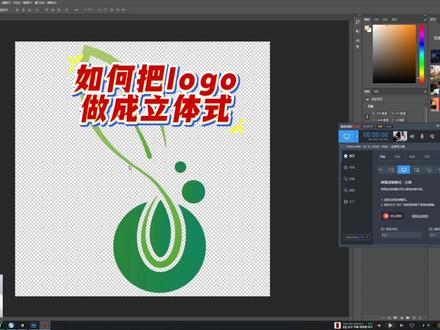 01:26查看AI文稿AI文稿
兄弟们,最近我们要把这个 logo 啊,变成一个立体的图标,怎么来做啊?这是我们之前找人设计的我们公司的 logo, 我 们现在要把它变成立体,首先我们要选举他,我们可以用快速选举 这种快速取名啊,把它选掉啊,选上了,或者用这个魔棒工具啊,但是我快速取名已经取名了。然后这个时候呢,我们给他做最重要的东西,也就是在这个图层这里双击啊,这里有几个东西,比如说第一个内阴影,内阴影我们可以给它添加一下 啊,看不出来是吧?已经有点立体了,其实那还有就是内发光,内发光 我们主要调整不透明度啊,因为他是不透明度比较高,所以看不出来。然后就是鞋面与浮雕,看是不是一下就立体了,那么鞋面与浮雕里面呢?啊,可以稍微调一下看,就太立体了啊,再这样一下,纹理还可以, 其这些是我在以前学前端的时候学的,看一下就立起了。然后还有就是投影,等一下投影啊,我们的投影,投影其实可以可以拿一点,以前我还会用投影做倒水印,好,我们再看一下效果 怎么样。兄弟们,因为这个 logo 的 话,会后续成为我们软件啊,所有的 pc 客户端软件的那个 logo 啊,所以我就视频到此结束。
7卓伊凡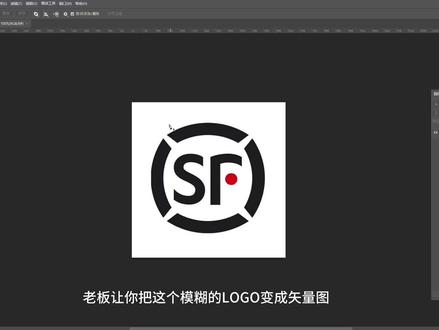 00:46查看AI文稿AI文稿
老板,让你把这个模糊的 logo 变成矢量图,你用钢笔一点点的描那一百张图,你要描到天黑吗?你就先打开编辑首选项技术预览,打开图像描模, 然后重启 ps, 接着点击图像,图像大小,先把画布扩大,这里我们直接乘以二十倍,下面选择保留细节二点零,减少杂色,图片就会清晰不少。 接着用内容感知描摹工具,点击边缘就自动生成路径了,属性栏选择形状,就可以生成矢量图,这样不管怎么放大缩小,边缘都是清晰的,你学会了吗?
128有志者事竟成