新代模拟器安装包

粉丝1208获赞5376
相关视频
 06:20查看AI文稿AI文稿
啊大家好啊啊最近这几天呢有一个新带的啊这个仿真软件,那么我们就这个仿真啊,他这个面板呢是可以有操作面板的,有一种是不带操作面板那么小便收集的这个呢是带操作面板的 呃跟我们平时非常接近,我们平时的技操作技术啊,软件也不大啊,那这里呢我们切换到这个手动 啊,可以来个 y。 好,那我们教一下大家如何安装啊, 我们先来看一下他的安装步骤啊,同样在我们下载好这个压缩包以后啊,也就在你的解压之前,在这个解压之前把你电脑的刹车软件和一些安全卫士啊都退出一下。呃还有这个 呃系统的这个防火墙也记得关闭一下,因为很多人在装软件的时候呢,发现解压出来以后啊,他就直接就给你误删掉了,当你在装的时候发现缺少文件,首先这个就是在你解压之前就要拿关闭好,我们关闭完以后呢,我们鼠标右键啊,鼠标右键 选择好安装包啊解压, 那么我们解压出来呢,就这样一个文件夹啊,在这里补充一句啊,如果你需要这个啊模拟器啊,也就是新带系统的这个模拟器下载的话啊,你可以 到这个公众号啊天天自学网下载就可以了啊,看这里啊,去公众号天天自学网下载就可以了。那么我们打开以后呢这个安装包里面呢自带了几个手册啊自带了这么几个手册 啊,这么几个手册也就是一个使用手册。嗯这里呢是主程序啊这里呢是主程序,我们先安装主程序,我们就直接双击 啊,鼠标直接双击就可以了,如果你的电脑系统权限不够的话啊,你可以鼠标右键啊,鼠标右键以管理员是不是运行。当然这个呢这个程序呢,你直接双击就可以了,双击 这里呢会弹出这个提示,这个呢提示的就是我们系统啊缺少必要的这个运行 组件有数据库,需要数据库点击 yes 就可以了, 他会跳到一个这个数据库的下载这个界面,但是呢,这里呢因为你还需要找不知道在哪去下载,对不对?那么我们就不在这里下载,我们点开这个上面这个文件夹啊,点开里面的这个文件夹,再打开这个文件夹, 打开以后呢,这里啊有个 cnc 啊开头的这个文件,我们直接双击,鼠标双击 他这里呢就会直接提示你缺少的是什么运营库了啊,你的电脑系统缺少了什么?当然你如果你的电脑系统是非常完整的或者后面更新过的啊,他就不会缺少这些东西,你就可以跳我这些安装步骤啊,我们 里呢直接点击下载啊,并安装此功能, 这个他会自己搜索文件啊, 好,他这里呢显示呢正在下载所需的文件,我们只需要等待就可以了。 好,他这里呢提示我们已经啊成功安装了。好,我们这个像数据文件呢,已经安装完成了,这个数据文件是你系统缺少的组件啊,不是说所有的系统都缺。安装这个主程序的时候,我们鼠标双击啊,他就直接跳过了这里呢,直接点击下一步,嗯 啊,默认安装就可以了,默认安装路径就可以了,我们直接继续点下一步,下一步。 好,这样就装完了,这样我们点退出关闭就可以了。好,装完这个主程序以后呢, 我们看到这上面这个二二零啊,开头这个文件夹,我们直接复制啊,直接复制他,然后把它粘贴到我们电脑的 c 盘啊, c 盘跟目录一进入 c 盘就可以粘贴了啊,粘贴在这, 粘贴完成以后呢,我们打开啊,再打开,然后找到我们这里面这个 c n c 啊,找到这个文件我们直接鼠标双击 啊,这个面板就可以弹出来了,当然这个这个东西有什么,我这里发现啊,我的屏幕也也好啊,或者是我这个呃,分辨率也有关系啊,就是这个东西啊, 有点在桌面下面,有的可能屏幕更小的,会这样啊,会出现这种情况啊,这个这个下面控制面这个面板啊,也操作面板在这里面隐藏着。那你可以自己排列一下啊,自己这个东西随意组装的啊,随意组你可以自己拉到屏幕的地方,能用就行了啊, 啊,毕竟是个很小的一个小小软件,不是那么的完美,好吧, 好,这个模拟器呢安装完成了,那么如果你需要这个模拟器下载的话啊,可以到这个微信公众号天天自学网啊去下载就可以了。 好,今天呢我们的分享就到这里啊,谢谢大家。
131软件安装不求人 02:52查看AI文稿AI文稿
哈喽,大家好,好久不见,欢迎继续做客新代小课堂,也祝所有的客户及粉丝朋友们开工大吉,事业顺利。今天给大家讲解一下我们新代系统模拟器学习的一些小知识, 那么整个操作面板就是按照我最喜欢也是我们最常规的用电脑键盘去操控的方式,那么我们直接用鼠标点就可以了,那么很多客户第一次用不知道如何返回上一页和下一页,那么就是我们的 电脑键盘的 esc 是返回上一页,然后 f 十呢是下一页,然后再配合我们的鼠标点就可以了。那么另外一些就是关于一些文件的汇入,是在哪些文件夹呢?比如说 我们的参数, plc 红程序以及我们的克制,这是我们的主要东西,比如说我们想把我们机台的一台机器的文件完全移到我模拟器里来,怎么移呢?那么正常我们打开我们的 模拟器都是有一个 disc c 文件夹, disc c 文件夹打开之后, 在我们的 open c c, 大家可以看一下 open c c 这个打开之后里面就是存放我们什么呢? d a t a 里面会有我们的参数文档,这个那么在返回之后,我们的 later 把 我们的 p r c 放到这里面, mac r o 这是红程序,放到这个里面, n c false, 这是我们的加工程序。这几个文件夹然后再退回去之后,在我们的 open c c she 煞的里面, o c r e s 这个整个文件包文件夹,它是我们的克制,就是一些画面啊等等等等,以及我们的 呃功能画面啊等等都在这个里面,然后这几个呃我们相关的汇入或者是修改以及文件夹等等,我们的模拟器就和我们的真实场景基本相似了,因为你你如果 拿到手的是我们官方标准版的纯净模拟器,它里面这些都是出厂的,是没法操作的。所以说我们要把我们的 p r c 啊, 至少要把我们的 prc 灌进去之后才能够继续的学习和操纵。好的,祝大家工作顺利,我们下期再见。
132新代系统技术服务 02:23查看AI文稿AI文稿
大家好,本次课程讲解内容是 e h m i 画面修改后打包安装。本次课程分为三部分,第一部分,二次开发清代控制器资源二次开发可以选择采用 e h m i 软件进行人机刻字, 进行个性化、特色化的人机刻字后,我们只需要在控制器软件安装功能中进行一键升级,由于对软件掌握熟练度的不同,可能会出现刻字完成后安装失败。第二部分, e h i 安装包生成安装首先打开 eha 软件第一步,点击工具 第二步,点击打包安装的第三步,点击浏览第四, 选取刻字后的 ocr es 文件夹第五步,点击确认第六步, 输入安装目的地,迪斯克西,可选择安装名称版本号第七步, 点击确定安装包生成完毕克制档安装第一步,点击系统管理第二步,使用者登录第三步,点击软件安装第四步, 选取安装包第五步,点击确定第六步,升级完毕断 第三部分,操作示范,以电脑模拟器为例进行示范,首先 系统管理输入密码,使用者登录,再点击软底安装,选择 需要打包升级的安装包。感谢聆听!
79新代系统技术服务 02:50查看AI文稿AI文稿
哈喽,大家好,好久不见,欢迎继续做客新代小课堂,今天要给大家带来的福利是什么呢?也就是我们视频所见,我们的新代模拟器已经全新升级了, 看一看,这样会使我们学习更加的方便。呃,这是我们的新贷二十二 ma 以及我们的 st 四零二二 m, 还有我们的文字键输入面板, 也就是我们最新款的,呃,常用的这款学习软件,呃,同时在我们客户现场也是经常会配的,我们看一看他和实际有什么区别,和有什么一样呢? 这是我们的操作面板,然后我们看看我们的快捷键,对,大家可以看到非常真实的模拟 我们的那个实际操作。呃,这个软件也是非常适合我们学习的,看看我们的上下翻页,都是非常的灵敏,当然还有我们的这个操作运板,这是急停按下去 松开,这是我们的钥匙锁,以及我们的主轴倍率,这是我们的这零倍率,大家一起看一看,看看我们的倍率,然后这零倍率大家可以看到他在都是非常真实的。 嗯,当然包括我们的功能, mdi 啊,还有这个回源点啊,手轮呐等等等等所有的按键,所有的一些功能都是非常的方便了,因为在我平时上课的时候 是用这个单纯的模拟器很多的,呃,这些粉丝啊,还有这些个同行,他就会问怎么启动啊,怎么选模式啊,那么这款就给我们统统的全部解决了,我们可以看到, 呃,在我们加工的时候,我们可以真实的去模拟呃,自动模式,然后这个启动加工,看他是真的启动加工的,然后包括我们的集体等等。嗯,好的,因为这款软件 也是升级不多久,呃,当然我在使用过程中发现他也是,呃,很好用的。嗯,所以在此给大家分享给大家。 嗯,当然大家也不要急,因为目前推出来两款,一款是我们这款二十二 ma, 还有一款车床的二十二 ta, 它的面板也是我们的 st 四零二二 t。 嗯,这 这两款我稍后在本周吧,争取在本周给大家整理好,然后做成包。嗯,同时分享给需要的朋友们。 好的,哎,让我们期待下一周有一个更好的开端。哎,祝大家工作愉快,生活顺利,再见!
276新代系统技术服务 00:15
00:15 12:39
12:39 00:29
00:29 00:44
00:44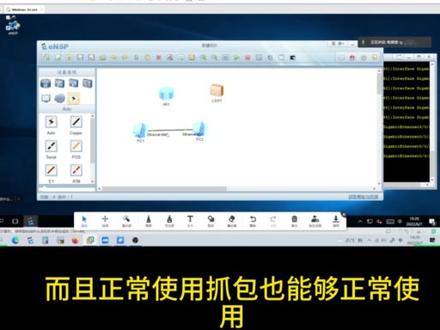 06:38查看AI文稿AI文稿
不会安装华为模拟器,一个视频教会你 现在呢,学一下如何装模拟器。然后呢,不管是华为还是斯科模拟器啊,他们安装呢,都有一个前提,就是我们的环境,我们在电脑的环境要去准备好这个环境,环境要怎么样去准备呢啊?咱们有要求,首先啊,首先,呃, windows 自带的防火墙 你一定要关掉,怎么关呢?找你搜索啊,你搜索 windows 防火墙,找你搜他啊,然后呢?搜到以后呢?左边有个启用或者关闭 windows 防火墙啊,然后呢?关闭防火墙, 然后呢?啊,这个也是建议,对不对?系统呢?用这个 win 十或者 win 七, win 七或者 win 十专业版总结一下啊, windows 自带防火墙,然后呢?三六零直接卸载掉。然后呢?啊,你你如果是什么 微十一啊,微十教育,没关系的,都可以,都都有,都,一般来讲都是能装上去的,只要你的这个环境的准备啊和安装步骤跟我一模一样,你的路径不要乱改啊,路径改了,那就可能打不开,把 c 盘的空间腾一腾,我们就安装多个默认路径就好了好吗?啊,这是我们一个前提啊,这是一个环境的准备,那我们来先装华为吧,装华为的模拟器 啊,这是 yesp 的安装包啊,这个是我们综合实验的拓谱啊,也就是一张图,是不是就一张图啊,里面你设备怎么连的怎么连的情况就在这个拓谱里面。然后呢,还有一个我求 box 的安装包,我求 box 里面有三个,给了三个版本,一定要对应啊, 重点版本一定要对应好你的系统版本,不然的话就用不了, ok, 然后呢?其他的都要下载啊,我要下个就是我们的抓包软件,然后还有个这个 vinp cap 是吧,也要下载。 ok, 然后我这边是 win 十,对不对?我就装这个五点二 二零二二,双击安装。 ok, 下一步啊下一步啊,哼,安装起来很简单啊,你直接去弄下一步就完事了,像这个东西呢,你就可以把它关掉,对不对啊?这边一定要选择安装啊,咱们这些软件东西问你的,你都信任他就完事了。 ok, 好,装完维修 box 我们就可以装 vrcat, 我们装 vrcat 还是老规矩啊,很简单的,安装起来,包括路径,你不要去动它,特别 vrcat, 你路径一动你可能用不了,它会自动帮你安装这个什么?就是这个微音用 p p cap 是吧, 他会帮你安装的,为了确保第一次就安装成功,请跟着我来。好,这边 vip 安装到一半呢,他就让你来装这个 pecap 的是吧,那我们就也一样装了呗,全都是默认的就完事了。好, vip 呢?安装好了 下顺序啊,先装 vocal boss, 根据你的系统版本选择 vocal boss 其中之一。然后呢,装 vr 下啊, vr 下个里面会自动帮你安装这个 win winf cap。 装完这些以后呢,我们可以装这个 usp 的安装包了。 ok, 双击是吧,中文简体,确定下一步, 我愿意是吧?然后下一步,老规矩,目录你别动,下一步,下一步,下一步。好,我们这个 esp 的版本,他会去检测你电脑里 有没有安装好啊,他这些都有,安装好他就不会不自动,不会帮你打勾。发现他说他说你你你不开门没安装,那他帮你打勾了,那你就。 那你就听他的呗,下一步他一起帮我们会帮我们一起安装的。必须安装在 c 盘吗?建议必须安装在 c 盘。 c 盘留多少够用呢?华为的模拟器用的很少很少很少是吧。颜 p 装完了吗?我们看一下啊。 esp 把它装完了,稍等一下。好,我们的 esp 装完了啊,装完以后我们要打开这个 esp 啊,对吧?你打开它,双击打开它打开它以后呢?我们要做一件事情,我们要注册设备 我们要注册设备啊,笔记里其实也有,到时候笔记也会给你们的啊。然后呢?第四步注册设备啊,也是我们现在做要做的,这一步我们要打开它右上角菜单工具里面有个注册设备。 一定要注册设备啊,全部勾上是不是勾上后点注册好,有的时候会注册失败,是不是注册失败没关系啊,他说了 再试一次或者重启一次。我再试一次,好像都注册成功了呗。这次没有,这次没有报错。那我试一下拉一台 a 二二二二零,我们实验全都用这台设备啊,就机器左键把它拉 拉出来啊。启动失败了,他说没注册。那没关系啊,那我关掉它重新启动一下,再注册一下,看能不能注册的上工具对吧。注册设备啊,刚刚是 arar 设备,注册不上,再注册一次。好,重启一下就注册成功。那我再来 左键拉住他,把他拖出来,右键启动。 ok, 看看能不能启动的出来。好,启动了以后他没有报速啊。如果你没有按照我教你们的安装视频的步骤去装系统和,特别是系统和不是 boss 版本对应不对的话 啊,那你很有可能在这个时候会报一个错,叫做 ar 四零,怎么解决呢?你就要去找一下防火墙关了没对不对你就你就重新再去看一下我的视频,从头到尾是不是跟我一模一样,是不是版本对应好了啊? ar 四零, 你出现这种问题呢,就只能重新来了,甚至说你肯定需要卸载软件,清理注册表。我这边的话启动起来了,可以看到啊,能进入这个对不对?咱们就能按回车是吧?能进入到命令行,咱们就启动起来了。然后呢,防火墙也是拉一台 s 五七零零, 我们我们实验 i 阶段实验全都是,我们所有的实验都是 a 二二二零和 s 五七零零这两台设备启动,看能不能启动的起来啊,还是那句话,你要是完全跟着我一模一样的, 那基本上很难有问题。 ok, 那到此呢?好,还有个抓包测试是不是好,我们路由器交换机都没问题,那我们能弄两台 pc, 是不是 pc 啊?拉两台 pc 就我们的电脑。然后呢这边这个闪电就是线了,自动连线是吧?自动连两根线,然后呢选中他右击启动一下设备,是不是启动一下 设备,然后呢我们可以抓包,右击这台设备数据抓包啊,然后呢这个接口呢?什么接口?不知道是不是鼠标放上去才有反应,我们怎么样去打开它呢? 放在我看,注意我鼠标的位置啊,注意我鼠标的位置在这里。这个东西呢,长得像接口一样的,这个东西呢,你点一下,他就会让你这个接口一直显示着这玩意,你要打开啊, 然后呢我们去抓包,抓包呢?右击他啊,这个这个点会变蓝,就说明我们抓包,他这时候呢,他会自动跳出来。这个围栏下的这个抓包软件啊, 能成功跳出来就说明没问题啊。 vr 下个的更新的话建议不用更新,因为他这个更新速度很慢。建议不用更新,能用就行了,旧版本也一样能用到此呢,就是华为模拟器全部安装完成,而且正常使用,抓包也能够正常使用。
91网络工程师-佰秋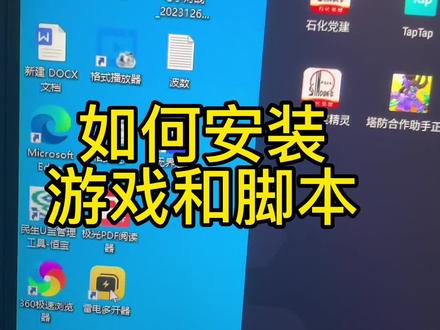 03:59查看AI文稿AI文稿
是雷电啊,那雷电装完以后有个多开器,多开器你就可以添加这个模拟器啊。我用的是安卓七点一的。 那你如果用的是别的这个版本的话,可能不稳定啊。那比如说我新建一个模拟器,他就会有这种九点零啊、七点一啊、五点一啊,九点零,我试过了,不是很稳定,不太推荐。那七点一、六十四位、三十二位或五点一的话,应该都还 ok 啊。 你创建完以后先把这个现有的模拟器关掉,创建完以后你要有个设置,设置这个就是首选手机版七二幺七二零乘幺二八零 d p i 三二零的那机型,这些东西都 无所谓了,这个什么手机刷新率啊、网络啊,但是这里头有一个要开起来,就录它要开起来,那像这种 a s t s, 它可以开,也可以不开, 这个好像没太影响啊,也有人说开了以后反而识别不了,那我是没有差别。然后创建完以后你就点启动 啊。那现在说一下这个脚本啊,脚本,比如说我微信发的给你们脚本,或者是你自己去下载脚本,你要看一下,我把这个脚本拉过来保存过来 啊。脚本下载完了以后,下载完了以后,有些人说打不开是因为他 这个扩展名不对啊,这里头微信会把他的扩展名改成点 a p k 点一。那你要重命名一下,把这个 a p k 点一后面这个点一给他去掉啊,他提示你这个什么不用管,他确认。 那你这个文件呢?你就直接丢到你的这个模拟器里头,丢到你这个模拟器里头啊,他就会说正在安装 啊,我原来已经因为已经安装过了,你再安装他会说已经停止运行,然后安装完以后,这是有个红色点,这就是脚本的安装,然后点开来就是我们之前的设置 啊,这里头就不再展示了,那我们看一下游戏 a a p p 怎么安装啊?游戏 这些 a p p 原装你通过市场是找不到的,你要通过浏览器,这个浏览器 这机器烂。没办法,我这么差的机器都可以用,你们的机器肯定比我好很多。你看一下,进入浏览器, 然后你可以搜索百度啊,你到百度里头去搜索 tap tap。 好吧,这个应该就是啊,那你就是下载喽,安装喽,这个这个我就不严肃了吧,然后 tap tap, 装完以后你就点开这个 tap 啊,进来了,然后 你就在这 tap tap 里头去搜索,搜索卡房精灵, 然后就是下载,打开下载啊,我已经下载过了,所以他显示打开下载就行了。安装,那安装完以后就跟他没关系了,跟这些都没关系了啊, 然后你就你,你要用微信账号的话,你还得再装个微信跟健身首次登录的一个授权,那如果已经登录过之后,微信你就可以删掉了啊,这个就是安装了。
2107锅老湿(手机电脑脚本) 00:59
00:59 02:50查看AI文稿AI文稿
iphone 游戏模拟器教程,一个视频轻松搞定模拟器与游戏资源,让你找到童年长期的快乐。模拟器下载,首先我们打开 upsore, 在搜索栏中搜索 dota 下拉,认准这个应用,点击下载。 现在我们的游戏模拟器就已经成功下载了 ds 描述文件,下载完成后,为了游玩 ds 游戏,还需要给模拟器配置描述文件,我们打开时发微浏览器,进入到这个页面,点击右上角的菜单按钮,选择怀旧游戏模拟器 下拉,在 ios 平台 dota 这一栏,点击蓝色的 byos 文件,下拉,找到 ds, 点击 byos 七下载。 byos 九下载分门下载下载完成后,我们打开 dota 模拟器,点击左上角的齿轮 下拉,找到您参斗 ds 这个选项,点击进去,点击八幺二七,选择浏览,返回到我的 iphone, 选择下载 载,点击我们刚才下载的八幺四七文件,根据八幺五四名称,我们依次将八幺五四九以及分文文件进行添加。现在我们就配置好了 ds 游戏的描述文件。游戏存放,首先打开文件,返回到主菜单,选择我的 iphone, 现在我们需要创建一个存放游戏的文件夹, 点击右上角三个小点,选择新建文件夹,将文件夹命名为 n s, 再创建一个文件夹,命名为 g b a。 然后我们下载的游戏就分别存放在这两个文件夹当中。游戏下载,我们打开是发微浏览器,进入到这个页面, 点击右上角的菜单按钮,在掌机这栏选择你想下载的游戏类型,这里选择 nds 进行演示,下拉,找到 nds 中文合集,点击进去,这个页面就涵盖了所有 nds 的游戏,我们下拉到最尾部,可以看到有两个下载链接,这里推荐天意与 云盘。进入页面后输入访问码,登录后将所有文件进行转传到网盘,转传完成后我们打开 upstore, 在搜索栏中搜索天翼云盘进行下载。下载完成后我们打开天翼云盘,登录后打开刚才保存的 nds 合集,我们点击放大镜按钮进行搜索,想玩的游戏 选择一个,点击下方的下载,下载完成后点击上方的传输按钮,选择下载选项,点击一下压缩包,点击选择其他应用,打开选择存储到文件, 找到我们刚才创建的文件夹,选择存储。保存完成后打开文件,找到刚才我们下载好的游戏。长按文件,点击重心命名,将文件后缀 cc 更改为 zip, 选择使用 zip, 我们点击一下 zip, 文件会自动进行解压。现在我们看到的是后缀的文件就是游戏文 文件,我们点击一下游戏文件就会将游戏自动添加到模拟器中,现在我们点击游戏就可以畅快游玩了。下期视频我也会陆续收集整理模拟器相关的内容进行更新,感兴趣的小伙伴可以点个关注。视频制作不易,如果对你有帮助的话,麻烦给个免费的点赞收藏,这对我真的很重要,那么我们下期再见!
6302小核数码 00:15
00:15


![[巨魔]新款游戏模拟器Igba #trollstore2 #iphone使用技巧#游戏模拟器 #节奏天国 #Igba](https://p3-pc-sign.douyinpic.com/image-cut-tos-priv/042e3796d18c9a07dd6fcbd8851e090e~tplv-dy-resize-origshort-autoq-75:330.jpeg?lk3s=138a59ce&x-expires=2097208800&x-signature=%2Fq%2FHlxildkXnmtvFk%2FjC0n1j588%3D&from=327834062&s=PackSourceEnum_AWEME_DETAIL&se=false&sc=cover&biz_tag=pcweb_cover&l=20260619143956CA92F3A55E039F821251)