sketchbook怎么框选移动
想要调整图形的位置应该怎么做?不用从化,用变换工具来调整就可以了,前提是他在一个独立的图层,选中这个图层,打开变换工具, 这个时候我们就可以用双指捏合放大缩小,也可以旋转移动位置, 把它放到想要的那个位置上,松开手指,点击右上角的勾就可以了。上面还有一些工具。第三个是左右翻转,第四个是垂直翻转,第五个是逆时针旋转, 第六个是顺时针旋转,第二个是微调,我们可以点击上下左右来进行一个细微的调整。第一个是扭曲,我们就可以通过拖拉这些白点来改变它的形状,达到自己想要的透视效果。还不明白的来评论区讨论下。

粉丝1.5万获赞21.7万
相关视频
 02:20查看AI文稿AI文稿
那下面呢我们来讲讲上面这一排工具哈,那首先呢我们先来看一下底下这个地方呢,有个快捷方式,包括可以选择上一次的笔刷橡皮吸色管,还有这个这个双色盘, 最后这一个呢其实是反转画布哈,那我们可以看一下我们经常用的呢是把这个双色牌打开,那上面这边呢是笔,下面的是色盘, 然后呢比如说我先点中笔,不要放手,左右托呢,他可以调节笔刷的大小,那同样点中笔上下拖动呢,他可以调节笔刷的一个透明度,那我们呢这边新建一个图层,然后呢来看一下上面的这个工具栏, 第一个呢他其实是一个框选区,这边呢是个移动区,这边呢先选中倒数第四个图片的一个 icon 点进来,然后呢把图片倒进来, 点击完成,那图片呢就已经倒进来了,那刚刚呢这个地方呢他是可以点击移动,他这个地方呢其实可以对图片进行一个编辑的,包括这根点,这个呢他其实是会出现毛点,那每个毛点呢是可以移动的,点击完成呢就是执行了这个操作,然后呢也可以点击返回, 那然后还有一个这个呢,其实就是可以上下移动,左右移动像素及一个一个的移动哈,点击完成。那这边呢其实就是翻转,左右翻转,上下翻转,这是旋转,逆时针旋转,顺时针旋转, 这就是移动工具。那这边呢来讲讲框选工具,那比如说,呃,像这个,那第一个呢其实就是一个框选工具,那这个呢是框选正方形的一个工具,这个呢就是魔术棒工具, 如果这个容差越大呢,他选进去的内容会越多,这就是相当于魔术棒工具。那这边呢点这个呢?他其实是先选,先先把他选中, 然后呢点这个呢?他其实把他选区呢再给他加上这边呢?相反就是减掉选区, ok, 然后这边呢他其实选区的一个一个像素,一个像素的移动,这边呢是取消选区。 举个例子,我们可以先用单笔刷把叶子选中,然后呢可以单除叶子,比如说这清除,那叶子就被删除了,然后呢点击确定这就是选区工具。
4144插画师水冰冰 05:10查看AI文稿AI文稿
今天就是主要来解答一下大家的一些问题,比如说填充时会有白边,然后我现在选的是一个锥形画笔, 然后填充,当我们只点了一下的时候,他这里是有白边的,那再点一下可以看见这个白边是已经消失了, 然后然后这个是一个隐藏功能,大家觉得就是把这个图层暂暂时让让他看不见,然后这是一个锁定, 你像如果我没有锁定的时候,然后换个颜色,嗯,换个亮点的颜色,我去这样上面画的话,他就会涂出来,对吧?但如果我把它给锁定了,嗯,把笔刷调大,他就是他就被锁在这个 地方了,就是他就不会涂出去了。然后有的人经常说啊,我锁定了,然后画不出来东西了,因为你点的锁定不是我这个地方,这个地方的一个锁定,你点成这个地方锁定了,你看他就会弹出这个, 然后这是第二个问题,像这样一笔画圆,像我这样子他也画不了圆,对吧?就是这个,他就是就是说,嗯, 你看这个时候就是你的一个起笔的一个,这这一笔和你落笔的这一笔要连起来,他不能说已经交叉过去了,他是刚刚好合在一起,就然后这样子你停顿一下, 他就会变,这样子他就会变成一个。如果你实在画不出来的话,那还有另外一个办法,那就是这上面他是有一个这个绘图制式,这里,哎,僵尸这里有一个这个椭圆形的你, 然后你用这个去去拖一个圆出来,也很简单,只是说当你用到这里的工具的时候,他的笔刷会给你变粗,你记得把这边的一个嗯笔刷的一个大小往下调一下就好了, 就这样子,然后你想画一个椭圆,他就是一个椭圆了,还有就是这个双圆盘,这双圆盘你怎么怎么拖动,然后长按就可以拖动了, 点开这里就可以去选择一个颜色。因为我现在用的是 ipad, 所以跟安卓的他这里就是他这里多了一个色卡, 其他都是一样的。然后这个这个怎么调出来?这个就是这下面,嗯,我现在能看到了,我,我把这个底色啊, 嗯,我把这个底色填充一个颜色吧。啊,然后现在这个背景是有颜色,大家能看到这里是不是有一个小点,然后这个小点点开,然后这里是有一个双圆盘的, 然后你把双眼皮点一下,他是关了,然后点一下他就是开了,他就是下面是颜色,上面是笔刷,就是用起来会比较方便一点。还有人就是说他的一个,嗯左侧的这个笔刷跟我的是不一样的, 然后这里的笔刷我们能看到他这里就是有线的,好像是着这么一点,对不对?但是不管你是手机版还是平板还是电脑的 版本,他有的可能就是,呃,像这两边的一个工具栏,像,呃,就是那个手机的版本,这边和这边的一个工具栏他全部是压缩在这上面的,但是功能什么笔刷全部都是一样的。 然后然后就是这个地方也可以点开,点开,然后这里是一个设置,然后这边是一个库,然后这个库里面就是有很多笔刷的,然后笔刷他这里有自己的一个分组, 然后然后就是说跟我呃左侧的这边的这个笔刷不一样的话,就是因为我这笔刷我是调过的, 然后打开可以看到这里是一个基本,然后这里这里是一个蓝色,然后这个蓝色就代表我要把这一组的一个笔刷给置顶一下,然后像这种,嗯,像这里你是看不到这一个蓝色的一个图顶, 但是你可以选中其中的一个笔刷,然后这里会出出现一个黑色的,然后你可以把这一点这个这一组的一个笔刷一般可以置顶,他就会变蓝色,然后边上出来,就是就是现在这一组的一个笔刷了,就是说这边的只是说被置顶的一些笔刷,并不是说你这个 嗯软件只有这么多笔刷,你可以点到这个库里面,还有这个地方他也是有一个库的,就这里笔刷一样,他是有个库的,然后上,然后这上面就是有很多笔刷的, 然后大家可以就是把自己嗯常用的一个笔刷把它给置顶,就是 长按这个笔刷,然后就往上移就好了,往上拖你想拖到哪一组就拖到哪一组去,往下移也可以,不要的也可以往下移, 是最近在家问的比较多的一个问题,希望对嗯新手能有所帮助。
3701我是白日懵 00:57查看AI文稿AI文稿
教你妙笔生花选区功能!首先我们要了解选区的用法,我们先选择套索工具,再确定第二个选项,是这样的,这样我们就能选取一个选区了, 并且可以在选区上单独上色。现在我们看看第二个选项,加号的选项作用,可以选取多个选区,等于增加选区,这就是加号选区的作用。 我们再看看第三个选项,减号的选项作用。选了这个选项后,无法单独画出选区,它的作用是在原有选区上进行删减, 所以大家知道选区的作用了吧,我们来总结一下,第一个是画出一个选区,第二个是增加一个选区,第三个是删减选好的选区。学会了,同学们下课!
2228MR.ZUO 00:34
00:34 02:38查看AI文稿AI文稿
他的情侣头像绘画教程,小白看过来。打开对称工具和笔记,预测用的干墨笔,可以翻看上一个视频。女孩子在上一个视频更详细。 合并图层,进入变换工具,往下移动。 合并图层,进入变换工具。放大线稿放最上面。在下面图层开始上色。 男孩子可以选个浅点的腮红, 一样用的迷彩笔刷。 衣服上加点元素。最下面新建图层,填充。背景。衣服的领子加上白色 帽子。这里我改了个颜色,点击对应图层填充就行。头发也改了个颜色。最上面新建图层,加上小元素。
190我是白日懵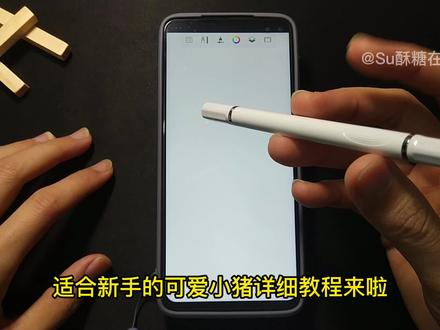 01:37查看AI文稿AI文稿
适合新手的可爱小猪详细教程来啦!先点赞后观看,养成好习惯!先把背景设置为黄色, 打开预测笔记,用蓝色来画一条直线,接着用填充工具填充,这样背景就画好了。新建图层来画小猪, 选个棕色画线条吧,将笔刷调到合适的大小,打开预测笔记,这样画弧线就不会抖了。 现在正式画小猪啦,要耐心看完哦!如果觉得线条画的不好,可以双击左下角快捷键撤回。线条可以分图层,也可以不分,比如耳朵跟头部分开,这时候用橡皮擦擦除多余线条就 方便很多。如果不知道橡皮擦在哪,可以看我的合集视频,里面有一期讲橡皮擦的, 这样小猪线稿就画完了,如果觉得哪里不好,就再调整一下,在线稿下新建图层给小猪上色。 都看到这里了,还不给我赞一个吗?你不评论,他不赞我画画给谁看? 划到这里,发现粉色应该放在蓝色后面,看起来比较整齐,但是挡住了猪蹄的颜色了。那就在蓝色图层上面新建图层,给猪蹄上色,最后加点小装饰就大功告成了。评论区告诉我,你学会了吗?
5584Su酥糖在画画 04:56查看AI文稿AI文稿
大家好,我们这节课的话来讲一下 sky 不可怎么做出彩色平面图,那之前的话我们有教大家的话,用 ps 在 ps 里面做出类似的效果,那么今天的话我们就讲直接在这个 sky 不可里面怎么去做彩色效果图啊,用我自己的话会用的一些方法啊,就告诉 大家这种效果里面的话,大家首先的话要有一张已经画好的这个手绘的图纸啊,那这个里面他用图层啊,有用 涂层,就是这个黑白线稿全都画在一个图层上,画好了这个线稿之后呢,做他的这个底色啊,底色的话你要保证这个线稿他是没有填充的,也就是说这个底色你可以改 成任意你需要的颜色,比如说你可以改成刚刚那个灰色啊,改成这种色是吧?这个底色是需要你自己去做的,然后你一直一直认为这个颜色深浅刚好 模式啊,看你怎么样去操作啊,他也可以是把它颜色颠倒过来啊,选择他,选择他,然后点击图像,然后点调整,已经 反转,那反转过来啊,也可以做这种效果,看你们习惯用哪一种啊?啊?然后做到这个时候呢,我们可以让他的背景啊,哎, 背景已经有了,然后我们要新建一个图层,在这个位置,在这个上面的话我们去点加号啊,新建这个图层的话,我们现在就可以左上角这一块的笔刷啊,笔刷把它打开, 打开笔沙之后的话,我们点到那个选择喷笔,把这个喷笔的话选好,然后在新建的这个灯光图中,我们可以把它重命名纹一下,方便于查看,作为这个灯光图层啊,然后颜色可以把它改成白色啊,然后现在我们再用这个喷笔啊, 自己去绘图。值得注意的话,这里面其实有很多默认笔刷啊,这个喷笔的话可能会用的多一点,是吧?那这种灯光就可以这样子去做啊,当然你们大家太 也有其他几种啊样式,大家可以点击这个在比他这一栏里面,他有一个笔库啊,画笔库,在画笔库里面的话,你们大家可以去选择 专门的这个光韵光韵的这个灯光啊,这样的话其实也可以啊,尤其是当你把这个效果做大之后,甚至可以让他做对背景做出一定的这种艺术效果,这个大家可以自己去试啊,让背景有的地方可以亮起来,这样然后你根据笔算按住 b 不动, 然后把它去缩小,那其实他可以就可以模拟一些灯光效果啊,像我之前那些灯光效果就是这样来的。然后喷笔的话,有时候你还可以去设置 他的一些一些效果啊,就自己去自定义他的一些效果啊,像可能还有其他的光晕啊,这种都可以啊,那你可以按照 b 往下拖拽的话,他是透明度啊,像这个笔刷你要想让他他有多亮啊,那这个都可以自己的话这样子去操作, 包括这种十字光韵啊啊,他有很多很多的效果啊,就看你们大家习惯用的啊,一般用的比较多的话是喷笔,而且喷笔的话,你可以去调节 调它的大小啊,流量刚刚也可以模拟几个位置啊。像你这种光韵的话,像这种一长条的这种灯,先在这个图层里面啊,把它画好, 这样画好一个矩形,画好矩形之后呢,然后到地毯,只希望这个地毯边缘体现一点效果,做一个框选啊,然后把这个去删删除掉啊, 大家记得图层啊,刚刚我的操作啊,感觉好像把那个底底板删了,其实是因为没有画在这个灯光图层上啊,这个的话大家一定要把图层分清楚,选择以后呢,然后删除就可以了。 删除这个框以内的区,那他就看见叫我就是框以外的区域就亮起来了,是吧?这种这种地方的话很难去控制地方,自己可以用橡皮擦擦掉这些不相不相关的区域,或者说做一个异形的选区啊。你这种黄色灯带就是改变颜色啊,改变颜色就可以了, 比如说中间这个这个部分呢,改变颜色,然后他有点粗,我们就把它调细一点,改变色彩就可以,就不不同的效果,不同的位置让他亮起来啊。还有一点值得一说的是,他的这个呃,设设计的话一定要灯 灯光啊,然后再做这个彩色平面图设计的时候一定要把灯光图层放在这个赌出主图层之上,因为这个图层的话,大家可以看外隐藏,这个图层就是我们的这个笔刷的图层,你要把这个灯光图层放在他上面的话,他就会, 那你会发现是不是看这里的话,就是这个灯好像盖住了线条,让这个线条不清晰,那这样的话是不可取的,我们可以把灯光调下来,你看这个灯光变化,这个时候他的线条明显就亮起来了,发现没有, ok 啊,所以说这样的效果的话大家自己去 去根据这个实际的需要去做啊。背景的话你可以去改调节他的明暗度啊,要整调的话你可以直接调到明明度。对啊,一直把需要做灯的地方都把灯去加起来就可以了。
1144名嘉德设计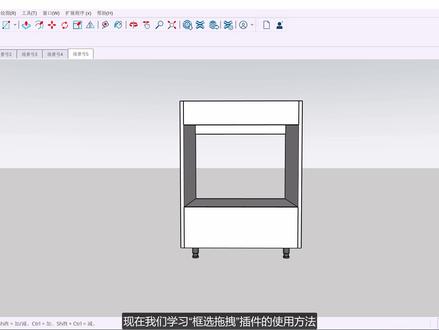 01:54查看AI文稿AI文稿
现在我们学习匡选拖拽插件的使用方法,当我们需要调整柜体等模型的局部造型时,比如把这个柜子的抽屉和层板整体向上加高八零 mm。 如果只用 sketchup 原声的平移和推拉工具,操作会比较繁琐。 借助优向室内助手的框选拖拽功能,可以更高效地完成这类修改。开始操作前,建议先右键点击工具栏空白处,在样式中开启后边线显示模式,这样能更准确地选中需要调整的模型部分, 再将试图调整到稍带角度的立体视角。框选拖拽提供了两种选择模式,可通过鼠标右键直接切换。第一种,矩形框选 激活功能后,按住鼠标左键拖出矩形区域,选中要拉伸的板件和抽屉上半部分,沿栏轴方向向上拖动,输入数值如八十回车即可完成拉伸。 第二种,多点套索框选激活功能后,直接右键切换到点击画区选择模式, 通过多次点击瞄点绘制选区,右键关闭完成选择, 再沿兰轴方向拖动并输入数值回车确认即可。注意,使用多点套锁时需要固定仕图角度,如果中途转动仕口,框选的范围也会随之变化。 总结,框选拖拽插件大幅提升了局部模型调整的效率,使用输入数值控制拉伸距离的方式也让模型调整更精确,尤其适用于柜体叠层结构的快速修改。
 00:49查看AI文稿AI文稿
草图大石之必被查!建框选拖拽,我们已经建欧式护墙板,与实际的墙面高度有段的距离,我们怎么办?使用搜放工具做出来的模型我家姥姥都不认识了, 进入组建,一个个的拖拽效率太低,就没有时间陪母老虎了,后果相当严重。这时候用于我们的框选拖拽,点击,然后选择需要拖拽的部分, 选择参考点,再点击需要高度的位置,点击回车框,选到哪里就缩放哪里,一点不变形。不说了,母老虎陪玩,该陪女朋友了,别忘了给我点关注, nice!
74慧卜设计


