微信图标怎么设定在任务栏
win 十系统怎么把微信 qq 的 聊天图标放在任务栏的右下角呢?或者是其他电商的图标,我们在系统的空白桌面空白处点击右键点击一下,然后选择个性化, 个性化,然后我们看到这边有个任务栏,点击任务栏,然后这边有个通知区域,选择哪些图标显示在任务栏上,你们点击打开, 然后把这些要写的,比如说是微信要打开,然后一些电商图标也把它打开, 你看它就会新增任务栏里面了,只要打开就行了,你要关闭的话就点击关闭就行了。

粉丝1209获赞3.2万
相关视频
 00:26微信图标突然不见了?一招永久显示在托盘! 微信图标消失找不到?教你设置让微信永久显示在任务栏托盘,再也不会 “隐身”,消息不遗漏。#微信技巧 #Windows任务栏 #电脑小技巧 #办公必备#网管日常查看AI文稿AI文稿
小白,我的微信怎么丢了?同事又急又气,跑过来一顿喊,右下角托盘死活找不到微信,今天一招给他揪出来!鼠标放到最下方任务栏,右键进任务栏设置,找到选择哪些图标显示在任务栏上。把微信开关打开, 嫌麻烦直接点托盘小箭头把微信图标拖出来,永久固定。就这么简单,微信再也不会失踪,消息一眼看见,再也不耽误事。
155网管小白 00:41查看AI文稿AI文稿
win 十系统怎么把右下角任务栏中的微信图标 qq 图标显示出来? 在桌面空白处点右键点击个性化,然后左边选择看到任务栏, 再到通知区域,我们选择哪些图标显示在任务栏上? 点击,然后把这些关掉的全部打开, qq 啊,微信啊,打开就可以了啊,就出现在任务栏里面。
3176福州创世纪电脑销售回收-小兰哥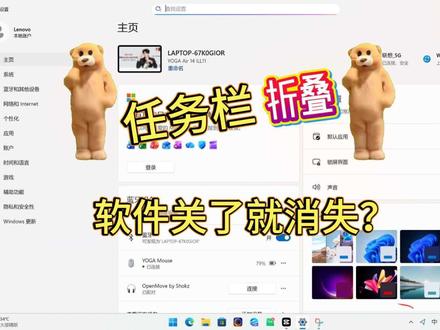 00:26查看AI文稿AI文稿
vivo 十一这个右下角的小箭头,你是不是每天都要点它好几下?怎么能直接显示运行中的软件?今天小红来教你怎么解决。点中小箭头,展开隐藏栏,点中软件图标,拖到任务栏固定,这样常用的软件运行就会固定到任务栏了。 学会的宝子们快去试试吧!别忘记关注小红,买电脑不踩雷!联想官方直营店!
 01:27查看AI文稿AI文稿
优化任务栏图标,减少广告骚扰。首先看这左下角有资讯信息,鼠标一移到这里就自动弹出来了,如果没自动弹出来,可以点一下,找到右上角这个小齿轮设置,找到通知这里可以全关掉。 然后右击任务栏,点击任务栏设置,这个搜索就是这么下面一个框框挺占位置的,可以把它改成仅搜索图标 就变成了个放大镜。然后任务试图可以关闭,又少了一个 小主键,可以关闭左下角的资讯信息,天气预报没有了,继续也可以关闭。如果这任务栏的图标有不需要的,也可以解除锁定,对准不要的图标右击 点击,从任务栏取消固定看这右下角有一个小三角箭头,点击一下,像最常用的微信消息 这样子,被他缩在了里面,等于要点两次才能找到他,使用起来很不方便。下面我来说一下怎么让他直接显示在任务栏上。找到这个其他系统托盘图标,点一下,像最常用的这个微信,可以打开看, 直接在这右下角了,以后就不用再展开了。还有这个安全删除硬件并弹出媒体。如果你经常要插拔 u 盘的,这个也要打开,今天就到这里吧。
 01:01查看AI文稿AI文稿
这是给粉丝美画画的桌面,这是开荒前的桌面,全程无脑小白也可以跟着一起操作。首先更改用户控制设置,将通知拉到从不通知, 这样能够消除全线弹窗干扰,减少重复点击确认步骤。安装软件,类似于这种安装软件时弹出的弹窗。 win 加 i 打开设置,接着将常规隐私全部关掉,这样可以防止系统弹窗。将锁屏界面改为图片 关闭花絮提示技巧,并将状态改为无。接着补打一下运行库,很多游戏小伙伴游戏打不开都是可能因为他。接下来美化桌面,换上一张好看的壁纸, 然后透明一下任务栏,接着用 lex 把桌面图标装起来,隐藏桌面图标及任务栏,最后装上音频条和时间组建。最后让我们来看一下最终的效果。
259小辰桌面美化 00:40查看AI文稿AI文稿
谁懂啊?电脑任务栏又乱又丑,软件图标一大堆,看着就心烦。今天一招教你,超简单美化,不用复杂操作,三十秒直接搞定!我们有没有看到这个小三角?只需要点击鼠标左键拉住图标,把它拖到这个小三角的区域就可以了, 我们一个一个把它们都拖进去,这样就能折叠起来,不再任务栏显示了,干净简洁。 如果我们经常使用某个软件,你可以点击小三角,选中软件,然后把它拉到任务栏里,这样就能把频繁使用的软件固定在这里了。是不是很简单,学会记得点赞关注哦!
27联想在郑州 02:09查看AI文稿AI文稿
windows 十一安装完成后,建议对桌面进行一次易用化设置新系统,在此操作之前,建议新安装系统更新,以保证驱动和系统大版本功能的健全。首先是选择桌面主题,并且完整显示桌面图标,右键点击开始图标,点击设置,点击左侧栏,个性化,点击右栏中的主题。 此处可以根据自己的喜好选择主题,例如深色或浅色,这里演示的是浅色主题。选择后向下滚动,找到桌面图标设置,点击后面的按钮,在弹窗中选择要显示的桌面图标,这里建议全部勾选,方便日常使用和维护。 将下方的允许主题更改,桌面图标取消选择完成后点确定,此时桌面上的图标就完整呈现了。桌面空白处,点击右键,点击第一行的查看,弹出菜单中点击自动排列图标,这样桌面图标今后会自动排列。如果你喜欢自己排列图标,那么只要取消自动排列图标就行。 接下来是对任务栏的整理,可以看到现在的任务栏比较凌乱。回到之前设置中的个性化选项,在右栏中找到并点击任务栏,点击搜索后面的选框,选择隐藏选项,然后将下面的三个功能全部关闭。再看现在的任务栏是不是清爽很多。 接下来设置任务栏图标的显示方式仍然任务栏设置页中向下滚动,找到并点击任务栏行为后面的箭头。 在展开的选项中找到合并任务栏按钮并隐藏标签。它的默认设置是始终,意思是不在任务栏显示已打开窗口的名称。 好处是能获得更多任务栏空间,但是多任务时不够直观。点击它后面的选项框,改为任务栏已满时,可以看到任务栏中打开的设置图标旁边显示了名称。之后,只有当打开了很多窗口并且占满任务栏时, 它才会隐藏名称,只显示图标。然后是下面这个显示较小的任务栏图标,点击后面的选项框,建议设置为从不。最后是让隐藏的托盘图标显示出来。这个地方跟 windows 是 不同, 即使在设置中全部显示后装的或者更新过的应用仍然会自动隐藏,只能手动拖出来。点击这里的箭头,可以看到一些隐藏的应用。按住鼠标左键,拖动到托盘区域,松开它就固定在托盘中了,可以将一些需要用到的图标全部拖进来。 以上是对新安装的 windows 十一桌面应用化设置是以操作效率为优先而整理出的建议。
25说不明白书 03:24查看AI文稿AI文稿
今天回家,嗯,操作电脑发现点这个任务栏这个鼠标,它有时候会经常转圈圈,这个是什么原因呢? 啊?我,嗯,现在我给大家解决一下这个问题,它主要是咱们这个,嗯, miniso 十啊,包括啊 miniso 十一它自带的这个 咨询和兴趣功能,他一点这个地方的话,他就里头吧,就会更新啊,好多内容,所以他有时候在更新的过程中啊,就咱们的任务栏就会卡死, 这个井怎么解决呢?今天我给大家啊编几个教程。首先咱们在这个任务栏这点下啊,看一下是不是发现这个咨询和兴趣,然后点关闭, 当然这个是最简单的,但是它有时候吧,呃,系统更新一些东西,它自动就会又开启,然后咱们怎么彻底关闭它呢?啊?那我再教第二个办法啊,第二个解决办法就是首先啊键盘 win 加二 啊,它入咱们的运行框,输入 j p d r t, 点啊 m s c 啊,看清楚哈,大家看一下,然后再点回车, 然后就弹出咱们的这个本地组策略编辑器,然后点击这个是点击管理模板,然后是 miniso 组建,然后往这个往过拉一下, 然后找到,咱们往下拉,找到咱们这个咨询和兴趣,然后双击,然后右面弹出这个界面,然后点击他,然后就会弹出这个 啊兴趣的这个,然后点已禁用,然后点应用,点确定 啊,这会我们再发现哈,就是点右键的话,它这个咨询化兴趣还在啊,这个就是要咱们重启一下电脑, 嗯,重启电脑以后,咱们大家看一下,点击右键啊,这个咨询化兴趣就彻底关闭了啊,今天的教程就到这,谢谢大家。
43🌈极地之悦🫧 01:13查看AI文稿AI文稿
大家好,今天我们来搞定微信公众号的一个核心功能,菜单栏配置。别小看这三栏,他是用户,了解你,联系你,用上你服务的导航条, 做好了,能省下大量重复沟通的时间。首先登录公众号后台,找到左侧菜单栏里的自定义菜单选项,这里你可以添加最多三个一级菜单,每个菜单下还能再建五个二级菜单,结构清晰,功能丰富。 接下来是最关键的设置点击动作,点击菜单时,他可以跳转到你已发布的文章、指定的网页链接,或者直接发送一条消息。最常用的也最推荐的是跳转网页,比如把关于我们链接到公司介绍页、 产品中心链接到你的商城或小程序,设置好后记得点击发布,只有发布了,粉丝才能看到新变化。建议你定期检查菜单链接是否有效,内容是否过时。 简单几步,让你的公众号从只会发文章变成全能服务助手。快去试试吧!关注我,带你玩转公众号运营!
108成都网站建设易哥 03:26查看AI文稿AI文稿
大家好,今天这个分享一个非常实用的小技巧啊,咱们这个 windows 系统呢,默认他这个任务栏有一个这个东西啊,文件资源管理器啊,你点开之后呢?你看他默认是这个,他跟你按这个 win 加 e 打开的是一样的 啊,这个就有点累赘了,对不对?那我们如果要是平时就像我一样,平时要把一个文件夹,这个文件夹可能在别的地方 啊,在哪个地方都无所谓啊,比如这个一二三,我想点一下他就打开这个一二三,这是不是就非常方便?因为我工作的时候需要一个文件夹,是每天要打开的,如果要是 点一下,他就打开了,是吧?而不是这个界面,这个界面我们可以直接按 win 加 e 就 行了,对不对?没必要点再点这个,那我要是打开一下,他就打开了这个文件夹,该怎么操作呢?我们直接把这个拖一下,拖到这,拖到任务栏, 拖到任务栏之后呢?你看他是不行的啊,他点开之后他还是这个,所以呢,咱们要啊,不能这样弄啊,咱们得找到这个资源管理器的进程,这个进程在 c 盘的 windows 文件夹下 啊,里面有一个,你按 e 里面有一个这个东西啊,咱们把这个东西拖到这啊,固定到这,然后呢,你看这有两个,这个是咱们刚才拖的文件夹的啊,把这个给取消固定了,咱只保留这一个, 你点开之后他还是打开的这个,但是他这个可以设置啊,你右键再右键属性啊,这里面就可以设置了,你看目标,你刚才是不能设置的啊,你比如我拖一下再拖到这,你看啊, 你看这又一个,他这个是不能设置的,你看他这个是不能设置的,对不对?而咱们直接在 windows 里面找到这个进程,把他拖到这之后,他是可以设置的 属性啊,这是这是后面可以加参数。加啥参数呢?你就加这个地址啊,这个路径,你把这个路径啊加到这,注意 空格一下啊,有个空格不要直接写,直接写会报错。空格弄一下啊,如果有这个像这种中间有这个空格的,这个地址中间有空格的,咱们还得加一个引号啊,你不加引号的话可能会报错,咱们直接加上吧, 也不用测试了,大概率会报错,就这样把它引引起来啊,特别是像这种 program fill 嘛,它中间有个空格的,一定要用双引号把它引起来,然后确定就行了。这时候你再点开的话,你看它直接就到达这个,这个一二三五年夹了 啊,这时候你,你想设置成别的文件夹,你比如啊,我想设置 f 盘,设置一个我的文档啊,把这个设置到这也是可以的啊,咱们把它复制一下, 复制完这个路径之后呢,咱们右键它,然后再右键这个东西,然后再属性啊,把这后面也改一下 啊,这个中间没有这个空格,不加引号也可以,但是你想加也加上也可以啊,应用确定,然后你再点一下,哎,他就会进入这个我的文档了,非常的方便。
23亮哥电脑知识分享 03:00查看AI文稿AI文稿
我们再来看一下这个窗口和对话框的一个区别,这个呢,其实我们就从对话框它的特点作为切入点,就能看出它俩的一个区别,或者是它俩的对比。那对话框的特点还是这些对话框它是 不能最大化,不能最小化,不能改变大小,不能缩成任务栏上的图标。多数对话框是没有菜单栏的,那 对话框不能最大化,是不是说明窗口是可以的?窗口是可以的,那对话框不能最小化,是不是说明窗口是可以最小化的?对话框不能改变大小,窗口是可以改变大小的,窗口也能缩成任务栏上的图标,窗口是有菜单栏的, 那所以说我们就直接通过对话框的特点就能区分出他是对话框还是窗口,那我们来看一下啊,首先呢,我们先打开一个对话框, 你看比如说打开这个字体对话框吧,这就是一个对话框,然后呢你看外边,外边这是不是一个 word 程序窗口,或者是一个 word 应用程序窗口,那这样我们就直接可以看出他俩的一个对比来了,你看这个 窗口他是不是有最小化在这,然后呢有还原或者是最大化在这。而对话框你看有最小化吗?没有。有还原或者是这个最大化啊?没有。所以说这个他不能最大化,不能最小化, 那改变大小也是,你看这个对话框它是没有改变大小的这种按钮的,而这个窗口它是有改变大小的,你看窗口,你比如说我现在把它 弄非最大化,你看我可以拖动他的边边角角去改变他的大小,我可以拖动他的边边角角去改变他的大小,或者是直接最大化。那这个对话框你看我拖动他的边边角角他是没有用的,他只能移动位置,所以说这个地方 对话框他是不能最大化,不能最小化,不能改变大小。那对话框因为他不能最小化了,他肯定缩不成任务栏上的图标, 他多数对话框是没有菜单栏的,他不像这个窗口他是有菜单栏的,所以说这个窗口他能最小化,能最大化,或者是还原,或者是缩成任务栏上的图标。那你缩成任务栏上的图标,你直接点最小化,不就缩成任务栏上的图标了吗?所以说这个地方 窗口和对话框他的这个区别,或者是一个 对比,我们直接就从对话框特点去入手就可以,对话框不能干的,或者说他不能实现的窗口就可以,这个就是关于这个窗口和对话框一个区别。
222计算机刘哈哈 03:28查看AI文稿AI文稿
挑战电脑热门教学两百集,今天是第二十二期,那这一期要讲的就是电脑桌面下面那个横条,它叫任务栏,上面都有些什么东西,大致都是干什么用的呢?一个视频了解清楚,那我们从左到右一个一个来看。第一个呢,它叫开始菜单栏, 关机之后,你看电脑里面所有的程序都在这里面,那我的呢,是按照首字母的排列顺序来排列的,如果你想要对电脑关机或者重启睡眠之类的,也是通过这个实现, 所以呢,这个开始菜单啊,每天都会用的到。第二个是搜索栏,嗯,上面有一个放大镜,还有搜索的字样,无论你是要找文件还是软件啊,你都可以把关键词输入在这里,点击搜索,那它会绞绞罗罗里面去帮你找。第三个叫任务视窗, 有两个用途,第一个用途呢是鼠标指着它就可以快速的去切换桌面,比如有些人会有多个桌面啊,比如说一个桌面是用来上班的,一个桌面是用来摸鱼的,你看你鼠标放在这里,它就可以快速的切换你的桌面。 第二个功能呢,就是单击它,嗯,你的桌面上就会出现你所有打开勾的软件,是以示图的方式出现,呈现在眼前。第四个区域呢是从这,嗯,到这总共是有,我的是有八个图标,这个区域叫做固定栏, 也就是你平时用的比较多,你认为比较重要,每天都要用到的,你就可以把它固定在这里。比如说你看 app 浏览器,是我比较啊,每天都要用到的,我就盯在这里,那每次我要打开它的时候啊,我就直接点开它,你看就打开了,我就不用从啊桌面去找它,甚至从开始菜单去找它 啊,比较麻烦,这里一秒找到打开。那这个固定栏呢,最多只能放八个图标,我的已经放满了。来到第五个区域呢,你看从这,嗯,整个这些空白的地方,它都是放打开的软件,比如说你看我现在打开了设置,那如果我要关掉它呢?右击 啊,点关闭,它就会消失,也就是说所有你正在打开的这些软件都会呈现在这里,关掉了就会消失。第六个 这个呢叫小组键,就是 windows 十一才有的,其他没有哈,通过这里你可以啊制作,比如说当天的行事例。嗯,今天要办几件事情啊,先后顺序,通过它可以了解股票、天气啊,日历 啊,体育方面的以及新闻的热点都可以来到。第七个是向上的一个箭头,它就有点像一个抽屉,你看抽屉里面藏了很多东西,比如说像这个就是我的移动硬盘,那这个呢,就是我显卡的驱动 啊,还有微信也在里面跳啊,他呢?如果是说你,你想要把他拖出来,直接拖出来也可以的啊,为了美观,我全部把它堆在这里面。第八就是输入法,你看这两个都是跟输入法有关的,这是中英文的切换啊,这个呢是 输入法的明细,我是有三个输入法的可以进行切换。第九个呢是合并在一起啊,一个是 wifi 的, 那像这种电脑的接了一根线的,就说明我连的是啊,有线的, 以及调声声音都在这里调啊,调大调小的声音。第九个是日历和时间,以及你看这里还有个小铃铛,还有系统的通知都被整合在一起,你以为就结束了吗?没有的啊,你看把鼠标移到最旁边,是不是还有一个小竖条? 这叫呃显示菜单,呃显示桌面,你看你点一下他,无论你打开了多少个软件,他会瞬间回到桌面。现在对任务栏是不是有个大致的了解?那下期你想要听什么,记得评论区告诉我哦。
668达不溜


