怎么让now公式不自动更新
我们在录入数据的时候,经常需要记录数据录入的时间,并且我们希望这个过程能够自动完成。 如果说我们使用 no 函数或者腿内函数,当我们在其他单元格输入数据或者删除数据的时候,然后函数的结果或者腿内函数的结果会自动刷新。那如何在我们输入数据的时候自动显示输入数据的时间呢? 并且这个时间会自动锁定呢?这时我们就需要这样一个公式,在输入新的数据后,时间它会自动显示,如输入二, 哎输入的时间就会显示,并且之前时间不会自动更新,这样我们就可以自动进入数据输入的时间了。或使用这个公式需要我们做一个设置,进入开始设置选项中,选下卡, 选择公式右侧启用迭代计算,将最多迭代次数选择一确认,这样我们这个公式才能正常运作。
粉丝120获赞679
相关视频
 01:32查看AI文稿AI文稿
首先在网盘里下载我们这个文件, 然后在文件里找到这个同名文件, 找到之后删除它, 去桌面把下载好的文件拖进来, 右键 word 快 捷键,点击属性,把上面这个路径 ctrl 加 c, ctrl 加 v 到这个起始位置, 回到我们转化不了的公式,勾选这些,点击转化, 双击公式跳转 mask type, 说明成功了。
36H不想跑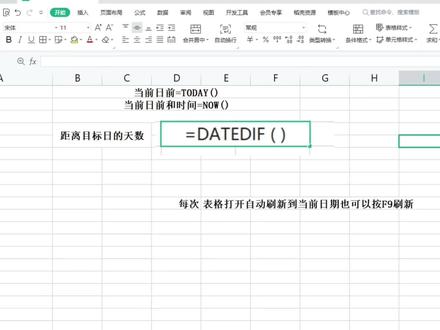 03:24查看AI文稿AI文稿
本期内容给大家分享一下表格里面的三个日期函数。使用日期函数,我们可以设置当前日期,当前日期和时间以及某一个日期距离目标日期的天数。像我们平常使用表格的时候,一般那个签名处的右侧是需要我们填写日期的, 我们可以把那个日期那那一栏的话设置成一个日期的函数,然后把他这个模板保存好,然后我们每次在打开这个表格的时候,他这个日期会根据当天的日息刷新到当天的日期, 然后我们就不需要每一次都要重新单独输入对应的天数日期,这样就可以大大提高我们的一个工作效率。好了,接下来先给大家介绍一下当前日期是怎么设置的。当前日期的话,我们首先选中一个空白的单元格,任意一个都可以,然后我们在这个单元格输入他的一个函数,输入等于 等于,然后那个他的那个英文名字是团队 tody 入 todytoday, 然后 输入括号,按那个键盘上面的回车键,好了,他对应当当前的日期就出来了,现在是二零二二年五月十八号,刚好今天的日期也是二二零二二年五月十八号,跟着电脑上面是对应的 这个日期的话,我们现在已经设置好了,我们只需要把它保存好,保存以后我们下次打打开这个表格,比如说我明天打开这个表格,他就会根据明天的日期自动更新到五月十九号,这样就不用我们自己再单独去设置了,我们也可以到按那个 f 九继续刷新,刷新到当前日期也可以的。好了,这个是当前日期。另外第二个就是当前日期和时间, 我们上面一个日期他只是显示日期,但是他不会显示具体的对应的时间,如果说我们还不管显示日期还是显示那个对应的时间,我们就可以输入另外一个日期函数。另外一样的操作方法,选中一个单元格,然后在里面输入等于 lw, 输入 lw now 的中文意思就是现在的意思,我们就直接输入 rw, 然后一样的按那个括号,然后再按键盘上的回车。好了,我们现在当前的日系和时间就全部出来了,现在是二零二二年五月十八号十九点二十七分,刚好跟我这个电脑上面的时间是对应的, 我们一样的操作方法,把它设置好保存,下次打开的时候它就会自动更新到当前的日期和时间,就不用我们自己单独去设置了,我们可以把这个日期日期函数就直接设置到我们平常的又使用的一个表格里面去, 然后每次要输入日期的时候,都不用自己起诉的,他就会根根据我们当前的日期时间自动更新。好了,这是第二个日期函数的使用方法。 另外如果说我们要计算出两个日期的相隔的天数,我们可以运用到另外一个日期函数的推地府。如果说这个表格里面,我想就说计算出现在的日期距离我们今年国庆节还有多少天,我们 怎么样子操作呢?我们首先在这个当前日期这里,我们可以输入那个日期当前日期的函数,输入等于 todey, 然后括号回车,然后目标日期我们可以填一个二零二十月一号,然后我们在这个目标日期函数里面输入这个日期日期函数再推 df, 然后括号,我们输入这个 a 二和 b 二分别,然后 a 二,然后逗号 b 二,然后下一部分关键我们要输入英文输入法状态的双引号,然后中间输入 d, 好了再回车,好了,这个时间就出来了一百三十六,他就表示二零二二年五月十八号到二零二二年十月一号还有一百三十六天,今天的那个日系函数就分享到这里的,这三个函数也是非常实用的,能够熟练掌握的话,我们的工作效率会大大提高。好了,今天内容就分享到这里,我们下一期再介绍其他内容。
909凯文办公技能 00:46查看AI文稿AI文稿
多加一步,让闹函数不刷新,自动记录当前时间。出库记录中要求记录出库时间,如果直接使用闹函数,他会自动刷新。怎么办?看我来锁住他。 首先在任意空白单元格输入闹函数,得到实时日期时间。接下来选中出库日期列,来到数据选项卡,找到数据验证, 允许这里选择序列来源框里直接引用闹函数所在的 hr 单元格,点击确定 好了。当输入完出库信息,只需要点开下拉菜单,选择这个时间,就能一键录入出库时间,而且这个时间不会自动刷新变化,学会了吗?
152Office_赵老师 00:31查看AI文稿AI文稿
绝了! excel 这个 offset 函数插入行合计不出错,百分之九十九的人还不会!宝子们做报表时插入行合计就废,是不是每次都得重新改公式? 今天这个 office 的 函数写法直接让你躺平,操作超简单!在单元格 sum 里面输入 offset 括号,选择第一单元格,再输入三个逗号,再输入 raw 括号减一补齐括号。不管你怎么插入行,新增数据合计永远自动更新。经常做动态爆表的这个技巧必须锁死!
902小王王同学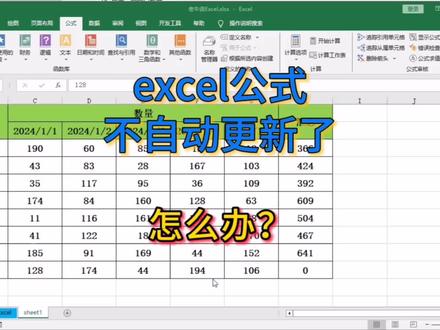 03:48查看AI文稿AI文稿
大家好,这里是老牛,你是不是也遇到过这样的情况呢?在这样的表格里, h 列是对前面 c 到这一列的汇总, 然后数字发生了改变,但是汇总并没有变,双击单元格,然后再回车,发现这回改变了, 那对于其他的单元格呢?也是这样,只有回车才能改变。为什么单元格里的公式不更新了呢?原来这个设置是在这里。 点击公式选项卡,在计算这里找到一个计算选项,打开下拉选项, 一共有三个选项,第一个选项是自动点一下这个选项,我们测试一下,将它改成填充序列,看公式就自己更新了。 但是有人还会发现,最底下的一个汇总为什么是零呢?明明已经将公式的计算改为自动了,为什么他还不自己更新呢? 从题到单元格里来看,这里是公式不自动刷新的。另外一个情况是什么情况呢?可以看到公式里边汇总的是 c 十到 h 十的数据, h 十是不是很奇怪,这不就是单元格自己吗?这种情况在 excel 里叫循环引用,当单元格里的公式出现循环引用的时候,它的计算结果就是零,而且不会自动更新的。 这种情况我们怎样来确认到底哪个单元格里出现了循环引用呢? 到这里来查找。点击公式选项卡,在下边公式审核,这里有一个错误检查的选项, 点一下这个倒三角,会出现三个选项,将鼠标放在循环引用这个位置,右边就会出现 单元格地址,点一下这个单元格地址,就会切换到对应的单元格,也就是这个单元格里有循环引用,他的汇总应该是 c 列到 g 列,那么把 h 改成 g, 回车一下, 这样公式就能够正常的更新了。 这一次我们说了 excel 中公式不自动更新的两种情况, 一种是公式的计算选项被设置成手动了,要知道到这里将它改为自动。另外一种情况是当公式出现了循环引用的时候, 公式的结果总是显示零,这种情况要到公式审核里面找到错误,检查这里的循环引用位置,就会提示在哪些单元格里出现了循环引用, 点击这个地址,就可以切换到对应的单元格来修改公式了。这里是老牛,欢迎关注老牛说以上。
128老牛说Excel 03:10查看AI文稿AI文稿
大家好,这节课回答一个小伙伴的问题,他说在 word 的表格当中应用了公式以后呢,他如果复制了这个公式,或者修改了其中的一些数据以后,发现计算结果不更新是什么原因?那怎么样让这个计算结果实时的更新 这个原因呢?是因为 word 它不像 excel 一样,它其实在表格里面去写公式,计算数据的结果不是它的擅长的地方,它也不是轻松的实现,是通过预代码来实现的,不像 excel, 它本身它的 他叫做他的天职就是为了计算。所以呢,那个里面有相应的这种功能,而且呢有自动重算,默认是你数据更新,你公式更新以后,所有的计算结果都会同步 更新的,但是在 word 里面呢,需要手动来更新一下,我们来试一下。比如说 我们在这里写了个公式,是针对这一列数据求平均,那我如果要给后面这么多列也应用上来,我把它复制一下这个公式,但你们发现他实际上并没有 更新数据,包括说我这里算的四点一一,但是我如果把这两个数据改一下, 你发现他的结果也没有变化,这是为什么呢?我们先来看一下他的玉代码, 我们切换到玉代码,全选这个区域,切换到玉代码,我们来看一下 有没有发现他所有的公式都是这样的写法,他并不是在这里写的是这个 单元格一到九,他并不是用的单元格一到九。所以呢,你这个 写上来看起来是一样的,那我们要怎么样把它更新结果呢?你只要每一次修改公式或者修改数据后选择更新玉就可以了,选择更新玉,他就会把这个计算结果更新一下,比如说我们把这个改为五, 这个改为四,这个改为三,我们来看一下关注一下这两个和这两个的结果的变化,只要全选,只要全选然后更新与, 那么相应的计算结果就会自动跟着变化。所以我们在 wps 文字或者 word 里面的表格插入了公 是进行计算以后呢,当你的公式修改复制或者数据变化以后,要记得按 f 九刷新或者右键选择更新率,就可以得到最新的结果了。那这一步呢,大家一定不要忘记,否则你会发现 你的这个结果不是想要的。不过一般来说呢, word 里面或者 wps 文字里面的这种表格的计算呢,都是比较简单的, 如果你有必要复杂的数据需要计算,那建议呢,还是用专业的 excel 做完以后,再把数据粘贴过来,每次六分钟让你溜起来。
56职场变行记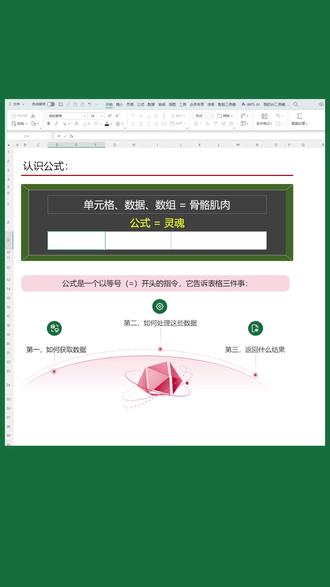 01:22查看AI文稿AI文稿
如果说单元格数据数组是表格的骨骼和肌肉,那么公式就是表格真正的灵魂。在第一个单元格中输入十,在第二个单元格中输入二十,手动算结果等于三十。 更改 a 一 为二十,需要重新计算。那么用公式算,直接在单元格中输入,等于一个单元格,加上第二个单元格, 回车立刻得到结果四十,把二十更改为五十,结果瞬间变成七十。没有公式,我们只能手动算,反复算。有了公式,你只需要写一次, 剩下的交给表格,数据一变,结果自动更新,永远不会出错。公式其实特别简单,它就是一个以等于号开头的指令, 它告诉表格三件事,第一,如何获取数据。第二,如何处理这些数据。第三,最后返回什么结果。掌握了公式,你的表格就彻底不一样了, 从一张静态的记录纸,变成了一张全自动的智能计算器。
 01:37查看AI文稿AI文稿
要在表格上面显示实时的时间,我们可以在这里输入等于寥,然后按回车。如果需要显示秒,可以按 ctrl 加一,设置单元格格式。在这个自定义这里啊加上 冒号 s, 这里有两个 s 呢,就是在秒数为个位数的时候啊,前面加一个零,这个 h 呢,前面也可以加一个 h, 在 小时为个位数的时候呢,比如说五点,那么它前面就是零五,这里呢也可以把它改成短横线。 这个 m 呢,可以在前面加一个 m, 这里加一个 d, 分 别表示了月份,用两位显示,日期用两位显示,点击确定,那么这里呢就 会显示当前的时间。当单元格的内容发生变化的时候啊,这里会自动更新时间。可能有人会说,能不能在表格上面显示一个实时变化的时间,即使单元格没有更新,这个时间也自动变化了, 从理论上来是可以的,可以可以了解一下 vba 的 内容,但是在表格没有变化的时候,时间自动显示这个,它会把这个电子表格拖得很慢,所以我们一般用这个绕函数来显示,再设置一下这个时间的格式就可以了。 我们在选举投票的时候,可以使用这个微甜小程序生成一个二维码,其他人扫码就可以投票了,投票的结果可以自动生成到电子表格。关注超哥,看更多干货!
70软件开发超哥 05:23查看AI文稿AI文稿
这节学习闹函数,它的功能是获取系统当前的日期和时间。它的语法很简单,我们来看一下 它不能有任何参数,我们看下面这个公式,等于闹过号,过号里面不能有任何参数,它的结果就是获取系统当前的日期和时间。 我们上一节学习的 target 函数,它也是不能有任何参数的,它的功能是获取系统当前的日期。好,那我们来看一下这两者之间有什么区别。我们先做 target 函数,等于 target 啊,回车获取的结果是二零一七年四月二十号,现在我用 n 函数来做一下, 你看 number 函数获取的是二零一七年四月二十号十五点五十六分,也就是说它的函数只能获取一个日期年月日,而 number 函数不仅可以获取年月日,还可以获取它的时间几分几秒, 所以那函数比它的函数更加具体,更加详细,这个是它们两者之间最大的区别。现在我来讲讲它们的共同点,它们有两个共同点,第一个共同点是它们两个函数都是没有任何参数的, 第二个共同点就是他们都是获取系统的日期,也就说当电脑系统日期改变的时候,他也会随着改变。那我们看这里是二零一七年四月二十号十五点五十六分,这上面是一七年四月二十号,现在我保存一下这个表格,将这个表格关掉。 现在我修改一下电脑系统的日期和时间, 我将时间改成四月二十一号十六点五十八分,点击确定。确定好,现在我再打开这个表格, 大家可以看到这里的日期马上变为二零一七年四月二十一号十六点五十八分,也就是系统日期变化,我们再重新打开表格的时候,它这里面的结果也会随着也会随着变化。好,那我们现在来做一个例子, 大家看这个表格,这个是某高校毕业生的就业情况登记表,当我在这个单元格录入是或者否,录入完成之后,这个单元格会自动显示出我的录入时间。那这个要怎么做呢?我们可以这样子做,等于一 选择 b 三单元格等于空,等于空说明我在这个单元格没有编辑,那么我就放空,得到的结果就是空,否则就显示当前的日期和时间,那么就是闹函数 括号按回车,现在我下拉填充,现在我在这个单元格输入一个四 按回车,它自动就会生成当前的日期和时间,下面也一样输入否,这样子是不是很方便?好,那这里现在有一个问题, 就是这个闹函数会随着系统的日期改变而改变,那也就是说如果到了明天,我打开这个表格,这边的日期就会显示二零一七年四月二十二号,那这个记录的时间就失去了意义,那要怎么办呢? 好,我们可以这样子操作,我们先把这些删掉。好,那这里呢很重要,大家认真听。第一步我们要到选项 公式这里面起用叠代计算,将这个勾选,然后点击确定,现在我们要对公式进行一些修改。怎么写呢?等于一 选择 b 三单元格等于空,逗号,那么就是空逗号,否则呢,我们这里面再添套一个 if 函数,选择 c 三单元格等于空,那么成立的话就输入 no 函数 逗号,否则就等于西三单元格的值括号括号再按回车,现在我们下拉填充。好,现在我在这里输入一个四 按回车,这里显示是二零一七年四月二十一号十七点零九分,这里输入一个否, 好,现在我将这个表格保存一下,关掉,我来改系统日期的时间,我将系统日期时间 往后改一天,改成二十二号,点击确定,确定,现在我再打开这个表格, 大家看到这里显示的是二零一七年四月二十一号,系统的滤芯已经被我改成四月二十二号,也就是说这种方法可以让我们录入的时间不会随着系统时间的变化而变化。 这个公式也比较简单,只不过你要记住啊,在做之前先要起用迭代计算好那 number 函数,就给大家讲到这里,谢谢。
12坐山客 00:56查看AI文稿AI文稿
快速输入当前日期时间。 excel 里面啊,它有一个 no 函数啊,可以啊,输入当前的日期和时间 啊。我选在啊 b 二也同样的输入这时刻的日期和时间啊,我们会发现 b 一他也同步更新了。那怎么样让 b 一不更新呢啊,我们选择 a 啊,到 a 时代元格 数据工具里面他有一个数据验证啊。然后呢,允许里面选择啊,序列来源啊,点一下啊 b e 单格点击啊,确定 我们去 a 单元格啊,输入当前的这个时间啊,在 a 二单元格里面啊,也输入啊,当前这一时刻的时间啊。 a 啊,没有更新。
74守柔 00:52查看AI文稿AI文稿
hello, 大家好,日常做表格,老板要求你填一下当下的日期实施时间,你还在手动对着日历挨个敲打输入吗?今天分享两个超级实用的函数,一键搞定,自动生成,省时又不易出错。首先是 today 函数,专门抓取系统的实施日期,选中我们的单元格, 输入等于 today 函数 t o d a、 y 回车。 当下准确的日期立马显示,日期还会跟着系统自动更新。比如你明天打开,日期就会自动变成了二零二六年五月二十五日。再来认识 no 函数,能够同时带出日期和精准时间,在单元格里输入等于 no n o w 回车一个单独取日期,一个日期加上时间,一并获取两个小技巧,简单又上手,你都学会了吗?
59锦楠的办公本 09:06查看AI文稿AI文稿
大家好,这个视频教大家如何用公式在办公软件里面设定, 呃,如果超过我们设定的时间里面的数据就会自动消失的一种方式,其实这个公式呢,是挺简单的,难的是在我们个人的思维上面 啊,这视频可能会有点长,希望大家有耐心可以看完啊。先给大家看一下公式吧 啊,这个公式,这个公式等会要发生改变的,就首先填的时候要填这个公式,跟这个 c 一 带一个这公式,这个公式是不会变化的,然后跟 啊跟一个单元格一,单元格一是没有公式的啊,然后跟大家讲一下这公式是什么意思啊?这公式就说如果 这里如果分钟,就我们目前的分钟,如果小等于五十八的话,那他就是返回的结果是一,如果大于五十八,那他就显示空格,就什么都不显示, 目前的话是四十三分钟,四十三分钟他是小于五十八的,那他返回结果是一,那他返回结果是一。 嗯,然后呢啊,比如说我们现在想想给别人看什么内容,现在,比如说我们想给别人看到的是三个三三三三吧啊,看到没有,这七七单元格,他显示也是三三三 啊。那么问题来了,他现在显示是同步,但我们我们呢是想要在我们设定的时间之后里面的内容消失啊,也就是说这个 啊,这原本是我想给他们看的,就是说如果烧过我们设定时间之后,这五个商就会消失不见啊,那我们该怎么做呢?嗯,呃,我们首先把这个小于符号改成, 改成大符号,大符号啊,等会等会再改这个啊,跟大家说一下,如果这个公式里面是等于一的话,那你想改什么内容呢?就可以 就可以改啊,你看你想改什么内容他都会跟着变。首先他一定要是一啊, 然后呢啊,我们现在就是说想要在他到达我们设定时间之后里面的数据消失,那我们就把这符号改成反了,改成大于符号大于五十八,然后 选选之后他会提示说循环引用,待会我教大家如何把这个提示给关闭掉,但是他并不影响我们的。呃,公式结果他并不影响我们公式结果啊,他只不过是一种提示, 而是我们先把这个关闭掉啊。看发现没有,我们这里显示的是空格之后他这个四十四还是显示的,然后我们把这个四十四给关掉,不是把这四十四给删掉, 哎,发现没有,我们把这个原本啊这个 c e 代码里面的四四删掉之后,这个 c e 的 四四它还在显示哦,有没有发现这个 c c c 数据才是我们想给别人看到的,是不是 啊?也就是说我们这个样子把数据加上去,等到我们这里的时间等到五十八的时候 啊,这个是是他呢就会消失不见了,他就变成零,这零呢也是可以隐藏起来的,这个等会再教大家,这都是很简单的。嗯,现在是四十六,我们改成四十七吧,我们改成四十七吧。 呃,四十七,哎,我真怕他一下变了, 我改成四十八了,我很害怕他一他一下子变了,一下变了,我就给你们演示不了啊,改成他现在变成四十七了,我改成四十八 啊,改成四十八他,他还在不?等会这里变成四十八之后呢,这个四十四就没了啊,这个样子。我们先保存文件, 我们先把保存文件好,我们保存了,现在我们打开文件看一下,我们把这文件提交给,提交给人家,或者说想给谁看啊?我把这文件提交给人家,你看提交给他之后这四四四他还在,发现没有? 这四十四他还在。哦,现在还是四十七他还在,然后我们然后我们再次关闭他啊,然后我们先关闭他,然后我们等这里,等到四十八之后我们再打开那个文件,然后那个四十四呢?他呢就会没有了。来看一下啊,我目前鼠标在这里,我 我没动,你们就看这个时间啊。呃,四十七,等到四十八再打开呢啊,现在四十八打开呢,打开呢那个四四他就消失不见了。嗯 啊,发现没有?这四四他变成零了,他变成零之后我们如何把这个一跟零给隐藏掉呢?啊?这个就很简单 啊,你可以用这个条件格式,或者说啊在这里面设, 在这里面设设置都行啊,我就不一一显示了,因为这个太简单了,这这东西或者你在在这上面央现一个呃, i f 判断公式也行。 嗯,我想一下还有啥要说的啊?这个单元格是没有的,然后呢?显示的是这个内容,发现没有,然后到就是到四十八分钟之后这内容就消失了,然后呢? 啊?还有还有,嗯,到这里消失之后,那个四四是不是不见了?他也没有办法 啊?啥?到我们之前的数据,那个是是之前的数据从哪里来?他也他没办法查到了,但是他是有办法可以恢复的,就是把我目前的时间修改了之后 啊他就可以恢复了,但是他还有一个很致命的要点,他如果变成零,如果他不知行的情况,他双击点进去看到公式再退出来呢啊?这时候你再去改公式不是这时候你再去改,那时间呢?他也变不回来了 啊,就像我刚那样子。呃点进去看了公式,他不用点公式,他只要点击任意一个单元格想要输入然后取消掉,然后取消掉,他再想去改时间呢?都是 呃呃变不回来了。还要教大家如何把这个熊猫引用给关闭掉。就是呃你在设置公式的时候如果你不关闭这个呢?别人打开文件呢是看得到这个提示的 啊,如果你关闭掉呢?别人是看不到这个提示的。首先点进文件里面好像那个一扇好像是在设置里面,反正就是都差不多这个这个意思啊。然后是在,嗯好像是在 在。哎呀啊点点这个文件,然后点这个选项,选项里面有个计算啊, 你把这个呃这个代送送代啊。把这个勾上把这个勾上,然后你确定 把这勾上之后他那循环循环引用下回就不会再显示了?如果你不勾啊,现在比如说我把这个取消掉,如果你不勾呢?下回别人打开呢?可能是会有提示的 啊。我这里是没没有提示,反正你们要把这个勾呃那个一扇里面是有提示的好像反正你们把这个重新计算给他打勾呢,他呢循环引用就不会显示出来了。就这么多。
8盼秋 00:40查看AI文稿AI文稿
新来的,这是新增的报销金额啊,每天接到表里再做出合计,这都月底了,加一次改一次,累死人了。 啥求和自动更新,你不会吗?今天教你一个神仙函数,不用每次手动改范围,不管往下新增多少行,合计金额自动更新,自动包含,再也不怕漏算错算。操作很简单,在合计单元格输入等于 sum 函数,选择求和列的第一个单元格 c 二,选择英文状态下的冒号,接着输入 excel 函数,选择整列数据,加逗号, 最后再加一个 ro 函数,括号外面减一,意思是返回单元格的上一个位置,点击回车,这样公式就设置好了。后面你再新增一行数据,合计金额就会自动包含,重新对账,效率直接拉满,你学会了吗?
39酒窝学会计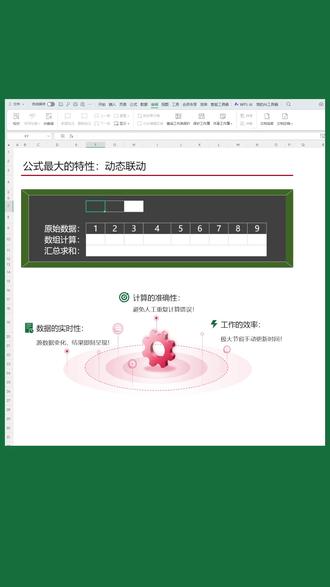 01:56查看AI文稿AI文稿
公式最大的特性,动态联动,不管是单结果还是一整批结果,只要源头数据一遍,全部自动更新。我们先来看单值案例,在第一个单元格中输入十, 第二个单元格中输入五,第三个单元格中输入等于十加五,结果返回十五。 现在我把十改为二十,结果单元格瞬间自动更新为二十五,不需要重新输公式,也不需要点刷新。再来看多值动态数值案例,这里有一组数据,我用一个数组公式, 等于这组数据乘以二,一次全部算出结果。重点来了,现在我只更改第一个单元格, 把一改成十一,下边这一整行的结果全部跟着自动变化, 更改第三个单元格,更改第五个单元格,整组数据依然实时联动,批量更新。 最后我们看更高级的多层级全链路联动,第一层呢是我们的原始数据,第二层是数组批量计算的结果,第三层是汇总,对我们数组计算的结果进行求和。 现在我改动圆头,我把十一改成一,第二层的结果自动变,第三层的汇总也跟着自动更新,一改全改,全程自动,丝滑联动,这就是动态联动的真正威力, 改一个圆头,牵动整片结果,永远自动同步,永远保持最新最准。
 00:52查看AI文稿AI文稿
离开会还有五分钟,老板扔过来一张表,让你按月份分别汇总出来,一个一个筛肯定来不及。别慌,一分钟教你搞定总表变动,分表自动同步,只需设置一次,永久生效。首先按住 ctrl 加 c, 复制总表的表头,点击第一个工作表,按住 shift 键不松手。再点击最后一个工作表,把表头粘贴进去。点击 a 三单元格,输入等于 shift 函数,点击总表, 选中所有数据,输入逗号,再选择月份这一列,让它等于是 name 函数。在括号里输入 a 二单元格,然后敲回车,每个月份的数据就都拆分过来了。在总表中新增五月数据,复制任意表,把工作表名称改为五月 内容,直接自动填好总表,修改任意数据,分表,数据会自动更新,你学会了吗?这里我也整理了一份常用函数清单,需要的姐妹可以带走,我们下期见,拜拜!
1620罗熙熙(带徒) 00:51查看AI文稿AI文稿
可以实时更新的汇总表你会制作吗?就是分表数据变化,种表自动更新的那种,赶紧学起来吧!一、自动获取明细表中商品的名称,在 f 三栏中输入 unit 函数框,选 b 列,把这列数改为五十,为后面的新增做准备。点击回车,商品名称就提取出来了。举个例子,随便输入一个商品名称,汇总表就自动出来了, 元表删除,汇总表也随之删除了。二、提取汇总表中的采购数要用到 sum 函数第一个参数选数量这一列,价格参数选商品名称这一列,条件选罐头,用逗号隔开,再选类型这一列。英文状态下输入双引号,输入采购两个字,按回车,采购数据就汇总好了。销售跟采购数的公式是一样的,把前面的公式复制过来, 把采购改为销售就可以了。结纯数等于采购减销售。选中后,下拉填充一个实时更新的汇总表就做好了。这里我也整理了一份函数大全,需要的伙伴可以带走,记得点赞收藏哦,拜拜!
62辽宁财税娜美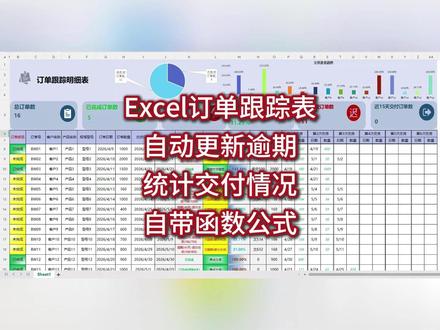 00:28查看AI文稿AI文稿
一个订单要分好几次交货,你是不是还在一行一行记一个格子?一个格子算呢?不想折腾直接用这个表格就行了。你只需要填入订单号和数量,他就会告诉你交没交完,有没有超期,还剩多少没交,下一次该交多少。而且一个订单能记六次交货清清楚楚。 上面这些统计区域也是自动算好的,总订单数量多少,完成率多少,逾期几个,最近十五天交付情况一眼就能看懂。
178大美丽零基础学Excel


