pr怎么取消标记
学会这招,轻松去掉视频上的水印,让你无痕去除水印烦恼!大家好,欢迎来到我的自媒体频道,我是你们的老朋友小姚,今天我来教大家两种常用的方法去掉视频上的水印。首先第一种方法是裁剪, 在效果面板中搜索裁剪,将其拖到视频轨道上应用效果。然后在效果空间面板中找到裁剪的方向,根据水印的位置调整相应的参数。例如,如果水印在上方,就调整顶部参数,这样就可以裁掉水印了。接下来第二种方法是使用中间值效果, 在效果面板中搜索中间值,将其拖到视频轨道上应用效果。在效果空间面板中创建一个蒙版,可以选择椭圆形蒙版,并调整其形状以遮盖需要隐藏的部分。然后调整蒙版的半径参数,将半径调到足够大, 直到水印被虚化。最后查看效果,如果满意的话,就完成了去水印的操作。以上就是两种常用的去水印方法,希望对你有所帮助,如果你还有其他问题,欢迎随时提问。如果你们喜欢我们的视频,记得点赞、分享和订阅我们的频道,我们下期再见!

粉丝380获赞4253
相关视频
 00:43查看AI文稿AI文稿
p 二,音乐标记点怎么删除?在做视频剪辑的时候,通常会对音频文件做一些标记点,如何加标记点?我们知道直接点击按键即可完成添加,那么如何对标记点进行删除呢? 在打标记点的位置,再点一下 n 键,会弹出标记点编辑窗口,点击删除按钮,即可删除掉该标记点。如果要删除全部标记点,方法一,可以在时间限量版点击鼠标右键 选择清除标记,即可删除掉所有标记。方法二,选择标记菜单,选择清除标记。
469火星时代剪辑教程 00:22查看AI文稿AI文稿
如何清除视频或音频上的标记?平时序列上的标记,我们可以单击右键或者在序列选项中找到清除标记。但是视频或音频上的标记该如何清除呢? 以视频为例,双击你要清除标记的视频,出现原视频框,然后在原视频框中选中标记,单击右键,选择清除单个标记或者全部标记音频同上。
502剪辑路上的小妖精 00:13
00:13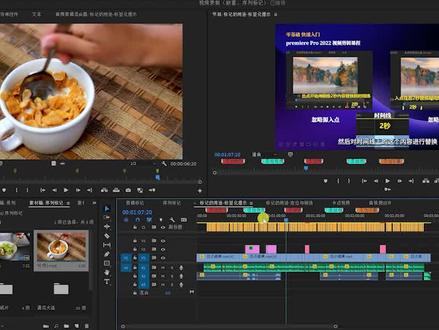 07:12查看AI文稿AI文稿
pr 序列标记主要用于定位、设置、提醒和管理剪辑。本节课程我们来学习标记的使用方法和用途。 一、标记的分类及添加方法在 pr 中,标记分为剪辑标记和序列标记。 剪辑标记是将标记点标记在素材上,他可以在原面版或者是时间线的素材上来进行添加。例如在原面版当中,我们点击添加标记按键,就可以在素材上添加标记点。 当我们移动时间指针的时候,利用同样的方法也可以在素材的其他位置上添加标记。为了更方便快捷,我们也常常使用标记点的快捷键 m 键来快速的添加标记。添加好标记点,我们拖拽素材到时间线面板后,这个标记点大家可以看一下,他是 标记在素材上的,时间线上的这个素材,如果我们想要添加剪辑标记,需要点击这段素材,一定要记住,我们先选中这段素材,然后在播放素材的时候按 m 键来添加标记点。 序列标记是将标记点标记在我们的时间线面板、节目面板上,例如,我们可以点击一下节目面板的添加标记按键,或者是在时间线面板前面点击一下添加标记。 再或者我们在不选中素材的情况下添加标记点,那这些标记点不会添加在素材上,而是添加到了对应的面板上。 标记点和标记点之间的跳转可以在原面板或节目面板当中,我们去点击跳转到上一个标记点或跳转到下一个标记按键。如果我们找不到这个按钮,可以点击面板下方的这个加号键,将其 添加到面板上,也可以使用它的快捷键, ctrl shift 加 m 键跳转到上一个标记点, ctrl 加 m 键,跳转到下一个标记点。 添加好的标记,如果我们不需要了,可以在菜单栏选择标记,然后我们选择清除标记或者是清除所有标记点,也可以在标记上我们单击右键选择删除,那这个操作的快捷键太长了,我们一般不会使用。 二、标记的用途,序列标记不仅是和团队合作,也是个人剪辑视频的最佳助手,接下来我们来盘点一下标记在剪辑中的用途。 一、标签化提示在一些大型的项目里面,可以通过给已经剪辑好的视频添加标记来实现团队合作。例如剪辑好的视频在某一个地方需要加特效,某个地方需要加包装, 或者是某个地方需要制作音效等等。这种像给书添加标签的方法,可以快速的让团队中的伙伴找到各自的一个任务点,高效的进行合作。例如在已经添加的标记点上,我们可以双击这个时候弹出了一个对话框, 在这个对话框中我们可以对标记点进行编辑,添加标签名称,这个里面我们可以输入要添加的特效,下面的这个持续时间是可以设置标签的一个持续时长的,例如我们输入两秒, 下面注视中我们可以把想要添加的特效进行一个详细的描述,让后期的特效师根据描述来制作效果。最后我们可以选择一个颜色,然后选择注视标记。之后这段剪辑上所有需要添加特效的地方,我们都可以去添加一个红色的注视标签, 确定后,时间线上需要添加特效的地方就被我们标注好了。当特效师打开项目后,可以点击时间线上的这个红色标记来查看任务, 也可以在项目面板当中找到标记面板,选择红色,这个时候所有红色的注视就都会被显示出来,任务注视和持续时间一目了然。利用同样的方法,我们还可以去添加包装或者是音效等标签。 二、快速定位与筛选为剪辑添加标记,不仅便于团队的共享,也方便通过标记来迅速定位剪辑。提前标记好颜色我们在筛选剪辑的时候也是非常方便的, 例如在剪辑中我们可以标记每个片段的内容,或者在剪辑中可以标记主镜头、空镜头或者是辅助镜头等等来对剪辑的内容 快速的定位和筛选。三、卡点视频的制作像这种目前比较流行的卡点视频,也可以使用标记点来进行制作 啊啊啊啊。 方法很简单,只需要两步。第一步,找点,我们可以先找一段节奏感比较强的音乐,在播放的同时按键盘上的 m 键来添加序列标记。 添加标记后,在项目面板当中我们选择需要的图片,然后点击下面的这个自动匹配到序列选项弹出的对话框当中,顺序的这个位置我们保持默认, 放置位置处我们可以选择未编号标记,点击确定键后,图片就匹配到我们的标记点所在的位置了, ctrl 加 z, 我们撤销一步, 如果你的素材是视频画面,需要在项目面板当中我们双击素材,然后给素材打上入点和出点,画面的入点处我们需要 仔细的来进行选择,出点的位置我们只要预留够时间即可。然后我们选择所有的素材,选择自动匹配到序列, 前面的设置我们保持不变。如果视频是有声音的,我们可以勾选忽略音频选项,然后点击确定键, 一个普通的卡点视频我们就制作好了,除手动卡点以外,也可以借助插件来实现这个效果,我们会在后续的课程当中来进行详细的讲解。四、音频对齐,例如这段 mv 当中的原始声音比较嘈杂,我们可以听一下, 我们想要对这段声音来进行替换,可以在播放素材的时候给视频做好标记点, 然后我们去找到一个新的音乐,在这个音乐上面我们也做好标记点,当我们去拖拽音频素材和视频素材对齐的时候,标记点和标记点之间它会产生这种自动的吸附效果来对齐我们的音频和视频。
767详细而完备的剪辑课 01:21查看AI文稿AI文稿
大家好,本节课教大家一个重要的知识点就是 pr 标记点。标记点能帮助我们快速定位,为我们的剪辑提供便利。标记点分为剪辑标记和序列标记。剪辑标记是将标记点标记在素材上, 而序列标记是将标记点标记在时间线上。他们的添加方法是直接点击窗口内的到三角图标,或者按添加标记的快捷键 m, 打好标记以后,将素材拖动到时间轴,可以发现标记是直接存在于素材上的,同样,我们取消选择素材。点击时间线窗口,按 m 键可以建立序列标记。 双击标记点可以完成给标记命名、设置标记持续 时间、给标记注视和改色等操作。当我们的标记比较多时,可以把同类标记设置成相同颜色。团队的其他负责人可以通过同色标记快速找到他所负责的内容。 想要删除标记,可以点击菜单栏的标记,删除选中标记或删除所有标记。本节课到此为止,有不明白的可以在评论区提问,感谢观看!
130剪辑派大星 01:08查看AI文稿AI文稿
方法一,点击视频效果模糊与锐化,将高斯模糊拖到视频文件上,再到效果控件高斯模糊下面用椭圆举行钢笔人衣工具创建蒙版, 模糊度设置为 40, 蒙版羽化为 20。 方法二,缩放视频布局缺点是影响构图,向右拖动缩放滑块至合适大小, 向左拖动歪轴竖直至画面在合适位置。 你学会了没? in which that applies, but to many people in china, this is really a return to glory a moment of redemption that's right and the chinese will be。
96萌萌贝 00:53查看AI文稿AI文稿
其实标记有分长的跟短的,很多同学只认识短的标记,他不认识长的标记,你们可能见过这种长的对吧?还能改颜色哦,是不是很神奇?还能改成哎,橙色啊。如果我还要可以给他点一个标记, 然后把它再拉开,摁着什么?摁着 out 键就可以把它拉开。这个其实呢,一样的啊,一样的标记他只是颜色不一样,可或者说长度不一样,可能同学就看到这个就昏掉了。昏掉了?那怎么关啊?怎么关?我们鼠标点击右击之后,这边清除缩线标记就可以了。 其实不管长的还是短的,他就是标记的一种。因为有些时候我们剪辑视频的时候就会分段落吗?这个就是很很好,让剪辑是理解这个段落整个段你需要修改的部分啊,或者说你需要注意的点啊,就这样,喜欢老师本次的教程的话,给个爱心吧!
 00:50查看AI文稿AI文稿
在视频编辑过程中,我们经常需要在时间线上进行标记,标出哪些是需要修改的,哪里是需要替换素材的,哪些是需要客户确认的。在时间线上做标记的快捷键是 m, 在标记处再次 n m, 可以对标记点的名字、颜色、注视持续时间进行修改。 同样需要单独给某个素材做标记时,需要选中素材按 m 修改。再次 n m。 在做卡点视频时,我们会用这种方法给音频做标记来方便我们做卡点视频。
26剪辑小技巧 02:06查看AI文稿AI文稿
大家好,我是大葱,今天跟大家分享用 pr 去除动态的水印和静态的水印。我们先看原视频, 它的水印是从左向右移动的,我们该怎么去掉它的水印呢?首先在效果栏中搜索中间值,并把它拖到视频轨道上,然后给水印做一个蒙版, 并把半径值调为三十, 这时我们发现水印已经消看不到了, 然后给蒙版做一个关键针, 做好关键针之后,点击向前跟踪,所选蒙版, 跟踪完成之后,移动的水印就完全看不到了,大家学会了吗? 如果是静态的水印,那就更简单了,直接把中间值拖到轨道上,并做一个蒙版遮住水印, 把半径值调为三十就可以了。这个半径值的数值要看水印的实际情况而定。 怎么样动态的水印和静态的水印的去除,大家学会了吗?
764漂流瓶里的梦想 02:03查看AI文稿AI文稿
哈喽,小伙伴们大家好,之前呢有一期视频就是我们的 pr 二零二新版本新功能语音识别,有很多小伙伴问怎么快速的去掉标点符号,还有就是为什么转录按钮是灰色的这两个问题呢,大家问的最多,今天呢给大家统一回答一下, 很多按钮是灰色的,第一个可能呢就是你的版本比较低,那么你只需要更新新版本就可以了,根据他的官方介绍, pr 在二零二二年二月版本呢就已经内置了我们这个语音识别功能呢,可以离线使用,就是你不联网也可以使用, 非常的简单。然后我的版本呢就是二月份的版本二二点二二,所以说他是有这个转录功能的,那么还有一种可能就是我们在 我们转录音频的时候呢,我们把音频轨道给静音了,像现在这样,大家可以看到我把音频轨道静音,然后在我们转录序列里面,我们的转录按钮呢,他就是灰色的,没有可提供转录的 音频,这样的话也是不能转录的,这个时候呢我们只需要取消我们的静音轨道,然后我们再点击转录的话,转录按钮呢,他就变正常了,他就可以转录我们的音频了,大家只需要记住,在我们转录音频的时候,不要把我们的音频轨道给静音。那么下面就是如何去掉我们的标点符号, 这个呢就是我转入好的音频,大家可以看到它里面呢有非常多的标点符号,如果我们想去除这些标点符号的话,我们只需要选择我们这个逗号, 然后复制一下,在我们搜索这个位置,把我们的逗号粘贴上,然后大家可以看到逗号呢就已经全部被选中了,直接点击第三个按钮替换, 我们可以把逗号呢替换成文字,你也可以把其他的错别字呢替换掉,如果你什么都不输入的话,直接点击后面的全部替换,他默认的话就是删除我们的替换内容,这个时候大家可以看 看到我们的逗号呢已经全部被删除了,下面呢我们再选择我们的句号,然后还是粘贴上,再点击全部替换,这个时候我们的句号也已经全部替换掉了。我们在 pr 新版本语音转录里面, 如果要删除标点符号,就是这样的操作,是不是非常的简单,这个呢就是本期的视频,如果大家喜欢的话,请大家转发关注一下瑞四百。
115初柒Seven


