wps中x平均值的符号怎么输入

粉丝1.4万获赞28.2万
相关视频
 01:06查看AI文稿AI文稿
平均值符号在 word 中怎么打?插入符号新公式及墨迹公式三种方法都可打出平均值符号。单机打开插入面板, 单击公式图标,单击标注符号图标单击选择横线符号样式,在公式区域输入 x, 即可打出平均值符号了。单击打开插入面板, 单击公式图标,单击默契公式图标,手绘输入带上横线的 x, 单机插入,即可将平均值符号插入文档了。在文档中输入 x 符号,并将光标置于 x 符号的前面。单机插入 单击符号,单击其他符号字体,选择 simble, 选中上横线样式,单击插入,即可将平均值符号插入到 word 文档中了。
841远行数码科技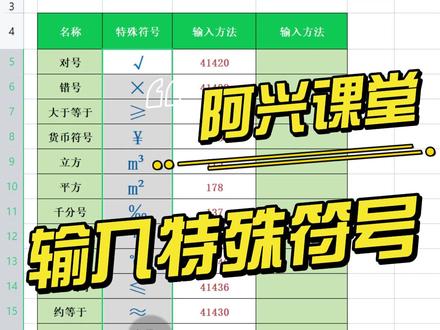 00:36查看AI文稿AI文稿
这些常用的特殊符号你都会输入吗?输入对号,按住 out 建加四幺四二零,输入错号,按住 out 建加四幺四零九,输入大于等于按住 out 建加四一四三七,输入货币符号,按住 out 建加一百六十五, 输入立方,按住 ot 键加一百七十九。下面所有的符号都是按住 ot 键加数字,肯定有人会说,为什么我的不可以呢?因为按住 ot 键不要松手,等输入完数字之后再松手,你学会了吗?
30阿兴课堂 00:45查看AI文稿AI文稿
大家在写论文的时候,结果经常要用平均值标准差的表示方式, 手动整理效率很低,使用 spscu 输出结果即可得到标准格式。登录 spsscu, 选择通用方法分类汇总,将性别拖拽到 x 分类相框,得分拖拽到 y 汇总相框,下拉选框选平均值,点击开始分析即可得到结果, 包括单独的平均值、标准差结果样本数以及平均值与标准差组合格式数据复制到论文中即可直接使用。
260论文写作酱 00:15
00:15 00:45
00:45 06:57查看AI文稿AI文稿
给大家介绍一下关于 excel 特殊符号的输入的方式, 在一般情况下,我们想要输入特殊符号,总是选择插入当中的符号,然后根据自己的要求进行相应的选择, 那么今天的话呢,我们去教大家一种快捷的方式,那么现在的话呢,在大家的面前可以看到有一个考勤表,那么考勤表的话呢,一般我们就会有勾叉,还有圆圈,分别代表啊,是否 出勤或者是旷工或者是请假,那么在此的话呢,这个呃特殊符号的话呢,我们今天用快捷的方式来输入啊,那么首先的话呢,请按一下 al 键不松,然后敲四幺四零九松开,那么这个时候我们会发现自动就出现了一个叉,那么同样的方式按住这个 aot 键不松,我们敲四幺四二零松开,那么我们的话呢,可以看到勾, 那么再来我们按住 al 的键不松,敲四幺四五六松开,那么我们的话呢,就可以看到圈,那么在平时的工作当中的话呢,因为这些的利用率比较高,所以的话呢,请大家的话呢,记住我刚才说的三个数值 啊,再说一遍啊,四幺四零九是叉,四幺四二零是勾,四幺四五六是 圈,那么在此的话呢,我们已经输入了相应的这个数值。好,那么接下来的话呢,我们就是可以 考虑一下,当前这个考勤表的话呢,是不是每一个单元格里都要进行相应的输入呢?那么在你在你输入的时候,你是不是每一次都去敲四幺四 什么什么呢?那么如果用这样的方式的话呢,好像还是有一点点的慢啊,那么在此的话呢,我们利用上一节视频的一个相关的知识点来加上下拉列表,那这样的话呢,我们这个做 这个考勤表的这个速度会更快。好,那么在此的话呢,我先做一个准备工作啊,选择一个,呃,单元格,按住 al 的键四幺四 零九松开,再按住 al 的键四幺四二零松开,再按住 al 的键四幺四五六松开。我们的话呢,准备了三个特殊符号,选中这个特殊符号啊,孔雀加 c 复制好。那么接下来的话呢,我们选中我们的这个单元格区域啊,我们这个区域的话呢,将来会有勾勾叉叉,你自己去做选择,跟自己根据自己的要求选择相应的数据,选择好了以后的话呢,选择数据 这个地方有一个有效性啊,在上一节视频当中,我们讲过下拉列表,那么在此的话呢,我们找到这个序列,然后把我们刚才准备好的 勾插圈啊粘贴上去。那么在上一节课的话呢,我也强调过了啊,他们中间的话呢,是要有一个逗号来进行分隔的,而且这个逗号必须是 英文状态下的逗号。好,那么在此的话呢,我们就全部做完了,做完以后点击确定,我们来看一下效果,随便选择某一个单元格,我们选择下拉选项,那么我们就可以看 有我们想要的各种各样的符号,那么因为我们去做了下拉选项,所以我们到时候直接进行选择就可以了,是不是特别的方便呢? 好,那么在此的话呢,呃,为了帮助大家能够快速的去计算或者去数出我们当前的这个勾或者是叉,那么我们的话呢,再来教大家一个相对而言比较简单的函数。好,那么在此的话呢,我们来操作一下,举个例子,比如说现在在我们的面前 有钩有叉,有圈,那么我们都知道钩一般是出琴的,那我的话呢,只想要知道我的出琴天数是多少,那么这个时候的话呢,我们不可能说每一个人啊都去数一数,那么如果有一百个人的话,我们是不是要数很久呢?那么我们在当前利用一个函数来进行 这个勾的汇总,那么我们来操作一下啊,选择当前的这个开始,那么在此的话呢,我们去找到这个函数,找到其他函数,我们去找到这个函数,那么当前这个函数的话呢,它的作用的话呢,就是一个汇总函数,那么我们的话呢,选择当前的 这个函数以后的话呢,点击确定好,然后的话呢去做相应的选择。首先第一个是区域,当前这个区域指的是你要汇总的区域,那么因为我们在第一行,所以说的话呢,我们就选择相对应的第一行啊,就是这个区域。 好,那么这个区域选择好了以后,第二个的话呢,是条件,意思就是说你要会种,你要会的是什么的种,那么当然就是勾了是不是?所以说我们在这个地方的话呢,就把刚才的这个呃 复制的这个钩啊给它粘贴上去,其他的就不要了啊,我只汇总打钩,也就是出行的人数。好,那么这个时候汇总好了以后的话呢,我们点击确定啊,我们可以看到这个地方的话呢,是不是出现了一个汇总值为八啊?现在出行的是八天啊,大家可以去看一下啊,是不是正好是八个钩子, 那么我们现在如果再一次的去打勾的话,只要多打一个勾,那么就会自动进行累加对不对?看见了吗?好,那么在此的话呢,如果我打叉呢,我们可以看到啊,现在是十一个,我们现在说请假, 好立刻变成多少个十个,好,那么我们来看第二行啊,第二行的话呢,我也去打勾,我们的话呢就随意的去勾几个,那么勾完了以后是不是我们想要去汇总第二行呢?那么第二行你还用做吗?你不需要了啊啊,有 这些有基础的同学都知道,可以通过拖拉的方式来进行数据的汇总,那么一旦前面有了相关的数据,后面自动就可以进行汇总。 好,所以说在这个地方的话呢,我们只要会点击下拉选项去打勾就行了啊,打了勾电脑自动就来给我们做了一个相应的什么汇总 好,那么在将来的这个操作过程当中的话呢,实际上呃要用到的特殊符号会有很多,那么刚才的话呢,我只教了大家三种特殊符号, 其他的符号的话呢就就请大家自己去观看视频后面的一个图片,所有的常用的特殊符号的数据我都会给到大家,大家等一会去看就可以了。 注意在输入数据的时候一定要 k a o 的键,按住 a o 的键不松去输入四幺四某某数值,这样才是正确的。
64San 01:03
01:03 01:38查看AI文稿AI文稿
在 word 中,我们有时需要对表格中的数据进行计算,接下来我们一起来看看对表格数据求平均值。现在我们要分别对左侧和上方的数据求平均值。先对左侧数据求平均。 第一步,在平均值下的第一个单元格处单击鼠标。第二步,点击布局菜单下的公式命令,将公式栏中的公式删除,保留等号。 在粘贴函数下来框中选择 average 求平均值函数,我们是对左边的数据求平均值,在公式栏函数的括号中输入 left。 第三步,如果需要修改小数位数,在编号格式中选择零点零零,小数点后的零的个数就是要保留的小数位数,此处两个零 就是保留两位小数,点击确定,完成对第一行的求平均值。第四步, ctrl 加 c, 复制刚刚计算出来的值, 按住鼠标拖动,选择下方的单元格。 ctrl 加 v, 粘贴值,保持数据选中,按 f 九键刷新数据,表格的求平均值就完成了。对表格上方的数据求平均值操作步骤同上。 公示栏内 average 函数括号中输入 bof, 就是对上方的数据求平均值。在编号格式中选择零点零零,删除小数点后的一个零,就是保留一位小数。 其他的操作同上。计算平均值就完成了,你学会了吗?点个赞吧!
583易学办公 01:05查看AI文稿AI文稿
我们在表格计算的过程中,有时会出现仅 d i v 零感叹号错误值,他表示在除法运算中,分母为零导致的计算错误。 本期将给大家讲解井 d i v 零感叹号错误值出现的原因以及修复错误值的方法。 以此表格为例,我们可见分子为一,分母为零, a 三除以 b 三的计算结果显示错误值仅 d i v 零感叹号。这是因为在表格的除法运算中,分母为零导致的计算错误。 遇到这种情况,我们可以使用易函数来判断分母的存在,例如在 c 三单元格中输入公式等。易括号 号 b 三, a 三除以 b 三零,可以将计算的错误结果返回零值。同理,也可自定义返回信息,比如返回为含有零值,需要修改。
103头像设计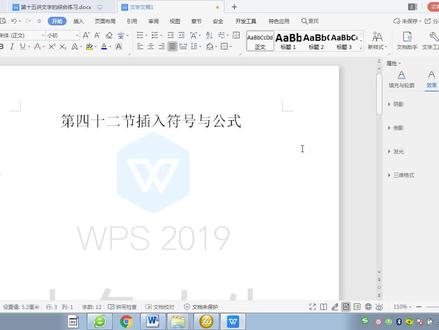 05:03查看AI文稿AI文稿
大家好,这是 wps 二零一九入门教程,我是中央之水色人生这一课,我们讲一下插入符号的公式, 在文档编辑或者是啊排版的过程当中呢,我们有些特殊的一些符号啊,需要插入,那么我们在插入下有一个符号按钮,我们点开它 向下这个箭头呢,他会弹出很多的这种呃符号啊,比如说他会告诉你常用的符号啊,常用的,比如说像不等于啊,钱啊,圈啊这些东西都是常用的这这些符号。 然后呢,这个位置还提供了一个搜索功能啊,提供了一个搜索功能, 你可以呃,搜一搜,搜一搜啊,可以试一下 语文看都有什么啊,就是这个相关的拼音了啊,语文这些拼音, 然后字母几何,各种各样的几个图形啊里边 呃,数学啊,加减乘除大大于小于啊,这一一点过来之后呢,他就插入了啊,然后我们点下符号,他会弹出一个这样的符号对号框,我在上集,呃,在第 第几次课我讲过这个符号的应用啊,大家可以把那个视频翻出来看一看啊,直接点插入就可以了,比如说这个信号点插入啊,这个位置呢,可以选择,比如说是拉丁文,或者是比如说 希腊吧,希腊希腊我也不认识哈,不认识,箭头 基本拉丁得了啊。然后这些呢,你就可以在这里进行找啊,在这里进行找 啊,在上面都可以找到啊,特殊包,比如说什么啊?已注册了哎,这个比如说插入就可以过来了,那么这就是符号的一些特殊符号的插入啊。第二种呢,就是插入公式啊,公式作为 啊,公式来说呢,比如说我们现在要插入一个公式呢,这里边提供了好多,比如说这个跟号下,跟号在这跟号下呢,我们就可以在这位置,比如说这是 十六吧,十六,然后这个角标这个位置呢,我们可以填成二,就这样, 哎,就过来了啊,这个根号十六是吧?来,然后再点插入公式, 可以这个几分之几哈,比如说四分之一 啊,四分之一就过来了啊。呃,然后点中,如果说嫌小的话,我们点中之后可以把它放大啊,放大我们把它做一个环绕, 反正我错了啊,文字上方,哎,我就可以有哪对他呢?进行移动了, 我们再插入能吃 啊,我们看一下他的下面这个故事啊, 他有的时候会提示相关的成绩啊,基本上这里边数学啊,还有其他那些常用公式,我们都有了啊,都有 啊,这些啊,好多公式你就可以,哎,我做一个,这是除法哈,除这个 做一个这个啊,然后在这里边我们还可以给他点一个其他的啊,比如说我们抄录他 六的这位置,我再割一个 啊,这样啊,大家就可以对他们进行相关的修改了,过来之后他在这呢,那点开他 这个呢就是符号和公司的插入,这个课我就讲到这里。
79水色人生4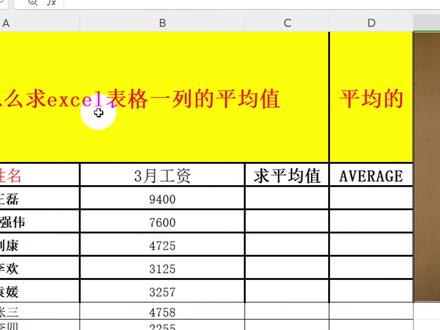 01:24查看AI文稿AI文稿
哈喽,大家好,我是科技小磊,本期视频聊一聊怎么求 excel 表格一列的平均值。可以看到现在是四月份,我们三月份的工资也发了,每个人有多有少,老板说,你给我算一下所有的员工平均工资是多少钱。 我们就要用到函数 r, 我指函数。首先我们在求平均值的单元格输入,等于号输入 r, 我指函数为 e r a j e r 我指函数。然后双击打开这个啊,我指函数, 我们鼠标移动到上方工具栏,这里有一个 fx, 它是函数编辑器,我们双击打开函数编辑器,可以看一下啊我指函数的解释,返回所有参数的平均值, 参数可以是数值名称,数字或者引用,我们点击数值一,这里有一个箭头 框,选所要求平均值所有员工的工资单元格框选完成之后,我们点击下箭头,只需要求这一列,所以我们点击确定就可以。 可以看到我们三月份我们公司员工的平均工资是五千三百八十九点五元。值得一提的就是 excel 中他所有的函数都是英文的名字, 六点英文基础还真的不行,我们刚在百度上查了一下,这个函数名字叫啊物质,他代表的是平均的意思。以上操作你学会了吗?请点赞再离开!
13小磊(个人号) 00:45查看AI文稿AI文稿
大家在写论文的时候,结果经常要用平均值标准差的表示方式, 手动整理效率很低,使用 spscu 输出结果即可得到标准格式。登录 spsscu, 选择通用方法分类汇总,将性别拖拽到 x 分类相框,得分拖拽到 y 汇总相框,下拉选框选平均值,点击开始分析即可得到结果, 包括单独的平均值、标准差结果样本数以及平均值与标准差组合格式数据复制到论文中即可直接使用。
69论文写作酱
