抽拉卡片制作教程简单
今天来做一个迷你版超拉卡,准备一张裁剪的纸,选择你喜欢的颜色,四张白色底卡,然后把两种卡片粘好。拿一张卡片从左边对齐,用尺子量下尺寸,依次对折, 按照对折的痕迹贴上双面胶,从左到右依次贴好。 拿裁剪好的抽拉纸条对折,固定 抽拉卡就完成啦!看看我们今天制作的卡 卡通主题吧!

粉丝5464获赞9057
相关视频
 03:18查看AI文稿AI文稿
哈喽,大家好,今天我们来学做这个抽拉瀑布卡,首先要准备放照片的底板,这里的数量可以自己调整,然后准备一张和我们的卡片宽相等的卡纸作为我们的底板, 这里建议我们准备的长度是三十厘米,多余的部分可以剪掉。将第一张小卡放在我们准备的背景板上,画一个标记,然后这就是我们需要做第一条折痕的地方, 接下来每一厘米做一条折痕,折痕的数量和照片的数量要相同。做完折痕后,我们把纸板反过来,把所有的折痕再重复的折一遍,这里的压痕必须压的非常的紧实,不然我们在抽垃圾关的时候可能会卡住 不那么开心,我愿意赚个糯米钱给你。 粘贴小卡片的时候要注意我们的胶水不要涂到折痕的地方,粘贴的第一张卡片可以完全的粘在背景板上,其他的小卡片只需要粘在我们底板涂胶水的地方就好了。按照相同的办法把所有的卡片依次粘好, 全部粘好后,把我们的底板翻过来,在底板的最后一张照片那里粘一个宽一厘米的小长条, 这里和我们的底板对齐就好了,粘贴上去,然后把多余的地方剪掉,这里只要留四到五厘米 的长度就可以。粘好小长条后,把我们每一张卡片全部翻转一次,这样的话可以确定我们的胶水不要粘在卡片的中间,影响我们机关的抽拉。 因为我做的圣诞主题,所以想要一个颜色拼接的效果。我的底板准备的比较短,像开头准备了三十厘米的同学就可以忽略这一步啦, 现在我需要把另外一张和红色卡纸一样宽度的绿色卡纸续接在上面。一开始底板长度没有准备够的小朋友也可以采用这个方式。 粘贴好后把我们两边的小长条折叠回来,这里要注意稍微留一点点空隙,方便我们的抽拉。折叠好后,就可以在我们超出照片的这一部分画一个 喜欢的形状,作为我们抽拉的手笔,可以是小长条,也可以是圆形,这里我选择了一个半圆, 剪完之后笔对一下就成了这个样子。这个小机关粘贴的部分是最重要的部分,竖着粘和横着粘不影响机关的抽拉。 粘贴的时候呢,只需要给我们的这两个小长条涂上胶水,固定在我们的内页上就好了,其他的地方不需要粘胶水哦。 粘贴好后可以试着多抽拉几次,确保机关的流畅性。画上喜欢的图案或者贴上喜欢的贴纸,就可以变成这样啦,快动手做起来吧!
5961秋水: 01:07查看AI文稿AI文稿
哈喽啊宝子们,我又来抽立体书教程了,今天让我们一起做瀑布抽拉卡吧!首先准备这些尺寸的卡纸,拿出六乘二十一厘米的卡纸,从头开始,每间隔一厘米,用划痕 的划痕,想放几张卡就划几个,这里卡纸的尺寸只能放八张,所以我 我们只用划八下刚刚划痕的地方折叠,正反来回折叠一次,这样抽拉的时候更顺畅。开始依次粘贴卡片,先从最上方或者下方开始粘贴, 粘贴好后来回翻折几次,会让抽拉更顺畅。拿出准备的一乘十五厘米的长条杆子,像这样折叠,不要卡的太紧,不然抽拉容易卡住重叠的地方。 涂上胶水黏贴正面长条涂胶水跟最后一张重合黏贴,贴上喜欢的装饰,这样简单的瀑布 log 就完成了,赶快动手试试吧!
4630做一天白日梦💖 01:56查看AI文稿AI文稿
来了,终于来了!全网火爆的 ppt 卡片抽拉动画,看我如何用最简单的方法给你捏出来!诸位,正片来喽! 首先插入一个跟屏幕大小一样的圆角矩形,调整黄色端点,调整角度,设置无线条黄色填充,按住 ctrl 加 shift 往右拖拉,复制多一个, 改为浅黄色填充,调整矩形长度,对其页面右边边缘再加上第一张卡片的标题文字,全选页面元素,右键组合。 接着复制多一组卡片,把标题下的矩形改为橙色,卡片矩形改为浅橙色。再把卡片上的标题删掉,改为第二组的标题,全选第二张卡片的内容。 ctrlg 组合,后面以此类推,分别设置好第三张到第五张卡片全选,所有卡片移动到页面右侧,再加上第一页的文字,这样第一页 ppt 就完成了。接着复制第一页 ppt, 删掉左侧文字,选择第一张卡片, 排列中选择所对齐,再加上卡片文字,给文字添加淡化动画开始设定为与上个动画同时,再给幻动片设置平滑切换。接着再复制第二页幻动片, 删掉第一张卡片的那使用左对齐,把第二张卡片用到最左侧,再加上文字,同样给文字添加淡化动画。开始设定为与上个动画同时,后面以此类推,按照复制上一张幻灯片, 删掉上一页卡片内容,添加新文字,即淡化动画的顺序,完成后面三张卡片的制作。这样我们创意的多文字卡片抽拉动画就做好了,诸位都学会了吗?
2888PPT之光 (接定制) 01:02查看AI文稿AI文稿
哈喽,艾尔巴蒂,我来了,今天我们三十秒钟学会这个非常简单的抽垃圾门,快快点赞收藏,一起做 机关笑的尺寸。在这里我们拿出蓝色长方条卡纸,按照视频的纸图画线,画线处全部画好折痕,按照视频的方向我们对折一下,对折好视频这个方向,我们把所有的框框条条处涂上胶, 涂好胶的地方我们一会粘卡纸。 ok, 我们拿出粉色卡纸,我们拿出最小的粉色卡纸,粘在最下面一格,以此类推。卡纸的话是从小到大,粘贴的方向是从下到上, 粘好之后就是这个样子,我们把每一个卡纸翻转过去,压一下它的折痕,裁一个边角料的长方条卡纸。机关背面这两个部分我们涂上胶,把长方条粘在上面,接下来把这个长方条上涂上胶,直接粘 在那个最大的卡纸上,粘好之后我们简单看一下激光的效果,是不是非常简单,卡纸部分全部可以粘照片。那这期结束,我们下期见。拜拜。
8788楠fafa(才艺版 00:54
00:54 01:48查看AI文稿AI文稿
一分钟学会 ppt 卡片抽拉动画,你把 ppt 做成这样,老板怎么会满意?掏出这个卡片抽拉动画,给他一个惊喜。一分钟教会你 首先绘制一个矩形,笔画部略小一点就好。然后复制三份出来,把三个矩形重叠在一起, 打开形状工具栏,找到五边形箭头,绘制一个同样复制三份出来,调整一下位置, 让他们分布整齐。先选中矩形,再选中箭头,点击形状格式合并,形状结合,剩下的矩形和箭头也按照这个办法挨个结合,结合完成后, 全选所有形状。打开设置形状格式,去掉线条,在效果里设置一个向右的一 并给每个形状都填充不同的颜色。将需要排版的内容放置在卡片上,把内容和卡片 ctrl 加 g 组合,按照这个办法做好剩下的卡片,并按照这样排列好位置, 放到画布左侧,右边放上文字内容作为,所以记得把文字内容置于底层。 设置好后,把这页幻灯片复制四页出来,来到第二页幻灯片,把第一张卡片抽出来,第三页幻灯片抽出第二张卡片,第四页抽出第三张卡片,第五页抽出第四张卡片。 设置好后,全选午夜幻灯片,添加一个平滑切换就好了。看看成品,你学会了吗?记得关注我!我是哇塞,励志让你成为 ppt 杀手!
779哇塞PPT 02:37查看AI文稿AI文稿
哈喽,大家好,今天看到一个非常可爱的抽拉弹出卡,制作也非常的简单,而且呢效果也非常的好,就让我们一起来制作吧。 i love it's been。 热的心才能触动。
56一只小小包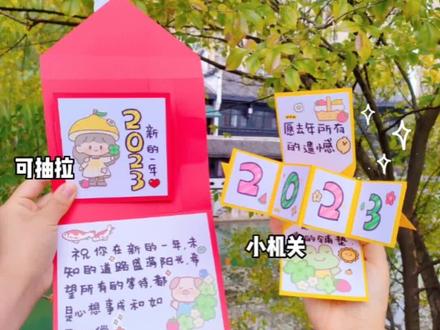 01:49查看AI文稿AI文稿
自制三种新年贺卡今天熊大做了三种新年贺卡,一种是信封式抽拉贺卡,一拉就会有新年祝福语哦!还有爱心礼包贺卡里面是可折叠的祝福语, 还有这种立体小机关贺卡哦!先来穿着大王浮奇水果系列盲盒封面很可爱开拆, 这次把卓大王装扮成水果的样子,还有着非常可爱的名字,福气满上,霉运清仓,一起来蹭蹭阿卓的福气,扫走一年的霉运,迎来新年满满的福气哦!先剪出图案,准备如图卡纸,再粘贴白卡纸 装饰一下,拿出长条卡纸折叠,依次粘贴,反过来粘贴长条卡纸,抽拉部分完成。 剪出外壳卡纸上下涂上点点胶粘贴在外壳上贴上祝福语,粘贴卡纸并合上,贴上图案。第一种完成,再拿出图图卡纸并折叠,去掉多余部分图视频折叠 粘贴祝福语,如视频粘贴双面胶粘贴卡纸,再粘贴四张卡纸,折叠盒上装饰封面。第二种完成,再拿出如图尺寸卡纸折叠,贴上爱心,裁掉多余部分, 再拿出长条卡纸粘贴,依次粘贴卡片隔上,上面划一下穿入就完成了,你学会了吗?
8204熊大爱吃肉 01:37查看AI文稿AI文稿
我只要略微出手, ppt 再无对手。诸位看好了,用 ppt 做这样的书本,抽拉卡片效果一分钟教会你!首先在 ppt 里插入提前画好的书本模型, 插入一个单边圆角矩形,向左旋转九十度,调整形状的大小和位置。 调整黄色端点,使形状角度变小,设置无线条浅紫色填充。再插入一个单边圆角矩形, 向右旋转九十度,把它移动到紫色形状的左上角,并适当调整大小和颜色。再把文字添加进来,选中卡片所有内容, 右键组合。接着按电脑的截图键,把书本左边的边框截图出来,按 ctr lv 粘贴,放在页面的最左 左边对齐。再把卡片内容用到书本的左边,给卡片添加直线路径动画效果选项选择向右,通过移动红色端点,使卡片结束,位置刚好在页面中央。接着 按 ctrl 加 shift 键盘复制多一张卡片,修改卡片的颜色、图文和移动左上角形状的位置。 接着同样操作,再复制多一张卡片出来修改内容。把三张卡片重叠放在一起,适当调整卡片的位置, 再点击至页面最左边,截图出来的书本图片置于顶层,再给页面加上页面卷轴的切换,这样我们书本抽出卡片的动态效果就做好了,诸位都学会了吗?
1418PPT之光 (接定制)


猜你喜欢
最新视频
- 46.6万喵宁酱