excel成绩区段分布图怎么做

粉丝1190获赞1.6万
相关视频
 02:42查看AI文稿AI文稿
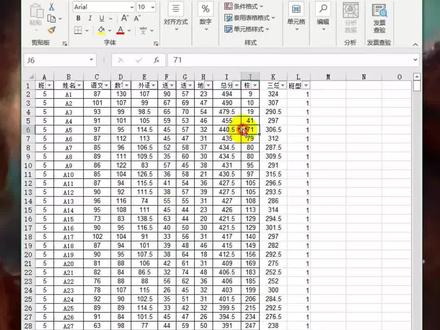
领导呢,现在给你一个任务说,哎,同学,你把这个某某,老师,你把这个表格呢统计一下,这个分数呢, 需要统计一下,每个三种分,就是语数外这三种分数加钱呢,哎,我在各个班级的一个分布情况,那你能帮我统计一下吗?那这个时候呢,你就比较犯困了, 因为这个数据呢量很大,对吧?我不可能一个个去做统计,一个去做这个筛选再做统计,那这个时候我们就需要用到一个公司就搞定了啊,那这个时候我们把这个数据呢放大一点啊,首先呢,我们先处理第一个数据,这个班级啊,其实没有必要啊,对吧?没有必要,我们把这个班呢,我们先把班级呢给它去掉啊,看下看下很多的 f 啊,然后呢,把班子呢 先替换掉啊,然后呢在班这里呢,把班级替换掉,全部替换啊,替换完之后班不就没了吗?那么点关闭,然后我们再右击啊,再右击十二字单元格可自弹几下啊,然后呢,我们把班字呢加到这个后面啊, 我们把班子加上啊,然后点确定啊,这么做的目的是什么呢?这么做的目的是让我这里的班子也消失,看一下,有班啊,那实际上并没有班,那这是第一步,那第二步呢,我们来做一个公式叫 contate 啊, conty 是等于啊, countifs 啊,然后 fs, 然后呢,我们因为我们需要用的是分数段, 三种的,这个分数是我们点到写的二这单表,然后呢,选中 k 列,一整列,选中啊,把鼠标移到 k 列的上面,一整列选中,选中完之后呢,听我指令啊,直接按 f 四,那这样子呢,这个美元符号呢就会直接加上啊,我们收了个逗号啊,咱们回到 是的,我这张表当天是的,我们点一下这个单元格啊,那么我们需要统计的是五班大约等于三十五,三百五十分的,那这个时候呢,我们再按一下 f 十按一次,然后呢两个美元符号呢,会同时加在 a 和三,再再按一下,再按一下,确确保呢这个美元符号呢 加到了 a 的前面啊,加到 a 的前面,然后呢同样的道理呢,我们给出了个逗号,我们在选中系的二,我们把班级再给他捞上啊,然后呢按下 f 四,出了个逗号啊,然后呢再按一下,回去把五官呢当你短袖选上,那这个时候呢,就五官的这个作用就体现出来,我们按一下这个,同样按下 f 四啊, 那这个呢,美容符号锁定在这个二的前面啊,右符号啊,给车回车完之后呢,你要发现等于零啊,为什么呢?要么就是出错,要么就是的确是零啊,那我们把这个呢复制一下,直接粘贴进去,整张表粘贴进去,然后呢,哎,我们就能自动统计出来每个班级每个分数段的一个 成绩啊,那这个就是怎么快速的利用公式来解决这个问题,那这个公式有个好处呢,我以后后续的数据如果有变化的话,我就不用再做一次,那,那我只要把这个数据呢连贴进去就好了,比如说我这个能考了一百五十一分,对吧?一百五十一分啊, 当然一百五十斤还不够啊,一百八十个,比如说三百七十分啊,按理说五方会出现一个啊,看到没?这个他就会出现一个,但他会自动变化,那只是他的一个好处啊, ok。
 00:21查看AI文稿AI文稿
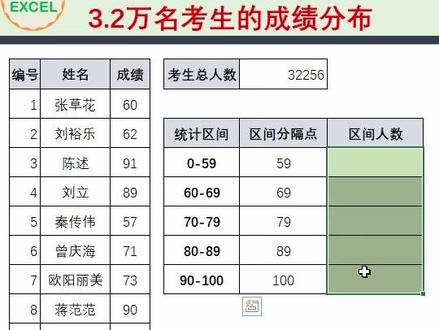
三万考生的成绩按不同的区间统计分布的人数, requency 函数一秒就可以搞定啦!选中要统计数据的单元格等于 rinquince。 选中三点二万名考生的成绩列, 选中预先设置好的区间分格点 ctrl 键、 shift 键加回车,区间的人数就统计完成啦!有疑问评论区留言交流,学会了点个赞哦!
533Excel分享(秒秒姐)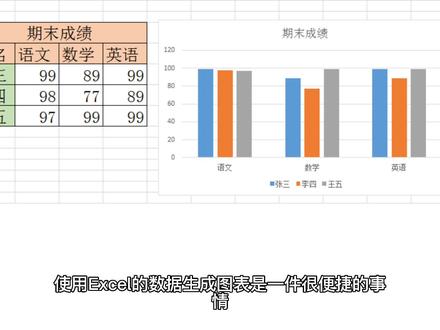 00:30查看AI文稿AI文稿
使用 excel 的数据生成图表是一件很便捷的事情,下面我们简单以三名同学的期末成绩为例,生成柱状图,打开 excel, 输入下图所示的有效数据,选中表格中要做对比分析的所有数据和名称如图所示。 然后在菜单栏点击插入,点击图表,选中柱状图,点确定,点击完成即可生成如下的柱状图,柱状图可以将数据更加直观的呈现出来,方便对比和分析。
170feifeio12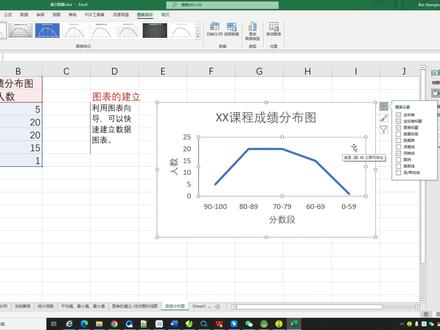 01:49查看AI文稿AI文稿
利用图表向导可以快速建立数据图表,这边是课程的成绩分布图,我们选中分数段和人数,点击左上角的插住推荐的图表,所有图表直线图,然后点击确定。 好,那在这边呢,我们可以通过拖动修改他的大小。好在上面啊,我们可以修改一下他的标题,某某某课程成绩分布图。如果希望把中间的这个网格线去掉,我们可以选择无线条。 如果说希望啊,给这个横坐标主和动坐标主添加上这个坐标主图形线,我们可以点击 实现啊,红做标注啊,也是我们可以给他添加上。实现 好,添加完之后,如果说我希望给他加上这个文字描述,我可以点击加号做标注标题,然后红座标注的标题,我们给他改成分数段 动作标注标题,我们改成人数。 如果说我希望在这个直线图上显示出数字图表的数字,我们可以选中数据标签。 如果说你希望在表下面加上左侧的这个表,我可以点上数据表,分数段有成绩分布的数据表。好,那这个整个就是我们摸摸我课程成绩的一个分布图。
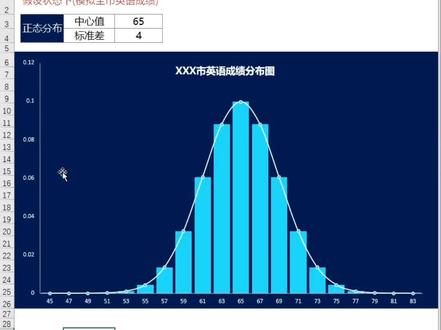 02:52查看AI文稿AI文稿
哈喽,大家好,今天给大家分享的是用 excel 绘制正态分布图,例如我们模拟一个诠释的英语成绩分布情况,那就可以利用 这个正态分布图,它其实是一个组合图,柱形图以及折线图组合而成的,那我们只需要知道两个数据就可以模拟了,第一个是中心值,我这里设定的是六十五,标准差呢是四。 那首先我们理解了这个数据之后呢,我们开始来模拟,首先呢,我们可以定义,比如说几组数据,我这里的话呢,随意的设置了二十组数据,接着呢在组句当中呢,我们可以从四十五开始,或者是其他数据都可以, 并且它的一个间隔呢是二。那接着在概率这里的话呢,我们需要用到的是这个,喏,这个函数啊, 那这个函数的 x 这个值呢,就是第一个组句,接着呢第二个参数是中心值,其实就是一个,嗯,中数,或者是说平数啊,那第三个数呢,就是一个标准差, 那最后一个数据就是说我们要算的是概率密度函数,所以呢选择的是 four 四,补充又括号就可以了。接着呢,双击下拉填充, 那我们选中这两组数据,点击插入 三点图,找到第二个三点图,然后呢,现在呢,只有一组数据啊,得到的不是我们想要的,所以我们需要再次添加一组数据,直接点击图表设计当中的选择数据, 在编辑当中呢,我们添加,然后系列名称,依然选择概率 x 轴,我们选择的是组句对应的一个数据,那外轴对应的是概率所计算出来的值 确定,那又由于两组数据呢,它的类型是一致的,所以已经重合了,需要更改图表类型,找到组合图,然后选择第一个选择确定就可以了。那接下来的话呢,只需 需要对数据以及图表呢进行二次美化,那美化部分的话呢,会 略过啊,大家呢可以自行根据自己的一个风格来进行美化。那今天的分享呢,就到这里了。
1705AI+赋能千行百业【培训+考证】
