剪映如何制作斜对角切割转场

粉丝20.9万获赞196.8万
相关视频
 01:16查看AI文稿AI文稿
剪映的一千个骚操作之线条切割转场效果,打开剪映,点击加号,开始创作。导入提前准备好的视频素材,点击主轨道的加号导入 如素材库内的白底素材,将白底素材切入画中画,并主视频对齐,移动时间轴至白底素材一秒处,点击蒙版,选择镜面蒙版, 双指旋转九十度并适当缩窄,点击对勾后打上关键针,回到素材开头处,把线条拖至屏幕外,然后导出备用。再次点击加号,导入刚才做好的素材语。另一段视频, 第一段视频切入画中画,移动时间轴,在线条完成出现的位置点击分割,接着点击蒙版线线蒙板,双指旋转九十度,与线条重合。选中分割出来的视频,点击复制 拖动复制视频,与第二段分割部分对齐。选中第三段视频,点击蒙版,选择反转,然后给第二段视频添加出场动画,向右滑动。给第三段视频添加出场动画,向左滑动,时长拉到最长。然后我们看看这座出来的效果吧!
354潘帅(手机摄影) 00:42查看AI文稿AI文稿
教你用关键针制作对角线,无缝衔接转场效果。左下角打开剪映,可以边看边剪。导入一段我们拍好的视频,关闭原声。移动视频条到想要开始转场的位置,点击画中画, 导入另一段视频,并将画中画视频放大至满屏。在画中画开头添加一个关键针,点击蒙版,选择线性旋转蒙版线到合适角度, 拉一点羽化,并将蒙版线移至右上角。移动视频条到想要转场完全结束的位置,将蒙版线移至左下角,此时关键真会自动生成。添加音乐,点击比例九比十六导出,看看效果。
3013红小豆(手机摄影📱) 01:13查看AI文稿AI文稿
蒙版的使用方法第十一起教你用蒙版和关键针制作分割成长效果。我们现在剪映中打二两的市民素材,然后选择画中画图层,在要转场的位置添加一个关键针,然后我们点击蒙版,给他添加一个镜面蒙版。 这里要先点击左下角,把门板反转一下,然后把门板的角度调斜一点,再把门板的宽度调到最窄,这样第一步就处理好了。 然后我们把时间线往后移动时间,再把蒙板打开一点,然后再往后移动时间,再把蒙板打开小一点, 然后再往后移动时间,把蒙版全部打开,这样的一个蒙版打开的动画就做好了。未来要效果更流畅,我们可以在两个肩之间 添加一个新关键针,再把模板的羽化加一点,这样动画会更舒服。对了,模板最终调到最窄也会有一个缝隙。 我们这里可以在关键之前把视频分割,然后把前面的视频的蒙版关掉就自然了。我是老路我们远,再见。拜拜。
2.3万路过我的生活 07:03查看AI文稿AI文稿
在剪映 a p p 中导入一段视频素材,依次点击画中画按钮和新增画中画按钮, 进入照片视频界面,切换至素材库界面。在黑白厂选项卡中选择一个简易系统自带的白色背景素材。点击添加按钮, 导入白色背景素材。在预览区域中放大视频画面,将其占满屏幕。 点击工具栏中的蒙版按钮, 进入门板界面后选择 g 面门板。在预览区域将镜面门板缩小成线条,并调整至想要分割的位置。 点击确认按钮,返回拖延时间左至一秒的位置。 点击添加关键针按钮,添加一个关键针,唾液时间轴至起始位置。在晕染区域中将线条向上,唾液直至移出画面。 执行操作后,关键针将自动生成。 调整素材的 持续时长与视频素材的持续时长一致。点击导出按钮,将视频导出。导出完成后返回主界面,点击开始创作按钮,导入第二个视频素材, 用于上横样的操作方法,为其制作一条从左向右移动的线条。 向右拖页画中画轨道中的素材,使其 时常与视频轨中的素材保持一致。点击导出按钮,将视频导出。 导出第二个添加了白色线条的素材后,在剪映主界面中点击开始创作按钮,导入第二个添加了线条的素材, 依次点击画中画按钮和新增画中画按钮,导入第一个添加了线条的素材。 在晕染区域放大画面,使其占满屏幕 唾液时间轴之线 条完全出来的位置。 点击分割按钮,选择分割出来的后段部分。点击门板按钮, 进入门板界面,选择线性门板,在预览区域九十度旋转门板,并调整门板的位置, 点击确认按钮返回,点击复制按钮, 拖页复制的素材织第二条画中画轨道上选 得复制的素材,点击蒙版按钮, 点击反转按钮, 点击返回按钮。返回拖页时间轴至两段画中画素材的起始位置, 点击添加关键针按钮,分别为两段画中画素材添加一个关键针, 拖延时间轴至两秒的位置处。 选择第一 一条画中画轨道中的第二段素材,在晕染区域将其向右拖页移出画面, 即可自动生成一个关键针。选择第三条画中画轨道中的素材,在预览区域调整其画面的位置,将其向左拖页移出画面。 执行操作后,即可自动生成一个关键针。唾液时间轴至横向线条完全出来的位置。 选择视频轨上的素材, 点击分割按钮,并调整画中画轨道素材的持续时长。 在视频轨道上选择第二段素材,点击切换中画按钮, 点击添加按钮。导入第三段视频素材, 用与上同样的操作方法为其余的素材制作线条分割效果。 在预览区域中可以查看制作的视频效果, 记得关注我,下次不迷路!
15正华讲故事 02:40查看AI文稿AI文稿
哈喽,大家好,今天我们学习切屏转场的玩法,造成非常详细,新手也能学会搬好小板凳上课。打开左下角的剪映,可以领取素材,边看边剪,导入两段视频和一段音乐,接着给音乐进行踩点,自动踩点二, 然后我们在四秒前面的小黄点处分割主轨道视频,并切为画中画。接着我们找到工具栏的蒙版,选择线性旋转到负三十一度,接着再复制一份 长按,移动到画中画第二层,继续选择蒙版,然后点击左下角的反转,接着我们在两个画面的开头各打一个关键针,再往后移动一点点时间线,点击工具栏的蒙版,一个移动到下方, 一个移动到上方,再往后移动时间线到尾部,一个轻微移动到上方,一个轻微移动到下方。然后我们再复制两份出来,长按,拖动到画中画三层和四层的轨道上, 再点亮画中画一层的视频,换成素材库的黑色底图。在第二个关键针的位置移动蒙版,露出黑边,再轻微的拉一点雨化。接着移动时间线到尾部关键针的位置还是一样。移动蒙版露出黑边,轻微的拉一点雨化, 那么画中画二层也替换成黑色底图,还是一样。第二个关键针和尾部关键针的位置拉到蒙版,露出黑边,轻微的拉一点羽化。那么这样我们就做好 一个切屏的效果。接着我们再把主轨道的视频对齐,尾部移动时间线到转场的位置,我们点击转场小白框,添加转场光效,里面的泛白时间调整到零点八秒。然后我们移动时间线到开头的位置添加特效, 首先添加基础里面的泡泡变焦,再添加动感里面的闪动,拉长闪动特效对其第一个视频的尾部, 然后在转场过后的每一个小黄点都添加综艺里面的震动和复古里面的复古发光特效就可以了。那么震动特效的参数要调整到速度是六,强度也是六,作用对象都选择全局,那么特效轨道如图所示。 那么这样我们就做好了,我们导出看成品, 今天就交流到这里,再见。
5232熊安安 00:56查看AI文稿AI文稿
教你拍摄制作对角线无缝转场效果!手机慢动作拍摄一段人物侧面走路和一段正面走路视频左下角打开剪映,可以边看边剪。导入第一段视频, 关闭原声。移动时间轴,想要开始转场的位置,点击画中画,导入第二个视频,音量调为零,双指放大至满屏,在画中画开头处添加一个关键针,点击蒙版, 选择线性蒙版,双指旋转蒙版线负三十度拉一点雨化石画面更加融合,并移至左上角。移动时间轴,想要转场完全结束的位置,将蒙版线移至右下角,此时关键真会自动生成。添加音乐导出,看看效果。
3244龚少(手机摄影)线下课报名中 01:59查看AI文稿AI文稿
如何给视频制作线条切割转场? 打开剪映,开始创作? 点击素材库添加收藏好的视频素材,关闭原声。把时间线滑动到十秒处, 点击视频条,点击分割,点击删除,把片尾也删除,把时间线滑到开始处,点击画重画,新增画中画,点击素材库,导入白底图片, 放大拉满,把白底图片拉之,与上访素材备齐。在下方工具栏找到蒙版, 选择镜面双指缩小支线条状,并旋转至二十八度角,左右对勾,把时间线滑到一秒处,再一秒位置打上关键针, 在离秒位置把线条向右上移出屏幕导出备用。重新导入一段视频,点击画中画,新增画中画,导入刚才备用的素材,放大拉满,把时间线滑到一秒,点击分割,点击蒙版, 选择线性双指旋转二十八度角左右对勾,点击复制拖地对齐,分个位置, 点击素材,找到蒙版,选择反转对勾,把时间线划到五秒处,点击分割,删除第二段素材,同样分割 删除。点击第二段视频条,点击动画出场动画,选择向左滑动,把时长拉满对勾,把第三段视频条添加出场动画里面的向右滑动,把时长拉满对勾。这样就制作完成了,感谢观看!
 03:14查看AI文稿AI文稿
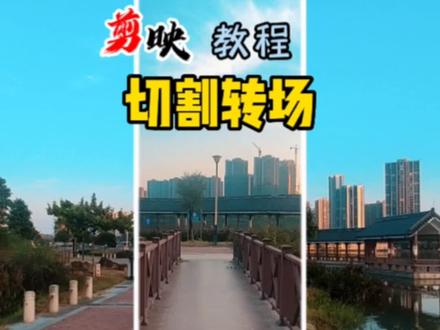
大家好,这期视频和大家分享一下如何制作这种切割转场的视频效果。首先点击左下角或者右下角,打开剪映就可以边看边剪,导入两段同比例的视频, 关闭原声,把前面的视频切换到画中画,适当的把时间轴放大一点点,然后把画中画视频的开头位置移动到二点五秒位置, 同时在他的开头位置给他打上一个关键声,然后点进蒙版,选择镜面蒙版,把镜面蒙版旋转九十度,同时把它缩到最小, 把播放指针移动到四点五秒位置,在这个位置把镜面蒙版放到最大, 让他刚刚好露出整个画面。接下来把播放指针移动到两秒的位置,在这个位置通过话筒话在素材库里面导入一张白色图片,把它放大,铺满全屏, 在他的开头位置给他打上一个关键针,点击蒙版, 选择镜面蒙版,同样的把它旋转九十度, 把蒙版缩小,这样白色图片就变成了白色条状。接着把播放指针移动到 二点五秒位置,在这个位置给他打上一个关键针,然后再返回到第一个关键针,在这个位置把白色图片往上面移动,让他刚刚好移出画面。 再把播放指针移动到四点五秒位置,点击蒙版,把蒙版放到最大, 然后再继续把它放大一点点,接下来点击成集,把白色图片的成集调为一级。 接下来移动播放指针来看一下效果,我们发现白色边框没有显示出来,那么把播放指针移动到白色图片的最后一个关 关键针上面,点击蒙版,我们用双子继续把蒙版放大一点点,移动一下播放指针来看一下效果。 如果觉得白色边框不够大的话,可以重复上面的操作,这个需要反复调试,调到最佳的效果为止,到这里整一个视频就做好了,最后配上适合的音频音效导出看成品。
391学力为王(AI学习) 01:11查看AI文稿AI文稿
蒙版的使用方法第十三期,今天教你用蒙版加画中画制作这种线条分割转场。我们导入一段视频,点击画中画,添加素材库的白色图片,接着点击蒙版,选择镜面蒙版,双手往里缩窄至一条线, 这里我们可以旋转角对角做斜线,也可以旋转负九十度做直线,虽然角度不同, 但是制作原理都是一样的。这里我们选择直线,在画中画一秒的位置,打关键针,回到开始处,移动线条到屏幕外,这样就有了线条移动效果, 拖拉对其结尾导出备用。重新导入一段视频,点击画中画,添加刚导出的线条移动时间线到线条完全出现的位置,点击分割。接着点击蒙版 线性蒙版旋转支付九十度,然后把后半段复制一份,脱下来和上面对齐,打开蒙版,点击反转, 这样就有了两段半块视频。给两段图层分别添加动画出场,动画里的向右滑动和向左滑动时间都拉满,最后添加合适的文字就可以了,你学会了吗?
733CZ189588 02:34查看AI文稿AI文稿
教你用剪映制作文字切割的效果。首先打开剪映,点击开始穿错,选择素材库,导入一个黑长视频,然后点击文字新建文本,输入自己想要的文字,并且把它改成喜欢的字体,这里我用的是文艺繁体, 然后调整下大小和自己想要的时长,我就用默认的三秒就好了,然后点击右上角的导出,接下来回到刚才的项目工程,选择文字,把它先删除,然后在开始处点击画中画,新增画中画,把刚才做好的文字导入进来,双子按住,把它放大到全屏, 然后点击蒙版,选择信息,调整下角度,这里我就调到三十度,点击勾勾确定,然后给他复制,把他拖到字边对齐,然后选择下面的文字,点击蒙版,点击反转,这样文字的另一边就也做出来了。然后我们会发现文字中间这里会有一条小小的 缝隙,所以我们可以把下面文字的线形模板往上移一点点,这样就不会有缝隙了。接下来开始做动画,我们可以让文字先停一秒,把时间线划到差不多一秒的位置,选择上面的文字,给大家打上关键针,然后稍微划过一小段,把上面的文字往左上方稍微移一点点, 然后把时间线划到结尾,把上面文字移到左上方。接下来对应刚才的三个关键针位置,下面文字同样在第一个位置也打上关键针,然后来到第二个位置,把它往右下方稍微移一点点,再到第三个关键针位置,把下边文字移到右下方,这样文字切割的动画就完成了。 然后我们来到第一个关键针往前一点的位置,点击画中画,心中画的画,把准备好的光线素材导入进来,点击混合模式,选择绿色,然后调整下大小和方向,这里我就同样把它选 旋转到三十度,然后我们在文字第一个关键针的地方也给光线打上关键针,然后把时间线稍微往前移,把光线移到左下角看不到的位置, 让光线从下切上来的动画就做出来了。我们还可以再滑动一段时间,把光线往右上方再移动一点,给他点惯性,然后再滑动一小段,点击不透明度,把数字调为零。 然后我们再来到文字开始裂开的地方,再次新增画中画,把碎片素材导入进来,点击混合模式,同样选择绿色,调整下大小和位置,让他跟文字裂开的动画相匹配。 如果觉得碎片还不够的话,可以给他复制,把它拿到下面对齐,然后调整下他的位置和大小,这样碎片看起来就比较多了。最后在文字裂开的地方再给他添加一个刀剑出鞘的音效,这样文字切割的效果就制作完成了。
323三滴酱造物社 01:12查看AI文稿AI文稿
有粉丝想学这个划痕切割转场是如何制作的?今天教程安排,首先拍摄一段这样做动作的视频, 打开左下角剪映,获取视频素材,可边看边剪,导入拍好的视频,提取收藏好的音乐,往后再做动作的位置点画中画,添加划痕素材点混合模式,选择绿色,去除黑色背景, 然后调整划痕素材位置方向与动作运动轨迹一致。移动时间线到道具刚要出画的位置,点击分割,把后面的切换中画点后面的加号,把需要转场的视频添加进来,然后选中画中画视频点蒙版,选择线性旋转蒙版线与划痕重合,轻拉一点羽化, 在开始的位置添加一个关键针点,复制一个,按住拖到下面对齐点蒙版点反转,选择划痕素材点层级,把它移到 两个画中画前面,这样划痕素材就覆盖在上面了。往后移动时间线,把上面的视频往上移动一点,下面的视频往下移动一点,这样就有一个被切开的效果。然后再往后一点,分别给两个图层都打上关键针, 在末尾的位置分别将两段视频移出上下画面之外,这样效果就做好了。
638非烟摄影剪辑 02:06查看AI文稿AI文稿
把外出游玩随手拍的多个照片或视频制作成这样的一个视频,太漂亮了, 制作方法呀,非常简单,还有不会的朋友跟着我一起来学习一下吧。我们打开剪映点,开始创作。上传两段素材, 点添加,选中前面一段素材,左滑工具栏,点击切画中画,把画中画音量调成零,打勾勾,在开始的位置添加一个关键针,往后移动到两秒的位置,左滑工具栏,点击蒙版, 点镜面蒙版,旋转蒙版的角度,让他变成斜对角。把蒙版的两条线往里面合并,合并成一条线, 打对勾,时间线往后移动到两秒的位置,把蒙版拉开,直到下面的画面全部露出。打对勾时间线稍微往后移动一点, 工具栏点返回点新增画中画,上传一段素材,点添加,放大,铺满全屏点,音量调成零,打对勾, 在开头的位置添加一个关键针,左滑工具栏,点击蒙版,点镜面蒙版,把它向上个画面相反的角度 旋转,旋转成斜对角,把蒙版合并成一条线,大对勾时间线往后移动两秒,点蒙版。把蒙版的两条线分开,直到下面的画面全部露出 线,再稍微往后移动一点。用同样的方法可以添加多个视频或者图片。完成之后,我们把素材都对齐,我们看一下刚开始这个画面 有一条这个痕迹有点穿,帮我们选中画中画,一往后拖动一点,我们来播放看一下。
307燕小燕 剪辑


猜你喜欢
最新视频
- 2.5万sky-曌