
粉丝105获赞873
相关视频
 01:20查看AI文稿AI文稿
当同事看到我只用一个公式就能够从考勤表中计算出每天的公式,还能够直接算出跨天公式,他很不解的说,那我之前一个一个手动算算什么这种每天两次打卡时间在同一个单元格,那首先呢,就要分别提取出上班和下班的时间,方法有很多,我们 这里先用 find 函数定位两个时间之间的分割符,这里是换行符,在 excel 中可以使用函数恰十来代表换行符。用 find 函数提取出两个时间中的分割符位置后, 我们再用 left 函数从单元格文本中提取出分割符左侧的所有字母,提取字母数就是 find 函数,结果减去一,这样就可以提取出上半时间,而下半时间则使用 mid 函数从分割符的位置 加一开始提取。因为分割符后面除了下班时间外就没有其他内容了,所以提取长度直接写个九十九。两个时间提取出来后,再用下半时间减去上半时间就可以得到公式。但需要注意,跨填公式,也 就是隔天班次的问题,直接相减的话会出现负数。我们在公式外面嵌套一个 mod 函数,对公式除以一并取余数,就可以获得正确的跨天公式,也不影响其他班次的公式计算。把整个公式组合一下,那此时计算结果的单位是天数, 在整个公式外面乘以二十四小时转换成小时单位,并修改单元格,格式为数值,就可以下拉填充,快速计算出所有考勤公式,你学会了吗?
141以溪同学 00:53查看AI文稿AI文稿
做文字类工作的姐妹,在工作中是不是经常遇到 excel 表格需要计算加减乘除?你不会还在用计算器一个一个的敲吧?其他复杂的函数可以不会,但这四大函数是工作中必不可少的,学会直接让你工作效率直接开挂! 第一种加法,输入 sim 函数,选择需要求和的所有数据,回车确定就搞定啦!第二种减法,输入 i m s u b 函数, 第一个参数选择三月份订单量。第二个参数选择四月份订单量,回车确定就搞定了!第三种乘法,输入普通单的函数,选择三月份订单量,逗号,再选择四月份订单量, 回车确定就好了。第四种除法,输入 call 肾的函数,第一个参数选择三月份订单量,逗号,再选择四月份订单量,回车确定。最后选择第一行书记往下拉填充就全部搞定了,你学会了吗?
148一宁的生活日记🍪 02:29查看AI文稿AI文稿
今天教大家怎么在 word 文档里计算投标文件的报价,其实报价文件更多的时候是在 excel 表格里进行计算的,如果一定要在 word 文档里面计算,可以试试以下方法, 通过计算表格里的数量乘以单价,就能得到各类货物的报价。在报价这里点击一下,然后我们选择表格工具,找到 f x 公式,打开后我们输入一二乘以 f 二, 这里我来跟大家解释一下。字母 e 和 f 是 指从表格的最左侧第一列开始,按字母顺序 a, b, c, d, e, f 来数,那么数量这一栏呢?就是一栏,单价是 f 栏,而我们要计算的台式电脑再从上述的第二行,所以我们的计算公式就是一二乘以 f 二,输入好公式后,点击确定, 这时候台式电脑的报价就计算出来了。在下面的投影仪的报价这里也是一样的选择公式这里呢,一二改为一三, f 二改为 f 三,点击确定,那么投影仪的报价也计算出来了,笔记本电脑的报价以此类推。 接下来我们全选报价,找到表格工具下的快速计算,选择求和,这个时候我们的总价就计算出来了。这个方式比较麻烦,其实我们可以在 excel 表格里计算好后,再复制到 word 里面, 这样计算的方法就比较简单了,在报价这里输入一个等于选择数量,输入一个星号,也就是乘以再选择单价,这里回车就能把我们的总价快速计算出来。 然后我们把鼠标移动到单元格的右下角,当出现这样的黑色十字符号时,我们往下拉,它就可以自动填充了, 这个方法比在 word 里面制作简单的太多了,推荐大家在 excel 里计算完成后,再把表格复制到 word 文档里进行替换。 那么今天的分享就到这里了,如果大家还想了解更多标书制作的技巧,欢迎到我的主页观看其他作品。
 02:08查看AI文稿AI文稿
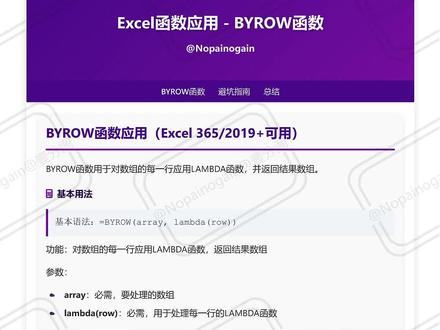
大家好,我是小恩,今天给大家分享 excel 中常用的数组函数 by row 函数,让你三十秒就能掌握按行处理的技巧。你是不是经常需要对数组的每一行进行相同的操作,比如计算每行的和平均值或者其他聚合操作, 手动计算太麻烦,用 by 函数一键搞定。 by 函数的核心功能就是对数组的每一行应用 lamb 的 函数并返回结果。数组使用方法非常简单。举个例子,假设我们有一个三列五行的数据区域,分别位于 a、 e 到 c 五单元格, 数据如下, a 列十十五、二十二十五、三十。 b 列二十二十五,三十三十五、四十。 c 列三十三十五、四十四十五五十。 如果我们要计算每行的和,只要输入等于 by 为一, c 五 round 二, sum 二,瞬间就能得到结果。六十七十五九十一百零五幺二零。 是不是超级方便?再比如,你要计算每行的平均值,输入等于 by 为一, c 五 round 二, average 二,结果就会变成二十二十五、三十三十五四十。 不过要注意几个常见坑,第一,函数不可用,错误原因是使用的 excel 版本不支持 by 函数。解决方案是升级到 excel 三六五或二零一九加版本。第二, array 参数错误。 错误原因是 array 参数不是有效的单元格区域或序组。解决方案是确保 array 参数是一个有效的单元格区域或序组。第三, lamb 的 函数语法错误。 错误原因是 lamb 的 函数的语法不正确,缺少 lamb 参数。解决方案是确保 lamb 的 函数的语法正确,包含 lamb 参数。掌握了 by 函数,你的暗行处理工作会更加高效,工作学习都能更轻松。 觉得有用的话,点赞、收藏、分享给更多朋友!评论区告诉我你最想了解的 excel 函数,我们下期见!
7壹分阁 00:34查看AI文稿AI文稿
老板,让你汇总一下每个人的报销金额,然后你就一个一个价,一个一个价。那你当初不是说精通办公软件的吗?嗯,猴哥教你一招。首先第一行把每一项的报销金额先这样列出来,然后在前面加一个任意字母,比如说 x, 然后在第二行 ctrl 加 e, 这样的话就把每一项的都列出来了。最后 ctrl 加 h, 打开替换和查找,查找内容,输入 x 替换为等于,然后全部替换,这样不就搞定了吗?嗯,你学会了吗?
429胡杨办公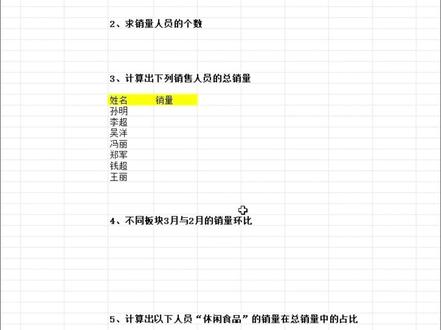 04:37查看AI文稿AI文稿
你是不是特别害怕面试的时候让你实操 excel, 简历上都是写的自己精通 excel, 但是实操的时候什么都不会了,那这里呢,我用自己面试国企数据岗位的一个亲身经历,带你走一遍这个实操的流程。当然能够用到 excel 的 岗位是很多的,你要根据你自己面试的岗位去针对性的练习比, 比如说你的这个岗位会更偏业务,那你的数据分析能力会更强一些。那如果是你面试的是人事行政之类的工作,你的基础表格的制作,比如说什么制作下拉框呀,这些技能就是你需要去重点关注的,我的这个岗位呢,会更偏业务一些,所以我给大家总结了一下你 必须要掌握的一些技能。首先呢, some ifs county ifs ifs 一 反手 vlookup 数据透视表,那这里面最重要的,那就是数据透视表,我们来看一下它这里有五道题目,它有可能是给你一个数据源,它的所有题目都是在这个数据源上衍生出来的,有可能是每一道题给你一个附件, 让你去操作。那我们看一下,我们这里呢就一个数据员出了多个题目,我们大概说一下这个数据,他是一到三月的一个业务销量情况,包含了,呃,销售人员的名字啊,他销售的品类啊,还有对应客户的一些信息,姓 名啊,地址啊,客户等级这些。我们来看第一道题,第一道题是要求二月配送状态为已完成的总销量,我们切换到上一个表,首先要求二月,我们直接在订单日期这里筛选二月, 然后配送状态这里已完成,然后求它的销量,我们直接框一下这个销量,销量是五二五八,直接写过来。 第二道题,求销售人员的个数,就是对销售名称这列进行去重后计数,对不对?那我们有几种方式。第一种方式呢?直接拉一个数据透视表, 把销售名称直接拖到直里,他默认计数项,我们给他直自动设置改成非重复计数,就是两百个,或者是我们可以复制这类数据到旁边数据下面重复项,删除重复项, 确定他的数量是二百零一个,排除这个定行的标题就是两百个。或者我们还可以在这个地方我们写一个任意函数,它是求唯一值。第一个参数,我们要求唯一值的范围,就是我们消除姓名框一下确定,那我们 看一下计数两百对不对?或者你可以在外面给他嵌套一个 ctrl a, ctrl a 是 求非空值的数量确定,直接会返回两百。 那接下来第三个问题,计算出以下销售人员的总销量,那我们这里同样有两个方法,一个是直接写 sumifs 函数条件求和公式。第二个你可以先拉一个数据透视表,再用 vlog 匹配的方式把它的销量匹配出来,那我们这里呢,就直接演示 sumifs 函数的方法。 第一个,我们要的值的范围是我们的销量,那条件范围是销售名称,条件式姓名确定。第四个问题,不同板块三月与二月的销量换比,其实这个都不用看原始数据,我们直接在原始数据上拉一个数据透视表,插入数据透视表, 他这里就直接会有一个板块,你也不用管他具体是什么意思,你根据他的题目的关键字去找就行了。板块拉下来,他是要求三月与二月的销量环比,那我们先把销量拖到值。三月与二月,我们可以在订单日期里筛选两次,第一个二月 把这个值粘贴过来,改一下,再筛选一次,三月 粘贴过来,那环比呢?就是三月减二月除以二月确定。 第五个问题,计算出以下人员产品为休闲食品的销量在总销量中的占比,那是要求两个值,一个是休闲食品的销量,一个是总销量。求休闲食品的销量。我们直接写一个 sumif 函数,求和范围是我们的销量 条件范围。第一个销售人员他要等于我们的这个姓名。第二个条件,我们的产品要等于我们的休闲食品,你可以打出来,也可以引用单元格 确定第二个总销量呢,其实就是在休闲食品的这个基础上,把它的第二个条件给它去掉,我们直接是求姓名的总销量确定占比就等于休闲食品除以总销量。 那做完了之后呢,我们可以稍微调整一下格式,应该加边框的加边框,因为最终你工作中的数据是要呈现给领导的,不能够太随意。
1.3万大蓝的打工日常 25:14查看AI文稿AI文稿
表格结构书籍的引用、查询与计算的方法,这个呢算是以造类似的这个表格数据结构理论的这个第二大部分,那第一个呢?他讲的是获取,那获取这个地方的话,可能就需要大家注意一下,就是说数据来源,那以造这种表格数据来源的话, 它可以来自数据库,也可以来自这个业务系统的导出,当然也可以来自外部的这个文件,那这些呢?都没问题。那我们 excel 其实它是可以直接去 直接去从数据库获取数据的,比如说,嗯,你这个地方新建了一个 excel, 那 你打开的时候的话,你选择你不要用 wps, wps 的 话,它可能接不了数据库,那我们重新建一个吧。刚才我是用 wps office 建的,那这个地方大家在打开的时候 选择打开方式,打开方式呢?你别用 wps 了,你用这个 excel, excel 的 这种打开方式,那在这个数据这里面的话,就大家就能看得到,这里, 这里,这里我们的数据,你看它这个地方其实就已经跟你说了,就说我们可以来自网站,来自文档或其他数据源,其他数据源的话,你可以来自这个数据库,比如说第一个 sql server 的 话,它是微软的一个商业的一个数据库,那与这个 icq 一 样,它都是关系型的数据库, 比如说像这种 access, 我 相信大家有些同学可能知道它是微软的这个啊, gcl 自带的一个 access 的 一个数据库,所以说这就是说你的这个表格表格结构的数据的获取的话,其实方式有很多了,那这些的话都是可以的,那这些东西呢?它都是可拣 书籍的话,很灵活,对吧?你可以从系统上导出来,也可以从这个网站上去下,也是没问题的。那常见的格式的话有很多了,那个这个 excel 的 这个标准格式,像 csv, 像 txt 等等等等,这些东西呢,大家要相信也都比较熟了,那我就不做过多的赘述。 好,我们看一道题,这道题的话表格结构数据是应用于电子表格工具上的数据,作为表格结构数据的数据言描述错误,记住大,大家他这个地方选择的是错误的一个选 项,错误的一个选项,我先看 a 选项,部分来自于数据文件,没问题,部分他讲的是部分,第二个主要来自于数,主要来自于数据库, 这个也没问题,但是 c 想象,你看他说全部来自于,这个说的太过于绝对了。大家在考试的时候注意一下,凡属于这种就是说很绝对的描述的话,这种的话基本上都是有问题的,都是不对的。他说的部分主要等等,那其实呢,都还是有这个可以,这个 可以,这个拓展的极地。所以说这里面的话就是说如果说 a、 b、 c、 d 四个选项相比较而言的话,那 c 选项的说法呢,就过于绝对,是吧?那所以这道题的话就要选择 c 选项, c 选项肯定是不对的 啊,因为说所谓的这个表格结构数据只能来自于数据库,对吧?那我们可以也可以从业务系统上去下载,去导出等等,那都是可以获取表格结构的数据的。再看一下这个 表格结构数据的引用,那这个呢,又是这个部分最重要的一个内容,表格结构的数据如何来进行引用?那这个呢,我也给大家就是说把这个呢,把它标一下,那这个呢也是大家这个需要重点掌握的这个这这个这个内容, 那这里讲的话就是说他的引用的话,就基本的原则呢,是说通过通过坐标建立动态连接,使得公式能够定位到数据源,那这个坐标具体是个什么含义?那 excel 的 数据又如何的进行引用?那他的引用的话,如一共有这个四种方式, 一种是单元格小格子的引用,那就是列表加上行号,行号,比如说 a 一 那单元格的区域起始结束等等,还有跨表怎么去引用, 以及完整的行以及完整的列怎么引用。那这个地方的话,我用一个实际的案例给大家讲一下,那这张 ppt 上设计的内容的话,这个非常重要,这个考试的话,他如果要考的话,这个地方是基本上考,考试的概率的话就是比较大的,那这里呢大家要 要要要注意。好,我把我的案例文件打开一下啊,我们来看一下这个第一种的引用方式,单严格的引用,单严格的引用的话,刚才这个理论部分的话,他已经已经给大家已经已经讲了,他是怎么说的呢? 三、严格的引用,他是通过通过什么?通过列表加行号,比如说现在打个比方,你要引用这个二零二六年二月张三的销售,怎么引用列表?是不是他是哪个 h h 列,对不对? h 列好他的行号,假设我们说世界里是两百吧,那他的行号是什么?是第二行,那是不是说我们直接如果说假设现在想看的是二零二六年二月,是不是那列表 h 列行号是什么?刚才我说的是第二行,是不是你输一下是不是就定位过来了?那这个就是所谓的引用的概念,对吧?那我们鼠标移上去,对吧?在这里他也能看得到,或者说你双击一下 h, 他 第一个首字母指的就是他的这个,他是属于哪一列, 那第二个数字就是他这个数值所在的行是第二行。那 hr 表示的就是说我们针对张三二零二六年二月份的销售的这个单元格,这个小格子的这个引用,这个是第一种的引用方式。 好,第二种的引用方式是这个区域,区域的话他讲的是说渠尺单元格的这个地址加上结束单元格的这个地址,渠尺的这个地址加上结束的这个地址,那这个地方再给大家补充一下。 比如说举个例子,你想看一下这个,想加一下这个,计算一下张三二零二六年一季度的销售,那你是不是要获取这三个小格子的这个值来做个累加,对不对?那这个地方怎么引用呢?好 啊,我们举个例子,那比如说我们相加是不是萨姆,对不对?那区域第一个格子我们说了二零二六年张三一月份的销售是多少?是一 一,然后呢这个是它的列号,横号是什么呢?横号呢?是二,对不对?二。讲到第一个格子引用对不对?那这个地方的话在做加法的时候呢,你可以加个冒号,冒号的话就指的是它的范围,开始那结束就是我们的这个 i, 对 不对? i, 然后呢也是 i 二, ok, 那 你看减重是不是?那也就是说表示的话,我们对单元的区的引用, 那大家看一下这个 sum 里面的话,指定的范围就是它的输入的参数,那我们是把张三的这个一个单元格的区域作为这个输入,把它输入到了这个 sum 里面,作为它的这个参数来进行求和计算。那这里面的这个 g 二这个冒号的话,就表示 中间的这个所有的格子呢,它都是需要参与计算的。那这里还有个需要大家注意的话,就说这个 第一个,第一个你做做做单元格区域用的时候的话,就是 g 必须在 i 的 前面,你不能错位,如果你错位的话, 他就有问题,如果假设你这个地方你写的是 i 二到 g 二,他虽然不会报错,但是呢他最后呢你再会把你自动改掉,你看看他又变成了 g 二,叫 i 二了,他帮你自动做了修正了。那这个就是我们这个在教案上给大家讲的,在引用单元格范围的时候, 需要先写左上角的这个单个的位置,再写右下角的这个位置,那其实的好,我们还为了为了这个描述的一致性,我们这个地方还是用位置吧,你看 最开始写的呢,就要人家要写的是说左上角的位置,然后再写右下角的位置,比如说像这样的 a 一 到 b 二是正确的, b 二到 a 一 呢?这是错误的引用,刚才也给大家举了例子了, 对吧?那你最开始的这个左上角,那对于我们这个例子来讲的话,它左上角的话,它应该就是 g 二,对不对?应该就是 g 二,先写 g 二,再到这个最后的这个单元格的格子 i 二,那如果说你反过来是 i 二到 g 二的话,它其实不对的, 那为什么我们这里还能计算呢?是 excel 这个软件,它帮你自动做的修正呢?自动帮你,自动帮你做的修正呢?你这个地方写 i 二到 g 二, 他他也没保存,他,他自动帮你修改,你看现在他又变成了 g 二到 l 了,这个地方是唯一需要大家注意的。那接下来我们再看一下跨表怎么引用, 跨表怎么引用?那我们在另外一个工作表就是 c 的 二里面呢,就说存储了网五的这个销售,那打个比方,现在我们想引用网五的销售,好,我们为了这个区别吧,我们现在想看一下网五一月份的销售怎么怎么写呢?这个地方的话,好, 王五,好,这个地方我们写一下,好,王五,王五一月份,好,这个地方是一页,我们写二页吧。王五,王五二页销售,我们改一下,我们把王五的二页的销售改成五百,我们来引用一下。他的引用的话也比较简单,怎么引用呢? 它用的就是这个工作表加感叹号,加上它单元格格子的位置,对吧?那我们先看一下王五它所在的工作表的话,是不是 set 二对不对? set 二, set 二感叹号, 然后呢?他这个工作表的位置是什么呢?工作表我们讲的话是第一个呢,是列,列的话他是 c, 行号是二,所以这个地方的话,他是不是就应该是这个 c 二,对吧?我们看一下是不是五百,对吧?五百对了,好, 所以这里大家双击一下就看到了我们画表,画工作表引用的时候呢,就是说工作表写在第一个位置,然后呢中间加一个感叹号,然后呢再加上你需要画表引用的这个单元格的这个格子的位置即可, 这个就是跨表的这个引用也比较简单,但是这里的话就需要大家要记一下,就说你,你别引用的时候,你知道一考试的时候你就,你就可能也就拿不准了,这样的话丢分就划不来了,这是跨表表明,跨表的表明感叹号加上 加上这个地址。好,我们再看一下这个完整第四种引用,完整行的这个引用好,还有两个,一个是完整的行,一个是叫列引用,那我们举个例子, 比如说假设现在我们想看一下这个张三李四 q 一 季度的这个销售,那是不是我们就把第二行、第三行把它加起来就好了,对吧? 第二行、第三行加起来呢?刚好就是七百,对不对?那这个地方的话,整行引用的时候的话就说你就可以这个 sum 整行引用也是一样的,我们是第第二行冒号到第三行,是不是他就是整行引用了七百,是吧? 是不跟我们刚才讲的是一样的例子,那一样的你列引用的时候呢?我们算张三李四 q 一 季度的这个消息的话,我们可以通过行汇总,大家也可以把从 g 列到 h 列的这个数值把它加起来,它一样的也可以得到相同的结果, 那我们跨列引用也前列整列引用也是一样的 down 一 列,对吧?再到 i 列,是吧?一样的 他也他也可以引用,所以说呢,就是说左边呢,就放你的第一个的列的开始列冒号,之后呢,就放你的这个单一个区域的这个结尾列,这个就是整行以及整列引用的四种方式。那刚才今天讲的这四种引用方式的话,大家一定要这个注意, 那这个呢,考试的话就是十有八九的话会来考这些东西,会来考这些东西。你把这四种都掌握的话,基本上的话,呃,单元格这种格式的引用的话,也就没啥问题了,它已经包含了所有的应用方式了。好,那我们来看一道题。好,我们来看一下第六题 引用啊,二、工作表中 b 二单元格的方法,那我们看一下那 a 选项显然是不对的,我们在引用的时候呢,从来没讲过的话,就他有什么,他有这个,他有这个冒,他有这个符号,还有这个风,他这个双引号我们没有,这是不能的,对不对?这些也是不对的, 不对的,那我们中间的符号的话,是感叹号也不是冒号,对吧?那这道题呢,就显得 b 选项比较简单。不瞒大家说,最开始这种题,其实我在做的时候,我没有专门看书来做的,其实我是有点拿不准,对吧?可能当时平时日常在做数据清洗的时候,直接也就用了,根本也没注意他是感叹号还是冒号。 考试的时候第一次,其实我就是这这道题,就是没做对的,我当时以为是用冒号,其实不是,他是用感叹号,就这些题目虽虽小的话就是说,但是呢,他他他也会影响你的得分。好吧,这个大家一定要注意。好,我们再看一下十一题, 货物的表格书籍的应用方法。货物的表格书籍的应用方法,我们看第一种呢,它是单元格区域的应用,我一些要注意的就是说你的这个左上角要放在第一个位置,对吧? 那我们再看一下这个明显 b 选项就不对了,我们讲他违反了我们讲的那个注意事项,对吧?那你这个应该是 a 一 放在左边,那你知道这个引用正确的应该是 a 一 冒号,对吧?然后呢才是 b 二,对吧? 你的这个大的应该把它放在右边,对吧?单元格的这个结束结束的位置应该放到右边,那这个他所讲的是讲的是什么呢?讲的是这个我们整行的引用整行从第二十 二十行到第二十三行整行引用那 d 选项呢?他就是说只用的这个整列的第一种方式就只用了一列,只用了一列,这里的话就是这个例子。比如说现在假设我们只想看这个 二六年一月份张三李四的销售,你整列引用的时候就是这样的,对吧?那我们就是只引用 h, 对 不对?是不是?看这里 h 到 h 指的就是说整列引用, 这个是第十一题。好,我们再来看一下 b 选项不对,我们再看一下这个表格结构数据的查询方法, 那查询方法呢?也是 excel 这种表格类似的结构数据,日常中比较比较常用的一种方法。那这里面的话就说通常的话就说基础的查询,当你按这个 ctrl f 的 话也是可以查的。 那我们通常的话,呃,这种呢就不给大家讲,我们讲的是这个 we look up, we look up 的 话,应该是我们日常使用的这个啊最多的一个场景,我给大家举个例子,大家就明白这四个参数是啥意思了。 比如说现在的话,我们看一下这个这个案例,那这个案例里面的话就说我们记录的这个,你是以业务代码,包括这个业务细分, 包括这个业务代码他的一些这个销售。那这里面的话就是说我们先把这一列的话,就是说你看这里面这个业务气氛怎么来的?业务气氛他其实是通过业务代码的话,就是另外一个表把它查出来的。你比如说你看这个 c、 p、 y、 j, 它代表的是啥意思呢?就说是在我们这个业务的这个维表,业务维表这里面的话就是说你看这里面记录的话,它对应的代码所指定的这些业务的细分子,比如说这里的这个 c、 p、 y、 j, 它指的就是硬件产品, 硬件产品,那这个的话我们已经做出来了,给大家做个参考。假设现在的话我让你来就说通过这个业务的代码,对吧?通过业务的代码我们要把这个业务气气氛,我们要把它这个找出来,对不对?要把它匹配出来就是,那怎么办呢?这个时候我们就可以用 vlog, 对 吧? vlog 我 们来看一下第一个参数查找值,你要通过哪个值去 目标表去匹配呢?这个地方我们就通过 b 二这个单元格去找,找什么呢?来我们这个业务为表来找,我们假设说指定的范围的话是从 a 列到 c 列所有 找找找哪个呢?你是通过去找 b 列,然后呢?找到之后呢?我们取值的话起业务细分,这列起的是这个第三列业务细分写个三, 他的模式的话有两种,第一种模式呢是说精确匹配,他就必须要是严格的是 cypy 他 才能够匹配的。第二个呢是近视匹配,就相当模糊,模糊,模糊匹配,好,我们选一下 force, 我 们这个地方想用的是这个精确匹配好,点一下 ctrl 键,这个地方是不是就找出来了,对吧? 你再把这个你再往下拉,或者是双击一下,那这个地方呢?我们就实现了这个微录卡跨表的这个操作,通过 业务代表,通过这个业务代码,这个代码的话就说来到另外一个表目标表的话,找到业务代码所对应的这个业务的这个业务的这个细分, 业务的这个细分了。好,那这个就是说怎么用使用 volo cap 的 话来进行查询,它这里面的话就是说有这四个这个参数,大家注意一下查找值,查找范围、 细号列以及模糊的匹配。那这里面的话就说大家要稍微注意一下,他这里面就说这第一个参数是查找值,指的是说你的业务代码你要用哪个值去做匹配,那这里面的话第二个要注意的这个数据表,这里面的话就说你在找的时候 你的这个匹配项,比如说我们这个地方是用业务代码作为这个公共字典进行匹配,你的公共字典必须放在你的数据表的第一列,假设不是第一列, 不好意思,那你这个他就是查不对的。比如说举个例子,假设地方我们再插入一列序号,打个比方,我们这个地方是序号列吧, 一二三序号列,我们来做个测试给大家看一下,好,我们把我们这个 vlog 改一下, 我们我们重新写一下,好, we look up, 你 看第一个参数,我们还是用的这个,我们这个结果表里面的这个 b 二去找,找什么呢?数据表这个地方我们好,这个时候我们从 a 列到 d 列来找, 找的时候呢,我们找的话是要看业务的细分,跟刚才一样,那现在就变成第四列了,我们仍然是用这个精确匹配好这个地方,我们来执行一下,看看到没有,报错了,他找不到了, 这个你会 look up 的。 他的很大的一个问题,就说你在找的时候呢,他默认是用你这个目标表里面的这个第一列的这个字段,他以我们这个匹配表里面数据表里面第一个字段去做匹配。 所以说你看你用 cypg, 那 怎么可能跟技能匹配的上呢?这显然是匹配不上了吗?是不是,对吧?打个比方,我们现在把这个变成 cypg 在 执行,你看他肯定肯定硬件的肯定就匹配的上了,硬件能匹配的上是,是不是所有的都匹配的上的呢?肯定不是这样的, 你看下面这些软件的是不是就匹配不上了?这些软件的都有问题,因为软件的话它是不对的,你软件的话它的代码是 cprg 是 不是?但我们这里地方是二,所以这个地方的话就是我们这个在在在 ppt 里面说的这个, 你的找的时候显定,显定包含数据的区域,也就是第二个参数查找范围里面的这个查询列必须在首列,必须在首列,这样的话你的值的话才找的对,不然的话你是找不对的,不然你是找找不对的。 好,那这个就是我们这个内容。好,假如我们把这一列删掉,我们把这个业务代码这里这个序号删掉, 删掉之后呢,我们再改一下我们这个这个函数,改一下这个函数,我们重写一下,好, we look up, 它一共有四个参数,第一个参数查找值,你的这个结果表是用哪个单元格去做匹配?去做关联 查找值查找的表,查业务表,我们查的是从 a 到 c 整个前表,那我们这个时候起的是第三、第三列的值,我们要用的是精确匹配,对,现在对吧?他又可以执行了,是不是?没问题吧?所有的都找出来了, 这个是大家在使用 vlog 的 时候要注意的一个点,要注意的一个点,我已经把它标成红色了。那表格结构的计算的时候呢?就说通常我们是以等号开头的。 那刚才给大家讲讲了很多了。我们在做计算的时候,比如说刚才给大家第一个例子,在在在讲这个,讲这个计算的时候,你看我们这里引用的时候计算,对吧?都是以等号开头,对吧?等号开头,等号开头, 那硬算的时候的话可以直接用硬算符,比如说我们这里面我们来算这个,比如说你算张三的这个销售,也可以不用,也可以不用这个,你可以不用函数,对吧?你可以用直接加,对吧?单元格加二月份的,再再加, 再加三月份的,你加起来也一样的,也是没,也是没问题的,也是可以进行计算的,对吧?这个是它这里说的这个意思,对吧?单元格比较硬,算符等等都可以使用,那函数我刚才给大家讲过了, sum、 average 等等等等判断等等都是可以的。 那这里你看我们第一个格子就是用的这个求和函数,对吧?你要求一下他的这个一季度的平均的这个销售也可以,那你用 average, 对 吧? average 选中鼠标直接选中,那也可以,他就是一百三十三块三毛三,对不对? 哎,这这也没问题。好,我们来看一道题,二十这个八题针对表格结构速记进行计算时,使用函数由哪些部分组成?那这地方的话其实给给刚才给大家讲了很多了,你看我们这些典型的这些函数,对吧? 不管是 sum 也好,还是还是讲的比较复杂的这种 we look up 也好,你看这它这里面的话就是说首先的话它有参数,对吧?你看这里面对不对?它,你看这这里面它是不是有参数,对不对?你看 一个简单的求和,他都有参数,你再把你的单元格区域,你需要汇总的这个单元格区把它输进来,输完之后你这个地方有返回值,他这个结果,对吧?四,把这个他的结果返回值,对吧?他也有操作符,那有些你看我们可以通过这个加法加,也是可以的,对吧? 那你看这里面更更复杂的一些例子,比如说像维鲁卡普,对吧?刚才也跟大家讲了,是吧?你看这个就是他的返回值,这个地方他有参数一、二、三,到这里面的话你还可以做判断对不对?你查找值的时候,你这个地方是等对不对?还可以有不等吗?是不是对吧? 还可以你说判断条件里面可以等不等,比如说有别的参数等等,它都是可以的。那所以说这里的话就说一个典型的函数的话,它应该是有参数 函数、表达式、返回值、操作符、 a、 b、 c、 d 的 话,四个都是它函数的一个必要的这个组成的部分。那通过刚才讲解的话,就是我们就把这个第一部分的内容的话,就是给大家做了一个 excel 的 这个表格内容的话,基础部分做一个整体的这个 描述了。那这里面的话就是需要大家下来重点就说掌握的的话,就说就是两个点。第一个就是说 表格结构、书籍的引用,这四种方法的话,就是说我在案例里面的话也给大家做了这个,做了案例了,也这样的引用下来,大家再再再仔细看一下这个地方,我觉得大家可能看了觉得都懂,但如果说你从来没听说过这个东西的话,可能做题不一定做的对。 那理论部分的第一部分的话,也有一张 ppt, 第十页,我看一下是第有一道题,有一道题第第十四页,第二十九题,那第二十九题里面的话 讲到我们这个 excel 的 这个表格数据的这四个特征,对吧?需要大家把这个的话就说要给他讲,掌握清楚之后呢?我觉得 excel 理论部分的题目的话,应该就没啥问题了,一个单元格只能存储一个数据类型,而且它还有这个显示的这个属性, 对吧?从工作表到这个单元格的话,一共四个层级,对吧?工作部、工作表、单元格区域以及单元格,最后的话就说我们这个引用的最底层的是这个单元格,大家把这个,把这个第十四页 以及我们最后讲到的这一页,引用的这个地方,引用的这个第十八页,把这两页掌握的话,第一部分就没啥,没啥问题了。
18老K带你考CDA 15:35查看AI文稿AI文稿
打开文档 word 一, 按照要求完成下列操作。第一小题,对文中所有内容进行反剪转换,我们打开 word 一, ctrl 加 a 全选,然后点击省略,选择这里的反转剪,点击一下, 调整文字方向为水平,纸张方向为纵向,点击布局,点击文字方向,选择水平,再点击纸张方向,选择纵向, 设置文档页面的纸张大小为十六层,二十四厘米宽层高。 我们点击纸张大小,其他纸张大小手动修改,十六高是二十四。确定 上下页间距各为三点一厘米,找到这里的页间距,制定页间距,将上跟下改成三点一, 确定为文档。添加空白型页眉,利用文档部件,在页眉内容处插入备注信息, 双击页眉,弹出页眉和页脚工具,然后找到页眉,选中这里的第一个空白,点击一下, 将这里面内容选中,按 delete 删除。然后点击文档部件文档属性,选择第一个备注, 在页面底端插入带状物形页码,格式为罗马大写字母,起始页码为 i v, 鼠标点一下页脚,然后点击页码,选择页面底端,找到这里面的带状物形页码, 点击一下,然后选择页码,设置页码格式。编号格式选择罗马大写字母起始页码,点击设置为 i v, 确定 设置页面颜色的填充效果为纹理羊皮纸,先把它关闭,点击设计,选择页面颜色,填充效果纹理。选中第四行的第三个羊皮纸,确定 为页面左右两侧添加二十磅宽红果样式的艺术型边框,点击这里的页面边框,选择艺术型第一个改成二十磅, 然后题目要求是左右点击上和下,把它取消确定。第一题我们就做好了 第二小题,将标题段文字信息与计算机的字体格式设置为二号,黑体加粗,字体间距加宽三磅。段落格式设置为居中断后间距一行。 文本效果设置为填充白色轮廓着色二,清晰阴影着色二。我们先把信息与计算机选中,点击开始找到这里面的黑体二号, 加粗,点击字体改成加宽三磅, 确定设置居中,点击段落箭头,断后间距一行确定, 然后找到字体上面的文本效果,点击箭头选择第三行的第四个,填充白色轮廓着色二,清晰阴影着色二,点击一下 这里呢有一个需要特别强调的地方,就之前呢,我们将制服间距加宽了三磅,我们已经设置了,但是后来呢,又将他的文本效果设置为这个效果,然后我们看一下他的制服间距有没有加宽三磅, 点击一下字体高级,你会发现它变成了标准了,说明什么呢?说明我们虽然之前加宽了三磅,但是由于你又设置了文本效果, 把这三磅给抹掉了,所以在这里你还要重新设置一下制服间距加宽, 点击这里面的字体,选择高级,选择加宽,改成三磅确定,这样才能拿到满分,切记! 第二题我们就做好了第三小题,设置正文各段落字理格式为四号,微棱亚黑段落格式为一点二五倍行距段前间距零点五行。 先把内容选不选中,然后点击字体,选择微软雅黑 四号,然后点击段落,选择这里的行距为多倍行距一点二五,断前零点五行,确定 设置正纹,第一段首至下层两行居正纹零点二厘米 为正纹。其他段落添加项目符号。我们先把第一段选中, 然后点击插入首至下层里面的首至下层选项,点击下层点行零点二厘米,确定, 再选中其余段落,点击开始段落,这里有一个项目符号,我们选择正方形,点击一下, 在正文第二段和第三段的之间插入分页符, 首先我们找到第二段和第三段的位置,就是这个位置,然后将光标放在计算机的前面,这你需要注意的是它的位置不能放在这个句号的后面,是要放在它的前面, 然后点击布局分割符里面的分页符,点击一下,这样就可以了。第三小题我们就做好了, 第二大题呢是打开 word 二,按照要求完成下列操作。首先看一下第一题,将文中七行文字转化为七行三列的表格, 我们打开 word 二,将这七行选中,然后点击插入选择表格,这里的文本转化为表格,点击一下,默认呢会变成三列七行的表格确定。 接下来是在表格右侧增加一列,输入列标题涨跌幅百分号, 我们先选中第三列,然后点击表格工具布局,这里有一个在右侧插入,然后在这里我们输入标题涨跌幅 括号百分号,然后按照公式,涨跌幅等于一百乘以涨跌幅除以括号最新指数减去涨跌值。 把得到的结果填入到这里,我们点击这里的公式,然后在这里写上题目给出的这个公式,一百乘用新号来表示 涨跌值是这里面的第三列,我们写上 c 二,写上斜线。括号 里面呢是最新指数,就是 b 二,第二列的第二行减去涨跌值,第三列的第二行就是 c 二。把这个写完之后呢,我们 ctrl 加 c, 复制一下,确定 第一个空,我们就填好了,接下来填第二个。选择公式,将刚才复制的粘贴到这里,把这里面的二改成三就行了,因为现在求的是第三行的公式 确定,依次类推,改成四, 确定 五 六 最后一个, 然后按涨跌幅数字类型降序排序, 将这一列选中,点击布局。这里面的排序主要关键字呢是涨跌幅数字降序确定。 设置表格居中,第一行第一列水平居中,其余文字中部又对齐。 我们先点击表格,然后选择布局这里面的属性,选择居中,确定,再选中第一列, 然后点击对齐方式,水平居中,再选中第一行水平居中,选择其他的。 根据题目要求,中部右对齐,点击一下。第一小题我们就做好了 第二小题设置表格,第一列列宽为三厘米,其余列宽为二点七厘米,表格行高为零点七厘米。首先我们将第一列选中, 然后选择布局这里面的列宽,在这里我们改成题目对应的三厘米回车, 再选中其余的,然后点击宽度改成二点七,回测一下, 再把它选中,将高度改成题目要求的零点七厘米回测。设置表格单元格左右间距均为零点三厘米, 在布局这里有一个单元格,间距点击一下,左右改成零点三 确定。设置表格外框线和一二行间的内框线为红色零点五磅双窄线,其余为红色零点五磅单实线, 先把表格全部选中,点击设计这里面的边框和底纹, 找到这里面的双窄线,就是这个红色零点五磅,将里面的去掉, 然后选择单实线,点击里面的选择确定, 然后我们再选择第一行,点击边框,边框和底纹, 找到这里面的双斩线,零点五磅,将下框线加上去,选择确定,这样就完成了。接下来增加底纹, 为第一行添加红色,个性色,二淡色百分之六十的底纹,点击这里的底纹,选择颜色,红色,个性色,二淡色百分之六十,点击一下,再把其他行选中, 然后给他添加图案样式,选择边框,边框和底纹,点击底纹, 它的样式是百分之十五,颜色呢是黄色,点击这里的填充黄色,选择确定。 第二小题我们就做好了,保存一下关闭, 做完之后呢我们来看一下评分,满分二十五分,我们的得分也是二十五分,那么这道题很多同学是得不到满分的,主要的扣分点就在于这里四幅间距,因为加宽三磅, 所以这个操作大家在做题过程中一定要切记要设置两次,或者呢把文本效果设置完之后,再去设置加宽三磅,这样就可以得到满分了。
 00:33查看AI文稿AI文稿
老板让你会懂一下每一个人的报销金额,然后你就开启了你的摸鱼操作,一个一个加,一个一个加,那当初你不是说你精通办公软件的吗?嗯, 猴哥教你一招,你就直接在这里输入瑞克克斯函数,然后点击这个单元格,然后输入逗号,双引号,双引号直接咱们提取数字,输入钢蒂加,这样的话就把数字提取出来了,咱们可以看一下, 然后咱们在函数前面加两格键号,然后输入一下 fun, 把汇总出来的数据求和,然后补齐括号回车,然后填充,这样就搞定了,你学会了吗?
269辰辰办公2796 04:19查看AI文稿AI文稿
自学相伴,共同进步!大家好,这里是 excel 自习室,今天我们来学习 excel 中一个隐藏的日期计算王者, date diff 函数。 date diff 函数专门用于计算两个日期之间的年月日差, 它是 excel 中的一个隐藏函数,输入时候不会自动的联想提示。比如我们输入 sum 函数,再单元格数等于 s, 就 会出现相应的函数,但是 delete 不 会出现,只能靠我们完整的输入。 它的核心优势就是灵活度高,能够计算两个日期之间的各种差值。 date 函数有三个参数,第一个参数开始的日期,第二个参数终止的日期。第三个参数计算单位 有两个需要注意的地方,第一个开始的日期一定要比终止的日期要早,否则的话计算结果就会报错。第二个就是它的计算单位有六个, y, m d y, m y d 和 m d y 就是 计算两个日期之间的完整年份,忽略月和日。比如说计算二零二三年五月十日到二零二六年的四月二日, 公式呢,就是 date def。 第一个参数二零二五年的五月十日。第二个参数,二零二六年的四月二日。注意这里第一个参数的日期 要比第二个参数的日期要早,不能把二零二六年四月二日放在前面,把二零二三年五月十日放在后面。第三个参数 y 计算出来的结果是二,它自动忽略了不够一年的时间。 如果计算单位是 m 的 话,它就是计算两个日期之间经历了多少月。如果是低的话,就计算两个日期之间经历了多少天。如果是 ym 的 话,就是计算两个日期之间忽略年份后的完整月份,也就说不看年份了。 从第一个日期的五月十日开始,六月十日,七月十日,八月十日、九月十日,十月十日,十一月十二月十日,再到一月十日,二月十日,三月十日,刚好十个月。因为后面没有到四月十日,不够一个月,所以忽略掉 y d, 就 跟 y m 一 样,他忽略了年份,就计算两个日期之间的天数。 md 呢,就忽略了年份和月份,只看两个日期之间的天数,也就是说从十号开始到二十号,三十号,三十一号,然后再到一号,二号,就是二十三天。 接下来我们看一个 date 函数最经典的案例,通过身份证号码来计算年龄,这里呢,我们分三步,第一步,先通过身份证号码来计算年龄,这里呢,我们分三步,先通过身份证号码来计算年龄。这里呢,我们分三步,先通过身份证号码来计算年龄。这里呢, 第一个参数选择第四,也就是身份证号码所在的单元格。第二个参数从第几位开始?我们知道身份证号码上面的年月日是从第七位开始的,输入七。第三个参数,取多长 年月日总共八位,所以输入八,点击回车。这时候提取出来的日期是文本格式,所以使用一个 text 函数 要转换的格式,先输入一个双引号,双引号中间输入四个零杠零零,再杠零零,点击回车。这样我们就得到了一个标准的日期。接下来我们使用 delete 函数, 第一个参数就是我们刚刚提取出来的日期,也就是开始日期。第二个参数截止到今天,我们输入特定 第三个参数,我们计算年龄,所以输入一个双引号,双引号里面输入 y, 注意这里 y 大 写或者是小写都可以,点击回车向下填充, 这样我们就轻松地通过身份证号码计算出了员工的年龄了。
107EXCEL自习室 01:18查看AI文稿AI文稿
萨姆函数和萨姆透托函数到底有什么区别呢?我们先用萨姆函数求和,等于萨姆双击第一个函数,选择你要求和的区域,反括号,敲回车,然后选中右下角,往右填充 求和公式。我们再用萨姆透托函数来求和,等于萨姆透托双击第二个函数, suppose 函数,它总共有十一种功能,下面的一百零一到一百一十一和上面的一到十一是重复的功能,我们只需要掌握一到十一就可以了。那我们今天着重的学就是用 suppose 函数来求和,那它的功能就是九,我们输入九 逗号,然后选择要求和的记忆,反括号,敲回车,同样的往右填充我们的公式,是不是同样的求出了这些数据的求和, 它们到底有什么区别呢?我们先按 ctrl 加 shift 加 l, 我 们任意筛选一个数据,当我选择里二的时候,萨姆函数的话,它还是总的一个求和,但萨姆透透函数的话,它只显示里二的求和数据, 那萨姆透透函数的话,它不对隐藏列的数据进行求和。这就是萨姆函数和萨姆透透函数的区别。关注我每天一个小技巧。
198阿杜教Excel 01:20查看AI文稿AI文稿
文员必会的五个常用函数你都知道吗?今天跟我一起来学习吧!第一个求和,点击 f 二单元格,输入公式等于三。 c 二 e 二,按下回车键,得到张三一到三月销售额总和。当时针变为黑色十字时,按住左键向下拖动,完成所有人员的销售额求和。第二个求平均值, 点击 g 二单元格,输入公式等于 average。 c 二、 e 二,按下回车键,得到张三三个月销售额的平均值。双击向下填充公式,批量计算所有人员的平均值。第三个求最小值,点击 h 二单元格,输入公式等于 mean。 c 二、 e 二,按下回车键,得到张三三个月销售额中的最小值。双击向下填充公式,计算所有人员的最小值。第四个求最大值,点击 i 二单元格,输入公式等于 max。 c 二、 e, 按下回车键,得到张三三个月销售额中的最大值。 双击向下填充公式,批量计算所有人员的最大值。第五个求排名,点击 j 二单元格,输入公式等于 rank, 选中 f 二单元格, 输入英文逗号,选中 f 列按 f 四绝对引用。按下回车键,得到张三在所有人员中的销售排名。拖动这二单元格的填充饼,向下覆盖区域,批量计算所有人员的销售排名。按照以上步骤操作后,就能完成所有函数的计算和数据下拉了,你学会了吗?快打开表格实操一下吧!
1942mimi兔 01:45查看AI文稿AI文稿
你知不知道大部分人都还在手动计算快递运费?真的吗?假设发现费用为首重一公斤八元,续重每公斤四元。此类表格中统计了各件物品的重量,先根据重量可用 round up 函数快速向上舍入计算快递运费。 具体操作如下,选中 c 二单元格,在编辑栏中输入公式,等于一幅括号 b 二小于等于一逗号八逗号八加 roundup 括号 b 二减 一逗号零括号乘四括号,按回车键,随后选中 c 二向下拉复制公式,可以计算出物品的快递费用。给我点个关注!
 01:29查看AI文稿AI文稿
今天学习表格里的加减乘除计算,这里有两种方法,公式法和函数法。先看公式法,点击单元格,输入等号, 选择第一个单元格,输入加号。选择第二个单元格,点击回车。点击单元格,输入减号,选择第二个单元格,点击回车。点击单元格,输入等号,选择第一个单元格,输入星号,也就是乘号。 选择第二个单元格,点击回车,点击单元格,输入等号,选择第一个单元格,输入单斜杠,也就是除号。选择第二个单元格,点击回车。函数法,输入等号,输入求和函数。选中求和的两个单元格,点击回车, 输入等号,输入减法函数。在括号内选中第一个单元格,输入逗号。选中第二个单元格,点击回车, 输入等号,输入乘法函数。在括号内选中第一个单元格,输入逗号。选中第二个单元格,点击回车,输入等号,输入除法函数。 在括号内选中第一个单元格,输入逗号,选中第二个单元格,点击回车。这个注意,这个除法函数得出都是整数,省略了小数部分。选中这一行,鼠标一到这里出现十字式双击 就都计算好了,你学会了吗?记得关注再走哦!
82长风破浪 01:35查看AI文稿AI文稿
大家好呀,在 excel 表格中,你知道有多少种求和方式吗?我们一起学习三种求和方式。第一种是公式求和法,首先我们选择这个单元格,输入等号,然后选择前面要相加的单元格, 中间用加号连接起来,每一个单元格的坐标代表的就是前面的数值,然后我们点击回车,这样就求出来了第一个员工的合计工资,然后我们将鼠标放到单元格的右下角, 双击,所有的员工的工资就全部求出来了,这是第一种方式。第二种方式我们可以用函数求和函数, sum 函数, sim 函数就是我们的求和函数,在括号里面我们选择前面要计算的范围,这里我们将最上面的一行想加,千万不要像视频这样向下拉哦。 然后我们点击回车,这样也可以求出来他的工资,然后我们将鼠标再次放到右下角,长按鼠标左键向下拉动,这样所有员工的工资就全部求出来了。最后一种方式是一秒钟求和,这是三个方式中最简单的方式。 首先我们选择所有的数值,然后点击键盘,按到 l t 键加等号,那么我们所有的工资就全部求出来了,大家记住了没有?
15萌宠宝贝 02:44查看AI文稿AI文稿
今天咱们要讨论的是 excel 里面的 subtotal 这个函数。 subtotal 其实就是一个可以让我们在 excel 里面进行求和计数,求最大值、最小值、求平均值等十一种运算的一个函数。嗯, 而且它还有一个特别厉害的地方,就是它只会统计表格里面那些可见的数据, 当你筛选之后,它会自动的只计算你筛选出来的这些结果,这个在整理和分析数据的时候特别有用。 然后我们来看看这个 subtotal 函数的语法以及它的参数到底应该怎么用。它的公式其实很简单,你就输入等于 subtotal, 然后双击这个函数,它的第一个参数呢,是一个函数序号,嗯,它其实代表了你想要进行哪一种运算, 比如说一代表求平均值,九代表求和,然后他每一种运算都有两个序号,比如说平均值既有一这个序号,也有一百零一这个序号,那这两个序号的区别我们后面会讲。 然后第二个参数呢,就是你想要进行计算的数据区域,你就用鼠标去框选就可以了。那我想问一下,如果我想改变统计的方式,是不是只需要改这个函数序号就可以了?对,没错,比如说你本来用的是一求平均值,现在想要求合,你就直接把这个一改成九,然后回车 它就会立刻给你算出总和。 ok, 那 这个 subtotal 函数,它在实际的表格当中遇到筛选和隐藏行的时候,到底会怎么计算呢?我们就拿这个水浒英雄的工资表来举个例子啊,如果说我们要筛选出来 布均布的所有成员,那这个时候 subtotal 他 就只会统计布均布的这些人,他的工资的总和或者说平均值,就只会统计你筛选出来的这些可见的数据。 那如果说我没有筛选,我只是把某些行给隐藏了,那这个时候 subtotal 还能区分出来吗?这个就要说到刚刚的那个函数序号的区别了, 比如说你用九来求和和,你用一百零九来求和,当有隐藏行的时候,用九的话它是会把隐藏的行也算进去的,但是用一百零九的话,它就只会算可见的行,隐藏的行它就忽略掉了。 所以这个就是为什么在实际使用当中,要根据你的需求来选择到底要用九还是要用一百零九,或者说要用其他的那些序号。好的,今天我们把这个 subtotal 函数的 基本用法,包括它在筛选和隐藏行的时候的一些特性都给大家讲了一下,希望大家以后遇到数据统计的时候可以用得上。感谢大家的收听,咱们下次再见吧,拜拜。拜拜。
 00:31查看AI文稿AI文稿
文员工作中要计算员工工作时长,该如何操作呢?不会的姐妹看过来!首先在单元格里输入 text 函数,在括号里输入 mod 函数,用下班时间减上班时间逗号输个一把括号补齐,再输个逗号加英文双引号, 中间写上 h 小 时,按分按回车确定。最后双击填充,所有人的公式就都算出来了,你学会了吗?记得点赞关注哦!
96小彭好运爆棚

