秀米做公众号教程

粉丝2094获赞2.3万
相关视频
 12:10查看AI文稿AI文稿
今天跟大家说一下如何使用秀米的风格排版一个模板,进行一个快速的排版。那么首先呢,我们在浏览器里面搜索秀米,大家看第一个秀米带有官网字样的这一个选项,我们点开之后就进入了秀米的一个 版页,那么在右上角这个地方呢,有一个登录选项,我们点进去之后,他有几种登录的方式,你可以用你的邮箱、手机号,你也可以用微博、 qq 或者是微信。 好,那我们这边呢,因为我个人比较习惯用 qq, 用 qq 的话呢,你可以用账号和密码直接登录,你也可以用你 qq 里的扫一扫来扫这个二维码进行一个登录,那我这边呢先用这个 qq 进行一个登录, 好登录进去了,登录进后之后呢,这个就是秀米的一个页面了,上面呢是他的这个菜单栏,我们可以看到有几个选项,秀米啊,会员呢,教程培训,手机版、第三方对接等等。 然后下面呢是图文排版,那么我们点击我的秀米,在我的秀米下边呢,大家也可以看到有很多的选项,那么我们今天教大家快速排版,所以我们就选择风格排版这一个选项, 风格排版之后呢,我们点进去之后,看到你有他的用途啊,有节日啊,风格,这个都可以让你自己选择的,包括你也可以用这个搜索按钮去选择你想做的东西,比如说像马上六一儿童节就要到了,比如说我们需要用六一儿童节来做一个推广,我们看上面这个节假 这一块有一个儿童节,那我们就直接点击,点击之后呢里面就出来了很多模板,因为儿童节的模板相对来说是比较可爱的,活泼的。从这里面呢我们可以选几个模板,我们告诉大家如何的去进行一个编辑。好,我们就随机选这个吧,他是一个玉兰 预览呢,就是他会告诉你如果你用这一篇的话,预览到手机上,他是什么样的一个效果啊?这个就是你在手机上看到的排版效果了。好,我们先点击收藏,比如说这个我进入备选啊,我们先把它收藏, 大家看到下面有一个十米点,这个是需要花钱的,你需要花钱去买这个秀米点,然后才能去使用,那么我们再选一个呢,刚刚那个是用秀米点的,我们再选一个会员模板吧。嗯,我们看一下啊,这边有一个会员模板,我们点进去看一 下。好,这个是会员模板里面的一个版式,大家看到旁边的那个红色的字啊,上面写的是会员模板免费使用,是因为我充了会员,我办了会员,所以想会,只要标有会员模板的这个版式我都是可以使用的,我们也把它进行收藏 啊。好,刚刚我们用了使用秀米米点去充钱的,也使用了会员的,那么呢我们再找一个免费的给大家看一下,像刚开始大家做的时候,比如说你不确定自己是不是喜欢用秀米,或者是秀米是不是符合你的这种 审美,你可以先用免费的,免费的里面呢,他也会有一些很好看的版式,比如说我们就选这个粉色的儿童节,这个就是粉色的儿童节,他展示的一个效果啊,大家看也是比较好看的,比较简洁温馨,我们也把它 收藏好,那么我们就刚刚收藏的这三款,在右上角有一个收藏关注的选项,我们点进去这个呢就是刚刚我们收藏的三款了,对吧?大家有印象啊,这三款呢,我们分别 来看一下,再跟大家回顾一下啊,像这个是需要充钱的,中间这个是会员使用的,最旁边这个最左边的这个是免费的,那我们今天呢就用免费的带大家来编辑一下啊,这个免费的就比较符合大家第一次使用的时候看到的效果。 点击预览之后呢,我们看有一个另存给自己,我们点击这个绿色条纹另存给自己,那么这个排版他就进入到自己的我的图文中,看到没有?已经保存到我的图文中,我们点击确定,那么我们在上方我的图文点击一下,我们就 可以看到这个模板了,对不对?这个模板就进入到我的图文库里了,我们点击编辑,编 之后呢,我们就可以对这个素材这个模板进行一个加工,进行一个更改了,那这个呢,其实大家看一下,就是刚刚我们在预览里看到的效果,对不对?但是它的区别是什么呢?在这里面你就可以进行一个编辑了, 文字部分,图片部分,标题等等都可以进行一个更改,比如说我们就这个进行一个编辑啊,带大家去看一下, 那么呢旁边左边大家看到啊,图文模板,图文收藏解切版,我的图库主要的内容是在图文模板里面,图文模板里面我们看到上方有标题、卡片、图片布局、 svg 组件等等。每一个上边 这个标题下面呢,就会有一些细节的东西,比如说卡片里面他分为很多种,图片里面他分为双图,单图布局里面他也会有一些其他的样式可以让你选择 上下滑动啊,左右滑动啊,对吧?然后 svg 呢? svg 它是什么? svg 它是一个类似于特效一样有趣味的滑动啊,弹出,对吧,组建啊,热门等等。好,那我们今天就这一篇文章跟大家简单的进行一个编辑。 首先上面的呢,比如说我们不更改他啊,因为都是六一儿童节的东西。下边这个温馨提示,大家看到啊,这个温馨提示这个部分是可以编辑的,你根据你的这个推文的需要来进行文字的编辑。好比如说像这一篇,我们可以明显的看出他的 内容是关于什么是学校的,是关于学校六一儿童节的一些安排。那么我们随机在里面打一些字,大家看到没有,这个字是可以直接打到这个框框里的,我们随机去写一些文字啊, 这个呢就是我用鼠标和键盘随机搭配的一些文字啊,大家主要去注重这个排版啊,不要太注重这个文字的这个内容,这个内容呢我是随机填写的。好,我先写这样的一句话放在里面 集合,嗯,好,就这么多了,那这个文字呢,我也可以调整大小,看到没有?我全选之后,这个字体部分上面写了个十六啊,这个十六呢,我可以把它更改的,我可以把它更改为十五、十四,对吧?然后全选之后呢, 我们可以看一下上面的十六,我可以改为十四啊,我们正常正文都是用十四号字体,十四号字体啊,是我们这个秀敏编辑的,这个字体大小我们可以加一个加粗 啊,加粗之后呢表示一个强调,那下面呢,是这个标题,标题他也是可以更改的,其实上面的这一块有点像什么,像沃尔的,对不对? 然后上面这一块呢,我们可以更改它的颜色,更改它的这个字体,上面这个圆圆的白色的,看到没有?我点了红色字就成红色了,我再把它点击一个黑色,那字就成黑色了,对吧?这个跟 word 其实很像的, 这一步应该是比较简单的,那下面正文这个部分也是一样的,他也很像 word, 你全选之后的类的,把它删除掉,删除掉之后呢,你可以再通过你自己需求的内容 去打文字,我们也是随机去打一句话, 此次集体舞蹈啊,请每一个小朋友注意动作的一致啊,我们随机写一下, 比如说这一段,我就这一句话。好,那这一句话结束了之后呢,我们也要调整一下他的字体,十四号字体, 他的字体啊,十四号的字号啊,字体的话我也可以进行一个调整,这里面的字体呢,他也默认字体,以及平方,什么凡系减 平方凡系体,这个是苹果才能够看到的字体啊,像平时我使用的话,我可能喜欢用平方的这个字体。那么这个图片呢?这个部分 大家看到啊,图片这个部分呢,他是可以更改的,比如说我想把这个黑色的衣服放进去,我点击这个左侧的图,右侧的图,再点击我左侧的图,他就自动进来了,看到没有?点击右侧原本的模板图,再点击我左侧的我的素材库里的图就进来了, 那下面呢,也是以此类推,我们看下面他这个一篇文章,他的排版是分为三个部分的,对吧? 那比如说啊,我现在需要在第三个部分,下面我再增加一个部分,我怎么处理?那么我们首先是复制,看到没有,刚刚我是把那个地方复制了一下,复制完之后他就进入到我的素材库了, 那么我在复制的那个素材库,我再点击一下,他就下来了,下来之后呢,上面那一块比较紧,我们可以点击一下前插空行,好的, 前插空行之后呢,这个字体就下来了,这一个标题整个间隙就一致了。那么在这个部分呢,我可以再打一些文字啊,这个文字大家也不要过于的注重,我写的是什么文字,大家主要看这个板式是怎么排的啊,字体是放多大号的,整个是怎么操作的,这块是比较重要的。 大家看到我下面的这一块文字,跟上面的这个文字,他的这个编剧啊,字体啊,间距都不太一样,那么我们看一下上面的间距,他默认的是多少,一点六的行间距,二的字间距以及左右编剧是二十。我们再看一下下面 哦,再点间距啊,上下是不一样的,对不对?那么我们为了让上下看起来一致呢,我们把他的字号全部更改一下。好,这样的话呢,上下就一样了哈,就一样了, 整体看起来也是比较整齐的。好,这个呢就是刚刚我们说的方法,然后呢我们再把字体字号都调一调好,那比如说像下面这一块我不想要了,怎么办呢?我直接点击那个垃圾桶啊,选中之后点垃圾桶他就没有了,比如说这个小兔子我也不想要, 我也是选中之后点击垃圾桶这一块就没有了,对不对?然后在下面这一块呢,我们看他是,嗯一个也是我不需要的东西,那么我也把它选中之后点击垃圾桶就没有了。 好,这一块我们也不要,刚刚我们讲的是复制上面那一块内容,那比如说像这一块我想增加一些别的东西,怎么办呢?增加一些别的文字或者是图片,我怎么处理呢?那这边呢,我们就需要再次的用到我们左侧的这个工具栏,左侧的工具栏 中呢,我们主要是在图文排版里面去看啊,但是大家注意不能够在这下面直接复制,看好了啊,比如说我选一个图文模板卡片,就相当于中正文的部分卡片。下面呢,比如说选一个 啊,底色卡片,我就选这个模板吧,我直接如果点进去之后看好了,我直接点进去之后他就成竖着的了,为什么?因为他会自动默认我下面的结构和上面图片的结构是一样的,我上面图片是左右结构,所以呢我点了这个 旁边的之后,他也会变成这样,大家看我在下面空白的地方点击他是不是就正常了?刚刚我是在空白的地方点击了一下,他就变成了正常的大小。那么上面这个部分呢,我们可以再次使用我们这个垃圾桶一点一按上面的这个空隙就没有了,对不对?这样 呢,我们整体看起来就比较协调了。然后像这个图片的更改以及文字的部分,还是像刚刚我们说的方法啊,点击右侧的图片,再点击左侧的素材库,他就进来了。 文字的话呢,它是很像 word 的,你就可以直接把它删除再更改就可以了。那么这样呢,我们很快速的一篇推文就已经做好了,是不是相对来说还是比较简单的呢?下一次呢,我们会告诉大家更多的一个使用方法,记得提前关注哦。
4.0万小鹿快跑 05:20查看AI文稿AI文稿
no one can hold me back i ain't got suffered walking hold me back, i ain't gonna suffer that no one can hold me back i ain't got time for that i can hold me back i ain't got supper。
7.3万长草陈小鱼 03:16
03:16 01:34查看AI文稿AI文稿
一分钟学会秀米公众号图文编辑秀米是公众平台的第三方编辑网站,浏览器中输入秀米网址 xiumi, 点 us, 使用微信扫码登录,没有账号可以免费注册。 打开左上方的我的秀米,点击新建一个图文, 这里可以输入标题和摘药。 点击封面,选择左侧功能面板中我的图库,选择图片进行添加, 图库里的图片可以自行上传,大小不要超过。四、 粘贴好提前准备好的软文,选择左上方的功能面板,可以对标题、图片等模板对图文内容进行美化和编辑。 文章编辑好后,使用键盘的复制粘贴到公众平台编辑页面中,也可以同步到公众平台,需要公众平台创建者在秀米中扫码授权。
4307万能的宇哥 01:32查看AI文稿AI文稿
一分钟学会秀米图文,快速导入公众平台!秀米有两种方法,将编辑好的图文快速导入到公众平台。第一种,通过同步的方法把图文同步到公众平台, 这里重点必须是公众号的创建者授权过的秀米账号才可以,普通管理员无效,只有授权过才可以使用同步功能。我们打开公众平台,可以看到刚才同步的图文已经完整的传送到公众号里,包括标题、 封面和全部的图文内容,全部完整的传送成功。第二种方法,复制粘贴秀米图文编辑状态下,点击导出,选择复制粘贴,此时图文内容会变成红色, 这时按键盘上的 c、 t、 r、 l 加字母 c 键完成复制。打开公众平台,新建图文, 按键盘上的 c、 t、 r、 l 加字母 b 键完成粘贴。这里要注意使用复制粘贴的方法,标题和封面是不能同步过来的,需要手动添加标题和封面。 这里的摘要一定要设置,不然系统会从文章前二十五个字符抽取作为摘要,会造成不必要的显示错误。 授权部的秀米也可以同步多个图文到公众平台,选择要同步的编辑好的多个图文,点击同步到公众号即可。以上就是秀米同步到公众平台的方法,你学会了吗?
4260万能的宇哥 01:42查看AI文稿AI文稿
哈喽,朋友们,今天和大家分享的教程是秀米排版如何设置背景图背景色?一、如何设置全文背景图背景色?直接在编辑区域左侧图片素材里搜关键词背景,可以看到秀米系统里提供的背景素材,还可以选择勾选只看 p n g, 因为背景图只支持 j p g 和 p n g 格式的图。 此外也可以直接在背景分类下查找。如果想要把本地图片作为背景图,可以在编辑区域左侧我的图库里面上传。 有了合适的背景图之后,点编辑区右侧的设置全文属性图标,再点工具,挑上小三角里的背景图,选择图库里图片或者是系统素材,拖动小白点可以调整背景图显示大小,右上角可以设置背景图重复方式, 这样全文背景图就设置好了。如果想要设置全文背景色,点,设置全文属性,再点工具,调上小三角里的背景色,点马赛克原 圆圈,再点颜色面板里的颜色,全文背景色就设置好了。二、如何设置局部背景图背景色点编辑区右侧的四个小方块,打开布局模式,在编辑区域左侧图文模板布局。基础布局里找一个基础单列布局,添加到编辑区域,点击基础单列布局,再点布局工具条上颜色圆圈旁的小三角,点背景图,再选择图库图片或秀米系统素材,设置为背景图。 接着把内容放到设置了背景图的布局里,选中布局点工具条上的编剧,设置一下四周内编剧,可以让内容与设置的背景图背景色四周不贴边。如果想要给局部内容设置背景图,点基础单列布局工具条上的小到三角,选择背景色,再点马赛克圆圈,选择颜色面板里的颜色,就可以给局部内容设置背景色。 三、如何清除设置的背景图背景色?打开布局模式,点击设置了背景图背景色的布局,点布局工具,调上颜色圆圈旁边的小三角,再点清除背景,就可以取消设置好的背景图背景色。全文背景在设置全文属性的工具条上清除。以上就是今天的教程内容了。
4209搬砖教主吖 14:08查看AI文稿AI文稿
大家好,本期视频是关于胸比基础排版的一个教程,在开始之前我们先来看一下教程的基本内容, 一共分为六个部分,前面两个部分是偏向于比较基础的操作之类的,比较适合小白,如果你有一些基础的话就不用细看,那么后面的部分就是比较重要的, 包括第三点必须掌握的秀米排版底层逻辑。我们强调必须两个字了,就说明这个部分是非常重要的,因为不管是做什么排版,无论是微信公众号也好,还是平时的一些其他方面的图文排版,那么底层逻辑是非常重要的一个部分, 我们只有知道他是一篇文章,他是如何构建的,他的框架是怎么样的,我们在做的时候才会逻辑比较清晰,做的时候比较容易。呃,在教程中我是不会给大家去讲一些比较固定的数字,比如说什么行距啊,自监距,自己大小这种, 我们主要是去探讨一个他是如何从零到整体的一个构建。然后后面的话我会给大家讲解一篇我之前做过的一个秀米模板,其实不管是秀米也好,还是加的编辑性也好,他的一个编排的整体的一个构思是一样的。嗯,所以 你就算是不用送笔的话,也可以去了解一下,后面的话也会给大家进行一场啊一个排版的实操啊。最后的部分呢是如果大家在看的过程中有一些问题可以提出来,然后会在最后做一个统一的解答。 下面我们来看一下秀米的主界面。首先进入秀米主页,我们能够看到左上角有一个我的秀米啊,在这里提前说一下,我们只讲就是常用的,其他的一些功能就不讲了。然后点击我的秀米就能够看到我们之前做过的一些东西啊,我们 做我的东西都会存在这里,然后上面有一些我的 h 五,我的团队,我的主页,大家可以自己去看一下后面的这个风格排版,他就是很多用户上传的他们做好的一些模板啊,如果你需要的话可以在这里面购买,他也会有一些免费的,也包括一些会员模板,然后上面会有很多的标签,可以根据你的需求去 精准的去找一下。然后这边有一个新建一个图文,我们点击这里就开始了 一个图文的拍板,就是从这里开始的。点击进来之后,首先我们来看左边,我们一个一个过一下啊,这边有图文模板,这个地方就是系统给你做好的一些很多的 样式,很多样式的模板都可以看一下,有很多很多,然后我们 在使用的时候只需要点击一下,他就会到右边这个编辑区域来,我们在做的时候主要就是在右边来进行一个拍板,然后再把他们导出就可以了。然后布局,布局是 我们整篇就是本次课程最重要的一个部分,最核心的地方,因为每一篇模板或者是排版的话,他都是通过这样一个个的举行来组合而成的,就包括我们刚刚看到的其他用户上传的模板,也都是通过这些 一个一个的组合而成,也就是说我们掌握的基础布局,也就掌握了秀米排版的主要底层逻辑,其他的东西我们都可以不用看了,就使用这里面的东西就可以做出任何的样式 啊,不能说所有你见过的样式啊,就是说啊在秀里面里面的样式都可以做出来。然后后面有一个 svg, 这边就是一个和用户互动的一个效果,点击展开, 点击消失或者一些其他的效果,然后后面就是一些小的零件,一些小的装饰之类的,然后左边的图文收藏和剪贴版,这个就不用说了,大家一看就懂。然后下面我的图库,这个就是我们上传图片的地方,点击上传图片,然后把你需要用的图片上传进去, 这边删除的话,就是你鼠标放在上面,他就会有一个小按钮,然后你也可以直接在我们捏夹往这里面拖,也都是可以拖进来的啊,都是一样的。然后这边还有一个呃上传水印的功能,如果你的照片需要加水印的话,可以在这里面设置,设置好了之后,你上传的每一张图片它都是有水印,带有水印的。 然后我们再来看一下上面这些地方,嗯,首先看一下这个玉兰,在你做好了一篇盘完之后,你点击玉兰,它就会出现这样的一个玉兰链接,嗯,这个 的话就是他显示的效果,和手机上看到的其实就是差不多的。嗯,可以根据这里面的一些,比如说有什么问题,你可以再再再返回去调整一下。然后这边是保存啊,大家最好养成一个 每做一个步骤就保存一次的一个习惯。嗯,大家可以看按孔处 s 保存啊,孔处加 s, 然后后边的导出,就是我们在做好之后,如何导出到微信公众号呢?你可以选择这里面的使用复制粘贴, 你点击一下,他就会全选你做好的所有内容,然后 ctrlc 加 ctrlv 就可以粘贴到微信公众号后台。但是这样的话他会有的一些啊, 你使用了一些功能,可能会遇到一些小小的问题,比如说他的间距不对,或者是位置不太准确,怎么怎么样呢?所以大家建议大家使用这个同步到微信公众号的这个功能,但是这个功能的话是需要你去绑定你的微信公众号的,要在右边这个位置,这个我已经绑过了,就 没办法演示了。然后你们可以自己看一下,然后后边还有很多的功能,这边可以导入卧的一个赛,我就是比如说你写好的我文章在卧的一面了,你可以直接点击导入进来,然后下面还可以导入其他微信公众号的一些图文,这边有一个另存一个图文,这个的意思就是把这篇图文重新的复制一份。 嗯,然后你在做的时候呢,比如说你在使用一个模板的时候啊,如果你不小心误删了的话,是比较麻烦的,这样的话我们在做之前先 保存一份,先给你存一份,再遇到什么问题的时候还可以继续使用原先的一个模板,下面有一个另存的其他用户,就是比如说你要存给你的同事或者是你的朋友之类的,然后你点击这里输入他的姓名账号,就可以保存了, 下面有一个呃生成长图纹,嗯,这边我建议大家如果在条件允许的情况下呢,在做好一篇图文的时候,最好使用这个功能来把它生成图片,因为 啊微信公众号他显示的方式的话,在不同的设备,电脑上和手机上看到的效果是不一样的啊,包括像素不一样的话,他显示的可能也不一样,总之会遇到一些不太确定的 bug, 就是这人挺烦的,所以最好就导入一张图片,因为图片是固定的吗?就不会数错啊。但是这里边你需要你要导入高清或者超清图片的话,是需要开通会员的, 如果不开的话只能导入这个标签的。然后我们来看下面这个区域,这个地方就是我们主要 的工作区域,嗯,这边我们先把这个删掉一下, 我们一看到这边会就是你点击输入文字,就是从这一开始,比如说我们随便输入一些文字呀,都是英文,然后可以看到它是一个小框,把这些字给它框到里面,这是可能是 一个特点吗?其他的编辑器我也没有怎么用过,我觉得这是非常好的一个地方,因为它会把每个元素都给隔开来,这样的话我们不管是在修改还是在制作的时候,都是调理特别清晰的,每一个元素都有它固定的位置, 然后比如下面我们如果还有其他的嗯东西需要插入,然后我们这边就要点击插入空行,他就会再出现同样的这样的小格子, 我们可以理解为他就是一个单独的一个单元,每一个都是单独的啊,但是这也是可以空行去打字的啊,就是两行字,它存在于同一个单元里面, 然后我们来看一下上边的一些啊文本的一些菜单,这边复制删除就不用说了。收藏变换组件,这个变换组件就是清除组件格式,比如说你之前设置的他的一些大小啊,一些间距之类的,他就直接给 清除到默认的格式了。然后这是我们刚刚用的后插空行,同样他也可以在前面插入空行,然后后边是可以给这个文字或者是图片设置一个超电机,你可以在这里面输入网页电机或者是其他的什么东西都可以,不过能不能转过去就不知道了。然后后边有一个设置这三个点,我们可以看到可以给文字或者是图片设置它的一个透明度, 也可以让文字进行旋转。不过他旋转的点的话,好像只能是在中心点这个位置,不能从左边或者是右边某个点开始,可以上下翻转,左右翻转等等 看自己的需求去操作。然后后边有组建定位,这个地方也是我们做在做盘盘的时候啊,非常重要的一个地方,因为我们绝大多数的情况下,想控制两个元素之间的距离的时候呢,都要通过这个组前句和组后句。比如说 我们在上面再插入一些别的东西,比如说插入一张图片,那么这张图片插进来之后呢,我们点击这个就可以看到他默认的话是给图片一个组前局和组前局,组后局的他给的是十像素,如果我们把这个像素给他分量变成零的话,他们不是一个 啊无缝的图片呢,相当于是你可以在他下面再插入一张图片,他同样的也是默认的是有有距离的,这样的话这两张图片就相当于是无缝的结合在一起了。 然后我们再来看后面的,哦,对了,这个组前句,组后句的话,他这个数字啊,他是可以出入负数的啊。出售负数的话,他只是一个方向的,一个一个方向值,他并不是具体的数值。比如说我们给他输入负二十,他组前句负二十的时候呢,这个数字这个 文字就会向前去走二十个像素,你可以看到这个效果,后距也是一样的,他会离后面的元素更近。 这样的话我们就可以在,比如说如果我想在墙上这个文字啊,放到这个图片上面来,我们就可以这样去操作,比如说图前去图五十个,那么这个文字就到图片上了。 然后我们再来看一下下面的这个字体,默认字体的话,他是 意思就是你手机是什么字体,他就显示什么字体,比如说你手机设置了别的字体,他也会显示别的。嗯,这边还会有一些长途的。呃,用字体就是说你要做长途的话呢, 是可以使用这里面的。我好像在说一些废话,就是这里面自己都是可以商用的,如果你反正就随便用,然后后边这个 字号就是调整大小的,没什么好说的。这边是写文字颜色,比如说换个颜色红色,然后还可以加渐变色, 这边可以给文字添加一个底色,比如说给他添加一个黑色,然后这个,哦,点错了。比如说添加一个这个,这这个页 那个蚊子是白色的,比如说我们给他添加一个一个这个颜色吧,他就会在蚊子下面有一个底,有一个底色有这么一个效果。然后比如说给蚊子添加阴影 应,就是和这个组前句组后句,他有一个比较相似的地方呢,就是你给片艺 x 就是这个横向轴啊,横向轴,比如说给他我们想让他往右边去,右边就是正数,比如说五, 给个五,然后给他设置一个阴影的颜色啊,我们可以看到这个可能给大了不太好看,给这个像素, 那么他就会在蚊子后面在横向中向右边去一个像素,形成文字的阴影。如果我们给他一个复制,他们就是让他,那么他就会在出现在左边,我们可以看到他就会出现在左边, 然后后边的这就是给文字设置一个对齐效果,比如军中对齐这种,这这就不说了,这是加粗倾斜,下面加下滑键,加这个删除线。然后后边是把文字分段的话,就是比如说 他,嗯,多加一些,我们自加一些,比如说这么多次,你想让他从这开始给他分成两个,他每分成两个这个这个 单元,让他出现在下面一个单元的话,你可以点击这个,看到没有他就分开来了,就是独立存在的。然后下面这个是他会显示你这一行字或者是图片他的一个属性,我们可以看到 这个大小是十六像素,然后是粗体他的颜色是什么样的,然后他的这个等等的一些属性都会显示在这一边。这边的格式就是你可以设置一些 和卧的里面差不多的,大家可以自己试一下,然后这个间距,嗯,就是自间距、行间距这些,你这个要看你自己的一些 啊,谁美了,你觉得多大合适,你就设置多大。这个,呃,没有固定的,比如说比较好看的数字,那我自己平常用的话可能就是横店距给的一点八,或者就是比较二,然后 根据我经常可能会给到一,这样大家自己看是一情况来进行选择。然后我们来看后面啊,右边这个地方有三个,有四个这个小图标, 然后我们来看第一个,第一个图标他是打开布局模式深度拍完,这个是非常重要的,比如说我们来看一下左边我们找一个模板,他做好的一个模板,比如说找个卡片 点击进来之后,当你关闭的时候,他是他是这样显示的,然后你打开这个深度拍板,他就会 看到没有把里面所有的布局给你显示出来,就是你能看到他是如何制作的,他是相当于是一个原文件的作用。我们可以看到这里面他首先是一个外框的一个布局啊,给这个外框给了一个背景色,然后这里面插入了一张图片,下面又插入了一个布局,这也就是我刚刚说到的,他全部都是通过这些来完成的, 我们掌握的这些就可以做出各种各样的样式,这个是你可以在做的时候一边开一边关去不断的去调整。然后下边这个是设置全文属性,就比如说你点击这个, 你可以设置整篇文章的一个字号,他的一个行剧间距等等。然后你如果你觉得啊比较有比较适合你们风格的,或者是适合你们类型的, 比较大一些,要大一些的字还是小一些字,都可以直接设置好,设置好之后你输入文字的时候,他就是这个设置好的格式,整篇文章都是,就是比较统一,也比较方便,下面那个就是 就不看了。然后这就是整个他的一个界面的一个基础内容。然后下面我会给大家讲一下他是一些基础操作,比如说是怎么去换字之类的。
905小火烧 03:59查看AI文稿AI文稿
首先打开百度,然后输入秀米,找到这个官方的标志,然后点击登录,使用微信登录。呃,如果没有注册的话,我们需要先注册为他的新用户, 输入手机号和验证码,点击确定,点击挑选风格排版,这里我们可以选择免费的,选择一个自己喜欢的风格, 点击预览,我们可以看到它的一个整体效果,那我们根据我们的内容去挑选一个恰当的风格,给大家分享一些我们去选模板的一些经验。第一个如果是这种通知类的工作号,我们一般会统一一个标题的图, 偏风格的话尽量是这种简单一点的。小学生的话,他的年龄段比较可以去选择一些色彩比较活泼一点的,或者是一些卡通图案的模板。这上边我们可以看到他有不同类型的,比如说即将到来的 中秋节、教师节,可以去选中相应的主题。如果是一些调研活动,比如说语文的教研活动,去选择中国风啊,可以去按照色调进行选择,比如说如果是我们要写一个获奖类的公众号,我们就可以选择 红色啊这种。然后是一些党政会议的话,我们可以去选择党政,如果我们选择的这个模板他不够我们使用,必须在图文模板这进行修改。比如说我们需要添加标题, 我们就选择标题栏,然后这边是卡片类的,然后这边是单纯的图片类的一个模板,如果需要在工作号当中添加表格, 我们的课程表啊,作息表等等,这边的主见有分割线,内容写完了,我们可以边加入一些分割线,这样的元素,丰富我们的画面,还有贴纸等等。好,假设就是这个,点击另存给自己点击确定,然后点顶部我的 秀米,就可以看到我们刚刚存的这个编辑就可以对他的图文进行修改,这个地方呢就是我们的呃标题,然后这里的文字是显示到我们的那个公众号的简介那个地方的好,然后就可以对下边的文字进行排版了。选中我们可以在这里修改文字的字号, 然后正文部分,一般文字我们使用十五号或者是十六号,正文的颜色一般不选纯黑,选一个深灰色,那如果是其他的模板,它的颜色是彩色的话,也可以不用修改,我们可以通过色板去调整它的颜色,然后我们也可以将颜色加入调色板,下一次就可以来继续使用这个颜色。 对于图片的话,我们点击图片,看到左边我的图库现在是没有图片的,我们需要去把我们的图片上传到六米的账号里面。这个地方建议大家用手机或者是美图秀秀将图 图片进行一个简单的处理,比如说我们收集到的图片,他比较暗沉,那么我们可以给他调一下他的饱和度和曝光什么的,我们再上传到这个地方,照片不能超过实照,因为如果不是 vip 的话,实照是传不上去的。点到这个模板当中的图片,然后再点击我的图库当中对应的图片,他就可以对我们 模板中的图进行一个替换。比如说我们想继续在后边添加图片,我们可以点击后插空,行后选择图文模板,选择图片,根据你的需要去选择图片的模板形式,比如说我选择这个图片模板,然后我们就可以继续对图片进行一个 添加,最好的是给我们的图片添加一些文字说明,对于这种小标题,我们可以给他复制,然后到后边既添加,如果我觉得这个模板还不错的话,以后也可以应用的,可以将它收藏起来,然后它就会在图文收藏的地方, 如果只是复制的话,你退出登录,下一次再登录之后,他的剪贴版是没有内容的,所以为了永久保存,我们可以把它收藏。编辑完之后添加上文案是谁写的图片,编辑, 中审和中审我们都把相应的名字打上,最后这个进行居中对齐。现在已经编辑好之后啊描这个二维码就可以在手机上进行预览,也可以分享给其他人。那么建议大家编辑好之后,我们先给我们 的行政人员,让行政人员审核之后我们再来同步点击更多,这里将图文另存给另一个用户,登录另一个账号就能看到同步给我的那个图文信息,那么我也可以对他进行再次编辑,最后同步到公众号进行发布。
1595余小鱼 01:42查看AI文稿AI文稿
哈喽,小伙伴们大家好,今天我们来分享秀米中的 svg 点击展开效果。首先我们需要在这个基础布局里面,我们下滑找到 svg 布局,添加进去之后我们删除掉 svg 的布局的多余文字。 那这时候我们需要点击这个布局的外框,这里有一个动画,点击动画在这里呢,我们再次选择中间的图片,一个选项,把展开前的图片我们给他添加进去,也就是我们推文的一个封面图片 添加进去之后呢,我们需要改变一下他的动画,在这里我们的动画,动画一,我们要给他改成是淡出动画,时长为零秒,再次添加一个动画,动画二,我们给他改成一个展开,展开之后我们的 时长为一秒。设置好之后呢,我们给他点击第四个选项显示内容,点击进去之后我们删除掉多余文字。 在布局空白布局里面,我们需要添加一个展开后的图片,在这里我们必须要点击这个图片,我们的逐渐定位改成主前主后,距度为零,再次添加一个图片进去, 想要多少效果,展开效果我们就要添加多少图片,之后呢,我们依旧是把他的每张图片的左前距,左后距都分别调整为零即可。 好,调整好之后呢,我们可以点击最外框,把他的隐藏,点击一个隐藏内容,那这时候我们显示的就是他的一个最外面的内容,最外层的内容,这时我们需要点击保存,点击预览看一下效果, 我们点击它就会出现展开后的图片,那我们的一个简单的点击展开效果就制作完成了。
3296小田的排版分享(停更版) 07:32
07:32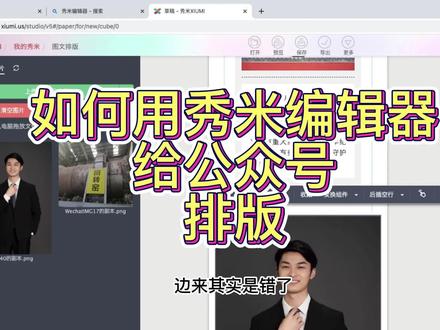 10:12查看AI文稿AI文稿
给大家分享一下如何用秀米编辑文档,然后在公众号中发布。首先打开浏览器,输入秀米米编辑器进行编辑, 新建一个图文, 我们来达到一个什么效果呢?就是这么一个,别人已经发布过了,就达到他这种类似的效果。 文字内容在这个味的中有 把这蚊子复制一下, 今就是选一些模板, 可以随便就在这边点一下,他就来到这边了,然后这有文字直接粘贴过来,看这微啊,可以就是 写上一些文案,比如说收益,赔钱这些,这些文字都是都是可以编辑的, 粘贴, 看我看一下,把他转移过来, 先把它粘到这就行, 这些东西都是可以改的, 删除过分感, 只要是在这边选的内容到这边都可以更改。紧接着你想加一些图片,然后可以有一些图片的模板, 随便点一个过来, 图片其实也一样,就是复制, 比如说我们 随便找一个图片吧,就是 随便找一个照片,一会再下载这 把这个图片复制一下,不知道这里边来 看一下。小米 编辑, 你复制过来,我们复制一下, 或者说考虑一下。 我们没有登录,所以不能使用出户功能,在这登录一下,微信登录, 注册一下。 上传图片先得上传到小米平台上来, 随便一个图片吧,就替换过来了,就更改要更改的图片,然后 过来拍照了,接下来我们进行接着进行脱脂编排, 就是这种 都是可以改的。 拆迁一个图片, 把它传到这边来,我点一下是不是他会默认到这边来,其实是错的,应该是把这 来到这啊,就通过各种方式, 有图文,有卡片,还有一些布局应用,看吧,有一些标题 都随点随家,随点随家,然后卡片有些这种带蚊子的各种样 图片,还有啊一些这个有动态的这些东西 当你编辑完了一篇文章之后, 这有一个保单可以保存一下,也可以 保证完了之后点一下 导出,导出,你点一下导出,他就把整个全选了,就已经复制上,复制到你的简称版中了。然后来到你的公众号, 比如说要发布这篇文章,就按正常的操作界面的方法来图本消息, 这应该没有没有粘过呀, conversation 就过来了,可以就是预览到手机上 看一下,又正常的一篇文章了。
249公众号技巧分享 02:05查看AI文稿AI文稿
哈喽,小伙伴们大家好,今天给大家带来的是秀米中 svj 风格是切换的教程,今天我们需要新建一个图文,在这个图文中我们需要找到一个布局零点的基础布局下滑,我们找到一个叫做 svj 图集的这样子的一个布局模式。传进去之后呢,我们会看到一行说明文字采用同步方式上传到工作后台, 复制粘贴会有问题,所以我们最好是采用同步到公众号后台的方式去上传这样的一个图集。好,我们言归正传, 上传进去之后呢,我们需要把他的多余文字给他删除掉,删除掉多余文字之后,我们点击他的图集的外框,就会看到有一个图集设置这样子的一个选项,我们点击进去 这里呢,我们只需要改变他的类型和时长,以及给他增加图片即可。我们的类型改成宫格式,切换他的单张时长,我们给他改成一点五秒。修改完毕之后,我们只需要添加好我们上之前已经上传的图片, 在这里我们需要注意我们上传的图片它的尺寸是要保持一致的,想要产生多少效果,我们就要上传好你的图片即可。 好的,我们上传好所有的图片之后呢,我们会看到他的这里对齐是向上为其他的方向,我们可以给他修改一下,一般是采用向上或向下的方式,这样子出来的效果会更加的自然。那我们采用一个向上的方式完毕之后呢,我们可以 保存,然后预览一下效果。那当我们看到这个时长如果对你来说有点长的话,我们可以在这个图集设置里面把它的时长缩小一下,单张时长是一点五秒,停留两秒的, 我们可以给他改成五秒试试,所有的都是改成 冷一下效果, 那我们会看到他的停留时长就会缩短。那今天我们的风格是切换教程,就讲解到这里了。
265小田的排版分享(停更版) 01:28查看AI文稿AI文稿
哈喽,小伙伴们大家好,今天给大家带来的是修理中 svg 图片滚动播放的效果,那我们话不多说,现在就开始吧。我们首先是要在这个 图文里面,我们要插入一个 ssvg 的图集,在布布局的基础布局里面,我们下滑找到 svg 图集,我们添加进去之后呢,删除掉他的多余部分,点击他的画框,有一个图集设置,我们点击进去,在这里我们需要改变他的类型,改成滚动他的单张时长,我们在这里需要改为三秒 循环,我们要跟上,那我们的出发改为自动,在这里我们的方向是向上、向上,向左、向右向下都是可以进行的, 停留时长我们需要改为零秒,那这里我们先设置一个线下滚动,设置好之后,我们只需要添加我们需要的图片即可,当然在这里 我们需要注意的是图片它的尺寸一样的话,大小一样的话,它出来的效果会更好一点。再添加需要的图片,添加完毕之后,我们就可以保存预览一下效果, 那这样我们的一个向下图片自动滚,图片自动滚动的效果就制作完成了。那如果我们想要设置成向左向右的话,只需要改变他图集设置中的方向,那我们可以设置一个向右的效果, 点击阅览,再次看一下效果,那这样图片就是向右去滚动的。好,那这期视频到这里就结束啦,我们下期再见。
1165小田的排版分享(停更版) 04:09查看AI文稿AI文稿
大家好,今天我主要是来讲一下我们秀米的使用,嗯,秀米主要是针对我们公众号排版的内容。首先我们先打开秀米, 我们在做排版的时候有两种方式,一种是新建一个图文,还有一种是挑选风格排版。首先我们点击新建一个图文,这种方式呢是我们从头开始就是自己一点一点的去做的内容,这是一个空白的图文。如果说我们要排版, 嗯,一般情况下我们秀米会给你推荐近期的一些节日啊,或者是事件的一些排版,比如说一个三十二号指数节,现在马上就要到了,所以他会出这种推指数节的排版。当然除了这些之外,我们底下还有很多各种, 比如说党政两会的呀,那我们去怎么编辑,他点击这点击输入文字,这在这里面可以插入很多东西,像这种包括这种的,这都是一些组建, 当我们编辑完之后,就可以点击保存,然后点击导出,导出之后我们就可以看到这个界面已经全选了, 看一下上面内容,嗯,先 ctrlc 来复制这个内容,他已经帮我们选中了,我们只是 ctrlc 复制就可以。然后在 ctrl v 粘贴到微信后台编辑器中,用 ctrlc 一下, 试一下我们公众号后台 先吸引一个图片消息 在这里,因为我们是要编写内容的,在这直接 ctrlv, 那么我们这个格式就可以直接过来了。在秀米里,包括在这个地方,我们其实都是可以去自由编辑的, 这是其中一种方法,就是我们通过这些给的模板自己去拍吧。当然还有一种方法就是可以套用他们之前设定好的一些模板, 回到我们秀米的首页,在这个地方图文排版有一个挑选风格排版,选中他 这里边的内容都是一些已经编辑好的, 我们只需要在里面更改内容,或者 去删减一些内容就可以了。但是这个有些东西是付费的,所以我们可以点击免费找一些免费的内容, 免费的内容其实也不少,你看这是立春的, 他们的排版相对来说也是很好的,我这种蓝色简约的,当然我们点进去之后也是可以修改的, 那我如果说我觉得这个很好看,我们想选择这个之后,该怎么让他自己再可以去编辑呢?在这个右下边有一个另存给自己,我们选择另存给自己,那我们回到我的秀米当中, 我的图文里就可以看到我们刚刚保存的这个,点击编辑, 那这整个的就是我们已经保存好的一个内容,当然这里面有些内容也是可以替换删减的,你比如说我们第二个,我们这里边多了一个,那我们就可以把之前内容删掉, 就是只留两个模块,或者说我觉得在这还想再加点东西,我也可以在这个地方自由选择,然后去加加入一些内容。 和刚才一样,我们编辑完之后选择导出,然后 ctrl c 到公众号里面,在 ctrl v 复制就可以了。
833盲眼贪光 01:52查看AI文稿AI文稿
两分钟教大家如何做公众号。首先呢我们可以打开这个幺三五编辑器,除了幺三五编辑器之外,还有秀米编辑器、小蚂蚁编辑器,都是可以排版用的,然后注意这个是官网,然后点进去之后呢?嗯,没有账号了就可以登, 我们在登录成功之后呢,然后可以看他这分别是标题、正文、图文、引导,然后这么多功能,然后我们一般排一个公众号呢?嗯,可以从这里边的标题我们可以随便找一个,比如说今天是小雪节气吧,我们可以把它当做一个小标题,然后正文你也可以找相关的。嗯,然后我们如果找免费的话,可以直接点一下这个免费,然后你看这都是小雪的模板,我们可以随便找一个, 然后如果我要有好几段的话,也可以就这样一个这样拍下来,然后这所有的标题都是可以用的,然后你就可以觉得怎么美观,怎么拍这个呢?是一个最基本的一个拍法。然后包括图片,在插入图片的时候,我们可以点这个图文,然后如果是要一些纯图片的话,就可以点 纯图,然后这种就是图片的模板,如果你不想就是直接插入的话,可以放一个这样的图片,然后点换图,然后我们把我们的照片上传上去,然后就可以直接用了。嗯,图片之后呢,我们公众号有的地方大家可能知道会有分割 线或者是引导,就在这引导里面,在这里边就是有可以看,有引导、关注、分享在看,然后包括那种摁的结束,这些都可以用,然后不要弄文章结束之后可以在后边加一个摁的,然后或者是这种分享在看的这种都可以直接的用上去。 那包括这种,我们看你的公众号下面有历史就往期回顾呀,这些都是在里头有模板,我们可以直接套用,其实是比较简单的。然后如果大家说有人说想做的更高级一点,然后做的更有趣味性、互动性,我们可以点这个 svg, 这里边都是一些比较互动的东西,比如说这种,我点一个, 这个就是一点开就是呈现效果,就点击屏幕,然后这是一个教师节快乐的一个动画呈现,然后下面其实还有很多,比如说那种对话呀,或者点击弹出呀,缩放呀,都是在里边都还有那种趣味游戏什么的非常多怎么办?但是在这里边 vip 的可能会比较多,然后我们这种免费的可能能用到的比较少, 比较基础的一个排版大概就是这样的,那有人会说我排完之后怎么把它放到公众号上呢?然后这有一个复制使用,我们点一下,点下,复制使用之后,然后我们进入到我们的公众号里,我们进到公众号里之后点图文,我们在编辑器上复制之后进到公众号里边,然后点 ctrl p, 就把我们刚刚复制的东西粘贴到后台了,然后这个首图呢是在这里,然后我们选,可以从正文选,可以从图片库里选,然后选择一个图片当做首图,然后在这里输入我们的标题,这样可以保存为草稿。如果我们想在手机上先看一下的话,就可以预览,然后预览出没有问题的话就可以点击发表,然后这篇文章就可以算比较基础的完成了。
382火山旺旺 03:21查看AI文稿AI文稿
哈喽,小伙伴们,好久不见,今天给大家带来的是我们如何用秀米去制作出这样子的一篇节日氛围感 推文开头呢?那我们话不多说,现在就开始吧。那首先我们依旧是要新建一个图文之后呢,我们要给这个图文添加一个单列布局,那添加好单列布局之后呢,我们需要点击这个背景,我们给他设置一个整体的背景颜色。 设置好整体背景颜色之后呢,我们需要点击进去单列布局之后,我们在布局的里面找到自由布局添加进去,添加进去之后依旧是删于删除多余文字,我们点击进入他的编辑区,那在编辑区我们就可以来制作像这样的一个开头的部分。首先我们在页面组件中我们需要搜索, 搜索一个删就会看到许许多多样子的删,那我们可以点进其中的一个把它放大,放大之后呢,我们可以 给他进行一个裁剪,这保留我们需要的部分。裁剪之后呢,我们把它放在合适的位置之后,我们依旧是来添加这个删。添加好删之后,我们需要给他来设置一个文字搜索相应的节节日文字在这里呢,我搜索的是清明,因为马上就要到清明节了, 这里有这种毛笔字体,我们添加进去,添加进去之后呢,我们需要给他再添加一些小的元素在里面,我们可以搜索燕子,总之所有的这些小东西,我们都是为了 能让他的画面整体更加的丰满,我们可以给他调一调位置。那我们这样子,我这个红色的这两个东西怎么制作呢?我们依旧点击进去之后有一个文字,文字里面有一个组合,还有一个零件,我们可以在这个组合这里我们找到这样的一个,对他进行一个分解, 把不需要的我们给他删除掉,然后我们可以修改一下他的文字。好,那我们现在需要对他进行一个整体的移动,那这样我们的一个背景图就做好了,我们可以返回,返回之后我们就会看到他和我们刚才设置好的一个背景颜色融在一块了。那接下来我们来制作这样子的一个放假安排的日历。 首先依旧是我们打开他的数据模式,在这里我们再给他后插一空行,因为我们两个编辑区之间我们要留一个空行,给他留足够的间距。我们在基础布局里面添加一个单列布局,点击进去之后,我们在这个左侧的搜索栏里面搜索日历两个字, 之后我们选择合适的日历模板添加进去。首先我们要给他修改一下他的颜色,修改好颜色之后呢,我们删除掉多余的,删除多余的部分,我们对他的题目进行一个修改之后呢我们要对他底下的这个文字,我们要对他进行一个更改以及颜色的修改。修改好文 文字之后,我们可以在底下这里写上我们需要的一个文字,在这里我就直接对他进行一个复制,那复制好之后我们还是要对他进行一个字体样式以及行字间距的调整,调整好之后我们可以给他上面这个横线再复制一下,我们添加到他的下方,添加好之后,我们点击这个 这一整个的单列布局,我们的外框这里有一个边框,那我们现在需要对他进行什么呢?我们现在需要对他进行一个调整,宽宽度的调整布局, 我们可以他调整到九十百分之九十。这里呢我们需要注意在中间定位这里,把他的对齐方式改成居中对齐。那我们关闭布局模式,看一下整体效果,这样我们的一个简约的一个推文开头就制作完成了。机器的推文开头就制作完成了。 如果你觉得还不错的话,那就给我点个关注,点个赞,谢谢大家啦,我们下期再见。
727小田的排版分享(停更版)

