p-touch 批量打印标签教程
这款标签设计打印小工具,能把标签条码的设计和打印一次性全部搞定,关键还免费不限次数做电商打单贴标签、仓库贴价签、产品贴条码的,应该都用的上 界面所见记所得文字段落、表格条码和二维码,支持几十种格式,卷纸、平纸都能打,不存在纸张限制,图片、图标等全部支持。 最实用的是智能数据库绑定功能,把 excel 或 csv 表格导进去,批量数据自动印刷到标签上,不用一个个手敲,内置图标库,上千个元素直接选,省去了到处找素材的麻烦。做好之后预览一下效果满意了直接打印或者导出高清 pdf 就 非常的方便。

粉丝4.8万获赞27.5万
相关视频
 00:17查看AI文稿AI文稿
你都想不到,现在小工厂真的太难了,小批量订单交给印刷厂,人家根本不愿意接,被逼无奈只能自己打印,却没想到竟然这么简单,几十秒的功夫就把标签弄好了,打印出来还防水耐刮,真的是太方便了。
 00:35查看AI文稿AI文稿
五金店如何打印标签和小票呢?只要用到一部手机,加打印机有多种快速开单方式,一,语音开单,龙头接口,两个小扳手,两个 二,手动选款,或者扫码三,粘贴文本, 选择对应收款方式。菜单完成后可以打印小票哦。找到商品管理,选择你要打印的商品,就可以批量打印标签了。
18小白开单-瓜瓜 01:38查看AI文稿AI文稿
这款标签的长度是五厘米,宽度是两厘米,然后间隙是两毫米。那接下来我们来在八 tenner 上对他进行一个设置, 首先点击新建,新建文件里边有新建,新建之后是下一步,下一步选对我们的这个打印机啊,我这里是,嗯,这个 g p 幺八三四 t 啊。接着是下一步, 下一步是自定义啊,这里肯定是自定义啊。然后每一个这里边有一个每页多列或者多项的一个选择,因为我这里只有一列,所以说就选每页一个项目。 下一步就是边缘的问题啊,我就用默认边缘吧,就。然后是方形, ok, 选了方形默认的。 接着就是宽度,刚才咱们的宽度是多少?宽度是五十,对吧?高度是多少呢?高度是二十。结束设置完成。那设置完成了之后啊, 间隙在哪里?间隙在属性面板里边。属性啊,我们看到属性面板,属性面板里边有 卷啊,间距高度两毫米,有间距的标签。然后是四去, ok, 选择都对了。
18李振华说碳带 01:26查看AI文稿AI文稿
我们在打这种小标签的时候,会遇到打的内容是要递增的,就是说,呃,这个是五八,后面要五九。那我们现在目前是打的都是同样的,这时候呢?我们需要在八三软件中改一下,这样就可以实现了。点哪里?点属性?属性,对, 然后有个转换,转换,对,然后有个虚列化,虚列化选递增或者递减都可以。 ok, 然后重复字母的就选数字和字母,数字和字母是吧?那就先这个是数字,那就选数字, 可以阅览一下它这个是否是递增的。 ok, 没问题。嗯,点打印, ok, 一 开始的我们的这个码都是同样的,而且这个数字也是一样,现在增加序列之后,每个都是递增的, 三三三四三五,然后三六三七啊,七七七八这样子。
 01:39查看AI文稿AI文稿
大家好,今天给大家带来的一款是扫描二维码,然后把二维码标签打印出来,同时把二维码的内容也打印出来, 下面也带了一个系统的时间跟一个手动填入的操作人的一个打印软件。这个打印软件的话是可以进行一个打印设置的,比如说浓度,手指的一个距离,回退的距离,字体的一个大小, 然后可以设置手动打印或者自动打印。如果是设动自动打印的话,扫描之后就会让你填写那个信息进行 自动打印,手动打印的话,扫描完之后要点手动打印才会弹出一个输入框,让我们输入一个操作人或者拖数才会打印。下面我们来演示一下这个扫描打印的一个操作。首先我们拿起一个二维码, 然后我们输入的是奥运冠军九九九,然后我们开始打印, ok, 这是我们扫描打印的一个标签,这个是扫描的一个二维码,完全复刻在这里,然后这个是扫描打印的一些内容, 然后这个是打印的时间,然后拖速。操作人,奥运冠军九九九。
 02:51查看AI文稿AI文稿
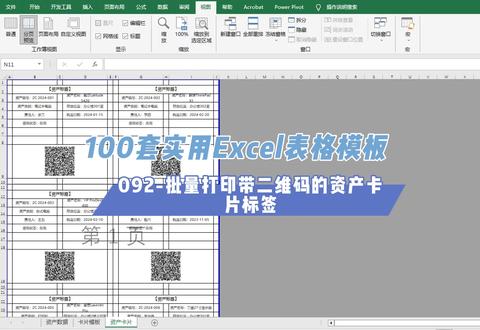
hello, 观众老爷们,大家好,这里是数据说,哎,咱们今儿呢分享一个资产卡片的一个标签的打印工具,那这个工具呢,其实有很多,咱们这个工具特殊在哪?特殊在它可以生成一个二维码, 哎,因为这个信息不是有点多吗?你如果都在这里放,其实最后是放不下的,那我们就可以把它浓缩在这个二维码里边,然后呢扫码获取这个资产的更多的信息。 哎,那咱这个二维码跟别的二维码有啥区别呢?就是咱们有很多的这个 vba 的 二维码生成呢,他是要求某些新版本的,然后呢你去打开一些加载项是可以做的,或者说用他那个 bug 的 函数去做,这是第一个要求版本。 还有呢更多的就是咱们有很多这些工具插件,哎,他也是要去单独的安装一下,然后呢才能去生成二维码。那咱们今天分享这个呢,是引用了一个开源的 vba 库, 那有了这个库以后,哎就可以去生成这个二维码了,那这个有啥好处呢?好处就是说我不用去单独的去安装插件或者加载项,只要把这个应用进来就可以了,然后呢他就可以去帮你生成二维码,来,我们先来演示一下效果, 他正在把这个卡片给夺取出来,你看我们这里十五个军队,你看他也给你生成了十五个,一行两个,一共是七行半,对不对?那打印这块咱们也设置了,可以切到分页预览看一下, 你看我们是每六个给他做插了一个分页符,这样呢就保证你在 a 四纸上不会出现说,哎,前面部分有字,那这个二维码跑到第二页去了,那你也没办法裁剪对不对?这是一个打印的设置也好了, 那其实这个表格呢,用起来很简单,那唯一有一个复杂的地方在哪?就是咱们刚才讲的这个引用这个加载项,这个地方一定要注意,如果说各位在用的时候报了一个错误,哎,这个错误是啥呢?引用或者工程错误,那怎么办?那就要重新把这个再引用一下 在工具,哎,引用。然后呢,其实这个是咱们引用好的 qr c qr code 这个库文件引用进来就可以了,如果说这里报错了,我们就重新操作一下,点浏览,哎,对,然后呢,找到咱们的这个文件, microsoft excel 文件,哎,你看是不是就有了,然后把它给引用进来就可以了,然后呢我们就可以继续的去执行了。 好了,这就是咱们今天分享的一个呃,带二维码的资产卡片的一个制作表格,哎,各位如果有在需要操作和使用上的问题,也欢迎在评论区私信留言,拜拜。
24数据说 03:14查看AI文稿AI文稿
嗯,我们现在来打印一份标签,选择打印数量,比如像两张打印, 这边是 这个明显我们的标签打印的不对位置,比如像我们拿开一张看啊,就是有多的部分打出来了,到上面这种情况下我们就需要在驱动里面做调整。 嗯,打开我们的驱,驱动的属性 啊,他有首选项,在我们设置这个纸张格式定义这一块,他有个常规选项,驱动,我们要选择打印机使用工具 里面的最下面一项打印机设置,设置之后第一项就有个位置的调位置调整, 这是垂直和水平,我们首先开始调整垂直,看这个标签,这个明显是向上,我们需要向下调整, 向下就是负号,我们负一式是应用,确定 好再调一下水平方向,水平方向这边向明显靠左,我们向右调整,向右又是符号,回到负一 应用,确定 设置完成之后,关闭所有的设置选项,重新开启,这个取消,再开启一下 它,启动我们设置的内容。再打两张我们就可以做个对比, 你看现在左右明显有改变,但需要还要调整,上下也有改变, 这明显少了两张的标签的对比 边框。
 02:18查看AI文稿AI文稿
自定义条码标签模板打印防错防重复系统演示一、维护客户信息,支持批量快速导入导出客户信息。 二、维护用户信息,可按权限操作。三、条码标签模板制作,打开条码标签模板制作软件可同步账号登录,与普通模板制作方法区别有, a、 可变量,需设置接口类型,并对应好接口名与序号, 接口序号即为打印界面,显示从上到下顺序,比如有日期代码,需维护日期代码信息。 c、 根据打印需求是否要设置打印,可编辑输入,其他需要设置参数,根据模板需求详细设置模板数据与打印系统都为网络版。 四、将客户产品制作的模板关联起来,可设置当前客户对应产品打印模板是否需要防重复打印信息, 可右键添加标准标签图片,用于打印,人工核对防错。五、模板接口信息维护 用于维护一个模板多个产品内容,快速选择打印,提高打印效率与录入防错。六、第三方系统订单数据获取,当前功能为按刻制化要求定制功能。 七、条码标签打印 a、 选择客户产品维护接口 b、 自动加载维护信息与标签图片 c、 根据维护可编辑,可手动修改打印信息。 d、 输入打印序列或相同分数开始打印条码标签,打印内容根据序列自动变化 e、 选择防重复产品补版标签,设置防重复内容,打印时生成不重复条码标签,支持管理人手动修改提示续列,支持可编辑打印日期, 打印预览对应续列数据自动变化,防重复数据弹窗提示。八、打印数据查询导出, 可按客户产品打印时间、接口维护信息条件查询打印记录。
 00:39查看AI文稿AI文稿
做直播的商家是不是常常遇到这种问题?用户疯狂扣单,我们要怎样快速的连续的把这些批量的扣号都打印出来呢?今天一个视频教会你怎么在短时间内批量连打这么长的一条扣号订单,其实非常简单,我们在这个系统设置这里,在下方找到我们的一个智能连打, 我们把它勾选上之后,这样用户连续括号之后,它就会自动的帮你批量的去连续打印,这里我们可以看到它是存在大量弹幕时就会连续出纸,那这样我们用户在疯狂扣我们弹幕的时候呢,机器就会自动的帮我们打印出这么长长的一个 括号单了,就不用我们去自己手动打印,非常适合我们视频直播维护服装,维护直播的商家,感兴趣的可以进粉丝群。
 01:22查看AI文稿AI文稿
本期视频讲解易打标快速录入与批量导入功能。标签中的动态内容在设置为数据源后,用户可以使用快速录入功能 一键导入标签数据,无需一一修改。具体的内容,用户可以在右侧面板上直观的看到被设置为数据源的内容。设计完标签之后,点击保存,点击快速录入, 被设置为数据源的内容会被显示在快速录入的 excel 中。快速录入分为三种模式,方式一,用户可手动在表中输入标签内容。 方式二,用户可直接复制粘贴标签内容。 方式三,用户可一键导入 excel, 快 捷方便。点击导入 excel 选举需要的文件并打开, 此时文件数据已被全部导入进易打标平台中。打印方式分为两种,用户可选中某一行数据打印此行数据的单张标签。 方式二,用户可选择打印本页,即打印此页所有内容的多张标签。 感谢观看!
 00:44查看AI文稿AI文稿
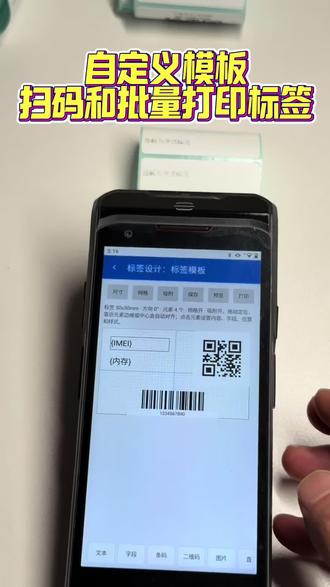
设计好标签模板之后,我们就来看一下打印,进入标签打印当前页面是批量打印模式,嗯,如果有多条数据,我们可以全选,然后点击打印。 嗯,全选之后批量打印或者单个点击打印都可以。然后我们也可以进入一个扫码打印模式,或者这里手动填写模式都可以的, 这个模式是可以切换的,如果切换了之后,我可以对它进行扫码,然后去关联数据打印,扫描了数据之后它就自动打印出来。
3追光码农 04:25查看AI文稿AI文稿
你是不是还在为这种批量打印的标签而发愁?今天我就给大家分享一下如何去创建这种批量系列化打印。接下来我们看一下具体的操作步骤。 首先我们找到呃功能按键,这里有一个文本,也就是字母 a, 点一下,然后有一个单行,我们在标签上面单机鼠标,这样就生成一个文本,然后单机鼠标右键有一个属性, 在属性里面我们找到数据源,也就是下面这里样本本,然后选择这里有个转换, 在转换里面我们找到一个系列化,在后面有一个小手的图标,点开,我们给他顺序顺序递增,然后确定选择递增 好,然后关闭,这样呃系列化就设好了,我们把初识的内容给他设置一个 a 零零零幺,这样系列化的就设好了,然后我们点击打印 打印十份,我们预览一下,这里我们看一下其他的,就看一下这个预览的效果,就第一二三四五六,然后直接打印就可以打印出来了。 还有一种就是它有一个部分变量,我们可以看一下新建一个文本, 点击右键,然后找到属性,也是在这个地方有个系列化,系列化我们就用 d 键 或者递增都可以,我们这里用递减给大家演示一下,确定,然后下面有一个前缀和后缀,比如说他前面需要一个固定不变的,假如说 a a a, 然后如果后面也需要有 固定的后缀的话,我们就加个 b 在 上面,然后确定,然后这里关闭,然后我们这里的话内容的话我们可以改一下,给它改成 c 零零零, c 九九九,好,然后我们在打印的时候看一下, 同样我们一览一下打印十份,然后我们在这里看到 每一个标签变量的话,下面是从九九九九九八开始的,然后上面是零零幺零零二,然后我们要打多少个?然后在打印这里我们输入的 系列号,我们就如果是打一百个,我们就输一百,然后他就会从一到一百递增,从九千九百九十九递减下来这样子, 然后再给大家看一个关联的,如果我们我们先给他放一个条码,如果条码需要根据上面的变量来呃改变的话,我们可以点开属性 右键单机,然后属性找到数据源,数据源这里有一个小手的图标,然后我们选择 对象值下一步,然后我们第一个文本就是 a 零零零幺,这个如果我们需要这个就完成,然后关闭,那么我们在打印的时候 a 零零零幺就相当于你只要改变上面,下面会跟着改变,看一下 下面的条码会同步的变化,这就是批量打印的设置,你学会了吗?如果有任何疑问,我们可以在评论区里面留言讨论,谢谢大家。
79彩色条形码 01:00查看AI文稿AI文稿
这台是单头的热熔胶围标贴标机,这上面的热熔胶薄膜不是印刷的,是打印的, 普通的薄膜都是大批量凹印机印刷的,而这台打印机可以打印小批量的热熔胶围标薄膜。热熔胶的一个优点就是它的成本比较低,只有不干胶的三分之一, 这个是贴完以后的效果 都是在这个脚上面,接口都在这个脚上面,每一个都是一模一样的,贴标很准。 标签打印机厂家。
 02:07查看AI文稿AI文稿
来,我们今天说一下啊,就是像我们这个模板这种标签,它的名称编号是不一样的,然后我们用这个表格已经把它整理好了,来我们看一下啊,它是都不一样的,然后我们该怎么来批量的把它打印出来,是怎么做的?今天我来说一下 来,首先我们先把这个模板做好啊,做好了,然后我们直接点这里有一个数据库连接好,然后我们导入我们的 excel 表格下一步,然后选择文件 好,这个时候我们就要找到我们整理好的那个表格,然后把它导入进去,好,我们直接点下一步,下一步完成 确定好,然后我们的名称是变动的,然后我们就双击这个文本,然后这个里面有一个欠入的数据,然后就后面把它点开, 然后选择数据库置断,然后下一步好,然后我们就选择我们的这个名称啊,就可以了,选择我们的名称好,直接点完成关闭好,然后下一个是我们的编号,然后也是一样的双击 点开,选择我们的数据库,下一步好,这个地方就要选择我们的编号好,完成关闭好,然后这两个选好之后,我们直接点打印好,这里我们就可以看见我们所选的这个记录啊,这里面可以选择记录是可以看得见的,这个表格已经导入进来了, 然后我们可以看一下啊,一共是六十四个,六十四个,然后我们这里的选择记录,我们就可以选择一到六十四,好,然后我们预览看一下好了,我们看啊,它变动就是按照我们的表格变动的,可以看一下, 好,然后我们来打印看一下它的效果。 来,我们看一下啊,他每一个都是不一样的,然后我们看一下他的名称都是不一样的,直接这样批量的打印出来就可以了。
37渝欣标 00:23查看AI文稿AI文稿
教你如何打印元气件出货,标签模板可自由设置导入元气件数据,点击保存切换数据模板同步变化, 可按行打印。根据打印数量进行标签打印,点击打印每个数据,按照对应的数量打印标签。三款产品标签就打印好了,轻松识别二维码内容,想要了解欢迎评论区留言。
 00:22查看AI文稿AI文稿
教你如何打印元气件流水号标签模板可自由设置导入元气件数据,点击保存 切换,数据模板同步变化,可按行打印,根据流水号进行标签打印,点击打印标签,打印效果展示,每一张标签都是不同的流水号,轻松识别二维码内容,想要了解欢迎评论区留言。


