谷歌浏览器如何清理缓存?谷歌浏览器是目前设备上使用最多的浏览器之一,而浏览器使用久了也会变慢。今天我们来看一下谷歌浏览器如何清理缓存。打开谷歌浏览器, 并点击右上角的菜单按钮,在弹出的菜单中选择清除浏览数据。在弹出的对话框中,确保基本选项卡被选中。在基本选项卡中,你可以选择清除的时间范围。 如果你想清除所有缓存数据,可以选择始终勾选你想要清除的项目。一般来说,你至少应该选中缓存图像和文件,点击清除数据按钮, 等待清理过程完成。请注意,清理缓存可能会删除浏览器中的临时数据,包括缓存的网页、图像和其他文件。这样做可能会导致一些网站加载稍微变慢,但有助于解决一些浏览器问题和释放磁盘空间。

粉丝1.9万获赞24.8万
相关视频
 01:01查看AI文稿AI文稿
谷歌浏览器如何清理缓存?通过隐私设置和安全页下的清除浏览数据功能即可清理缓存。打开谷歌浏览器,单击右上角的数三点图标,单击设置按钮, 单击展开隐私设置和安全性页面,单击清除浏览数据。点选高级 可根据实际需要勾选需要清理的项目,也可选择时间范围,然后单击清除数据完成清理。单击基本,单击选择时间范围,然后将浏览记录 cookie 及 其他网站数据以及缓存的图片和文件都勾选,最后单击清除数据,即可完成缓存的清理了。
13远行数码科技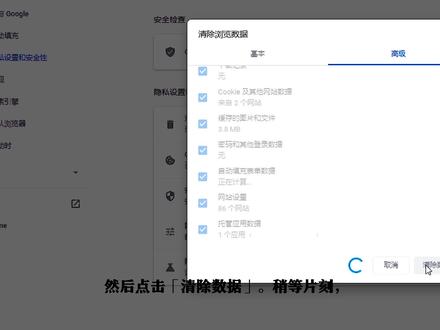 01:11查看AI文稿AI文稿
稍等片刻,即可将谷歌浏览器缓存的各项数据全部清除干净。 你有问题我有答案。大家好,我是五幺准答。谷歌浏览器怎么清除缓存?方法是打开历史记录界面,点击清除浏览数据,然后点击清除数据即可。下面来看全程操作演示。 打开电脑桌面,双击谷歌浏览器,然后点击右上角的三个小点,将鼠标拖放至历史记录上,然后点击历史记录, 打开历史记录界面,点击清除浏览数据,然后将时间范围设置为时间不限,设置完毕,勾选密码和其他登录数据, 自动填充表单数据、网站设置和托管应用数据,然后点击清除数据, 稍等片刻,即可将谷歌浏览器缓存的各项数据全部清除干净。好了,今天的视频就介绍到这里,感谢您的观看,我们后会有期。
61451准答 02:13
02:13 00:48查看AI文稿AI文稿
接下来呢我们来给大家讲的是关于客户端是如何近期缓存的,我们通常呢在这个界面里面是没有端口的,我们需要点击到下方这里呢,回到我们这个设计界面里面 就是他的首页这里,然后呢在下方这里呢有一个设置,这里呢有一个清除管存,点击一下他就可以了,然后呢点击确定, 那么现在呢他就清除缓存了,并且呢需要大家呢进行重新登录,大家呢继续输入到账号密码进行登录就可以了, 给大家一个温馨提示,清缓存的时候呢,一定要先把自己的方案保存好,再进行清零缓存的操作。
39画画的橘子 00:34
00:34 02:071527宇浩玩数码


