excel有一列不见了怎么办

粉丝13.3万获赞35.9万
相关视频
 01:40查看AI文稿AI文稿
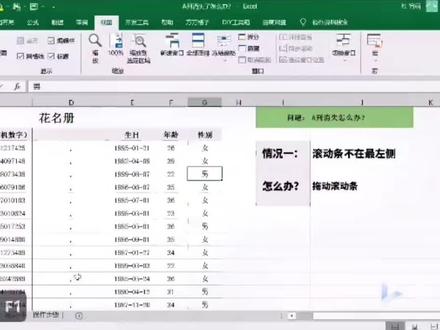
大家平时生活中有没有遇到嗯, excel 表的 a 列突然消失不见了,他一般会有三种情况,第一种就是滚动条不在最左侧,那么我们直接拖动滚动条,把它拖过来就可以了,这个一般大家都知道。第二种情况很多人也能想到,就是 a 列被隐藏了, 被被隐藏之后我们往左拖是找不见的,而且我们选中并列取消隐藏, a 类也是找不见的,那我们就只能全选,然后在开始里面选择 格式,格式里面选择取消单元,取消隐藏列,这样他就出来了。第三种情况就是不太常见的一种情况,就是你的单元格被冻结了, 你不管怎么拖,你的 a 类就是不出来,那么他就是被冻结了,选中他,呃,选中全选,然后在试图里面 选择取消冻结窗格,这样你的 a 列就回来了。那么我们现在可以演示一下 a 列它是怎么被呃冻结,看看不见的, 因为呃,比如说我们现在把我们的这个进,把我们的滚动条拖到 a 列和 b 列都看不见,在都看不见的情况下,我们对任意一个单元格进行一个冻结窗格,这个时候你的 他的左面这这几列都被冻住了,也就是说能看见和看不见的情况也被冻住了,所以你的 a 列 b 列他就会会体现不出来, 所以这就是啊三种,三种情况。
1440Dululu 01:03查看AI文稿AI文稿
表格中的列不进了,怎么让他出来呢?比如说在上面呢,这里是 a 列,然后呢中间少了一个 b 列,在 c 跟一 中间呢,又少了一个 d, 像这种情况呢,就是列被隐藏了,那怎么把它弄出来呢?可以选在这个表外面的一个空白单元格上面随便点一个, 然后按键盘上的 ctrla 全选,把下面的这些空白的表格也给他选起来。 ctrla 的意思呢?是选中整一张工作表,选到之后呢,在上面这里把鼠标移上,移到这个列的标号这里,选择右键,再选择取消隐藏, 这样的话 b 列跟 b 列呢就会出来。那如果这一列不想让它出来的,你只需要在上面选择这一列,放在 标号的这个位置,往下一点,在右击鼠标这里有个隐藏,点击它它就不见了。学会了吗?想学更多技巧可以点关注!
 01:06查看AI文稿AI文稿
上一个视频,我们通过数据分裂功能将在同一个单元格的这一列数据进行了一个拆分,但是细心的小伙伴发现原始数据列却不见了,这个时候我们该怎么办?我们既想保留原始数据,又想得到分裂后的数据, 那么这个时候我们应该如何去做呢?接下来我带大家演示一下。首先选择 a 列,选择数据选项卡,选择分列,选择下一步,点击其他,将分隔服务出入, 再点击下一步,这个时候我们看到目标区域,也就是说我们分列出来的第一列从哪里开始,这里显示是 a e, 那么 a e 的话就会覆盖我们原来的原始数据,既然我们不想覆盖它,那我们就点 点击箭头去选择 b 一这个单元格,那么第一列数据将从 b 一开始进行一个填充,点击完成,现在我们就得到了我们想要的一个数据情况。
61嗨喽豆 00:26查看AI文稿AI文稿
有小伙伴问说他自己的表格上面的 abcd 啊,然后左侧的一二三四五不见了,问怎么回事?其实呢,这个通常情况下都是被隐藏掉了啊,怎么隐藏的呢?在试图选项卡里面他有个标题,如果你把它勾给去了,他就不见了, 看见没?找不到了吧?如果你想要恢复的话,你点一下这个标题就回来了,学会了吗?点个赞哦!
1553山竹Excel表格教学 00:18查看AI文稿AI文稿
有同学问表格左侧的一、二、三数字行号和上方 a、 b、 c 的列标不见了怎么办?在上方视图选项卡显示行号列标前面,点击一下对勾即可出现,你学会了吗?
481跟着孙雯学Excel 00:19查看AI文稿AI文稿
有朋友问到,打开表格时发现左侧的一二三数字行号和上方 abc 的列标不见了,是怎么回事?很简单,找到上方是图选项卡,找到显示这里的标题,在这里打一下对勾,行号列标就出现了。学会了记得点个赞!
223Excel快充站 02:15查看AI文稿AI文稿
wps 表格和 excel 使用过程当中呢,我们经常会根据需要隐藏或者显示取消隐藏相关的列,但是如果你隐藏了 a 列的话,有很多同学就比较困惑,隐藏了 a 的,因为最 好像没办法取消隐藏,那我们来看一下有哪些方法可以帮助我们取消隐藏的 a 店呢? 在 wps 表格当中隐藏,隐藏掉了以后,你会发现他并没有完全隐藏,还是有一个裂的这个分界线在这里。所以取消的方式呢,你把光背一上来,等他变成这个, 这个有两条竖线的时候,按住他左键拖动 a 列就出来了。或者说 你在选中 b 列,选中 b 列,点击取消隐藏, a 列也就取消隐藏了啊。你选中 b 列,取消隐藏, a 列就自动出来了,这点呢,应该说比之前的版本有了很大的改进,那在一个色当中也是如此, 比如说我们现在已经把 a 点隐藏掉了,那完全看不见,完全看不见,但是你把光标移到这里来的时候,他也会变成一个两条竖线,在加左右方向键的这样一个符号,那么按住他拖动 a 点,也就取消了隐藏。 在 excel 当中还可以这样隐藏。然后呢,你按住 b 列,按住 b 列,往左边拖动一下,往左边拖动一下,再选择取消隐藏, a 列就 取消隐藏了。这点呢,没有 wps 表格,那么智能 wps 表格只要你选中 b 点,右键取消隐藏,他就会出现。但是一个色,你直接右键 b 点,选择取消隐藏,不会取消,你要按住 b 点,往左拖动一下, 按住毕业往左拖动一下,再取消隐藏, a 列就取消了啊。这是两个稍微有点不同的操作,但是总体上来说,最新的版本对于取消 a 列的隐藏还是很友好的,每次六分钟让你溜起来。
233职场变行记 00:49查看AI文稿AI文稿
excel 表格右边很多空白列,导致表格滚动条特别长,删掉空白列没用,怎么办?首先我们先看一下问题,右边很多空白列,而且选中删除空白列后并没有减少,下面说一下应该怎么办。 鼠标点击 s, 选中其中一列,然后同时按下 ctrl 键, shift 键和键,然后点击鼠标右键选择删除,然后是最关键的一步,鼠标点击左上角的保存图标, 然后就可以看到滚动条变短了,右边很多空白列也没有了。常用 excel 表格可收藏下,已被不时之需。
4775干货分享- 00:27查看AI文稿AI文稿
处级工作表不见了!下方表格里边 ct 一、 ct 二以及我们自己命名的工作表不见了!不要急不要慌,孙伟老师一招帮你解决! 在上方文件选项卡点击一下选项,找到工作表标签前面打一下对勾,点击一下确定完成等等。如果不想让别人看到工作表,这种方法也可以隐藏工作表,你 get 到了吗?记得点赞关注哦!
374跟着孙雯学Excel  01:02查看AI文稿AI文稿
excel 表格上面的选项卡不见了,怎么办呢?像这样,我们每次都需要点击开始一下,下面的选项卡才会显示出来。当我们再点击一下表格时,选项卡就又不见了, 这样很影响我们的工作效率。今天我来告诉你怎么样让选项卡一直显示出来。我们把光标放到菜单这附近之后,我们点击鼠标右键, 这时会出现一个二级目录,我们把折叠功能区选项这个对勾给取消, 去掉之后选项卡就会一直显示出来了,这样我们不光怎么样点选项卡都会一直在。 方法就是这么简单,你学会了吗?关注,从零到医学知识零基础,你也行!
151电工彬哥


