wps数据透视表如何显示文本内容
哈喽,各位朋友大家好,我是 excel 信号技巧,今天和朋友们分享一种可以透视文本的方法, 我们通过一个具体的实力来学习一下。这个呢是某公司的一份值班表,每一天都需要有两个人值班,这些人是来自不同的部门,我们希望给他分解成这个,后边这种格式 可以快速的查看任何一个部门和周几,具体是谁值班,横向纵向都非常的明显。 这个呢朋友们可能首先会想到数据透视表,我们选择这个原始的数据,用数据透视表操作一下, 我们选择插入数据透视表门,在线有工作表就可以,我们选择这个勾一单元格,然后点击确定,正常的思路呢,我们是将这个部门拉到行里面,这个星期 拉到列里边,然后将这个姓名想拉到纸里边,但是我们看这个结果,它里边只会显示这个数字,不显示具体是谁,我们将这个自断值修改一下,修改成求和也不可以, 这个呢是因为数据透视表不能透视文本,接下来我们就讲一下这个如何能正确的实现这种效果。我们首先将这个没用的数据删除一下 啊,将这个也删除一下,接下来呢我们选择这个数据,点击这个数据,然后呢我们点击从表格,这样呢会进入这个一个 抛光考虑编辑界面,接下来我们选择这些数据,我们找到这个转换找,找到这个,我们首先选择这个日期,又可以 我们找到这个透视列,然后呢我们选择这个值是姓名,然后高级选项,我们点击这个,不要去和这个 直列,我们选择姓名这高级选项,我们点击不要去合,然后点击确定这个呢就已经有了这个效果,我们点击开始下这个关闭并上载就可以, 我们稍微等待片刻。 ok, 我们看这个就实现了前面的效果,这个呢是用泡泡烤水来实现的,这个是比数据透水表更强大的地方。这样呢我们就可以快速查看业务部 都有哪天需要人来值班,我们也可以查看星期一或者星期几具体是谁值班是哪个部门的,这样透视起来非常的方便。 ok, 这期教程呢就分享到这里。

粉丝4040获赞2.3万
相关视频
 00:42查看AI文稿AI文稿
透视表并列显示标签数据,透视表内拖动所需内容,右键选择数据透视表选下, 点击显示选项卡,勾掉第一个,显示勾选经典数据透视表布局,右键选择自断设置,选择无确定,此时标签合计数值没有了。 再次右键选择自段设置,选择布局汉打印选项卡选择以表格形式显示项目标签,勾选重复项目标签完成。
3681楠哥小跟班💃 08:10查看AI文稿AI文稿
各位同学大家好,这节课我们学习我们本套课程的第一节课,首先在学习之前,我们这里说明一下,我们本套课程呢主要讲解的是 wps 的数据透视表,那么适合呢有一定基础的学员进行学习。 我们本套课程所使用的软件版本呢,是 wps 二零一九版本的软件,假如大家使用的是早期的二零一三,二零一六,或者说以后软件更新了使用的最新版本的软件,那么本套课程呢,都是试用的数据透视表呢,在任何版本里面他都是通用的。 好,接下来呢我们进行学习,那数据透视表呢?它主要是进行数据分析和费种所使用的,如果说我们会使用数据透视表, 比如说我们很复杂的一个数据费用,我们只需要简单的拖动几下就可以快速的完成,如果说我们不会使用数据透视表,可能要半个小时,一个小时才能做好,那么选好数据透视表呢,它可以提高我们工作的一个效率。好,接下来呢我们看一下这边呢是我们的一个数据源,然后呢这边地区,产品名称,然后销售数量,销售额,还有 销售员这些。那么在制作数据透视表之前,大家呢要把自己的数据源整理好,数据源里面的最好不要有单元格的合并和一些怪异的字符,不然的话我们在创建数据透视表的时候呢,他会出错。好,这个是这一点, 如果我们要创建数据透视表,这时我们可以点击我们这边数据园里面的任意一个单元格,然后呢点击插入选项,在这边呢选择这一个数据透视表。 好,那么这时候呢他会跳转出来一个对话框,然后他会自动选择我们这边的数据,大家看一下这边的话是不是都全部选择上了。好,如果说这些数据我们不想要全部选择,那么可以呢选择最左上角这个单元格,按住鼠标左键不要松手,向下拖动,选择到我们自己想要选择的一个区域就可以了。好,这个是这一点,那我们把这边的数据呢还是给他全部选择上, 选择好之后呢,然后在下面这里呢有一个是使用外部数据源,这个的话后面我们会有专门的讲解这些,现在呢还不到讲的时候,然后接下来在下面这里呢,他让我们选择所要放置数据透视表的位置,那么他默认的是放在新的工作表当中,如果说我们点 确定,他会自动的新建一个工作表,把数据图示表格置在新工作表当中,一般情况下呢,我们都是放在现有的工作表,然后呢我们在当前的这个工作表里面点击一个单元格,好, 点击一下这个单元格,这个单元格呢我们把这边移到左边来,等一下就是我们这个数据透视表的一个左上角的位置,好,这个是这点,然后我们直接点击确定就可以了,那么这个数据透视表呢,现在就已经插入进来,那么在右边呢,他会自动显示出来一个对话框,这边呢就是我们的字段列表,其实这个字段列表呢,他所对应的就是我们这边的一个表头,就这一列的数据。好,然后下面这里呢我们点 展开,这边呢是我们的数据透视表的区域,我们只需要呢把我们这边的一个自断拖动到数据透视表的区域,我们这个数据透视表就可以快速 创建好,比如说当前的话呢,我们想要对我们地区,让销售员对他的一个销售数量进行费用,好,这时候我们选择地区好在上面的按住鼠标左键不要松手,向下拖动,我们看一下是不到这个数据透视表区域了,好,我们把这一个呢放在行区域,拖到这个位置之后,鼠标左键 松手,那么地区这些地区看一下是不是就在行区域这边,一行两行三行就往下行区域是地区,那么相同的地区呢,他都会合并在一起,然后他的数据等下会合并好,然后接下来呢我们再点击这个字段列表,把我们的销售员按住鼠标左键不要松手,然后拖动到列区域,好放在这个列的位置,那么列的话就这边一列,两列,三列,这边的话放置的就是销售员。 好,我们再点击下这边,然后呢添加空白的地方,再点击右边呢会显示出来,刚开始我们这边呢这一个是固定的,我们等一下讲解这个怎么使用 好,接下来呢再点击这个自动列表,把我们的销售数量,我因为我们要对销售数量汇众,所以呢按住销售数量不要松手,按住数量左键拖动到值的区域,就对这个数据,然后进行费用。好,我们点击空白的地方, 那么这边这个数据透视表,大家看一下是不是就已经创建好了,这个数据透视表是怎么查看的呢?比如说像这边就是东北地区,然后每个销售员他的一个销售数量,像东北地区当前刘小二他的一个销售数量呢就是五百五十八。然后王三在东北地区他的 销售数量,这边为什么是空白的呢?因为他在当前地区没有销售,他是零,所以呢这里就显示为空白。好,后面这些呢都是相同的。好,我们往右边移动一点,那么下面这里的话就是华北地区,然后呢刘小二的一个销售数量,这边的话就对应查看行列交汇的位置呢,就他所对应的一个数量,然后在每一行的最后面呢有一个行总计看一下 东北地区总计的一个销售数量是二四六幺。好,我们往这边再移动一点,大家看的更清楚一些。好,这边就是二四六幺,然后 行的方向这边看一下华北地区,下面这一行就是幺五幺八,就在华北地区总计的一个销售数量,他每一行后面都会有一个总计,然后每一列最下面的 也会有一个总计,也就是刘小二在所有地区他的一个销售数量是多少呢?二十五幺,后面这些都是相同的,那么这些所有地区所有人的加起来是多少呢?是八零四七,就右下角这个单元格的数字就是总计的一个销售数量。好,这个是这一点,那么在创建这个数据透视表的时候,有一个快捷键,大家可以记一下,就是一次按下二 键、低键和 p 键,那么就是我们点击这边的一个数据园里面的任意单元格,依次按下二的键,低键和 p 键,那我们这里的话就不再演示了,因为这个快捷键和我们这一个录屏软件的他有冲突,大家可以试一下,建议大家呢是使用这个快捷键,不要每次就是点击好插入,然后数据图示表,这样的话相对来说要两步才可以,那么使用快捷键相对来说更快速一些。 好,一般情况下呢,建议大家呢是把这一块功能区这里呢给他隐藏掉,就点击这个位置看一下隐藏功能区这个三角点击一下,那么隐藏起来有什么好处呢? 当我们点击这个数据透视表,然后我们可以把这个字段和数据透视表区域同时显示出来,看一下这两个可以同时显示出来,如果说我们这边是展开的,看一下这些区域展开之后呢,他只能显示出来一个,要么显示这段列表,要么就是显示数据透视表区域, 闪开这一个的时候,另外一个呢他会折叠起来。好,这个是这一点,建议大家呢是把上面这里呢直接点击这个隐藏隐藏掉功能去,因为上面这些功能我们在制作数据透视表的时候,基本上都是应用不到的,我们隐藏 之后有什么好处呢?比如说以后又更新了新的版本,那么在使用新版本的时候,我们已经养成了习惯,就基本上我们是不看上面这个功能区这里的好,不管是使用哪个版本,我们都是可以去使用的。好,这个是这一点,然后我们可以同时把这个字段列表和这个数据图表区域都给他显示出来,然后这一块呢, 这个是取消面板固定,当前的话,他固定在这里,比如说我们点击空白的单元格,他是不是隐藏起来了?当我们点击这个数据脱水表的时候,他会自动展开,那么每次我们不想把这个数据脱水表这边这个自动列表给他显示出来,那我们也可以点这个位置关闭,关闭之后呢看一下这时候再点击他是不是不显示出来了,如果没想到显示出来,点击空白的位置单元格,再点击上面,他会再次显示出来, 如果我们想要彻底给他关闭掉呢,那么可以呢,点击分析选项,这里有个自断列表,点击一下,那么就给他关闭掉了,当我们点击空白的地方,再点击这边,他也不会显示出来。如果你想要显示出来,只有点击分析选项,然后呢点击这个自断列表才可以显示出来,或者说呢,我们可以在数据透视表上点击鼠标右键隐藏自断列表,那么 再点击鼠标右键显示这段列表,就可以这样显示和隐藏。还有一种使用方法是什么样的呢?我们可以呢把这个取消卖面板固定这里,点击一下给他取消掉。好,取消掉之后呢,当我们点击空白的地方,他是不是隐藏了?当点击这个数据投诉表显示出来,再点击一下数据投诉表的话,他就会隐藏起来。 好,这个呢就看大家的一个使用习惯了,可以根据自己的习惯来进行设置。好,那我们再次让他显示出来的话,点击空白,再点击一下显示出来,再点击数据图表就隐藏起来了。好,这个呢是这一点看大家的自己的一个使用习惯吧。好, 我们这个数据透视表相对来说是比较灵活的,我们创建好之后,比如说现在我们更改主义了,我们不想要对销售员然后进行费用啊,那我们可以把这个销售员点击这个三角,然后下面有个删除字段,那么销售员是不是就删除掉了?当前的话只是针对我们地区的一个销售数量进行了一个费用到每个地区的,然后 最下面的是一个总计。好,或者说现在呢,我们想要把产品名称放在列区,那么只需要按住鼠标左键,产品名称比较松手,拖动到列区域看一下,当前就对 产品名称和地区进行了一个费用。好,或者说呢,我们也可以把产品名称那不放在列区,都给他放在行区,放在地区的下面,我们看一下就是以这样的一个布局进行显示的。 好,这边的话我们也可以把产品名称呢放在地区的上面,就产品名称在上面,然后地区呢在下面就这个产品在这些地区,然后有销售,他的一个销售数量有多少都有列出来。好,这个呢是这一点他的一个布局呢,我们在这边是可以任意调整的。 好,如果我们不想要呢,这个地区我们也可以在上面这里呢,把这个勾去掉,或者说我们勾选上之后显示在这里了,也可以呢给他,比如说产品名称必须要了,也可以这样给他拖动到旁边的区域,也是删除掉了。有几种方法以,第一个呢取消,把这个勾取消掉,或者说点击这个三角删除自断,或者说按住不要松手,拖动到旁边空白的区域就删除掉了。好,这个呢是这一点,比如说我们把销售员呢,这时候拖动到列区域, 我们这个数据透视表呢,它是一个动态的,当我们的原数据发生变化的时候,我们的数据透视表呢,我们只需要点击鼠标键刷新一下,他也会同步 进行变化,比如说像我们这边小强,然后呢在这个地区,我们看一下西北地区小强的一个销售数量是二十,我们把它的原数据里面我们来更改一下,好,比如说我们找一下看下有一个二十,好,就这一个就是西北地区小强的,比如说我们更改成了十 好,把这个二十呢给它更改成十好。修改好之后呢,这时我们到这个数据透视表里面,现在是不是二十,我们点击鼠标右键刷新,那么这时候大家再看一下,是不是就变成了十,也就当我们原数据发生变化的话,我们只需要在数据透视表里面点击鼠标键刷新一下,他会自动进行更新。 好,这个呢就是数据透视表摊的一个创建,那么同学们呢可以先熟悉一下,后面呢会带着大家一步一步深入学习。好,这节课呢就给大家讲解到这里,同学们自己练习一下吧,我们下一节课再见。
925诺思诚WPS Excel 02:13查看AI文稿AI文稿
今天学习了制作数据透视表,首先看一下此表,表内记录了产品的名称、销售店名、销售数量、销售额等各项信息。 那如何清晰明了的让领导看到各店销售额呢?第一步,全选表格。第二步,找到插入选项卡,点击数据透视表, 此界面有两个信息需要关注,第一个是选择单元格区域,就是我们刚才全选的区域。第二个, 选择放置数据透视表的位置,我们可以选择新工作表,点击确认。 在新的表格内,右侧区域有字段,我们可以把字段内的信息拖入到行和值内,那我们现在需要的是销售店名,产品名称, 我们把销售额拖动到值所在的位置,可以看一下左侧区域,就显示了各个店内销售的产品以及它的销售额。 那如何清晰明了的看到各个店内的销售情况?我们也可以插入一个切片器, 选择销售店名,点击确定。可以点一下大润店,可以看到大润店内一共有三个产品, 他的销售额是一千七百块钱,也可以随机选一个,可以看到这个店他也是三个产品,销售额也可以直接显示了数据透视表,就此做。
238总总学习中(WPS)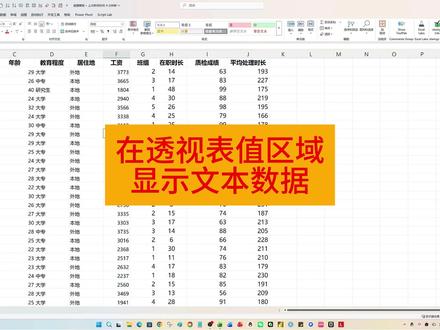 02:47查看AI文稿AI文稿
大家好啊,这一节给大家分享一下,在 excel 里边呢,如何在透视表的透视区域显示文本数据?好,我们首先有这么一个模拟的数据集,我们首先来插入透视数据透视表 这个地方要注意啊,就是我们要勾选最后这个选项,将此数据添加到数据模型啊,这个是在 excel 的 二零一六以后的版本啊,都有这个选项啊,以前的没有啊, wps 也没有。 好啊,我们点确定,确定完之后呢,我们现在就做一个透视表,比如说把班组放在行标签,把教育程度放在列,这样一个透视表的架构。现在呢,我们想在总计先不要了啊,总计我们把它关掉吧,数据透视表的设计里边找到总计对行和列禁用 啊,但是我们现在想在这些交叉的单元格里边来显示,比如说一组的大学学历的有是是有谁,二组的研究生学历有谁啊?那三组的中专学历有谁?依次类推,我们想显示这些人的人名,如果你不嫌多 好,现在呢,我们在这个透视区域啊,点一下透视区域,找到主菜单上有叫 power pivot, 就 超级透视表, 在这里面呢,我们找到度量值,哎,新建一个度量值啊,新建一个度量值,这个表明呢,我们只有一个表啊,叫区域啊,这个度量值的名称呢,就叫做姓名啊,不是姓名啊,不能跟这个列重了,就叫做什么呢? 这个段就叫搜索人员,我们的公式啊,稍微放大一点。这个地方呢,我们的公式叫这个公式啊,叫 count x 啊,要这个函数,我们要这个函数,这个函数的第一个 这个参数是一个表啊,这个表我们就把我们的区域给他就可以了,这是我们的表啊,这是第一个参数,第二个参数是表达式,实际上就是说你要去聚合哪一列啊?聚合哪一列?我们是聚合我们的 区域里边的啊,姓名这一列用什么做分割?我们用逗号做分割啊,加一个逗号,用双引号引起来啊。 好,这是它的公式。好,我们来检查一下这公式有没有错误啊?检查一下公式,公式中没有错误 啊,就可以了啊,我们来去点确定。好啊,这样呢,我们就有了一个所属人员啊,但是因为我所属人员太多了啊,大家可以看到这里边比较乱了,但是整个的效果已经有了啊,我们整个的组和学历交叉的地方啊,分别有谁啊?这里边就都有了, 当然这个人面有点多啊,其实我们选的这个数据不是太好啊,如果你是这种产品啊,或者说什么型号可能会更好一些啊,但是整个的啊,结构是出来了。好啊,这个就是如何在透视区域来显示文本值的一个小技巧。
32数据分析精选 00:25查看AI文稿AI文稿
像这样, wps 数据透视表字段没在同一行,怎么处理呢?教你一招,鼠标定位在透视表里面,在设计里面点击报表布局,点击以表格形式显示, 再点击分类汇总,不显示分类汇总,这样就好了,你学会了吗?
1903Excel晨书暮雪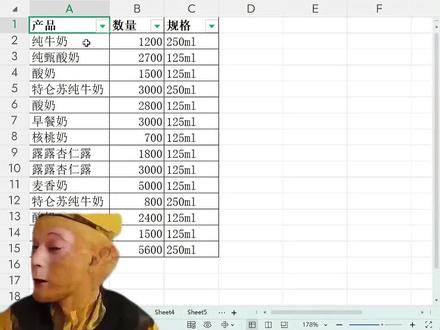 00:40查看AI文稿AI文稿
excel 数据透视表第一步, ctrl 加 a 全选表格,点击插入,点击数据透视表,点击确定,将产品和规格拖入行标签, 将数量拖入数值,点击设计选项卡点击报表布局,选择表格形式显示, 选择翻类汇总,选择不显示翻类汇总,选择翻类汇总产品搞定,这样数据就一目了然。
1.3万Excel高效课堂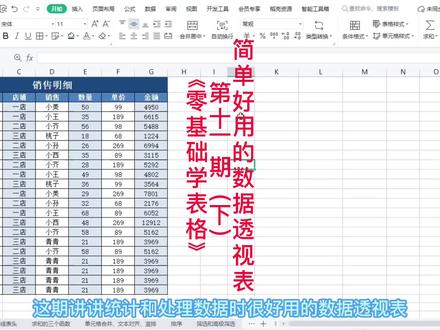 01:30查看AI文稿AI文稿
这期讲讲统计和处理数据时很好用的数据透视表,接下来列就是数据透视表的数据数项显示,我把店铺拖到列里面,把数量拖到纸里面,透视表就是这样竖着显示出来,那顾名思义,行就是横着显示了, 这就是他俩的区别,实际应用时根据情况随意选择就好。接下来我们讲下行或者列里面放入两个字段,他处理数据的规则。 我把店铺和商品都拖到行里面,这时候是店铺在前,商品在后,扣式表就会按电统计出每个商品的数量,并给出总数量。那么把商品放在店铺上面呢?他就是按照商品统计出每个店铺的销量并求和了。但是这时我还 觉得点上面的倒三角来进行筛选查看不方便。解决这个问题很简单,先随便点下透视的任何格子,上面会出现分析选项卡,在这里面找到切片器,点一下,他会弹出这样一个窗口, 你想通过什么筛选数据,就在前面方框打勾,再点确定,表格里就会出现这样的欺骗器了。鼠标点住空白区域,把它拖到顺手的位置, 想看什么数据,只需要点一下,透视表就给你统计出来了,是不是方便多了。好了,这期结束,不懂的记得评论区留言,想要系统学习记得联系我。
76学之路WPS表格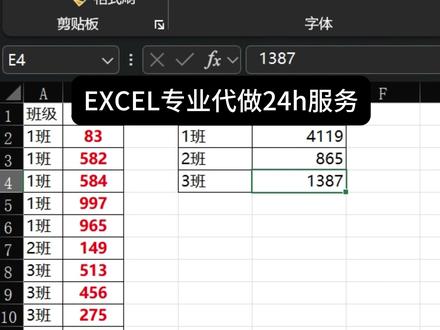 00:38查看AI文稿AI文稿
什么?透视表也可以实时刷新啦?日常办公当中,我们的数据可能会十四更新,那如果用透视表做的聚合的话,每次都要右键然后刷新,那现在有个办法可以直接实时刷新,跟着大神一起来学,我们输入函数锅铺 by 点击 f x 第一个参数就行。知道,我们选择班级,这个区域第二的一个参数就是金额这一列值,这个区域第三的一个参数就是聚合的一个函数, 我们就用 sum 函数,那这时候我们点击确定,如果这里没有标题,我们在 sum 的 后面再输入一个逗号,那这里选择视并显示,然后按回车。好了,把这里改成五番,它就实时刷新了。学会吗?老板好,本期的 update 到此为止,我们下期再见。
18Excel代做 01:38查看AI文稿AI文稿
先我们选中表格内容,这里我们需要注意选中日期、物品单位这些表头,这里的名字是不用选择进去的。选择完成后,我们选择插入,点击数据透视表,这里的表区域是我们刚才所选择的表格内容下方。这里的新工作表是指新建一张工作表,透视图和原来的表格是分开的。现有工作表是我们在原本表格 内的地方选择一个地方来做数据透视表,这里我们一般是使用现有工作表来制作透视表。位置,这里我们可以选择任意空白单元格,点击确定, 数据透视表就出现在了我们刚才所选择的位置旁边出现这个框可以看到它的内容和我们的表内容是相互对应的。有时候我们看表时不小心 点在了别的地方,旁边这个选项没有了,那我们怎么办?点击一下这个数据透视表就可以出现。好,我们现在看一下数据透视表,我们把这里的物品数量勾选起来,物品名套到行里,数量套在直里面,这样我们就可以看到物品的所有数量在直里和求和向后面有一个小三角,我们点击小三角,选择直字段,设置这里的 技术平均值最大最小值可以根据我们的需求来选择需要求和的方式。现在我们把日期放在行里,我们可以看到每日出售了什么,这里如果我们把物品跟日期对照一下位置,这里的显示方法也会跟着改变。物品名在上显示这个物品哪天出售了的什么,这个物品哪天出售过, 出售了多少,日期在上就会显示我们这一天里出售过什么数据,看起来十分的直观和方便。接着我们把总计放在纸里面,现在就会显示这个物品我们出售了多少,应该收取多少金额,每天我们的收入是多少?我们一共出售了多少物品?这里有个筛选,我们把选项拖入的话,它会根据我们选择的内容来进行筛选。比如我们把物品放在里面, 它会出现一个筛选选项,这里根据物品来筛选我们每天的数据,选日期的话也是同样根据日期来筛选内容。这里有一个比较方便的方法分享给大家,就是我们可以插入切片器,这个切片器不是说是必须要插入,我是感觉比较方便插入切片器,我们选择我们需要看到的数据,比如我们勾选物品,这样我们就可以在切片器中选择物品,来查看这个物品对应的数据内容。同学们都学会了吗?学会的话在评论区告诉我一声。
 08:04查看AI文稿AI文稿
我们这个创建组组合是可以对日期来做这样的操作,其实也可以对数字来进行这样操作。现在我演示一个数字给大家看一下, 这里呢我有一张清单,清单啊,然后呢我要把这个清单变成这个结果,这个结果是什么样的呢?请大家看一下,它反映了, 反映了在职人员的年龄的分布情况,注意啊,这是一张人事的清单,这个是在职人员的年龄分布情况,在职人员 二十六到三十五,对吧?这个你看多少人?多少人,你看那么像这样一个 怎么做呢?这是清单这结果。好,我们先来分析一下,分析一下啊,首先我们还记得数据透视表 实质吗?实质是什么吗?是不是分类汇总加筛选?好,那我告诉你啊,还记得这是分类对不对?行,分类列分类汇总,对吧?然后再加筛选,是不是这样子的? 大家想想。是的,好,现在我对应了这个,我们来看一下啊,请问这是不是分类? 是不对部门分类?好,请问这个是不是分类?对年龄进行分类,请问这是汇总,对姓名进行汇总,汇总方式是什么?这回不是求和汇总方式,是计数,看到没有? 计数是什么意思?计算有多少人头吗?对不对?一个人,两个人,一个名字就一个人。好,那么上面是不是筛选这地方是筛选,筛选是不是这个地方,是不是筛选这个地方?离职时间空白,各位离职时间是空白代表啥意思? 代表这个人没有离职时间,没有离职时间就代表他在职,对不对?你看这张表不就是在职人员的年龄分布情况吗? 好,那么我在这个地方我再描述一遍啊,你看分类,分类汇总加筛选, 看明白了吗?下来我来做这个操作啊,我在这里,工号什么性别?什么什么离职时间啊?离职时间,有离职时间这个人就离职了,对不对?好, ctrl 键加 a 键, 选中了这个清单,好,然后插入表格,分组数据透视表 现有工作表位置,我指定到这里,我放在他边上。啊,确定好,我透视表建过来了, 下来我干什么事情?我按照他这么做,部门放到这里来,看到了,然后把什么东西放到这分类里面,年龄年龄, 年龄放到这里,好,然后再把姓名放到这里, 好,大家看得懂这啥意思吗?现在姓名是寄宿,有没有看到是寄宿,寄宿啊,姓名是寄宿,寄宿项。那么有人觉得很奇怪了,他说,老师,你之前我们拉过来的这个,通常这里面都是求和,对吧? 怎么会到这边呢,就会变成计数了呢?我告诉大家,是因为这个姓名这个字段里面的不是阿拉伯数字, 他拉过来他全是文本,拉过来他只能做计数计算,所以默认就是变成计数了。但如果说你是年龄是里面是阿拉伯数字,如果拉过去,那可能,呃,他默认就是求和了, 所以这个呢,与你的字段的他的数据类型啊,所决定的,如果数据类型是文本,拉过来拉到这个,会这个这个汇总这个地方,那就是计数,如果是数值,拉过去就是求和。 当然我这里能不能改变他的这个记他的类型呢?当然是可以的,怎么改变呢?很简单, 这里呢值字段设置在这个地方填值字段设置,然后这里面求和计数平均值,最大值,这里都是由你可以你自己填的,也就可以由你自己选择汇总方式。好,现在我们就是要计数,这不动了啊, 下来我再把离职时间拉到筛选里面去,是不是离职时间拉到筛选好,离职时间一定要选空白,因为我要求的是在职人员对不对?好,然后确定这就是在职人员的年龄分布情况, 大家明白吗?好,下来呢,你看这里不是有组合的吗?现在我这里你看都是散开来的,是不是?我怎么能把它们组合起来呢?各位,这就要用到了我们的 组合功能了,刚才我们操作日期的时候怎么做的?光标留里面,留在这里,哦, 不是留在这里,哦,对吧?留在这里操作对象,然后右击鼠标找到我的工具,工具始终跟随,找到我们组合 确定这里你看就有个组合,看到没有?其实三十三,这是计算机自动认识到的。三十三六十七不藏实,所谓的这三三六十七,这是计算机自动认识到的,我们不去改动它。不藏实什么意思呢?就是中间间隔十, 好,我们按确定中间间隔时看到没有,这就被组合起来了。 好,这个表格再让它变得漂亮点,好看点,应该怎么做?设计设计,这个里面有一个叫布局,布局里面有个叫报表布局,报表布局里面有个叫以表格形式显示。啪,这个表年龄部门都做好,做好了,各位是不是和它很像了? 那么有的同事说,这里面阿拉伯数字和我这里的数字不对呀,啊,告大家,本来就是不对的啊,这个案例这个图只是给大家一个样子,真正我们要做的就是他右侧的这个报表出来,这个就是真实的,对于那张清单所反映出来的 各个年龄段的啊,就在职人员的各个年龄段的这个人数的情况,大家看明白了吗?好了,那么有人还说了, 老师你这个税怎么加进去?税很简单啊,我教你,你看啊,二十六到三十五,对吧?我三十三,四十二,你看税加进去啊,我教你啊,哎,你看我在编辑栏,然后里面打上税, 会了吗?会了,是不是会了就好了啊?那其他也是这么打呗,对吧?各位,你这张表能不能看懂了? 好了,我们回到这个导图当中,回到导图当中 创建这个组合,创建组它是可以对日期和数字生效的, 日期,我们创建组以后我们可以分出月、季、度、年,对吧?都是可以数字。可以啊,把阿拉伯数字根据不同的不长,比如说中间间隔十啊,八啊, 但是有人同事说我中间万一间隔,它是不是等等量的,那不有的是间隔五,有的是间隔六,有的是间隔十啊,对不起,那这个透视表这个功能是不能不能做的啊,那要用函数做的。


