wps单元格被锁定如何解锁

粉丝3991获赞7.4万
相关视频
 00:42查看AI文稿AI文稿
wps 表格中怎样锁定单元格使其不被修改?第一步,将所有的单元格解锁,先选定表格区域, 点击审约,然后将这个锁定单元格点击一下,使其成为解锁状态。第二步,选择那些不允许被修改的单元格,再点击锁定单元格,然后点击保护工作表, 输入密码,点击确定,再输入刚才的密码,点击确定。试验一下,锁定区域是不可以被修改的,其他区域可以修改保定。
427越简单,越坚持 01:14
01:14 00:37查看AI文稿AI文稿
锁定编辑区域,这三列内容已经填写完成,而工龄列是空白的,如果要禁止修改这三列内容,只能对工龄列进行编辑。跟我学起来吧!选中空白区域,点击审阅选项卡,允许用户编辑区域, 点新建确定,点击左下角的保护工作表,然后设置一个你记得住的密码,这样别人就只能对工龄进行编辑,要想修改其他的内容,就会提示无法进行修改,你都学会了吗?
2486WPS办公技巧 04:45查看AI文稿AI文稿
在 excel 中如何锁定表格全部或部分数据不被修改,以及如何锁定和隐藏公式。好,我们就以这个销售提成表为例,来看一下具体的设置方法。首先来看一下如何锁定表格中所有数据不被修改。将会用到两个功能,我们先来选中工作表中的部分单元格, 按 ctrl 加加一,打开单元格格式设置,点开保护,在这里边有两个设置,一个锁定,一个隐藏。这个锁定前面的对勾默认是勾选状态,也就是说现在我们选中的所有的单元格都处于锁定状态, 这就是 excel 中的一个默认状态,也就是所有单元格默认都处于锁定状态。好,我们点确定,然后点开审阅菜单,找到工作表保护,点击工作表保护,这是一个保护工作表的设置。设置了保护工作表以后,所有锁定的单元格就可以被 保护起来,也就是不能够在对工作表中的锁定单元格进行编辑和修改。在保护工作表时,首先我们需要输入一个密码, 注意这个密码在设定好之后,一定不要忘记,将来在解除工作表保护的时候还需要用到那下面有一个选项是保护工作表以及锁定的单元格内容,这是一个默认的勾选状态,也就是保护工作表以后,他就会保护锁定的单元格。 下面有两个允许的选项,一个是选定锁定的单元格,一个是选定解除锁定的单元格,这两个选项默认是勾选状态,也就是保护。以后我们可以对工作表中的单元格进行选择操作,但是不能够进行编辑。好,我们点确定,再次输入密码 点确定,这样整个工作表中的所有锁定单元格都已经被保护起来。比如我们在修改数据,他就会出现提示工作表处于锁定状态, 如果要更改,需要取消工作表的保护,那当删除数据的时候也是不允许的。但是我们可以对数据进行选择操作,比如说选中这部分,复制新建一个工作表粘贴,这个是可以的。 那当我们选中一部分数据以后,我们点开开始菜单,如果我们想对他们进行格式设置,绝大多数功能是不能使用的,他都是灰色显示, 也就说明现在工作表是处于保护状态。那如果想编辑这个工作表,我们就需要解除保护。我们点开审阅菜单,当保护了工作表以后,在这个位置他就会显示撤销工作表保护,也就是说现在工作表是处于保护的状态,我们点击撤销工作表保护,输入密码 点确定,这样就又可以对单元格中的数据进行正常的编辑修改。那第二种情况就是我们可以对表格中的 部分数据进行保护,允许一部分数据可以进行修改编辑,比如在这个表格中,这个提成比例和提成的计算方法都是通过公式来完成,如果我们只想把表格中的这两列数据以及这边的提成计算规则保护起来,其他的数据设为可以允许编辑, 那这个时候我们就选中可以允许编辑的单元格,按 ctrl 加加一,打开单元格格式设置,将锁定对勾去掉点确定,我们再设置保护工作表,那在设置密码的时候,我们也可以不输入密码直接点确定, 这样在解除工作表保护的时候,也可以不用输入密码直接解除保护。比如现在我们不输入密码直接点确定,现在这个命令就变为撤销工作表保护,也就是说现在工作表是处于保护状态,那比如我们修改其中的总金额数据,这个是允许的。那如果我 我们想对锁定部分的单元格进行编辑,这个就是不允许的,他会提示需要撤销工作表保护,这样就可以实现将表格中的部分数据保护起来,允许一部分数据可以进行编辑。 好,下面我们再来看一下如何将公式隐藏,比如我们点中提成比例这个公式,在上面的编辑栏就会显示出这个公式的内容。 当我们选中提成单元格的时候,在边界栏也会显示出提成的计算公式,那如果我们想把这些公式的内容隐藏起来,我们也可以这样来操作,我们先撤销工作表的保护,直接点撤销工作表保护就可以,因为刚刚我们在设置保护的时候没有输入密码。好,我们选中这两列单元格, 按 ctrl 加加一,打开单元格,格式设置在保护里面,还有一个选项是隐藏,我们将这个隐藏前面对勾勾上点确定,这样在保护工作表,比如我们还是 不输入密码直接点确定,这样在我们选中所有公式的时候,在边界栏就不会显示公式的内容,但是当我们修改数据以后,公式是可以进行正常运算的。 好,那如果想撤销工作表中所有的保护和隐藏,在返回到原始状态,就需要点击撤销工作表保护。如果当时设置了密码,就需要我们输入密码才能够撤销工作表保护 好。向系统学习 excel 强烈推荐下面这套教程,里边所有的功能讲解全部结合贴切的实际案例,清晰易懂,知识很全面。打开后面有多节课可以试听。
62云栈洞主 00:44查看AI文稿AI文稿
我们在使用 wps 表格录入数据时,想要锁定某一个单元格不被修改或者隐藏某一个单元格中的公式,那该怎么操作呢? 以词表格为例,选中 a 二单元格,右键点击设置单元格格式,他的快捷键是 ctrl 加一。在单元格格式对话框中点击保护栏,勾选锁定并确定。 我们可见, a 二单元格是锁定状态。 b 二单元格是未锁定状态,点击上方菜单栏审阅保护工作表,设置密码,点击确定。
33头像设计 01:00查看AI文稿AI文稿
大家好,我们想锁定表中标题区域,不让编辑需要填空的地方,允许编辑,你会做吗?首先点击表格左上角,选中所有单元格,按住 ctrl 加一, 点击保护,确保锁定为勾选状态,点击确定,然后选中表体区域,按住 control 加 g, 调出定位框,点选控制,点击定位, 然后点击上面审阅菜单,找到允许用户编辑区域,点开点击新建选中区域,自动引用进来了,点击确定,接着点击左下角保护工作表, 设置一个密码,点击确定,重复输入密码,点击确定,我们来试试效果。双击标题区域已经锁定不允许 编辑了,在双击空白地方可以正常编辑。写入内容有用请双击点赞关注我,持续学习更多办公小知识!
333nzone 00:43查看AI文稿AI文稿
很多人都会问,表格中只想锁定部分内容,该怎么做呢?例如这份表格只想锁定有数据的区域。首先全选表格,按 ctrl 加一, 调出设置单元格格式,点击保护,在这里取消,勾选锁定点确定。然后按 ctrl 加 g, 调出定位条件,选择长量点确定。接着再次按 ctrl 加一, 调出设置单元格格式,再勾选锁定点确定。再点击审阅选项卡中的保护工作表,设置一个密码点确定,再次输入点确定。这时候有数据的区域就被锁定了,而空 空白的单元格还是可以正常使用。如果想取消锁定,只需要点击审阅选项卡中的撤销工作表保护,输入密码,这样表格就恢复正常了,你学会了!
245木木tenshi 01:30查看AI文稿AI文稿
保护部分单元格不被修改?辛辛苦苦做好的表格模板一发给同事就面目全非,关键数据被改,格式全乱是不是你的日常?今天这个防守残教程,专治各种乱改!第一步,取消全部锁定, ctrl 加 a 全选表格。快捷键 ctrl 加 e, 打开格式,点击保护选项卡,取消勾选锁定确定,解除所有单元格的锁定,方便我们后续精准锁定。 第二步,锁定部分单元格,根据自己的需求选中要保护的单元格。快捷键 ctrl 加 g, 打开定位条件,选择长亮,点击确定, 就选中了所有设置好的内容。快捷键 ctrl 加一,打开格式,点击保护选项卡,勾选锁定确定。 第三步,起用保护,点击省略选项卡,点击保护工作表。在弹出的对话框中可以设置密码,也可以不设密码,直接确定保护后, 尝试去修改一个被锁定的单元格会立刻弹出警告,再尝试去修改一个未锁定的单元格可以正常编辑,万一密码忘了也别慌,我主页有解救教程,欢迎去翻,关注我,解锁更多表格实用技巧!
152Excel小邱 00:52
00:52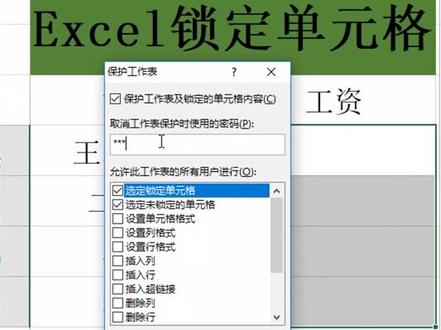 00:41
00:41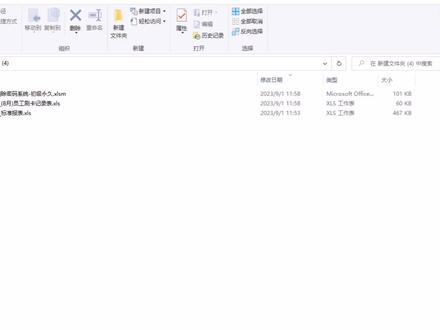 01:29查看AI文稿AI文稿
那这里呢有两份打卡记录,我们打开看一下,这个要编辑的话,他是编辑不了的,会有这个提示, 再来看一下另外一份,还有一下还有一个是这一份同样的提示,我们修改不了了,对吧? 那只用打开我们的这个小工具,打开之后呢,我们直接点清除密码, 然后点他,因为我们不知道密码吗?所以这里就点取消,但是他一直比较多,那怎么办呢?我们一直就点取消,他一直出现,我们一直点就可以了, 那一直弹出这个提示框,说明呢?庆祝成功了。 然后还有一个我们也来看一下,还有这个我们直接给他清除掉好了之后我们看一下现在能不能编辑了,对吧?那现在是可以编辑了。 还有一个的话是我们也来看一下,同样的我们现在就可以编辑了啊,就是这么简单, 有很多小伙伴担心动比较贵,其实几块钱就能搞定的问题,没必要浪费自己大把的时间。
335张小小的表格 00:50查看AI文稿AI文稿
锁定单元格不让修改,一学就会。首先我们现在填表格,我不希望人家改动我们的单元格,那我们选择单元格,点右键 设置,把锁定给取消掉,对吧?然后 ctrl 加具定位非空值,然后按右键 设置单元格,锁定非空值,对吧?然后现在完成了非空值之后呢,我们要保护单元格, 随便填个密码。 ok, 现在呢在这些空子上是可以随便录入的,但是这里呢是改不了的,看到没保护段一个不支持功能。
 00:55查看AI文稿AI文稿
保护部分单元格不被修改,如何保护?像这些单元格不被人修改,只有空白单元格可以修改。第一步,全选工作表,接着鼠标右键设置单元格格式,把保护下的锁定取消确定。 第二步,快捷键 ctrl 加至定位,勾选长量定位,这样子就把有内容的单元格都定位出来了。第三步,继续鼠标右键单元格格式, 勾选保护下的锁定确定,这样子就把定位的单元格锁定了。第四步,在审阅菜单下找到保护工作表,设置一个只有你知道的密码就完成了。 双击被锁定的单元格时,就会提示无法修改,只有未锁定的空白单元格能随意填写。快快把你的表格安排起来吧!
8806WPS办公技巧 01:09查看AI文稿AI文稿
w p s 表格的锁定单元格功能可以在保护工作表的状态下锁定单元格,防止被修改。 那如何使用此功能呢?以此表格为例,选中单元格,点击锁定单元格,此时锁定单元格状态呈暗色,代表我们已经选中锁定。 点击保护工作表,在弹出的对话框中可以设置操作权限和密码, 点击确定工作表成保护状态。这样我们修改被锁定的单元格内容时,会弹出警示窗,提示我们此单元格被保护,无法修改。若想 解除此单元格的锁定状态,首先需要撤销工作表保护,然后点击锁定单元格,当锁定单元格状态为正常颜色,代表我们已经取消锁定周。
28清风333 05:10查看AI文稿AI文稿
营销中的锁定到底是怎么回事?哎,您还真别觉得简单,评论和后台的私信家人们提问最多的就是卓哥,锁定是怎么回事啊?为什么我按 f 四就没有反应啊?锁定和绝对引用是什么关系啊?这些, 罗哥,我就在这一条视频中间,把一个笑的引用原理给各位讲清楚,说明白,这可是一个笑公式和函数的基础,把他彻底弄明白,再学习公式和函数,才能更流畅。还是那句话,只希望您呐,回头能动手练一下。话不多说,上例子。 在这个表格里,我们要用数量乘以单价,也就是 b 三乘以 c 三回车,结果出现了,下面怎么办呢?直接往下拉就好了呀。只是你是否想过,为什么向下填充时,对应的结果也能够自动计算出来呢?我们在输入公式的时候, excel 并不在意到底是哪两个具体的数字相乘, 而是每一个单元格对应的左边两个单元格相乘。嗯,这就是一个笑的相对引用原理。所以你看哈,当我直接复制这一列中的某一个单元格到其他的地方,右键粘贴, 你看结果是零。为什么?因为一个笑把这个单元格左边两个相乘了,所以相对引用只是位置的引用。既然有相对引用,那么肯定有绝对引用了。什么是绝对引用呢?比如我们还要在总价的基础上打一个八八折,此时呢,我们有两种做法,第一 是直接在折扣价格这里输入等于低三乘以零点八八,然后再向下填充。只是这个方法的问题是,如果折扣调整了,还要重新再写一下公式。在 excel 的函数和公式中,我们尽量不要直接输入具体的数字,而是尽可能的使用单元格的 引用。这里就是 f 一单元格,我们直接用 d 三乘以 f 一回车,结果是正确的,向下填充呢?结果就错了,为什么相对引用呢?这里乘以 f 一,下面自然就乘以 f 二了。 所以此时我们还需要固定 f 一单元格,这个固定就是 excel 的绝对引用,也就是卓哥经常说的锁定。 具体做法也很简单,就是我们在这里输入等于第三乘以 f 一,以后,按一下,回车之前在 f 的左边输一个刀的符号表示锁定列然, 然后在一的左边也输一个刀了,符号表示锁定行,嘿嘿。刀了符号怎么输入呢?按住键盘上的 shift 键,同时按一下数字四,然后回车再向下填充。您看,单元格都乘以的是 f 一了,前面的第三没有锁定,下面就是第四、第五,如果你觉得一个个输倒了符号比较 麻烦,就用 f 四键,嘿嘿。具体做法是这样的,我们在这里输入等于第三乘以 f 一,当光标还在 f 一后面闪烁的时候,我们按一下键盘上的 f 四键。哎, 如果你是笔记本电脑,有可能你需要按住 f n 的同时再按 f 四键才有用哦。如果你是苹果系统,那么你锁定的快捷键就是卡曼德加 t 的组合键。 我知道有人一定不耐烦了,卓哥,这么简单的道理你讲这么久,实在是太啰嗦了吧,您呐,先别着急划走。记得在十几年前,卓哥还在微软公司任职。在一场新版本的奥菲斯路演中,台下有一位学员问了这么一个问题,老 师,为什么在 excel 中锁定单元格或者区域一定要输入倒漏符号呢?哎,家人们呢?换做是你,你该怎么回答这个问题呢?卓哥,我反问了一个问题,想要留住 公司优秀的员工,最简单的方法是什么呢?对方说,当然是加薪了。嗯,没错,您看一笑也一样,想要一个单元格不要移动,最好的办法就是给钱呢,谁来给?哎, 是呀,美国人设计的软件当然是给美刀了,所以卓哥的线下课堂会经常听到卓哥问,学员,给钱了没有啊?嘿嘿。只是卓哥认为,在 wps 中锁定其实应该用人民币符号,毕竟这是我们国产的办公软件吗? 如果放在函数中,区域也是要锁定的,例如 vlog 函数第二个参数表示区域,我们也是要锁定的。在这个例子中间出现井号 n a 的原因大家都看到了吗?就是区域没有锁定,当 我们向下填充的时候,区域也向下移动了,因此区域也是要绝对引用的。选中区域参数,按一下 f 四就好了。当然了,有很多人使用 vivo f 的时候, 好习惯这么选区。只不过卓哥还是提醒各位,多了解一点总没坏处。好了,如果你觉得我长得还不错的话,请麻烦点下小心心。如果你想持续学习,记得点击关注,如果你是真的想系统学习一下,记得给我私信留言呢。哎, 等等,有人会说,卓哥,你刚才说给钱,如果人家不缺钱呢?嘿嘿,人生啊,无非就是名利二字,既然不为利,那就赐个名吧。还是这个例子,选中折扣单元格,单击表格左上角的名称框,在这里输入 ceo, 然后回车。接下 我们输入公式的时候,只需要输入等于第三乘以 ceo, 回车再向下拉。话说这有了名就是好使啊,不仅有给钱的效果,而且还能跨表引用。比如我在同一个工作部的另一个工作表里输入等于 ceo, 您看还能跨表饮用,嘿嘿,总结一下,卓哥说的锁定就是一笑中的绝对饮用。具体做法有两种,要么给钱,要么赐名。记得点赞加关注哦!
2.0万Excel卓哥说 02:07查看AI文稿AI文稿
大家好,我是文静老师,今天我们一起来学习学员提出的问题, 整列锁定不被别人看到,现在要求把地理所在的 f 列锁定不被别人看到,那么该如何操作呢?我们一起来学习。 按住 ctrl 加上 a, 对数据区域进行全选,按住 ctrl 加上一打开设置单元格格式对话框,我们找到保护, 对锁定进行取消确定。 我们找到 f 列的字母,当键成向下的箭头时,点击鼠标左键,然后 再次点击鼠标右键,我们打开设置单个格式对话框,找到保护,在锁定内打勾确定, 我们点击鼠标右键点击隐藏, 这样地理列就被隐藏了起来,我们选中一列和系列,然后点击鼠标右键点击取消隐藏就有可见了, 那么这让他怎么怎么样不能被取消隐藏呢?好,我们再次点击 f 列进行隐藏, 我们选择省略菜单栏,点击保护工作表,我们输入密码确定,再次输入密码确定,大家看,我们选中毅力和激烈 取消隐藏不可见,并且我们其他的数据单元格仍然可以编辑,你学会了吗?
300静思excel


