multisim14.3使用教程

粉丝750获赞2490
相关视频
 03:39查看AI文稿AI文稿
mrsm 十四点三软件安装教程篇 mochesm 是以 windows 为基础的仿真工具,适用于版级的模拟数字电路版设计工作。它包含了电路原理图的图形输入、电路、硬件描述语言输入方式,具有丰富的仿真分析能力。 软件安装前请退出所有杀毒软件。鼠标右键解压小篇提供的资源 motism 十四点三解压中,请稍等。 双击打开解压后的文件夹,打开 setat 文件夹 install 应用程序,右键以管理方式运行。 我接受下一步, 下一步, 下一步安装中,请稍等, 我接受下一步下一步安装中大概需要时间二十分钟左右,请耐心等待。 显示到这个界面,选择否 选择取消,右上角关闭当前窗口, 左下角开始菜 单,鼠标左键按住不放,拖动 motism 十四点三到桌面, 返回安装包的上一层目录。 crack 压缩包,右键解压到 crack, 双击打开解压后的 crack 文件夹。 analysis activator 右键以管理员身份运行。 pay sajation 右键 activate, 把剩下的四个选项按同样的方法操作, 确保五项都是绿色显示灯。关闭当前窗口, 往回安装包上一层目录。打开汉化文件夹 chinese simplified 文件夹,右键复制 桌面上的 n m autism 十四点三右键打开文件所在位置, 拖动右侧滚动条,找到 string files 文件夹, 双击打开鼠标右键在空白处右键粘贴, 粘贴完成。关闭当前窗口, 双击打开 n i multism 十四点三软件安装成功 熟悉此款安装包请看小篇主页置顶的第一个视频,有下载渠道,免费下载即可,再来个关注也不错。
96远程安装软件 08:22
08:22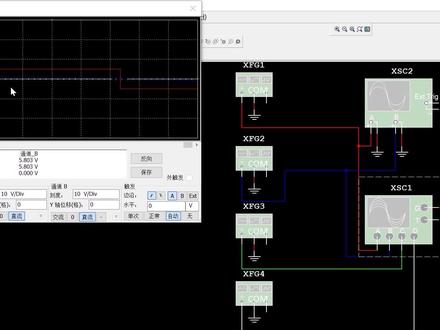 06:16查看AI文稿AI文稿
哈喽,大家好,这里是 ac 创客,今天这期是一个教程视频,我们来学习一下在 mars c m 这个软件当中,试播器和信号发生器是如何使用的。 max c m 这个软件相信很多小伙伴都非常熟悉, 它是一款功能十分强大的电子电路仿真设计与分析软件。说简单点就是我们想做一个电路,手头上没有元器件,就可以从软件上搭建出这个电路,验证我们的想法。在这个软件里,无论是数字电路、模拟电路我们都可以实现,而且为我们提供了各种仪器仪表,方便我们进行电路分析, 包括万用表、示波器、信号发生器等等。万用表大家再熟悉不过了,测量各种电压、电流、电阻以及其他各类元器件都要用到它,而示波器的功能要比万用表强大很多,它被称为电子工程师的眼睛,因为电 信号在现实当中是看不见摸不着的,但是在试播器的探真下,我们可以让他无所遁形,非常清晰的展现在我们面前。而 信号发生器则是一种可以提供不同波形电信号的信号源,如最常见的正弦波、三角波、方波。好,我们现在进入正题,我在面板的左侧放置了四个型号相同的信号发生器,右侧放置了两个型号不同的石波器, 他们分别是两通道石波器以及四通道石波器。我们先来看看他们是如何进行接线的,真的非常简单。先来看信号发生器,中间是他的接地端, 左侧是他的信号输出端,右侧的负极,不用管他,我们把他和双通道示波器连接起来,可以看到他有 ab 两个信号取样端,任选其一就可以在左侧接被取样的信号,右侧接地,我们把四通道 的试播器也连接进电路,我们可以看见它下面有 abcd 四个信号曲样端,右侧的大写记。同样是接电源地, 我们把剩下的几个信号发生器也全部接入电路,现在已经连接成功, 我们可以右键改变一下波形的颜色,现在我们开始仿真看一下示波器上面的波形。 很多小伙伴在前面的时候没有任何问题,可是一到使用试播器的时候就有点迷茫了,明明接的没有问题,可是在试播器上却很难调出自己想要得到的波形。不要着急,其实试播器使用起来非常简单, 一个电信号的波形最基础的两个要素就是时间参数和电压参数,时间参数就是只完成一个周期需要用多长时间, 在示波器上显示的就是波形的长度,调节的时候从这里开始,现在每个时间刻度是五毫秒,对于这个波形来说明显太小了,我们将它调大,可以发现 我们的波形逐渐明了起来,而电压参数就是指这个波形在完成一个周期运动时上下最大的电压差,从示波器上显示的也就是波形的高度。调节的时候根据信号的采样通道进行调节, 我们将壳度减小,波形就会变长,将壳度增大,信号就会变短,这样就可以让我们看到更加清晰的波形信号了。我们对 这个四通道示波器也可以进行调节,调节的过程中如果发现两个波形重叠, 我们可以通过外轴位移来调节波形的位置。说完了示波器,我们再来看看信号发生器是如何使用的。这里提供的信号发生器可以发出三种不同的电信号,分别是正弦波、三角波以及方波。 我们点击不同的波形,他就可以输出相应的电信号。他下面有四个信号的设置选项,我们用方波来示范一下他们都是起什么作用的。在这里的频率是指一个电信号在一秒钟完成的周期总数。 拿家里的交流电做例子,他有五十赫兹,五十赫兹也就是在一秒钟内完成正负交替的周期次数有五十次,我们现在的方波是一 赫兹,一赫兹就是说在一秒钟内正负交替的周期只有一次。从下面的时间刻度标示栏里面可以看到,一个小格代表的是五百毫秒,而完成一个正负交替需要两个小格,正好是一秒。接着我们来看占空比, 占空比是什么呢?占空比就是通电时间,对于总时间所占的比例,我光说大家可能并不能理解,现在我将这个波形的占空比调到了百分之八十, 我们就可以非常清晰的看到,在一个周期运动当中,处于高电位的时间要远长于处于低电位的时间,现在我们将它调回来。接着我们来看振幅,振幅也就是我们所说的电压参数,通过调节振幅可以改变在示波器 当中的电压差,也就是波形的高度。我们将它改成十,可以看到波形发生了明显的变化。接着我们来看偏置电压,偏置电压可以在不改变电压振幅的情况下,将输出的信号整体上移或者整体下移, 我们给它加上三伏的编织电压,可以看到在刚才的波形上发生了变化,我们还是将它调回来。最后我们来看一下设置上升颜及下降盐的时间。 所谓的上升盐与下降盐,也就是指一个信号由低电瓶变为高电瓶或者由高电瓶变为低电瓶的一个跳变的过程。在一个没有失真的方波信号当中, 上升盐与下降盐的时间一般会在挤钠秒或者挤微秒,肉眼难以察觉,但是在信号不稳定时, 我们的试播器上有可能会出现这种波形。一般情况下,我们用软件做仿真时,这个按键是用不到的,知道有这么回事就好了。今天这一期时间比较长, 干货内容也比较多,感谢大家坚持看完。这期内容就到这里了,大家有什么问题都可以在评论区留言,我们下期再见!
819AC创客 06:08查看AI文稿AI文稿
大家好,我是强工,分享电子知识,伴你一路成长。那么有朋友在一起学这个玛丽丽在我们这个电路仿真软件的时候呢,他私信我说,他说他找不到这个电子区器件和这个仪器仪表 这个课的这个事情的话,我前面的课程已经很详细的讲过,那这一期呢,又和大家一起继续来啊,找一下这个东西他到底在哪里,那么呃,大家看好了哈,首先呢,我们要找电子这个元器件,对吧?那么我们看这个地方,这个地方是不是有这些这个电子元器件这些 啊,符号啊,那么你随便点击一个进去,那么都是可以找到我们这个库里面的啊,随便点击任意一个进去,那么都是可以进到我们这个库里面的,对吧?就这几个,随便你随机点一个好,进去以后, 那么你这个地方,那么你看这个地方扫这个就需要你有一定的英语基础,是吧?你要知道认识这个是这个电源之类的,对吧?进去以后你看啊 pose 你,你需要什么? dc 的, ac 的是吧?然后还有这是 d 呀,对不对?他是怎么样子的是吧?然后哪种 d 怎么样的,那这个就需要你有一定的这个英语,这个至少能认识这个单词吧,但是你如果不认识这个单词,其实也是 ok 的,那么你可以看这个符号,对吧?他符号其实是画的是一个通用的,那么这是基础的,基础的一些电子元器件,那么如果说你知道这个电子元器件的所有 啊的名字的话,那么你不知道这个啊啊,他是你知道不知道他在哪里,那么你知道这个电子元件的名字的话,那也是很 简单的,那么你就点击这个,这个所有,对吧?点击这个所有进去以后,你看这个地方,这个地方有个搜索,对不对?这个搜索的符号,对吧?那么你把它,你比如说我们现现在需要一个电阻,对吧? r yes, 那么这是他的开头的一个,你看好,我们输进去以后,你看这个 recci, 这是电阻的这个英文单词,是吧?那是不是这个电阻就被找到了?那我们再试一个,比如说我们电容,电容,那么我们只知道他是, 嗯,你只知道我们平时的表示字母是 c, 是吧?那你看你输进去以后,那在这个里面找吗?对不对吗?其实他是 c a p, 对吧?嗯,那你最好是 能就是找的记得很清楚吗?对吧?那么他的开头这个是不是就把它找出来了,对吧?电容是不是又找又找出来了,对吧?无极性、有机性的,那么就这样找, 那么比如说啊,你需要一个运放,对吧?那么我们,比如说我们要一个,呃, arm, 三五八,三五八,哦,不好意思,那你肯定是要用英文的输入模式,对不对? ar, 三五八,记住这个是他是国外的软件,国外软件呢?你最好是用这个英文输入方式,那么除 出来以后,你是不是这就有很多种?三五八,然后你要看你具体的一个你的一个型号啊,你自己用的型号是什么,然后你就用什么来搭,对吧?你看 a 是不是他这个是两位的 好,那么是不是就把这个东西就找到了?那么这个电子元器件呢?找电子元 时间这个问题是不是就解决了?然后变压器啊,那些都在那个里面,大家要找的话都在这个,都在这个里面,都在这个里面找,那这个还可以怎么来操作呢?右键单击右键,然后这个地方是不是有个放置元器键啊?同样的也可以进到这个界面。 好了,这个这个东西我就介绍到这里,那么我们再来看另外一个东西,就是这个,嗯,测量的这个表格,这个表,比如说万用表啊,试播期啊,信号源在哪里?那么你看在我们的最右边 地方,我这个是汉化了以后的,如果你没有汉化的话,你点击到这呢?他出来呢?是一个英文,对吧?那么 你看这个是就是万用标榜,对吧?然后这个地方呢?这个就是 这个,不是就是一个信号信号源吗?就是波形发生器吗?对吧?然后你再看这个,这个是瓦特剂,对吧?你啊一个功率的,然后这个是试波器, 然后这个是四通道的试播器,这是两通道的,这是四通道的,然后你看这是什么?这是波特波特检测仪,然后频率计 那个自发生器,然后当然你还可以用下面的这地方,好安吉伦的这个,这个信号信号源,对吧?啊?或者是你还可以,比如说 说,你可以这个地方万用表,你可以用这种万用表,是吧?安杰伦的万用表,对吧?然后还可以用什么?安杰伦的试播器, 是吧?那都是有的,然后这地方还有坦克的,是不是?所以 你你能想到的这些仪器能用到的这些仪器仪表,那么在这个在这个里面吗?都很容易的就能找到,然后使用方法的话,我相信啊, 对你来说应该没有什么问题,他其实和这个平时使用的这个表呢,就是一样的用法。那么嗯,不知道我这样给你讲,然后你能呃听懂吗?那么如果没有懂的 的话,那么你就在这个评论区留言,我看你到底是哪出了问题,然后我再好给大家就是做这个啊,深入的讲解。好吧,那今天的这个分享呢到这里就结束了,喜欢我的视频的话记得关注一下,咱们下期视频再见。
1233强工电子 09:29查看AI文稿AI文稿
哎,各位朋友大家好,我呢由于性质使然,想重新学习一下电子技术基础,为了使学习更简单直观,决定借助这个 maxim 软件进行仿真学习,仿真软件是很多的, 为什么选择这一款呢?这一款比较简单,容易上手,而且安装兼容性非常好, 从 xp 温七三二六十四尾,温十六十四尾系统都能很好的接人,还有汉化包,非常的贴心。 录这个视频呢,是为那些有需要的朋友可以借鉴,也希望可以交到一些志同道合的朋友,共同进步,更希望得到一些大 大神达人的指点帮助。嗯,下面我们来正式进入学习。首先从最基础最简单的二极管开始。 哎,这个呢就是二极管的结构示意图和电路符号,这个一般的人应该也都比较熟悉,就不需要多说了。 然后二极管有几点需要注意的,我总结在了这里。 第一个呢,就是单向导电线正向电压大于导通电压才能导通,归管的导通电压是零点七伏,折管的导通电 是零点三伏。第二条,当多支二极管的阳及相连时, 应急电位最低的管子将优先导通。当多支二极管的应急相连时,阳及电位最高的管子将优先导通。 第三个就是非要非常注意这个反向耐压,超过极限将击穿形成短路,就在实际过程中,一般的还是要留一些余量,就是这个反向耐压。 呃,我们刚才说的这个 martissim 纺织软件就是这一款软件, 你看我们现在这个界面是一个中国的界面,他是已经汉化完成了的。我们先来构建一个二极管线浮电路, 首先在这个库里面找到二极管,这个分类 就直接用最简单的第一个耳机管, 再放置一个电压源, 电压源的时候这里是要选择这个电压分类,他有很多很多的分类,每每一个东西都都是在各个类下面的,如果你需要搜索的话,就是把这边选择所有组,所有 系列啊,知道型号的话在这里输入型号,比如刚才这个二极管 bh 一 bh 六二, 就能找到这个耳机纹,如果你知道想要什么分类,直接点到那个分类下面去找,这样也很快, 我们再找一个店主 这边走就用一 k 的, 我们在这里放一个函数发声器,就是这个函数发声器呢可以产生正弦波,三角波还有方波, 我们这里用的是一个最闲步, 我们看这个结果呢就用这个试播器 收割机的这个地是不需要连的,他默认他是会连到这个地上去。我们调一下这个函数发生器的 频率啊,频率第一点适合自,这样方便我们观察,嗯,幅度 用幅度用五幅的。呃,这个电源改成两幅,那么在这个电路下面,我们的线服电路就能把它的把这个正线拨的 正周期限制在两点七伏,他本来是五伏的,正周期限制在两点七伏,负周期呢就限制在这个二极管的导通电压零点七伏。 我们看一下这个仿真结果, 这个标注是调这个横轴的时间,这个呢是调这个纵轴的 刻度,这梅兰就是如果这是五福,那这梅兰也就是五福, 你看这上面大概就是两点七伏的样子,下面就是零点七伏,就把它限制在了一个 郑州机是两点七伏,复轴机是零点七伏的这样一个 电压波形,如果是正常的一个波形,他肯定就是一个正线波。呃,那我我们可以用这个试波器看看他的他的原来的波形,就是做一个比较 啊,我们都用五福吧,你看 这个正前波是他原来的波形,这个波呢?是经过线浮电路之后的波形, 我们也可以把这个步行进行移开,我们把它 让他在外轴向上移两个,那这就是移开后的结果, 本期我们就交流到这里。
138一笙 03:07
03:07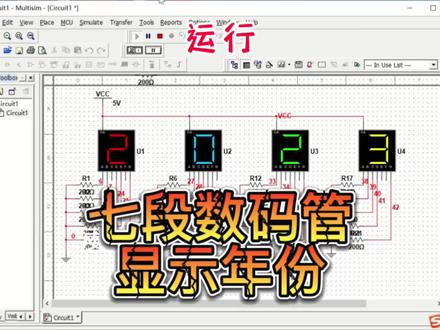 01:10查看AI文稿AI文稿
七段数码管显示年份,选择共量级。七段数码管共用红色、蓝色、绿色、橙色、黄色五种颜色可供选择。选择五伏直流电源,依次连接导线, 添加接地端。每一个七段数码管都需要一个接地端,接口与接地端不同的连接方式可以显示不同的数字,要显示数字二、连接方式是 a、 b、 d、 e、 g, 倒显示数字零,连接接口是 a、 b、 c、 d、 e、 f, 要再次显示数字二、连接方式同样是 a、 b、 d、 e、 g, 要显示数字三、连接方式是 a、 b、 c、 d、 g, 接口与接地端之间接入两百欧姆的电阻。 每一个数码管只需要改变对地连接方式就可以改变显示的数字。点击运行七段数码管显示二零二三,你学会了吗?
322越姐说电气 09:03查看AI文稿AI文稿
哈喽哈喽,大家好,这里是百叶火喵,今天是静态管理的第三十一天, 最近因为工作也比较忙,所以没有时间给大家录视频,括号其实就是想偷懒,哈哈,然后我正好录了一个嗯,课程的视频给大家分享一下吧,就当是我更新啦, 不过音质不是很好,大家凑合听一下,认真听讲哦!开始上课啦! 在前序课程中,我们了解到电气火灾非常危险,所以我们在进入实验室进行实训前要先进行仿真,其目的一是进一步理解电路原理, 二是仿真电路不至于损坏实验设备。这次我们要进行照明电路仿真训练。 本次训练的目的,一、学习用电安全知识,培养用电的习惯。二、学习 mutant 软件的使用。 三、熟悉日光灯电路的组成。四、明确提高功率因素的意义与方法。 训练内容,电路图和仿真如图所示,根据电路图和参考的仿真电路图进行电路的连接实验。如果将额定功率为 为四十瓦,电压为二百二十伏特,电流为零点三五万的日光灯,电路的功率因素提高到一,应该要并连多大的电容呢?在实验时记录数据到相应的表格中。 接下来我们开始使用 mutim 软件搭载仿真电路,这是我提前已经搭好的仿真电路,我们可以点击运行, 这时可以看到灯会亮。由于仿真电路中没有照明灯、日光灯,所以呢,我们用白痴灯和一个电感来进行代替。接下来 我们手把手教大家搭建电路,先把电路中所需要的原件进行放置,我们点击工具栏的第一个小按钮,先放置交流电源, 在 sose 里面的 powersouse 里的 ac 啊,这个就是交流电源,下面这个是直流电,这一次不需要点击 ok, 把它放在我们大致需要的地方,我们可以先对他的属性进行修改,双击 将它的电压修改成二百二十伏特,频率修改成五十赫兹, 这里的这个度数是电源的出向位,我们可以默认是零。 继续放置其他的原件,仍然是点击这个小按钮,我们选择 bizeke 里面找到 switch, 先放置一个开关, 把它大致放在我们需要的位置上。接下来呢,我们添加一个电容,选择电容之后点击 ok, 再放置一个电杆引达特,我们选择电杆之后把它放在大致需要的位置即可。接下来呢,我们需要选择 一个交流灯泡在在这里,然后我们找到这个 waterlamp, 这个呢是我们的交流灯泡,上面这个是直流,我们这一次不需要点击 ok, 把它放在大概的位置上,然后我们继续添加三个电流表在这里啊,这个就是我们的电流表,上面这个是电压表,我们连续放置三个电流表, 这样我们的所有元件基本上都放好了,我们可以选择这个滚动这个鼠标的滑轮对我们的嗯放置的这个界面进行放大和缩小。接下来呢,我们可以 右键这个圆键对他的方向来进行修改, 我们把 把这几个元件修改成我们需要的方位, 然后大致摆放一下,我们就可以来进行连接了。 那么现在呢,我们先往竖直也对他进行修改吧,我们把这个灯泡改成二百二十伏特,四十瓦,电感呢,我们选择六点六七,哼。 至于电流表呢,我们需要把它改成 ac, 因为是交流电, 电容我们先不不修改,先使用默认值。接下来我们进行连线,我们把鼠标放置在原件的一端,会出现一个小黑点,接下来呢按住他就会有导线引出, 那么我们这样进行连接 好,这样的话所有的原件都被我们连接起来了。接下来呢,我们可以使用万用表来测量我们这个灯泡的电压。 万用表就在右边竖栏上的第一个,点击它,把它放置在这里,对它的方向进行一下调整。接下来呢,我们可以将它并连在我们的灯泡两边, 双击将它的属性修改成电压,然后是交流信号, 这样的话呢,我们整个电路就已经设置好了,我们点击运行, 把开关闭合,可以看到灯泡正在闪烁,那么这几个表呢,都可以显示他们的电流的数值。点击这个万用表,可以显示我们灯泡两边的电压的毒素。 我们也可以将其他需要这个进行读取它电压的这些原件也都放置相应的万用表, 像这样我们把它连接在电感的两边, 修改一下他的信号。 通过这种方式呢,我们就可以将所有的元器件都进行读取,那么反复修改我们电容的大小,在分别测量不同原件的电压,电流值的大小,将这些数据记录到我们的表格之中。 听到这里的小朋友,感谢你忍受不太好的音效,这节课的内容呢,基本上就到这里的,大家有兴趣可以自己尝试做一下,这个仿真非常简单哦。 那么我们下次课再见吧! see you next time。 加内,我是白火喵,记得给我点个赞呦!
189白叶火喵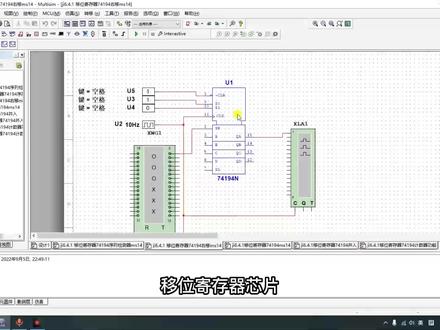 08:47查看AI文稿AI文稿
一位计算器芯片,这是脉冲端,这是工 s 零和 s 一是功能选择端,这个是清零端, abcd 是并入端,这是右移,这是左移, 当然要这个 s 零和 s 一端进行配合才能实现这些功能。 我们现在这边接的是右翼,我们来放正看一下, 我们就是一个幺零幺幺的一个信号, 他就是从 a 端可以接收到 他的右移体,还体现在哪里呢? 我们看看其他几段,这也是发的是幺零幺幺幺幺零幺, 我们可以发现 b 端的数据比 a 端这个输出慢一个周期, cabb 慢一个周期, babc 慢一个周期, 就是他的输出是慢慢慢慢往从 a 往 d 去移的。你看 我们待会把这个锅芯停止看一下,让他跑完一个 啊。我们看这个零,这个零在这上面是这个周期,在这里又往前移了一个周期,在 c 端又往前移了一个周, 在地段又又往后移来一个周期。 这里面还有另外一个,就是我们现在是从这个右一端进行输入,他这是一个串型输入, 如果四个周期之后幺幺零幺, 就刚好是幺幺零幺,就刚好到 a 分布在 abcd 四个端,这时候就可以就是一个并行的输出。如果从 a 一个端口读,可以 读他的串型输出,如果四个周期之后同时读就读的,他这是一个病形的输出,这个就是一个串病转换过程。 我们再来看看他的并入功能啊,他的并入就是这个,这边是一的时候,他是并入, 这是从一个上十年脉冲时候 abcd 同时 到输出。卵, 那我们现在发的是一二三四啊, 嗯,这是一二三四, 就是每一个周期四个数据同时都发到输出端, 这是病入, 这个并联怎么就是并入,怎么转串型呢?就是并行转串型,当我们并入的时候, 输出端同时显示输入的数字,这个时候我们要切换这个模式。比如说我们在地口要做要检测这个输出,我们就 右移先并入,然后再切换这个功能端 右移就可以在第口按串信方式检测,如果想在 a 口检测,那就往左移, 他要切换一下模式。 我们来看看这个 七四幺九四构成的一个序列检测器啊。这个序列检测器就是实际上就是一个串形转变形的一个过程。 我们现在是创新输入的幺零幺幺,当出现幺零幺幺这个序列的时候,他 这个灯就亮, 现在是工作在右移的状态,每四个周期亮一次灯,每四个周期的时候, 这个这边就出现幺零幺幺,检测到的这个是一个序列,这个叫序列检测器。 这一位技师成器还有一个技术的功能,他的技术功能是怎么技术的呢? 我看看这个房子啊,这是一个变, 现在接的是病入, 进入之后我们再来让他进行一个右移,开始是这一段是一,右移的时候,这个 一不停的往下循环,再到创新端一直不停的循环, 他怎么做一个技术器呢?就是 a 段是一的时候就是一, b 段是一是一的时候就是二, c 段是一的时候就是三, 四端是一的时候就是四,他不是按八字而一 bcd 码这样来表示的,这就是 直接的不用一码的一个显示,这样的一个技术就是谁是一哪一段是一哪一段,这是代表就是那一个数字, 就是很直观的一二三四,一二三四,这样 本期的学习就到这里,谢谢大家。
35一笙 11:39查看AI文稿AI文稿
各位朋友们大家好,本期呢我们开始学习这个电子技术的数字部分, 数字部分最基础的那些二进制、八进制、十六进制之间的转换之类的,这个我们就 我进行一一学习了啊,如果你这些还不知道,那就需要自己去看看书, 然后练习练习。其实现在的计算器呢,对这些禁制的转换 都是有这个计,有这个计算功能的啊,比如说我们看这个第一 c 就是十进制,我们比较属于十进制,你看这个十进制的十六、十六, 在十六精致的时候就表用一零表示,八精致就是二零,你看二精致就是这些,他就是自动把你转换出来的, 这个就非常的方便。我们直接来学习这个逻辑门, 逻辑门最基本的逻辑门就只有与货非三种, 其他的 所有的逻辑关系都可以由与或非这三种来构成。 这三种集成国旗门分为 ttlcmosecl 三种, ttl 和 ecl 有晶体管构成,也就是他内部是由一些晶体管构成。 ecs 适用于高速, 高速应用领域,但是他的工号可能有点大,但是这个时候我们肯定是不计工号的,只要求他的速度能够快就行。 cmos 有厂校运管构成,优点很多,基本上是有取代这个 tt l 的趋势, 比如他的优点有电压范围宽、逻辑摆幅大、功耗低、驱动能力强等。 与或非三种门,我们直接在这个纺织软件里看看他的符号还有功能啊,这个是与门的符号。 雨门雨就是沉的意思,你看我们直接仿真一下,看看他的功能啊,雨就是这两个收入相沉,如果是高的话,这个 led 含量 叫任何一个为零或者两个同时为零,他都不 能输出高,只有两个同时为一的时候才能输出高电瓶, 这个是货门的符号,这个货门呢,就是 只要有一个唯一就能输出高电瓶,你看只要其中一个唯一,他都能输出高电瓶,只有两个同时为零的时候才能输出低电瓶。这个 led 不亮。 飞门,飞门就比较简单,当你输入是高的时候,输出为低,输入为低的时候输出为高,一的时候他就 输出为低。不亮零的时候,他输出为高,他就亮了。这是基本的逻辑们 有这个基本的逻辑,门再复杂一点,就构成了集中复合逻辑。门与非与非就是与门和非门,他们两个结联 起来就可以构成一个与非门,他的符号是这样的, 霍菲,霍菲们也可以由一个霍门和一个非门构成。与霍菲仙女 在货,在飞,也是山,也是挤连出来的。易货易货,我们是这样的,实际上他也是由基本的与货飞这样构成的。从货 我们再继续在纺织软件里看看他们的 功能啊。复合落进门 与飞门, 这是雨坟,飞门与他和雨门的区别就是多了一个飞的这个符号 与飞门只有只要有一个为零,他就能输出高。看或者两个为零都可以同时为一,他才为低。 接着看货,飞门就是一个货门,一个飞门,但跟货门的区别也是多了这一个飞的这一个符号 做了一个非的符号,就是跟货门的功能相反, 货门的是有一个一为就为高,这里只要有一个为零, 他略微高 啊,货门是有一个唯一,他就为高,这里应该是有 一个为一他就为低,或者两个为一他都为低,只有两个为零的时候他才是高定品。 再看看这个与货飞门 这两个仙女,这两个仙女在进行霍飞 与或非,他是按这个表达式的, 只有全为零的时候他才输出 一,全位连的时候输出一 雨象权威力,不是输入权威力,雨象权威力,就是比如说这个是一, 不影响他输出回高,因为这个雨像是还是为零,这个比如这个为一,他也不影响他的结果,因为他的他两个雨之后还是零,这个也不影响, 这也不影响,这个就影响了叫两个唯一,他就影响他的结果。 再看看抑或 一伙的表达,是是这样的, 数基数,个意识输出一 基数,可偶数可就为零。 这个同货们呢?在这个软件里没有直接的符号,我们可以把 这个软件不知道怎么回事,哎,一直自己在动, 这个我也是在一个学习的过程,如果你们有谁知道呢? 可以告诉我啊。 把易货再加上一个非的符号,它就是同货输入偶数个零食输出一, 我收割零食输出唯一就是跟这个相反。 好,本期我们的学习就到这里,谢谢大家。
31一笙 19:10查看AI文稿AI文稿
朋友们大家好,欢迎收看 markey sim 电路仿真那些事儿的系列视频, 本期视频我们讲解如何在 marty sim 当中使用虚拟万用表,我们可以在 marty sim 界面当中的右侧这个竖放的工具栏这里呢找到第一个图标按钮,它就是虚拟万用表的按钮,我们可以 单击鼠标左键,之后呢我们可以看到我们的鼠标光标会附着一个万用表的一个图标的图案,这个时候呢我们也可以去推拉这个鼠标的滚轮,放大或者是缩小 marty sim 当中的这个原理图的图纸, 万用表的图标呢也会放大,我们可以单击鼠标左键,把这个万用表的图标呢放置在原理图的图纸上。这个万用表的图标 标呢显示的是 x m m 一,那么他的英文名称呢是叫 marty meter, 我们可以双击这个 x m m 一这个图标,他会打开一个 marty meter 杠 x m m 一的一个仪器的面板,那么对应的这个仪器面板呢, 就是 marty sim 当中的这个虚拟万用表的这个面板。我们在图纸的右下角放置了两张万用表的图片,左侧的这个呢是一个比较早期的指针式的万用表,右侧的这个呢是一个数字显示的一个万用表, 两者呢是有一些些区别的。左侧这个指针式的万用表呢,他的显示读数的方式呢,是通过这个机械指针机构来指示这个刻度表盘上面的数值。那右侧的这个呢,是通过里面的数字集成电路,通过一些测量换算,然后显示到我们这个数 字显示的这个液晶屏幕上面。这两块万用表呢,都是便携式的,我们可以通过旋转这个万用表的测量的功能档位,他可以进行三百六十度的旋转,比如我们可以看到这里有交流电压还有电阻值,他用蜂鸣器的响声来指示这个通断以及 电池的电压测量,直流电流测量,直流电压测量。在真实的这个万用表功能里面呢,还可以测量 npn 型或者是 pnp 型这种晶体三极管的电压放大倍数,对应的这有一个功能档位叫 hfe, 在右侧的这个数字万用表,它的使用的基本的方法呢也是相似的, 我们可以通过旋转这个功能旋钮来选择相应的档位以及量程。在这里我们还可以看一下这两块万物表呢,都有四个接线柱,其中有正有负,这里的负呢他会写一个公 共端。在数字万用表这里呢,我们可以看到它的电流档呢,它是有区分的,恒安级和微安级的电流呢,使用一个接线端,对于很大的电流,比如我们这里可以测到二十安赔的时候呢,要使用这个接线端, 如果是测量电压,电阻,电容、电感二极管的话呢,我们就使用这个红色的接线端,那么这些接线端的不同呢,它在使用上以及配合这个功能档位上呢是有所区别的。在左侧的这块机械指针式的万用表这里呢,也是同样的, 不过呢他这个红色的这个按钮,比方说这个正极的这个按钮呢,可以测量这个指针式万用表,这个红色的撕印这些部分的功能,但是对于这个十安培的比较大的这个电流档呢,需要单独使用这个接线柱,而且使用测量高电压的时候呢,最高两千五百伏的时候,我们需要 使用这个接线柱,这里是一些在使用真实的这个万用表过程当中呢值得注意的地方,我们了解了一下真实的这个万用表呢,一个基本的使用的情况,我们再回到我们这个 marty sim 当中的虚拟万用表这个面板这里这个面板的功能呢就很简洁了,我们可以对照的看一下, 在 matisim 的 marty meter 这个万用表的软件面板这里呢,它只有测量电流,电压 o 母以及 d b 就是分贝。那么相应的这些功能档位测量选中之后呢,在下面这个部分呢,有一个波浪线的一个这个按钮,还有一个直线的这个按钮,波浪线的按钮呢对应的就是测量交流的直流的呢,我们就点击这个直线的这个按钮, 那我们现在这个组合呢,测量的就是直流电压,如果是这个组合呢,就是直流电流,如果是这个组合呢,他只能测量直流条件下 的电阻,如果是这个组合呢,我们就测量的是直流条件下的分贝,我们也可以切换一下,如果是这种组合呢,我们测量的就是交流电压,那么通过这个面板的功能对比呢,我们可以发现,在 marty sim 当中的万用表,他能测量的呢无非就是电压,电流、电阻,以 极分贝,它并不能测量,像传统的这个便携式万用表里面的晶体管的 h f e 也不能测量数字万用表里面可以提供的电容电感值,这是有所区别的地方。此外呢, marty sim 的这个万用表呢,它 只有两个界限组,一个正,一个负。并且我们在使用 marty sim 这个万用表进行这个仿真测量的时候呢,不需要去切换这个量程的档位。接下来呢,我们具体看一下,在 marty sim 当中,用这个虚拟的万用表测量电阻电压电流。我们使用键盘的快捷键, ctrl 加 w, 打开这个 select a component 对话框。在这个对话框当中呢,我们先确认是使用 master database, 使用 master 数据库里边的,我们找到 basic 这个群组。在接下来呢,我们再找一个 resist 电阻这个组, 在这个 component 这个列表下面呢,有非常多组织的电阻,我们这里呢就选择默认的 e k 是一千欧的电阻,我们单击 ok 按钮,这个时候我们可以看到鼠标的光标边上呢,会附着一个电阻的图标。这个时候我们移动到万用表这个图 标的下方,单击鼠标的左键,这个时候呢,一千欧的这个电阻 r 一,那就放置在我们这万用表下面了。这个时候我们可以把这个 select a component 对话框呢,点击这个 close 按钮关闭。接下来呢,我们进行一个连线,我们想要使用万用表的 om 档呢,去测量这个 r 一的组值,我们就给他进行一个连线,因为呢万用表是两个引脚,而这个电阻呢也是两个引脚,我们只要为他进行连线就可以了。我们将光标移动到万用表的这个正极这个引脚这里呢,光标会从箭头变成一个十字星的图标,这个时候我们单击鼠标左键, 这个时候呢,我们可以随意的移动鼠标,鼠标的十字箭头和万用表的正极引脚之间呢,就会自动的产生一条连线, 我们可以通过单击鼠标左键确定这个走线的方向,当我们这个十字星的图标接近而一左侧的这个引脚的时候呢,他会提示一个红色的小圆点, 他就会告诉你这个地方是可以接线的。我们这个时候呢单击鼠标左键就完成了这条连线,我们用相同的方法呢给万用表的负极还有 r 一这个电阻右侧的这个引角呢也进行一个连线,连线完成之后呢,我们可以确认一下我们所选择的测量的档位,然后呢我们再去将光标移动到 marty sim 这个工具栏下面, 我们找到这个运行按钮,也就是 run 这个按钮,或者我们按下键盘的 f 五这个快捷键都是相同的。 这个时候我们可以看到 marty sim 的仿真已经开始运行,我们可以通过在 marty sim 界面的右下角可以看到这里有一个 状态的指示灯,这里是一直在闪烁的,并且呢这里有一个圈的时间的显示,并且呢我们可以在 marty meter 这个界面上面呢,可以看到这里显示的是一千欧的一个电阻值,这就是我们使用 marty sim 的虚拟万用表的电阻档来测量一个电阻值。接下来呢,我们把这个 仿真先停止运行,我们为这个万用表复制一个副本,我们可以先选中他,然后按一下键盘的 ctrl 加 c, 然后在图纸的空白处呢单击一次鼠标左键,放弃这个选择,这个时候我们再按一下键盘的 ctrl 加 v, 这个时候呢我们可以看到我们的鼠标光标呢会附着一个万用表的图标,单击鼠标的左键,我们把这个第二个万用表呢放置在第一个万用表的右侧就可以了,并且呢我们把这个电路呢改造一下, 我们把之前的这个连线呢可以先删除选中它,然后按住键盘的 delete 键,我们再按住键盘的 ctr 加 w 这个快捷键呢,打开 select component 对话框,我们找这个 source 群组下面的 power source, 我们给它放置一个提供直流电 电压的一个电池,我们单击 ok 电池的图标呢放置到 r 一的左侧,又会弹出 select component 对话框,我们给它直接单击 close 关闭。我们这里呢给它做一个串联的电路,也就是唯一和 r 一呢进行一个串联,我们 给他进行一个连线,这个串联电路呢非常的简单,我们可以再用这个虚拟万用表对这个串联的电路呢进 进行一个测量,我们刚刚是在没有带电的情况下,也就是这个 r 一啊没有接通到具体的电路当中测量的这个电阻值。接下来我们做一个尝试,我们如果是在带电的情况下来测量这 r 一的电阻值,会发生一个什么情况呢?我们还是给他进行一个连线, 完成之后呢,我们运行这个仿真,这个时候我们可以看到 martin meter 这个 x m m 一这个面板,这里显示我们当前测到的这个电阻值是一点二 g o, 那么这很显然是不对的,那么这里呢我们就需要对万用表测量电阻呢做一个提示,我们在真实世界当中,如果是使用这种便携式的万用表,也是不可以使用电阻档去测量有电压的这个电阻的, 就比如我们现在的这种虚拟测量的这个情况,在我们使用 marty sim 这个虚拟的仿真软件去测量这种情况呢,它的值是错误的,但是呢它不会烧毁电路, 不会烧毁我们的计算机。但是如果在真实情况下,我们用万用表去测量带电的这个电阻,很可能会导致我们这个万用表烧毁或者是损坏,这是特别需要注意的。当然我们在 marty sim 当中去进行这种错误的演示呢, 也是为了提示大家不要犯相同的错误。在接下来我们再切换一下这个万用表的测量功能,我们对这个串联电路呢进行一个电压的测量,我们需要测量的是一个直流 电压,因为这个是一个直流电路,我们把这个第二块万用表呢移到第一块万用表的左侧,并且呢我们给他测量这个电池的这个电压,我们再把这个万用表的这个测量的档位呢确认一下,我们双击这个万用表的图标呢,就可以打开他对应的这个面板设置了。 第二块万用表呢,我们也是测量电压,并且测量的是直流电压,我们运行这个仿真,我们可以看到在这个电路当中呢,这个直流电源的电池电压呢是十二伏,因为我们可以看到这个 x m m 二呢正引角呢连接到的是电池的正极,负引角呢连接到的是 电池的负极,那么这个 r 一呢显示的是负十二伏,我们要注意看一下 x m m 一的正引角呢连到的是 r 一左侧,实际上呢和 v 一也就是电池的负几呢是相连的,所以呢我们测量的是一个负的电压, 把这个仿真呢先停止一下,我们把这个连线呢选中以后呢先删除,我们选中这个 x m m 一,然后呢按住键盘的 alt 加 x, 我们使得这个 xme 的这个图标进行一个水平方向的翻转,也就是我们让他的正引脚呢放到右侧,这个时候呢我们再来连一下线,并且呢我们再运行一下这个仿真,这个时候我们就可以看到我们修改了这个连线以后呢这个 r 一的 右侧呢连接到的是万用表的正极,也就对应的连接的是这个电池的正,而一的左侧这个引角呢仍然连接的是电池的负极,所以呢现在测量回来的这个电压呢 是一个正的十二。我们刚才讲解了在 marty sim 当中使用虚拟万用表测量电阻直流电压,接下来我们再看一下去测量这个直流电流,我们再来复制一个虚拟万用表, 我们把它放置到这个图纸的右侧,并且呢我们再按一下键盘的 ctrl 加 r, 对这个万用表呢进行一个旋转,这个时候呢我们单击鼠标左键,我们就把 x m m 三呢放置在这个 r e 的右侧, 我们把这个 xm m 三,这个万用表呢,我们想用他的电流档来测量这个串联电路的电流,我们选择这个 a 按钮,并且我们确认测量的是直流,我们可以把这个电路改造一下,我们先进行一个连线,然后我们把中间这段线选中以后删除。那么我们现在这块 直流的电流表呢,就串联到了这个 v 一和 r 一构成的一个串联电路当中。我们刚才测量电压的时候呢,电压表呢是和被测的这个对象是一个并联的操作,那么 电流测量呢,是需要把电流表串联到这个电路当中才能测量的。我们再来检查一下我们相应的测量功能, x m 一呢,我们双击它打开这个面板之后呢,我们仍然测量的是这个直流电压, x m m 二呢,我们测量的是直流电压, x m m 三呢,我们 应该测量的是直流电流。好,我们把这个档位确定以后呢,我们再运行仿真,这个时候我们可以看到第一块表和第二块表测量的电压呢是正确的,第三块表测量的是直流电流,他是否正确呢?我们来可以计算一下,我们使用这个计算器,这是一个串联电路,十二伏呢,除以这个一千欧的电阻 得到的呢就是这个电流,他应该是零点零一二安培,那么我们换算成毫安呢,那就是十二毫安,我们这个测量呢也是对的,刚才我们在 marty sim 当中使用虚拟的万用表测量了电压电流 电阻,这个操作过程是非常简单的,但是我们这里需要总结一下,他和我们真实世界当中使用这个便携式的万用表或者是台式的万用表就有些区别。我们在真实世界当中使用 用表测量电路的时候,我们通常都要牢记要选择正确的档位,并且要选择合适的量程,否则可能会烧坏表。 我们在刚才的这个仿真的过程中呢,根本就没有这个量程的概念。我们在 martism 当中把这个万用表的这个量程这个概念基本上设置到了无限大,通常情况下呢,我们不会超过这么大的量程,所以我们刚才的操作非常的顺利,我们只是选择了这个功能,但是没有选择某一个功能的量。 凉城,接下来我们可以看一下这个凉城以及 marty sim 当中虚拟万用表还有一些电气性能的一个参数的设置。我们就以第一块表为例,我们找到 marty meter 杠 x m m 一这个仪器的软 界面版,我们单击这个 set, 也就是设置按钮,它会弹出一个 multimeter 的 setting, 就是万用表的设置对话框。这里面分两个部分,上面这个部分呢是一个电器参数的设置,下面这个部分呢是显示的设置。我们先看上面这个部分,他有四个可以设置的电器参数。第一个呢是安陪表的内组, 也就是我们电流表的那种,我们根据所学到的知识知道测量电流的时候,我们希望这个电流表是串联在背侧电路当中,所以呢,我们就希望电流表对背侧电路呢影响越小越好,所以呢电流表的内阻也是越小越好。 这个时候我们可以看到默认 martism 这里给的电流表的内组呢是十个 millo, millo 呢是一个非常小的一个单位。第二个参数呢是电压表的一个内,我们测量电压的时候呢,是和我们的被测对象,比如我们刚才的和这个电池是并联,我们 给这个 r 一测量电压的时候呢,也是个并联操作,所以我们也希望电压表在测量的时候呢,对背侧电路呢影响最小,所以呢这个电压表的内组呢是越大越好,这里呢是一个 gog, 也是一个非常大的量级,它比兆呢要大。第三个参数呢是欧姆表的电流, 测量电阻的时候呢,我们是把这个电阻档的两个引脚直接和我们的电阻呢进行一个并联的操作, 所以在这里呢,我们也希望欧姆表本身对背侧的这个对象呢影响越小越好,所以在这里欧姆表的这个电流呢,他是很小的,默认情况下,我们这里给的是十个纳安,最后一个 就是电瓶的关联值。好,我们刚才介绍的是 marty sim 当中虚拟万用表的一个电器参数的一个设置,下面这个部分呢是一个显示的部分,实际上这个显示的部分呢,就是 和我们刚讲测量的时候他的一个量程有关系。我们刚才这个操作过程中没有考虑到量程,因为 marty sim 的虚拟万用表呢,把这个量程呢都设置到了非常大,所以我们刚才的仿真运行没有去考虑 是不是超过了量程,是不是需要换挡这个问题,具体我们来看一下,这个安赔表的量程呢,最大是一个 g 案,非常大的一个量程。电压表的量程呢是一个 g 服, 也是非常大的量程。电阻表的量程呢是十个 g o, 它都是 g 这个量级的,所以呢,我们在 marty sim 当中使用虚拟万用表,根本就不用去考虑, 是不会超量成,但是我们在真实的使用万用表的情况下,我们一定要牢记,选择相应的档位的时候呢,所选的这个量成范围是否合适,选小了可能就会烧坏表,或者是损 坏我们这个表里的器件,如果选大了呢,可能测不准,但是不一定会损坏我们的这个表。我们刚才通过 martin meter setting 这个对话框里面了解的这个电器参数设置项里面呢,还有一项是 d b 的关联电压值,这里是七百七十四点五九七毫伏。 那么我们在具体的电路当中,如何去使用 matissim 的万用表来测量这个 d b 呢? 我们可以看一下关于这个 db 的测量呢,我们需要有一个概念性的认识, db 也就是分贝的测量呢,是通过测量负载流过电压,那么更具体呢,他就是测量一个六百欧的负载的豪瓦功率好散, 我们可以去假设将一个有效值为零点七七五伏的交流电压留过一个六百欧 母的电阻,这个电阻它的毫瓦的功率耗散呢,就是一毫瓦,或者我们称它为零。 d b 可以在这里呢绘制一个这样的原理图,我们使用 ctrl 加 w 呢,找到 source 里面的 power source, 这里面我们需要找 ac power, 因为 ac power 这个器件呢,它提供的这个电源呢,是有效值,也就是军方跟 rms。 如果我们选择 signal voltage source, 也就是 a c voltage 呢,我们可以看到 a c voltage 提供的这个电源呢,它是一个峰值,在这种场合下,我们使用这个电压源呢是不大合适的, 所以呢我们使用的是 r m s 有效值的这个电压源,然后我们可以双击它,我们把这个电压源的有效值呢改为七七四 四点五九七毫伏,也就是和我们在 martin meter sitting 这个里边的 db relative value 这个值呢是一致的。那么我们可以选择交流 db, 因为我们这是一个交流电压源,我们运行这个仿真,这个时候我们就可以看到 这里就得到的 d b 呢是一个零 d b, 也就是一毫瓦。那么知道了这个 d b 的使用的方法之后呢,我们在具体的电路当中,用虚拟万用表的这个 d b 测量功能来来衡量电阻上的这个耗散的功率。 好,本期视频我们就分享到这里,喜欢我们的视频请关注我们,欢迎大家在视频下方留言,我们下次再见。
54天行昆仑


