
粉丝10.3万获赞48.7万
相关视频
 04:16查看AI文稿AI文稿
大家好,我是 cad 姜老师,今天我们先来看一个学员的提问,他说啊,在 cad 里面啊,怎么样不用去量这个角度,然后呢把这个斜线啊,以这个焦点为中心,旋转到跟这个垂直的线重合,那么这里呢,姜老师给大家分享两个方法, 第一个方法就是用到我们的一个 ro 旋转,那么在命令行输入 ro 空格,那这个时候呢,我们选择需要旋转的对象空格,然后鼠标左键单击指定我们的旋转中心点, 那这个时候提示要输入角度,那角度我并不知道,对吧?那有些人说,哎,老师你不知道,你可以去量啊,去测量啊,但是大家注意啊,这个线是随便画的,他的角度你量出来,他有可能后面有很多位小数点,对不对?这样的话,你如果通过 侧脸的角度来旋转的话,他可能是会有一定的误差的,所以这种方法的话,我们是不建议的。那不输入角度怎么旋转呢?在我们啊,旋转命令后面有一个参照选项啊,这是我们很多同学都没有注意到的一个细节啊, 这个命令很多人都不知道怎么去操作,我们直接啊鼠标左键点这个参照,或者是直接在命令行输入这个括号里的一个字母 而空格,那这个时候他要你指定参照角,怎么指定呢?这就是为什么很多人不会用的原因啊,因为很多人搞不清楚怎么去指定参照角,其实很简单,第一个点先点这个焦点, 然后他要你指定。第二点我们一定要点,你需要旋转的对向上的点啊, 我们要旋转这个红色的线,我就点这个红色的线上的一个点,点完之后,然后我们再往这个需要旋转到的位置,对吧?我需要旋转到这个垂线的位置,那我就这个垂线的位置这里 再点一下,看到没有?那这样的话他不需要输入任何的角度,你看我再一次的啊,随便画一个斜线,对吧?啊,我角度我也不知道,我也不用去测量,我再给大家操作一遍啊,好,这一次我给大家换个哎这个颜色,对吧?然后我们再来啊操作一遍 r o 空格, 选择这根线空格,点击这一个啊,旋转中心点,然后呢鼠标左键单击这一个参照,那他这个参照角我们是不要去输入的啊,不要去输入角度,我们直接鼠标左键单击这个焦点,然后再单 击我们需要旋转的对向上的任意一个点都可以啊,然后再点击我们需要旋转到的这个位置上的某一个点,这样的话我们就可以啊,在不知道角度的情况下,把我们需要旋转的对象啊,旋转到我们所需要的位置上来。 好,这是第一个方法啊,那这里为什么要讲第二个方法啊?因为第一个方法很多同学觉得啊,这个操作起来自己不好理解,所以呢啊,这里姜老师给大家分享第二个方法。第二个方法他就比较容易理解一点啊,比较容易操作,我们用到的就是一个 al 对齐命令,在命令行输入 al 空格,然后选择我们需要旋转的这个对象空格,还有我们指定第一个圆点,那我们鼠标左键单击这一个焦点,让我们指定第 一个目标点,那么我们这个点的位置是不用动的,所以我再点这个点,然后要我们点第二个圆点,那我就把这个点移动到这个线上来,对不对?所以我就点这个需要移动的啊,对,向上的一个点, 然后呢要移动到哪里去啊?要移动到这个垂线上来,所以我们点击这个垂线上的任意一个点,点完之后呢,他要我们第三个点,我们不用管第三个点,直接敲空格键,然后问你是否要缩放啊?直接输入一个 n 空格就可以了,你看到没有?那么我们这根线他是不是同样的哎?可以在不知道角度的情况下 旋转到我们所需要的位置上来了。那么姜老师前面跟大家讲了,这两种方法都可以去实现这样的一个效果,具体的话就看你自己习惯于使用哪一种方法好了,关注姜老师,带你了解更多 cad 操作技巧。
1557CAD江老师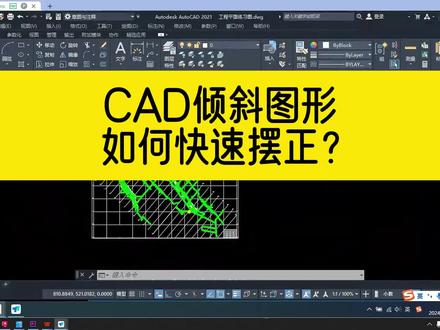 01:57查看AI文稿AI文稿
如果是说啊,你像你刚刚讲的就是说想把这个呃带标号的这个斜线给他变成这个竖直的垂直的,那这种情况我们没有必要去测他的角度 啊,因为他的角度第一个他有可能是小数啊,第二个我们也对啊,测出来他有可能对,后面可能还有很多位,他不一定显示的完全。那怎么办呢?很简单啊,我们直接用 al 对齐就可以 啊,或者是 r o 旋转参照啊。那这里我们先讲这个对齐吧,他比较容易操作啊,比较容易理解。我们先用 l 空格,我随便画一个垂线啊,就随便画就行, 画多长的无所谓啊,然后空格,然后接下来呢? a l 空格选择这个图形啊,当然如果,如果像你讲了,我只是需要这个斜线,那你就选斜线,对吧?那你 这个,呃边框啊,里面的这个呃这个网格线不要的话,我们就按 shift 键,我们可以直接把它取消选择。对,如果你需要的话,就你就全选啊,好吧,这个看你自己了。然后这边的话,我们选完之后空格 啊,我们就随便找一个斜线啊,比如说我就找这个斜线,我随便呢,在这个斜上找两个点,第一个点,然后跟他对齐过来 啊,然后第二个点我随便找啊,然后在这个垂线上我也随便找个点啊,然后点完之后第三个点空格。 接下来很重要啊,接下来这一步的话一定不要缩放啊,一旦缩放你这个图的比例就会有问题,我们直接敲空格键啊,这个是个否就可以了,或者你不放心就输入一个 n 啊空格。 那这样的话我们等一下好看到没有?现在我们这一个啊,之前这个斜线他就是全部就竖直了,然后这个辅助线我们可以直接删掉,不要了,理解了吗?嗯嗯,理解。对,等下你自己可以操作一下啊,我反正录了视频我再发给你,好吧?
75趣成CAD教学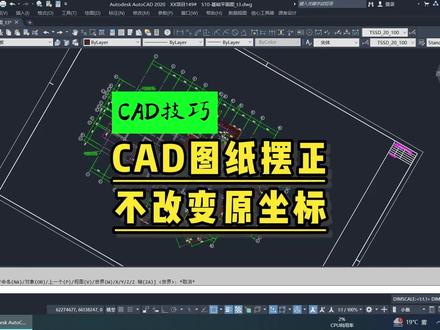 02:02查看AI文稿AI文稿
如何把 c、 a、 d 图纸摆正不改变坐标?这是一张套好了坐标的 c、 a、 d 图,套完图以后,它是一个倾斜的状态, 不便于我们的查看和阅读。那如何把 cad 图纸摆正成为横屏竖直的状态,而又不改变他的坐标?首先第一步,在 cad 命令行输入 ucs 自定义坐标系空格 选择我们需要调整的方向,选择第一个点,选择第二个点好确定。第二步,在 cad 的命令行输入 p, l, a, n, plan 空格好, 选择当前的 u, c, s 空格好,那么这个 c、 d 图纸就进行了摆正, 那它的坐标有没有改变呢?输入 j, b, b, j 来查看坐标确定。首先我们输入 o, 对坐标标注进行相关的设置,这里一定要注意选择世界坐标系点确定好,我们来检查第一个点 好,坐标是正确的,再来抽查一个好也是没问题的。再来抽查一个 好,经过检查,这个坐标都是没有问题的。 nice 那如果说我们需要将这张 cad 图纸导入 r、 t、 k, 根据图纸来进行方样, 那么在 rtk 里面我们需要选择四件坐标系,这样方出来的点才是正确的。 ok, cad 图纸摆正又不改变设计坐标就两步,第一步,在命令行输入 ucs 自定义坐标系。第二一步,输入 plan, 显示当前的坐标系,这样就完成了图纸的摆正又不改变设计坐标。
9169大刘工程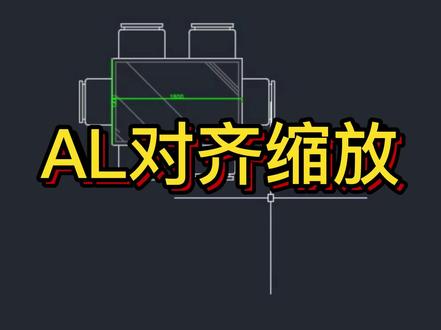 01:37查看AI文稿AI文稿
这一讲我们来学习 cad 中的 a l 对齐缩放命令,它既能让倾斜的物体旋转对齐,也能让物体进行具体尺寸的缩放。首先我们来演示一下,我想把这个倾斜的餐桌模型变成垂直的。首先我们先用 l 画一根垂直的线, 这根线为参照物,我们选择要对齐的物体,输入 al 命令,选择物体的其中一个端点和线的一头端点对齐,在选择餐桌的另一头端点左击,选择线的另一头端点左击。 设置好后,我们空格确定,他会问是否基于对齐点缩放对象,我们只是对齐,不缩放,我们点否,这样餐桌就变成垂直对齐的了。后退 cut z。 那如果我想让这个餐桌水平对齐,我就 l 画线,画一根水平的线,同样 选择物体,输入 al, 选择餐桌的其中一个端点,左击放到线的另一个端点左击,选择餐桌右侧的端点和线的右侧端点,左击空格,确定点否不缩放,这样餐桌就可以水平对齐了。那他除了对齐,还可以具体尺寸缩放。现在的餐桌呢?尺寸是一米二,我想把这个餐桌变成一米八, 那你 l 画线,画一根具体尺寸的线,尺寸为一八零零,选择你要缩放的物体,输入 al, 选择一个端点和线的左侧端点对齐,再选择餐桌右侧的端点和线右侧对齐空格确定。这个时候问你是否基于对齐点缩放对象,我们点式缩放,这样餐桌就变成一米八的了, 之后把辅助线删除就可以了。这就是 a l 对齐缩放命令,你们学会了吗?
 01:09查看AI文稿AI文稿
c a d 图纸倾斜如何转正?发现图纸倾斜了,像这样我们可以呢,先画一条水平的辅助线,打开正胶,画一条水平辅助线, 然后将图纸转正。转正的命令呢啊,在转正之前呢,我们先 啊解锁一下所有图层,因为有时候图层有的图层被锁定了,他可能没有办法操作。解锁所有图层之后,我们将它转正,选中整个图纸除辅助线以外的整个图纸,输入 al 命令, 然后在图纸上找到任意一条直线,比方这条红色的直线上的任意一个点,画一条直线到垂足到辅助线上的垂足,再找到红色上线上的另外一点,再画一条 垂直线到绿色线上的垂足,这条绿色的线也就是我刚刚画的辅助线。画完之后点右键或者回车,回车 这个时候图纸就被转正了,然后我们把辅助线删除,这样图纸就没有问题了,再去操作就 ok 了。
91精算软件 00:39查看AI文稿AI文稿
我们如何通过斜线上的这一个 a 点做该点的一个垂线呢?输入快捷键 xl 回车,再输入 a 回车,输入 r 回车,选择需要垂直的 对象,输入角度为九十度回正在指定我们的一个通过点。那么这样 过斜线上一点做该点的垂线呢?我们就位置出来了,我们可以给他标注一下。
2991CAD梦想画图 00:30查看AI文稿AI文稿
老师老师,有没有将倾斜线段变水平的方法?可以的借助于圆圈插件输入快捷键 x j z 空格,选择需要的图圆或线段 空格即可完成。注意,这个快捷键只针对于线段或者是多段线,像我们这一种 文字或者是其他的图员命令无效,你学会了吗?更多 cd 知识请在评论区留言。
81我要自学网 00:36查看AI文稿AI文稿
cad 快速摆正倾斜图纸,比如这个矩形就是我们的图纸的图框,那现在倾斜了,如何摆正?首先我们用直线命令 l 画一条水平的直线,好,空格结束。 然后我们输入对齐的命令 a l 加空格,选择我们的图框加空格,单击 第一个圆点到目标点,再单击第二个圆点到目标点空格,选择否空格,这样我们的图纸快速就摆正了。您学会了吗?点赞关注收藏,跟着魏老师学 cad, 专注职业教育二十年!
320魏老师CAD课堂 01:18查看AI文稿AI文稿
cad 倾斜图纸中如何绘制图形?我们来看一下,大家看一下,在这个 cad 图当中呀,我们右边这个区域是一个有角度的图形,那在这个里面我们如何绘制这种柜子 这种图形,大家通过 l 划线命令,大家发现这个水平竖着的线与他这个地方是不平行的,大家看到没有,很难把控,此时大家输入 ucs, 我们找到这个角度两个点,点击空格确定,大家看一下啊,当我们确定以后,大家发现这个轴已经 跟这个区域水平竖直对齐,这个时候大家也可以输入 p l、 a、 n 空格两侧,将这个图纸变成这个平面图,大家看到没有?好,那此时大家直接通过 l, 比如我们从这边出来一个四百五,再向下一个四千 啊,大家注意一下,我们直接可以将这个图形沿着这个墙给他绘制出来,大家看到了吧?好,那么绘制完成以后,大家这个时候怎么将它恢复呢?大家可以再次输入 ucs, 大家看一下啊,我们输入 ucs 空格,找到左边的区域,两个点给他对齐一下, 对齐好了以后我们按空格确定,那么确定完了以后啊,大家再输入 p、 l、 a、 m 空格空格,此时这个图纸就回正了。
 00:10查看AI文稿AI文稿
cad 如何快速调整线段为垂直?只需输入 gcv 命令,点击对应线段空格,之后点击另一个线段重复操作起步。
297CAD大师兄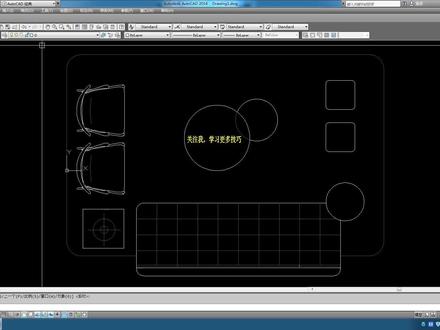 00:46查看AI文稿AI文稿
好的,今天呢,我们来分享一个小技巧啊,这个技巧呢就是任意角度的一个物体,我们可以让他瞬间变得水平或者垂直啊。大家看我操作, 我们先把这组沙发,我们去给他旋转一个任意的一个角度。啊,任意的角度,然后我们再来画一根直线。啊,那我现在呢就把这个沙发啊这个面让他变得水平, 选中他 a l 空格,选择一个点对齐到这根线,再选择一个点对齐到这根线 空格空格,大家看到没有?现在他就变得水平了,那如果想把它变得垂直一样的操作。
309苏州装修设计喜鹿 00:07查看AI文稿AI文稿
任意倾斜变水平, x j z 单击哪里哪里水平,你学会了吗?
1299CAD高效绘图(耿晓武) 00:46查看AI文稿AI文稿
cd 布局图歪了怎么办?用旋转来修订,四十秒搞定它。首先使用 excel 构建线命令,按空格键确定,画出一道延长线作为辅助直线使用,帮助我们矫正倾斜图形框选所有倾斜图形, 然后使用 io 旋转命令,按空格键确定指定图形的某一个点作为积点输入。二按空格键确定使用参照命令指定图形的一个角点,再指定图形的另一个角点, 此时会发现图形现在是按照直角的方式进行旋转,不过你要开启正交命令才行哦。确定好方向后点击鼠标,这样倾斜的图形就修正了。
24王老师技能培训


