惠普1212打印机加墨教程
马上开学了,超级多的寒假作业需要打印,那么打印机的墨水余量怎么查看呢? 一是通过我们的 app 去查看,二是直接看这里,前面我们都是可涉外的墨仓,哪个颜色没有的是一眼都能看出来的,那么没有墨水了,如何进行加墨水呢?我去教给大家。 加墨水之前,我们的打印机一定要断电,关机,关断电,按一下电源键之后打开上盖, 这里以及这边都是我们的墨仓,打开之后,假如说红色没有墨水的,打开红色的盖子 墨水瓶,拿出魔术墨水瓶,倒扣,上面自动吸附,吸满自停 四个颜色依次加好,取出墨水瓶,扣好盖子, 关闭上盖之后我们就可以开机打印了,记得点赞关注哦!

粉丝558获赞2571
相关视频
 01:15查看AI文稿AI文稿
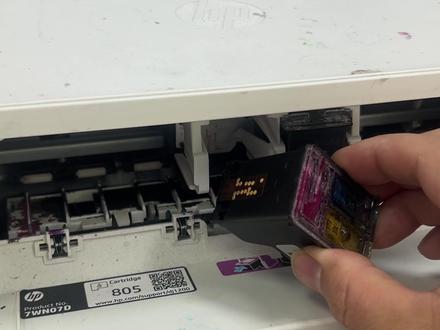
来看看这台惠普一二一二墨盒打印机出现不打印的故障怎么排查?先教大家怎么查看打印机墨盒型号。打开墨仓检修门,机盖上面一般都会标注墨盒型号,这台就能看到八零五标识。 取下墨盒,上面同样印有八零五,所以它适配的就是八零五墨盒。惠普幺二幺二只有电源按键,没有显示屏。想排查故障,有个稳妥好用的办法。 把打印机连上电脑,打开 hp smart 软件会提示检测到附用耗材或非原装耗材,这种提示多数机型可以直接忽略,不用管。进入打印机设置,在工具选项里,先打印一张诊断信息页。 这台打印时,纸张走到一半就停下,电源灯开始闪烁,电脑端同步提示卡纸,教大家处理方法。看打印机底部有一个白色塑料检修盖,把它打开,清理里面卡住的异物,再把检修盖复位, 重新尝试打印。再看打印出来的诊断液,明显缺少黄色色块。这款彩色墨盒是透明改造款,能直观看到内部三色仓,可以先添加墨水测试效果,如果加墨之后依旧异常,就可以考虑更换新墨盒。
29延津惠普 01:21查看AI文稿AI文稿
这哪里买的是打印机啊,根本就是个祖宗!这喷头又又又堵住了,您别急,今天五招教会您轻松解决打印机喷头堵塞问题。 第一招,甩一甩你把喷头包上,纸朝下大力的往下甩,利用物理惯性把墨水甩下来,再用湿纸巾擦拭喷头即可。第二步,吸一吸我们可以准备一张湿的纸巾,然后轻敲几下墨盒, a few moments later, 沿纸巾滑动,湿纸巾能吸出部分墨汁,如果还不行,咱们可以泡一泡,用温水泡个十五秒到二十秒,让喷头软化干墨即可。 第四招,滴一滴,用纯净水或者是酒精滴入喷嘴的凹槽内部,等待几分钟,反复两次,然后用干纸巾按压,像这样能画出一条粗黑线,就表明喷头通了,上机使用即可。第五招,吹一吹 我们可以用纸巾包住墨盒,然后用嘴对着夹沫口使劲吹气,像这样有墨水吹出来就搞定啦,不踩坑,不绕弯,打印问题找上官,还有什么问题评论区告诉我。
1721打印全知道 10:35查看AI文稿AI文稿
接了之后这个线啊他配对的配对的这个这个线啊这个线一般都在这个里边放着呢,然后你收到之后啊这里面也有墨盒,我那个线已经拿出来了啊,就给你们展示一下。这个收到之后把这个两个墨盒拿出来啊,这个墨盒呢是看你个人根据套餐买的啊 啊然后呢然后然后给他们看一下啊两个墨盒里边写着呢啊,内注墨啊内加墨直接使用,里边是满墨水的啊,不需要加墨水啊。收到了以后啊 看一下给这个打印机啊通上电啊这个打印机后边是连接这个电源用的啊这个是插电脑的口这个是插电脑的口,然后这个是电源口啊,直接拿这个拿这个线啊这个线这边是插电源的啊看一下这边是插电源的啊插上电源啊,咱连接这个 这个电源线啊,给它插紧,插上了之后啊这个灯会亮啊然后这个这个线呢暂时先不要插暂时先不要插啊,哎把这个打印机给它放好哎也没有磨痕呢它这两个灯会闪啊会闪。 拿到了之后插电源了哎这个墨盒呢对不对?这个墨盒呢把这个盖子啊把这个盖子打开这个里边还有个盖子,打开里边会有个墨仓哎,他会移到中间。千万不要去扒拉他啊千万不要去扒拉他,让他自己动自己动 好看一下咱们怎么安装呢?这个盖子对吧这个盖子对吧?看到这边这边了吧,直接掰啊,这就一掰就下来了啊下来之后你看后边 他这个有一个蓝色的这个纸啊蓝色的这个纸我给你拿下来,你看一下啊,这个蓝色的纸啊,这个纸呢,一般都会在这个墨盒上边给他撕下来之后就行了啊,这个纸呢没啥用啊,然后这个这是咱们的这个芯片,然后这是出墨的位置啊,然后怎么安装这个墨盒呢?看着来, 看到里边了吧,这是里边装墨盒,这个位置这么轻轻的,哎,一推推,推到这个位置了, 哎,咔嚓一声,哎,这算是按好按好了,这个是彩色的啊,这个颜色标识,这是彩色,这个是黑色啊,咱装的是彩色的,然后咱们看一下这个黑色的,同样的啊,把这上面一掰,哎,就下来了啊,看,看到没有?这个蓝色,这蓝色的纸啊,一定要撕了,你不撕它,它不出沫的啊, 给它放一边,放好了之后这个墨呀,来教你怎么按,这里边不要去摸它啊,这是出墨出墨水的位置哎,看看怎么按,拿起来之后啊,这一面呢,朝上,哎,看着怎么按哦,啊,这个带字的冲着你啊一推, 咔嚓,哎,上去了,这就好了,然后把这个盖子啊,一定要盖好它,咔嚓,哎,盖好了,这个墨盒你也安装了,对不对?安装了之后这个盖子一定要盖上它,盖上它之后呢,先不要连接驱动了,咱先看看这个打印机是否能正常打印复印啊,正常能,能不能复印, 找一张这种带字的纸啊,我这人很多啊,就随便找这么一张纸,这里边不是有字吗?拿这个字朝这个玻璃下面给他盖上啊,盖上了之后,哎, 盖上了之后按一下咱们这个黑白复印件啊,或者彩色复印件,这个复印件呢是根据你这个墨盒啊,装的墨盒是黑色,彩色的来按,如果说你装的是彩色的,你也装,按一下彩色的,如果说你装的黑色的,按一下黑色的,如果说你装了两个,两个随便按啊, 这个是咱们取消键,然后这个是禁止的一个键啊,对,然后这个纸呢后边放这个,这个抽拉铲呢,抽到底啊,抽到底就行了,抽到底之后他自动往后仰啊,然后把咱们这个 a 四纸呢, a 四纸啊,这么着 整理一下啊,这么着整理一下,整理好之后,哎,再放进去看到没有?贴着这个右边去放,看到没有?里边是个滚轮的,有个滚轮, 它里边有个滚轮,一定要贴着这个,这个纸啊,一定要贴在右边放,你这个纸放不好,很容易卡纸的,就这么贴着右边去放,哎,你看,哎,看到没有?这边是个整齐的 这是这是整齐的,他不会说这边这边纸多,这边纸少。看这个背板啊,这个纸的高度也就这么高,这算是正常啊,这个纸一定要放好它,你看在这里跟这个背板看到没有?这个背板一定要是放好它,放好它。这边有个卡扣啊,这个卡扣卡在这个纸 哎,卡好哎,咱们这样就可以了。这个纸啊一定要放好,重复三遍啊,一定要放好,不放好不行,然后再看一下咱们这个复印线,直接复印就行了啊,这里边一定要放纸,放完纸就复印就行了,复印完成了之后直接下载咱们的这个驱动啊, 这个盖子一定要是打开的啊,这是储纸用的哎,然后呢,这边弄好了之后,对吧?然后咱们这边开始下载驱动啊,打开这个浏览器啊,打开这个浏览器啊,在这里啊,搜索这里啊,搜索写上这个惠普啊, 惠普中国,对哎,写好了之后,点后边这个搜索啊,点咱们这个笔记本台式机打印机啊,点进去,点进去之后啊,就跳到咱们这个页面了, 跳到了之后啊,点这个支持啊,这个支持有这个软件与成这个 驱动啊,他有的时候他在这个,在这个右边啊,可能在这个右边这个角是个根据这个电脑的系统不同,他打开的方式也不同啊,就找一下,找一下这个支持啊,点下这个驱动,点进来, 等下来就跳到这个页面的,然后点这个打印机,输入咱们的型号,你看咱们这个型号是这个二幺系列的啊,他这个二幺有那个二幺二零二幺三零二幺三幺二幺三二啊这是这都属于二幺系列啊, 都用这都要用这个二幺三零的驱动啊,在这里写上这个,然后写个型号二幺三零啊,甭管他是二幺三幺二幺三二啊,这里都要写上这个二幺三零,然后点这个提交,提交就好了, 然后点开这个,它提交了之后会跳到这个页面,然后点咱们这个打印机,然后一定要选择这个啊,记住这个字母 h p 啊, d e s k g e t, 这个二幺三零。这个驱动啊,点进去啊,点进去啊,点进去了之后他这个有这个驱动这个程序啊,他这里有很多,一定不要选择错了,看咱们这个鼠标啊,一定要选择咱们这这个啊,安装软件和这个全功能啊,一定要选择这个, 在下边呢,点一下这个啊,他就会出来咱们这个一个驱动,咱看一下啊,一定要下载第一个,这才是咱们这个驱动啊,这个不需要下载这个啊,下载第一个就行了,第一个后边呢,你看后边这有一个下载,点这个下载,点这个下载, 然后他就会跳转到这页这一个页面啊,然后咱们这边下载一下就行了啊。 可有的时候他跳进来他不会自动给你下载,你点一下这个啊,点一下这个,点一下这个东西,他就会自动下载了啊,一定要下载咱们这个驱动啊,这下载完成了,咱打开 啊,咱们点一下打开,哎这个驱动,我们就就开始自动安装了这个驱动,然后这个网页呢,咱们就可以关掉了,点这边这个叉啊,点这个叉就关了, 全部关掉,哎,到了这一步呢,他提示让你连接这个打印机,开始咱们不是连接这个电源线,没有连接这个转接数据线吗?对不对?然后咱们持续啊,点一下下一步,对,咱们接受一下啊,接受,是是, 然后它这个驱动就开始安装了啊,跳到这个页面,它是提示咱们连接这个打印机跟这个笔本啊,或者电脑连接这个数据线啊, usb 口的啊,提示咱们这时候咱们开始连接这个打印机这个线啊, 这个线我教你在哪连接啊?在后边看到没有这个孔,这个孔啊,来拿着这个线啊,给它插上去, 哎,插上去,哎,咱另一头呢这个 usb 口啊,另一头这个线呢,一定要插在这个主机的下边啊,主机的后边啊,主机的后边啊, 啊,这时候咱们开始,哎,咱插好这个线了,一起操作,咱点两下,哎,到了这一步呢,咱们一定要点一下这个禁用禁用保护膜盒啊,下一步这一步随便点啊,这一步没什么关系, 然后咱们点一个持续在线啊,这就可以了,这个启动算是安装完成了 啊,这个网页没什么用,关了它就行了,哎,关闭。这时候呢,咱们点点一下这个 wps 软件啊,这里呢咱们就可以去打印了,选择这个打印机,哎,因为我这个装的系统有很多,你们一定要选择这个二幺三零的啊,一定要选择这个啊, 这里呢这后边有个属性,可以选择这个黑色跟彩色啊,黑色帽盒跟彩色帽盒啊,都可以去选择的,然后这一步就完成了,然后这边这个是咱们选择这个打印的尺寸啊,这个选择 a 四就行了,如果说你打印别的,你根据你个人来选择就行了啊, 选择 a 四啊,咱们这边就算是可以打印了,打印完成了就啊 执法工作四点一万是电信网络诈骗犯罪嫌疑人从缅甸移交同 胞。
170龙源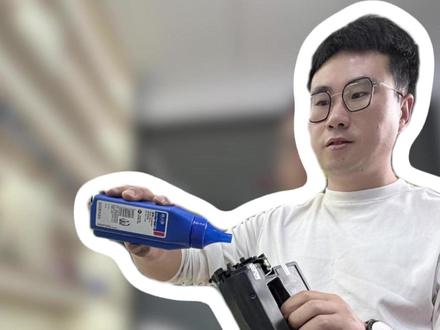 02:02查看AI文稿AI文稿
这锡箔用完你就丢,你们家有矿啊,现在挣钱多难呀。哎,今天一个视频,我教会你怎么给锡箔加粉啊,哎, 你像咱们这个鼓啊,它是一个可以加粉的鼓啊,能不能加粉很简单,你们可以看一下啊,在这个锡箔的这一面还有个口,这里写了一个看到没有处理口,废粉处理口,这是我们倒废粉的,然后在这个骨体的这个位置,你看也有两个口,这个叫加粉口, 但这个口不要轻易撕掉,一旦撕了以后,他是不接受售后服务的。正式加粉之前啊,咱们一定要戴上口罩,碳粉这东西你懂的, 注意一点啊,我们在加粉的时候,你对应的鼓的型号一定要和我们的碳粉型号是匹配的,我们现在加的是八八 a 的 鼓,你要用八八 a 的 粉,不要混加呦。我们首先要把吸管里的废粉给清理出来,找到我们的废粉口,把这个胶帽打开,然后找几张纸铺在桌子上,轻轻拍打,鼓起,把里面的废粉倒出来, 这个很干净,我们就不用管了,然后盖回去,盖回去以后找到我们的家门口啊,家门口这里是有一个紫色标签的啊,千万不要加错,不要看那个标签,然后把它撕掉,这个是比较紧的啊,大家可以用力撕,注意指甲,或者你找个镊子、钳子都行。好,我们把它撕掉, 这个时候把我们的这个碳粉直接往里面垂直倒进去,就这么直接倒就行了。但是我有一个建议啊,跟着我们的经验不要倒满,大概倒个三分之二左右,我们这个长期就有经验了。好,差不多 这个时候我们盖回我们的这个盖子要盖紧,这个时候我们把加粉的固体平放,水平平放,左右晃动个五到十次,确保里面的碳粉能够比较均匀的分布, 然后把我们已经加完的粉装进我们的打印机就可以了, 简单吧?你学会了吗?
1295打印全知道 02:51查看AI文稿AI文稿
因为我们看这个木板都是空的,这样我们来现在来给他拍一下空气,先把这个盖子打开按压一下。 好,我们可以把它先取下来,用一个这个专用的工具,这怼上去,哎,你看 把墨水抽过去,抽完以后松开就是了,它这里面有一个有一个阀门啊,松开它就它就止住了。 好,现在我们看墨水都全部抽过来了,现在给它安装回去 这个弹簧哈,要对准下面的那个柱子套进去,然后喷一下下去就可以了。接下来我们安装这个扫描纸片,把线插上去。 那我们现在是这样通电测试一下来开机 他已经开始运行, 我们看看现在那个滚轴转动已经是正常的了, 打印机已经没有报错了哈,然后我们前盖按上去,打印机启动后已经进入开机的状态哈,那屏幕都没有闪烁,报错哈,这个是缺纸灯哈,我们先把纸张放上去, 来,我们纸张放上去的时候,我们看这个灯就不亮哈。 接下来我们开始打印测试, 打印正常,这次也打印黑色,有一点问题,这个但是打印已经是正常了啊,本车这个错误问题已经维修结束。
40成都白哥修打印机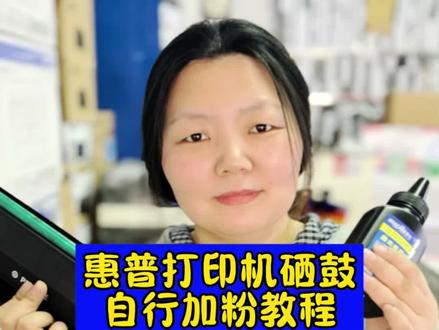 01:20查看AI文稿AI文稿
有人给我发私信说吸股不会加粉,今天我以惠普的吸股为例,教一下大家怎么加粉。首先第一步带好手套, 第二步拿到我们的吸股吸股像惠普的话,他通常的话都有加粉口,这个是废粉口,像这个的话他是加粉口。首先我们打开废粉口的口, 打开以后把里面的废粉清干净倒出来,这样用力的敲打一下就可以 盖上盖子,把加粉口的口打开这个位置, 把加粉口的粉倒干净,倒干净以后拿到我们的一瓶新粉,加粉之前先摇晃一下, 盖好盖子,吸股就这样加粉完成了。如果你还有其他的吸股不会加粉的话,可以再给我私信留言,我再教大家点关注,不迷路。
19淄博彩谷打印机 00:37查看AI文稿AI文稿
拿出一加粉的锡箔,然后找到上面的两个口,一个是废粉口,一个是加粉口,上面都有标识,然后打开加粉口, 拿出专用碳粉,直接往里面倒,盖上盖子,打开废粉口, 清理完盖上盖子,这样就完成加粉了。
27邓州惠普曼姐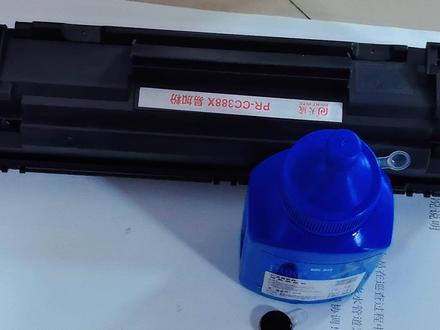 01:17查看AI文稿AI文稿
今天给大家分享一个加粉的小知识啊,首先呢咱们的这个吸股啊,一定要是一加粉的吸股,一加粉的吸股,加粉非常简单啊,像这个小口的话,它就是费粉口,是倒费粉的, 然后在它的侧面啊,这里啊一般有会有个标签啊,然后撕掉标签呢,咱们就可以看到一个大孔啊,这就是加粉孔,然后盖子我已经拿下来了啊。其次呢就是咱们要观察咱们的粉, 看一下咱们的粉啊,咱们拿到粉以后啊,首先要看一下它这个适用于看啊,适用于里头看看有没有咱们打印机的型号, 然后现在咱们这个打印机呢,他是 m 幺二六啊,有咱们的型号,就这个粉就适用于咱们这个吸股啊,然后咱们先把粉这个晃一晃,把里面的粉摇松摇匀,然后打开盖子, 然后从这个孔里面倒进去就行了啊,因为这个锡箔呢,他是第一次撕标签,然后他里面的废粉不多,所以说咱们就不用倒废粉了,直接把这个粉倒进去就可以了,一般的锡箔加三次以后啊,咱们就需要清理废粉了。
22铅笔头李子 00:31查看AI文稿AI文稿
给墨盒加墨,要选打印机专用墨水,用针管把墨水抽出来,针头插进墨盒,注意不要插太深,大概一厘米左右,加完墨用纸巾蘸一下,如果没有断墨, 将墨盒放一旁静置半个小时,然后装进打印机就可以正常使用了。
48白 开 水 02:22查看AI文稿AI文稿
机器都停产多长时间了,居然还不加粉,吸股你要学加粉呢,你看过来了啊,今天教你如何加粉啊, 那么好,现在虽然是吸股特别便宜,但是很多人很多人还是想自己动手加粉,今天跟你说一下啊,这是八八 a 的 吸股啊,幺幺零八幺零零八幺零零七,然后幺三六等型号的啊,如果你还不会加粉呢,今天教你啊,说过很多次了啊,这种吸股, 这种锡箔啊,现在国产锡箔有两个加分口啊,一个加分口,一个废粉口,这边你记住啊,上方这个口是废粉口,然后这边 这是加分口,还有的锡箔他在这边或者在这边他是加分口,你加粉的时候一定不要把锡箔碳粉加到这个废粉口里面,加到这个废粉口里面那是不管用的,那是要出问题的,一定要加到下边就是这个 这边拿着是正面啊,然后一定要加到下面,这个是下加粉口啊,千万不要加错了,加粉之前啊,一定记得把这里面的粉清干净,然后废粉里面也清干净。 为什么要说加粉口也一定要清干净的,因为你不能保证你每次加了粉都是一模一样的粉,对吧?所以说给它清干净最好,要么你就用的可干净再去加。然后这个吸管啊,加粉的时候啊,你有加粉口的话,千万不要拆啊,不要拆它拆了怕你装不上,因为你第一次加粉, 哦,对了,还有一点注意啊,这种吸股加粉的时候你注意啊,这个这个东西是保护这个鼓球的,这边这个弹簧不要给它弄掉,然后弄掉之后如果你扣不上的话,你可以把直接这个直接拽掉啊,要不然你装不上,装不上,对吧? 所以说这就只要注意这一点,还有就是注意加粉口,这是废粉口,然后这边是加粉口,千万不要整错了啊。 如果还有不会的啊,我们郑州本地的,如果还有不会的,可以给个关注,然后点个赞,有什么问题的话可以发私信啊。这是惠普的,然后八八一七股,像幺幺一七股的话,加粉基本上都一样, 还有兄弟加粉,兄弟的没有废粉啊,他直接往里面灌就可以了,就是惠普的有废粉,所以说这是一个惠普的机器加粉,如果还有什么不懂的话可以私信啊。
 00:33查看AI文稿AI文稿
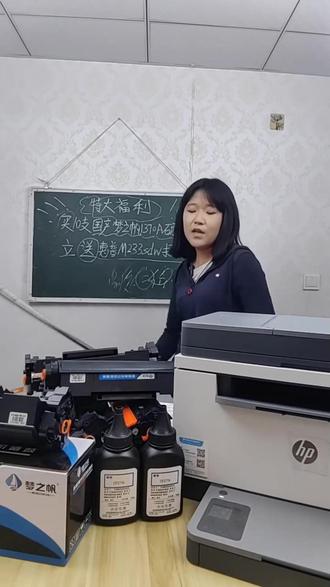
咱们先看这台送的打印机啊,很多家人们是不是觉得打印机做他作为这么大个件,他作为一个赠品就特别劣质,特别二手,特别翻新,完全没有这个可能啊,咱们是惠普,全新的惠普二二三爱其他的打印机啊,你可以去 家人们别再去傻傻的到外面,别再去傻傻到外面花大几千去这大几百去买打印机了啊?咱们今天这台打印机打印的太清楚了,是吧?咱们打印机打印的主打就是清楚,主打就是没有虫咬,没有没有断墨的情况啊?咱们家。


