
粉丝30获赞96
相关视频
 03:00查看AI文稿AI文稿
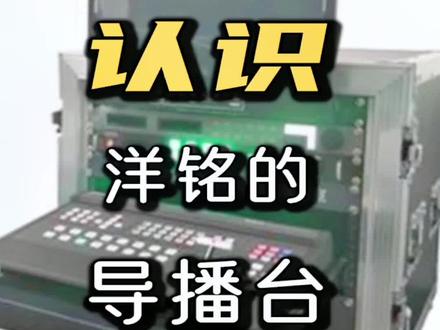
这是用户预设,这是菜单键,这个是 program, 一号机、二号机、三号机、四号机,直接切给观众看到的画面,这是黑屏的,这是标题的储存在导播台里面的,这是冻结的,你储存的冻结的那个画面,这是彩条,彩,彩色的,它彩条都可以对平衡,对双屏,然后下面是预期 pro view, 一二三四,要一号机准备,我们要下一个四号机,过,过了之后就是一号机,我们脖子干好就是走过去了, 这是速度, b 的是 b 的速度,也是一二三一二三,按这个就是看得出来快,慢看到没有?快慢 看到吗?看到没有?看到没有。这是切的速度,就很很慢,这快很快就切走了。这个是转场,这一块就是一个插除的, 中间的 mix 是混合模式,就是像 pr 里面的弹出,弹出必须有一个跟它叠化的不同的一个输入画面,这个是 pvw, 就是预览的一个切换,预览切换点开之后我们画面是没有切换的,看到没有, 只是在玉兰里面切换。 pgm 是没有动的,就是玉切,就相当于你像玉眼一下,这个单词是截图的意思,比如 pgm 把 pgm 的画面截一针下来,比如说是主背景啊,电脑输入过来的主背景什么的,我们点一下, 这是节节针组背景,应急的情况,我们可以用一下这个截图,啪就竞争了,看到没有?然后这个是真的储存,就是用 usb 把你想要的真储存在里面, 是通过数据储存的。导播台里面的 pip 是画中画的意思。好,刚才是输入一元进了,输入元进去之后 他左右位置看嘛,这是左右点绿之后点三下边框,红色边框,我要边框的颜色都可以调,一般不要边框。 还有裁切,你可以把你的画面左边右边裁切一点,点击进去,点上一下这画中画的,嗯,就是直接点了,就直接这样给给观众点一下。好,我们预设了,我预设的是我自己的那一个竞争,然后这个点 pvw, 这是 pip 设置,嗯,我们设置画中画, 比如说我们要用三号作为大全景,我人作为小全景,人作为一个画中画的因素。首先切到三号机是主画面,给到大家的画面, 然后我们点摄像头,把一号机设置进去,看到没有?画中画上面有个画中画,上下键去找到,找到填充员,看到没有?填充员是冻结,就刚才冻结是图片,就是刚才那个储存的图片是信号输入四, 我说的是输入一,我们调的输入一, ok, 进入。好, ok, 我们看一下预览,现在就是我一号画面是可以动的,看到没有? 下面一个是 k pgm, 这个是扣相的 dsk, dsk 是下邮件,直接点了直接下邮件生成了在预览,然后设置设置,这里下邮件的字幕上字幕也可以弄, 我给大家弄一个字幕上去,这是我们字幕,看到没有?我切一下,下期给大家详细的说一下怎么把字幕弄进去,还有怎么把那个电脑的信号弄进去。
1816成都文远 02:22
02:22 00:35查看AI文稿AI文稿
se 四千具有 cost point 交叉指派功能,可根据不同活动展示需求,在不更改物理接线的前提下, 配合导播操作习惯,自由指派输入型号顺序,优化导播操作流程, 在触摸屏上依次点选输入通道与信号源,即可完成交叉直派设定。
 01:09查看AI文稿AI文稿
这边这个呢是四路的 hdvst 的导播切换台,一条网线可以跟摄像机进行一个连接,如果说有外拍需求的话,那可以来这一套, 就一条网线实现供电音视频信号的传输和摄像机的控制。那我也可以通过摇杆就可以控制摄像机的画面,实现摄像机的构图, 这样就可以实现真正的无人值守,我导播一个人就可以实现画面的切换和摄像机的控制,还可以做好预知位,快速的调取预知位。 h s 一六零零 t mark two 是一款功能齐全的 hd 一零八零 p 四通道 hd 贝斯 t 便携式移动录播演播室,带有十七英寸显示器的切换台,内置调音台,实时流媒体直播录像和摄像机控制功能的便携式移动录播演播室。
 07:10查看AI文稿AI文稿
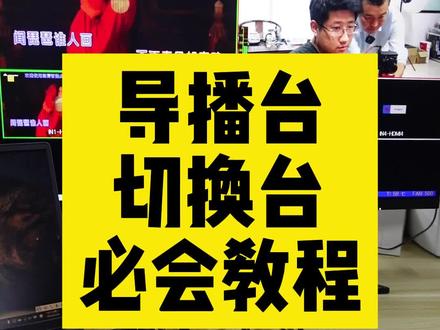
老师能教我切换台吗?行啊,没问题啊,过来 你看,切换台上面有个 pgm, 一二三四分别对应的是四个信号源,右边呢是直播画面,我们想让哪一个头像上直播画面的时候,我们只需要按一二三一二三这样切换就可以了。啊,这就完了吗?不然呢?哎, 你看这上面这么多按键,这都是干啥的呀?你是想系统的学一下导播台了?嗯,那当然了,对,加钱啊,我没有钱 用这个底型吗?哎呦我的妈,哈哈哈。首先我们讲一下导播台的理论,特别简单,这种四路导播台呢,其实它是支持四路信号输入,然后一路信号输出。现在随着直播的兴起,导播台呢可以通过一个 usb 线接入到我们电脑之中,当一个高清 usb 采集卡使用。现在我们看一下导播台输出的画面,左边是浴间,右边是直播床 口,直播窗口可以接触到大屏,也可以直播出去。第一个信号是点个击,第二个信号这只猫是电脑,第三个信号是我们这一排 hdm 高清的摄像机,第四个信号我没有插,所以说其实我们只有三个信号,如果我们简单的切换的话,只需要按 pgm 一二三,大家看啊, 看到直播画面,一二三三个画面可以直接切。接下来我们看预监功能,现在第二个信号在直播上,第一个是预监,就是下一个将要切换的画面,比如说电脑在直播,第一是点个机,点个机在预监是这样一种界面, 右边是电脑,左边是点个机,如果我们要把点个机切过去,只需要按这个卡就可以直接切过去啊,也可以按这个凹凸,凹凸呢是有个动画,大家看到没有?有个渐变的动画,动画呢,这个是动画的速度,这是慢,这是快,这是慢。比如说我们调到慢动画,大家看一下切换的效果, 看到没有?这种效果叫 mix, 比如说在切换到一半的时候,百分之五十的电脑,百分之五十两个接,可以同时看到两个画面, 是两种切换方式。接下来我们来介绍一下整个导播台的所有案件和整个布局与间直切我们已经讲过了,我们从第一排开始, f 一到 f 八,和我们电脑上的一样是功能键, 第一个呢是切换我们输出的分辨率,我按 f 一,大家看一下左下角一个输出分辨率,我现在按 f 一,看到没有?幺零八零 p 二十五针,二十四针,幺零八零 p 六十针,幺零八零 p 五十针,幺零八零二六十针,在输出分辨率在不断的切换,这是第一个 f 一的功能。接下来我们看第二个信号源。 sus 是什么意思呢?因为我们 第一个信号源啊,我们插的是 hdmi, 其实呢他有两个接口可以选择,一个是 dp, 一个是 hdmi, 通过这个信号源,我现在摁 f 二,摁一下 看到没有?印一杠 dp, 比如说现在是 dp 输入,再一下印一杠 hdmi, 我插的 hdmi, 所以说他马上会出画面啊,这就是信号源切换,我们接着看 f 三, f 三是 mu 的,是静音,这个视频怎么会静音呢?因为我们通过 hdmi 进入的,所以说 这个连麦是有头像和音频,所以说我们看现在是点歌机,点歌机是有音频的,现在我们把 mute 按下去, mute 看到没有音频立马就没有了,我们再取消音频就出来了,这是静音按键,后面 f 四到 f 八没有自定义,我们就不讲了,这片呢属于 odouodou 是什么?就是音频区, 因为这是什么?第一个是 afv, 应该是什么意思?应该是 otto followv, 比如说 out, 跟着视频来,我们摁下去看一下上面显示什么,如果我摁 fv, 这是摁下取消,摁下取消,摁下取消,他在混音和跟随中不断的切换,这就是 mix 和 afv 两个模式。 后面的是第一个通道的信号源,这是第二个通道的信号源,他总共支持两个通道的信号源输入。后面的是音量加,音量减,音量加,音量减,现在我们照着屏幕我们按一下试试,我们现在是在混音模式下,大家看到没有, c 至一元是一,以及 c 至二十一二。比如说我们无论切换哪个信号源,我们都输入点歌机的音频,因为点歌机放背景音乐。怎么切换呢?我们按 ch 一按键的时候,大家看到没有,是在一二三四切换,包括麦克,包括线路输入,因为后面还有两组音频输入切换第二个也是同样 a, 所以说我们只需要把一和二都按到印一,这样的话无论我们切换哪个视频员,都是播放的点歌机的音频。接下来是切换模式,一个 mix, 一个 fei 的,一个上下左右进入,我们现在演示一下,用的话特别简单。第一呢这是三个,速度快和慢,我们调到最慢。 切换的时候我们只需要按 alt 啊,我们先试一下 mix, 然后再是 fei 的,然后再试这四个。好,我们开始 mix 啊,这是 mix 效果,我们再切换到 fei 的,这是 fei 的, fei 的是先黑屏,再显示下一个画面,先黑屏,再显示下一个画面,再是由下往上,我们再切换一下,由下往上是由下往上,由左往右, 由上至下,由右往左,这是四个切换的效果。接下来我们讲 到右边这一片,上面是 ftb, 是什么呢?是黑厂,任何情况下你只需要按一下他,按一下,画面立马就黑了,再取消,然后又出来了,这是黑厂按键。接下来我们看到两个 pip, 还有 tw, 这个是竞争。任何时候你只需要按一下他,画面就静止,按下,画面静止了,取消,按下 取消,这是竞争。下面 prp 呢是视频叠加,我们现在把它点亮,点亮,点亮的时候我们在浴间上会同时看到两个画面,这个时候怎么切换呢?看到没有?第一层是背景层,这是前景层,我们试一下啊。现在背景层是点个击,背景层切换成电脑啊,前景层呢?我们切换成点个击, 看到没有?这个位置在哪里呢?在左下角,我们看一下水平位置,垂直位置显示大小,边框,边框宽度,颜色和退出,大家看一下啊。如果我们要调一个位置呢?我们就需要用到我们的 menu 按键,看到没有?现在是水平位置,我们按 menu 进入,现在是,然后我们通过 上下键上下,这是水平位置啊,垂直位置,同样的道理也可以放大缩小,这是 pip 功能,取消的话,我们只需要按一下 pip 就取消这个功能了。好,最后一部分我们看一下菜单里面有什么,现在我们按下菜单,我们看一下系统设置都有什么,我们再按菜单进入啊,语言选择风扇控制,奥克斯机麦克音量, f 七的功能是旋转,然后返回第二个网络信息,为什么有网络呢?动态 ip, 我们一会用电脑看一下,它可以通过网络控制这台导播台,我们退出,再看一下设备信息啊,这些编号啊,不用看系列退出。好,接下来我们 看网络控制。其实呢也没什么好讲的,就是连着网络,我们下载一个官方控制程序,选检测,检测到这个之后我们双击,双击之后啊,你允许访问网络,然后就可以进入这么一个界面,这个界面呢就是我们刚才导播台上的话,功能都在这上面可以映射出来,我们试一下,我们切换的是我们用鼠标第一个画面上,第二个画面上,第三个画面上, 看到没有?第四个没有啊,一二三四,刚才没有讲到这个 barba, 没有的话可以点一下,可以输出彩条啊,下面与肩啊,然后切换看 看到没有,其实和导播台上功能是一模一样啊,没有什么实际的意义。好,接下来我们演示一下 usb 高清采集卡的功能,首先我们用的是这个直播伴侣的,我们点添加素材,然后点摄像头,因为用 usb 已经连接我们的切换台导播台了,我们选摄像头, 接着他会出现一个七幺零五啊,微丢印的一个啊,我们选择七幺零五幺零八零 p 啊,六十针啊,不用构图,然后点一下关闭,看到没有,整个画面就过来了,我们一二三切一下啊,点个机电脑 摄像头,点个击电脑摄像头,明白了吗?就可以直接进入到我们的桌伴侣,可以直接直播出去,就是这么简单。现在我们从右帽左看一下背部的切口和开关,首先这是电源开关,这是供电,这是第一路,他有两个接口选择,一个是 dp, 是 hdmi, 第二个 hddpnhdny 四个,这是一个工作, 就是操作界面的显示器的连接,这是一个直接直播的画面输出,这两个是机连口,这是通话口,这个 st 母就是相当于 hdmi 高清 usb 采集卡的功能,可以直接通过 tfc 直接进我们的电脑当采集使用。有两路的麦克印的模拟小三金输入, 有个烂的输入和输出,还有一个 ctrl, 一个网口可以接入到我们的交换机,接入到我们的路由器,接入到网络里面,可以通过电脑下载软件来控制它。好了,交也交完了,我们走吧,啊,不要啊。
2389鲁班调音 主号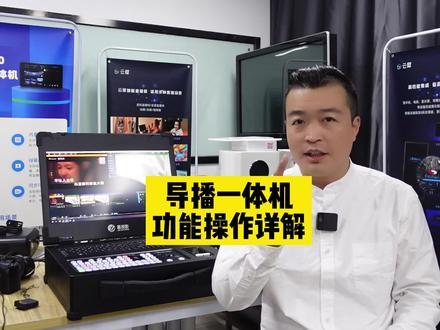 07:56查看AI文稿AI文稿
上次我们拍了一个导播切换台的视频教程,不是很高级,为什么都不自带屏幕?这次我们带来一个导播一体机,这种一体机呢,看上去虽然很复杂很高级,其实特别简单,就是一台电脑加一个 hdmi 的输入卡,再加一个切换台,总共三部分组成。我们看一下这个导播一体机后面的接口,真的是很简单,这一片其实就是一块主板, 主板上面的这是显示接口,这是 usb, 然后 type c 接口,这边是网口,这边是声卡,而且这是一个独立显卡,接大屏或者是接投影机啊, 这边就是四路刚才说的 pci, 四路 hdmi 的采集卡,嗯,视频输入这边没了电源,其实呢我们自己买一个电脑,再买一个 pci 的 hdmi 输入卡,再买一个这样的切换键盘,也是用起来一样,只不过呢不便携,携带不方便。 好了,接下来我们详细介绍一下他的界面。首先现在呢,我只是开了一个电脑上的软件,我将回到专卖,大家看一下,其实就是一个普通的 windows 电脑。我们先 现在打开的这个软件呢叫微 mix, 它是一个导播专用的软件,我们接下来所有的操作都是在这个软件里进行。接下来我们往下看,下面呢是键盘,就是普通的电脑键盘,这没什么好讲的,其实重点呢,主要是讲下面的导播键盘。我们先看一下微 mix 的主界面,其实和上次我们的交换台是一样, 左边是浴间画面,右边是直播画面,下面是我们的素材。我们之前那一款呢,是一二三四分别对应的是四个 hdmi 的信信号源,这一款呢,一二三四可以定义为不同的,可以是图片,可以是 ppt, 可以是视频,可以是 hdmi, 信号源都可以啊,我们看一下一二三四,这是左边的浴间啊, 切换,切换,切换是这样的,我们开始介绍导播切换键盘,我们看到这有个 p g m, 这是直播画面,下面的一二三四可以直接切换,是这种效果,大家看右边的直播画面,一二三四,一二三四是这样直接切换,下面这一行一到十二呢是 p v w, 是御间画面,切换起来是这样,一二三 三四,大家看左边的遇见画面,一二三四,一二三四,这样来回切换,正常用起来是这样,右边直播的是摄像机,左边是点个接,上两个接,然后左边呢我们把狗切上来,然后切换上,狗 是这样用,截止到目前大家就可以正常的使用了。然后我们再讲后面的一个咔,一个 take 是什么意思呢?我们切换咔是把鱼尖直接切上来,咔咔咔, take 是什么呢?是有动画渐变的动画,小的动画, 这是 pick, 大家看到再往上这一排,其实全部都是两个画面切换中间的过渡效果,我们来试一下切换效果,为了大家能看得清楚一点,我用这个推杆,这个推杆就是切过来,切过去其实没有什么实际的作用,其实默认的是渐变,我们来看一下啊, 渐变,渐变,渐变呢,当我们推杆推到一半的时候,我们同时可以看到两幅画面,大家看到没有?下一个,我们看由小变大,由大变小,看到没?如果我们推杆推到一半,看到没,是这种效果啊,我们可以 在任何时候停啊,这样的话,比如说还有你如果想玩的话,可以这样,一半看到没?两边都是实时的,一半一半一半,可以推到一半啊,上下 上下上下也可以推到一半,这只是几个过渡效果,没有什么实际的作用。再往上区域呢叫 d s k, 是层,一会给大家演示一下, 左边呢是自定义键,我们可以把这一到六自定义为任何功能都可以,因为这个 we mix 这个软件功能是特别特别的强大。我们先演示一下层,在讲层之前呢,我先加一个透明的层,左下角有个添加输入啊,大家知道就行了,只是给大家讲一下,里面这有个标题,有个红色标题,我点, ok, 好了,看到没有?这是六,我先按一下六六,切上来,看到没有?这是六,上面是黑色,黑色其实是透明。这时候我们把这个打到第四层,也就是最顶上这一层,下面那一层,比如说我们点个一,这是人像,人像上来了,或者点一下狗狗就上来了,或者点一下,点个击,点个击就上来了,这是两层叠加,这就用到层,左上角呢是奥特步呢,是 突出,是接我们的大屏投影相关的按键。这边呢是 r e c, 是录制录制停止,直播推流设置,我们看一下,大家看。好,我现在按一下录制,看到没有?这里有个 r e c, 我切一下,一二三,切切切,我切一下。好,我们看一下 录制停止,这里就没有 ic 了,我们现在看他录制到哪里去了,我们现在最小化,打开我的电脑,我们指定了一个文件夹,大家看一下,这就是我们刚才录制的画面, 就保存到电脑硬盘里了,我们现在看一下这个直播,烂玩家,我们按下之后呢,上面会显示推流地址,直接输入推流的地址和推流的密尺,就可以直接推流出去了,点一下 star 就可以了, 推流设置特别方便,有快捷键。好了,我们接着往下看,这有个猫尼特,是我们监看是直播的还是预监的,可以在这里快捷键选择。这个是调音台,就是音频输出,我们一会讲到音频的时候,详细看一下这个音频右边这一片是什么呢?是 摄像机,这个是预支位,可以存四个预支位,这个是摄像机的模式监看,这个是摄像机的上下左右,但是呢想给大家演示一下,因为这个摄像机必须是支持 ptz 的才可以。然后下面这个呢是放大和缩小,放大缩小 右边这一片全部都是控制摄像机的,虽然没接上这一片,我也研究透了,我告诉大家怎么使用,首先摄像机要有网口,要支持 p t z 控制,然后呢我们到电脑上,第一步呢,找到我们摄像机的 ip 地址,然后登录上, 然后把它和你的微 mix 这台电脑在一个网段里,这是第一步。第二呢开启 ptc 控制,接下来我们添加这台摄像机,点相机, 摄像头是 hdm 二,然后点 ok, 摄像头的右下角有一个小齿轮,我们点击一下,然后出来一个这样的界面,然后我们点击这个 ptz, 后面是威斯卡 udp, 然后输上我们的 ip 地址,幺九二 点幺六八,点二点幺六二,然后我们点击这个 connect, 但是我这是连接失败了,因为这个相机没有这个功能,连接完了之后,这个上下左右就可以用,同时这个上下左右对应的是什么呢?对应的是我们这个上下左右就可以用了。好了,接下来我把这个清空从零开始,给大家添加演示一下,我们点一下心, 新建一个 hd 幺零八零 p 啊,二三十帧啊,我们点 ok, 然后这就是一个全新的了,刚打开就这个界面,首先左下角有个添加输入,我们才添加,然后点击相机摄像头,我们先选择我插的一和二,我们先选择第一,然后 ok, 然后第一个,这是点个接就出来了,我们再把第二个摄像头加进来,添加相机, 第二路 ok, 然后第二路也出来了,这是左右总共两路。这个时候三四怎么加呢?你可以加 ppt, 也可以加图片,我们在便于演示,我们再加一个图片,点图片,选择图片,然后点击 ok, 然后图片是个狗,看到没有? 左边这个狗也可以用鼠标,鼠标是预间。这个时候我们给大家讲一下音频啊,切换,大家已经学会了,反正就一二三四,一二三四或者是预间的时候用推杆切切切。我们开始看一下音频,这是默认生成的调音台, hdmi 和 hdmi 二,因为 hdmi 本身就在音频输入嘛,这是一个总输出,就输出给直播间啊,或输出给呃,大屏啊或音响,就是这个,我们接到输出上, 我们当签到一的时候,大家发现没有才有音频,看到没有,这个是输出,比如说往外的出口,这是往里的入口,这是输入,你要想背点个接做背景音乐,想调小一点的话,我们在这个一上往下拉,看到没有音量就小了, 我们想再接进来一路话筒,怎么办呢?我们点击左下面的添加输入,这里有个音频输入,然后我们点击选择,因为我们现在插了一个麦克风,上面会显示麦克风,我们选择然后点, ok, 这个时候大家看到这边就多了一二四四十一个麦克风,我现在对着他说话,嘿嘿,看到没有?这个电瓶就上来了,这是总输出 一辆,你可以通过这两个推杆混合一下他俩的,混合一下他俩的混合笔,这音频就是这样设置。接下来又有新的问题了,那我们在同一个电脑上,如果我们在这个电脑上装上直播软件,我们要直播该怎么操作呢?好,下面我给大家演示一下。 如果你用过 obs, 你就不陌生,一个叫虚拟摄像机,同样微 mix 也有这样的功能,这里有一个外部,我们点一下外部,他就会把我们直播的画面生成一个虚拟摄像机,我们添加一下,我们现在打开了一个直播软件,我们点击添加直播画面摄像头, 然后呢在这里选择的时候,会有一二三四四个 h 键盘输入,同时我们会找到一个 we mix video, 我们点一下看到没有? we mix video 啊,你看七二零,现在是幺二八零乘七二零,一会给大家演示怎么切换啊?我们点一下 关闭,看到没有?这个画面就是我微 mix 的画面,我们切一下试试,一二三一二三,看到没有?当我们切换的时候,这个摄像头都是实时的切换过来的,这样我们就可以直播出去了,这个画面既有声音又 有图像。关于我们进来是幺二八零乘七二零的问题,我告诉大家怎么调试。首先我们第一步点击外部输出左边的小齿轮,我们点击 output 啊 ct, 然后在这里面找到外部输出,点击取消这个使用流设置,把这个输出尺寸幺二八零乘七二零改为幺零八零 p, 幺零八零 p, 然后使用流设置点, ok, 虽然这个东西贵,但是他干活方便,提着就走。
225鲁班调音 主号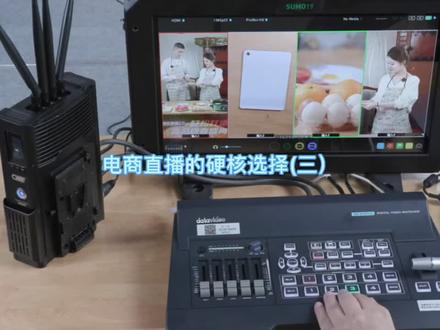 02:03查看AI文稿AI文稿
另外的话呢,因为我们这个导播台他别看他这么小小的,他还可以做呃让这个画面更灵动一些。刚才咱小白老师也说了哈画面的节奏感啊,然后让大家能有一个不疲劳,除了咱们切换以外,让每一个画面的这个布局他也是很重要的, 所以他还可以达到一个就是有一功能叫画中画,就说相当于一个咱们广电里面说要开窗啊,就是我左边一个画面,右边一个画面,好像两个人在对话,这些功能呢都是可以做到的,这么一个小小的切换台就可以完成。就像现在这个我们输出的这个画面,他有一个 呃,还有一个就是呃可以做一个呃转场,因为你在这个不同画面之间在切换的时候可以是硬切,那么有的时候想有一些弹入弹出啊等等一些 特效,切换的特效的时候,那么用呃我们的导播台也可以去完成。呃,还有一个呢,就是在我们这个切换面板上,他还有一个呃就是针对我们整个整个功能设置,包括刚才呃刘老师也在演示 一个菜单的设定,然后他可以可以把它做一个呃竖屏啊,横屏的这样一个切换,而且呢他还可以针对不同的用户去做,每一个用户他使用习惯不一样,而且他在调试的时候,我的画中画的位置啊,什么也是不一样的,那么都是可以调试的。 这个接下来还有一个功能,就是说我可以有一个呃亮剑的一个功能,亮剑功能是干嘛用的呢?就是说我可以接一个笔记本,然后就可以简单的充当一个简易的字母机的功能,我可以把 上一些字幕啊,然后用 ppt 啊,或者做一些,然后底下就做成黑底或者白底,然后接近接到我的这个千万台里面来,这样的话我就可以上上来一个人民条啊、台标啊、字幕这些。所以 基本上咱们在做直播的过程中,你想让画面比较丰富的话,哎,那让他输出的一些内容,基本上他都可以去完成了。
 01:30查看AI文稿AI文稿
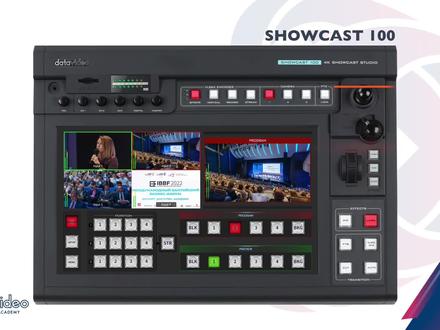
收卡 c 百本机自带四路混音模块, c h 一和 c h 二通常用于连接现场调音台的输入接口,可以通过音频旋钮来进行音频增翼的加减。 如果不使用现场调音台, c h 一和 ch 二也可以独立连接两组线路输入音频信号,例如各种乐器或者有缘麦克风。 ox 为莲花音频输入接口,通常用于连接电脑输出音频接接口为每一录视频输入信号中的嵌入音频信号,支持音频联动 切换模式和指定音频模式。经过四路音频混音增益调整后, 还可以通过第二段 master 总输出音频调整来增减最终的输出音频增益, 并且内部具有零到两百毫秒的音频延时调整,可以调整匹配由于视频电路产生的延时对位,具有独立的音频监听耳机接口和独立的监听音量调节旋钮。
 01:04查看AI文稿AI文稿
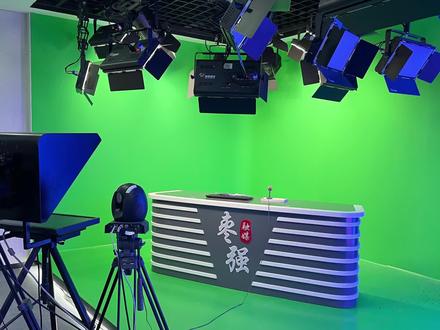
我们来看一下一个县级融媒体中心演播室的构成,左手呢是他的配音室,这是导播间, 跟随镜头来到演播室,这是一套虚实结合的演播室,上方是是配的演播室灯光,那么 采用的播报方式是作播,所以配的有导播作。这套虚拟演播室用的是 tvs 两千 a 两机位带追踪的虚拟演播室系统, 其中一个机位呢用于题词,另外一个机位是用于追踪,现在我们来到主持人的位置,我们可以通过题词看到给主持人来做一个 新闻稿的一个提示。另外一个机位呢,做场景追踪这套系统呢,他还配的有实景区,所以就实现了徐实结合的演播室系统。
 02:58查看AI文稿AI文稿
嗯,接下来我们来看呢,就是 ndi 系统,前端呢是三台云台摄像机,两台直接做的是上墙,可以 有摄像机支架直接固定上面,然后如果说您现场啊,我不具备那个上墙的条件,或或者说我想移动拍摄,那也可以架上三脚架,我的摄像机呢,配的也是 ndi 的云台摄像机啊。导播台呢是 ndi 的 导播台,我们也叫五通道 ip 切换台,它具有什么功能呢?具有三路 ndi 的切换,然后包括如果说我有传统的基带信号,无论是 hdmi 或者 sdi 都可以接进来,那么第一路呢 是 s 店 hdmi 可选的二三四是 hdmi 型号。第五呢是 uvc 的型号,可以接近十五投影仪这样的一个切换主机,那么同时他还具备横屏竖屏一键直播,一键录制, 录制的话是硬盘,可以同时录制六路,那么您输入的五路信号,每一路都可以单独录制,同时再录一录 pgm 信号,所以可以实现六路同时录制, 然后包括他的这个我们一个触控面板,所有的设备呢,全都进 poe 的交换机,可以实现一一条网线对我们所 的设备供电,然后音视频信号的传输和摄像机的控制网络切换台都可以上机架,这是上机架的部分,那这个触控面板呢,我们可以放在操作间,或者说我们任意的方便操作的地方, 可以对画面进行切换,可以对摄像机进行控制,可以调取他的预知位,那我还可以配我实体的摇杆来做操作,可以做画面构图,还可以 做预制位的调取,都非常方便。那这套系统呢,可以应用在企业的直播或者说 视频会议都可以,那他的布局也是适合会议的应用。我可以是全屏的一个布局,或者说我主屏幕加上各分会场的这样的一个布局,或者是我左右开窗这种做异地连线的这种布局 都是可以的,包括画中画,那么画中画可以有多种模式,多种方式的一个显示。
 00:56查看AI文稿AI文稿
s e 四千四 k 八通道切换台 s e 四千支持四 k 色度抠像功能,内置四十余张精美四 k 虚拟背景, 四路输入,配合四组虚拟背景,轻松打造四季味。四 k 虚拟演播室 更有背景联动功能,可实现前景人物与虚拟背景同步切换,营造虚拟机位无缝切换效果,让节目更逼真。 配合下右键叠加字幕以及 logo, 打造完整专业的节目制作流程。在触控屏上可实现一键抠像, 并可使用物理按键快速叠加素材,让您的虚拟常见节目制作更轻松,效果更专业。
 01:46查看AI文稿AI文稿
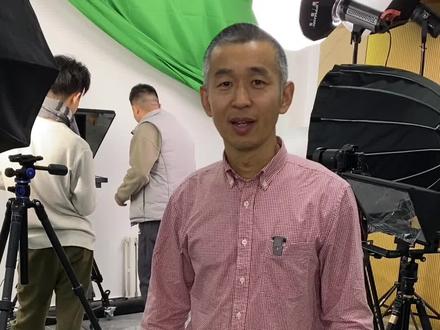
很多买了我们导播台的朋友啊,都不知道这个导播台上面这密密麻麻的按键都是什么功能,今天呢就请我们的王工程师给大家介绍一下这些键的功能。好,我为大家来介绍一下我们那个导播台的切换按键,这是我们的全屏按键,这是我们的外部按键,这就是我们的录制按键, 推流按键,特效切换的按键,大家可以看一下这是我们的特效切换按键,就是他是这样一个简单特效切换, 这是我们的视频的一个就是播放啊快进啊按键,这是我们的一个预留按键,它可以设置成我们的叠层,对应的我们的软件使用。 这是我们的音频调整的一个按键,这是我们的监听和我们的音频音源的关闭和打开,这是我们的一个 云台控制按键,就是控制摄像头的,这是对对应他那个焦距,他这是这个一二三四,就是可以设置成我们的思路的画面,这是我这两款是配合着我们这个云台这边使用,这两款是配合着我们这边使用, 这边的按键呢这是我们的一个画面素材按键,上面是我们的实时画面,下面是我们的一个预览画面,就是配合着我们那个替换感啊 以及特效来去做来去做一些特转场特效的切换,这上面也是我们的素材按键。如果说你那个添加视频超过十二个怎么办呀?我们继续从上面添加, 就是可以说是不需要去在鼠标这边操作,我们还继续可以去用按键来去解决我们的视频啊以及切换的一些问题,这个就是我们家使用导播键盘的一个功能介绍,如果后续大家还有什么问题,可以关注我们的公众号,或者或者联系我们的客服提问或者是咨询。


