戴尔7380更换电池教程
待七三八零笔记本电池。

粉丝1684获赞9263
相关视频
 01:17查看AI文稿AI文稿
戴尔,零月七三八零换电池,我的电脑充不上电了,我要找件件先检测一下这个机器的硬件,看看是不是报废了,要是报废了,正好在我这消费一台。戴尔自带了硬件检测软件, 我们看看能不能检测出来,怎么检测,可以看看我之前的视频,现在进入到了检测中,已经报错了,报错的地方就是电池,让我们看一下检测的准确不准确, 我们来看一下,你们看到了吗?那个红色的果真是电池,说明这个软件检测还是挺准确的呢。我们拉动一下,看看别的地方也有问题的吗?没有了,我们开始拆机换电池了, 现在的我又是拧螺丝的工具人,请叫我螺丝工开始拆电池, 把新电池装上, 装好后我们又检测了一遍,哇,太厉害了,可以看到整体显示没有问题了, 这个一点毛病没有了,装好可以了,螺丝工实锤了,买电脑找倩姐,没毛病。
23唐山倩姐聊电脑 04:38查看AI文稿AI文稿
下面给大家介绍一下如何给戴尔笔记本电脑更换内置电池。首先把这些螺丝钉啊都拧开, 轻轻的用手掰开旁边的,撬开旁边的缝隙,这盖就拿开了, 看看这电池已经严重的鼓包了, 更换新的电池接口,看准确把它插上, 然后把螺丝钉依次拧好, 把后盖再装回去,依次拧好螺钉。
1394吾有纪录 04:27查看AI文稿AI文稿
大家好,今天呢咱们给这个笔记本呢换一下电池,这个笔记本呢是这样的啊,打开之后呢,他这个咱们看一下能排机的啊,都是正常的,但是就是这个电池的电量啊, 非常的少啊,他就是电池坏了啊,怎么充电也充不进去了,只能平时使用的时候只能插充电器使用,要不然是用不了的,我们看一下他就是现在啊,开机过一会就显示这个,这个就是电池电量啊,严重不足。那么下面咱们就是换一下电池, 这个插充电器啊,它是能使用的,但是呢为了方便呢,咱还是啊换一下电池吧,现在已经关机了啊,这个电池咱已经买过来了啊, 一定要看好这个型号,看好这个笔记本的型号,他也带了一个工具啊, 就是这这样的电池,这是包装还在啊,这个包装还是挺大的,这包装包装还挺好的啊,下面咱们 这个换电池也非常简单啊,这就后边这些螺丝啊,咱们先把它拆下来啊,用我自己这个螺丝刀啊,他这个感觉没有我这个好使, 这三个螺丝啊,他是拧松就可以啊,他是拿不下来的,因为后边这块带卡片卡住了,这拿不下来的,然后把其他螺丝都卸下来,这三颗螺丝拧松,这就可以了, 这个我们就把后盖拿下来了啊,电池在这里啊,这个电池我们看啊,他已经鼓包了,鼓包非常严重的,看我们把它卸下来啊, 四颗螺丝拧下来之后呢,这块有一个插座啊,他和这个电池连着呢,这个呢排线啊,咱们他粘到电池上了,咱们把它啊这个胶布啊取下来, 这样就拔下来了,我们看这电池呢都已经鼓包了,特别严重鼓包特别严重啊,这是新买的电池啊,咱们把它 插上啊, 好,螺丝装上就可以了, 好了,这个电池咱就装完了, 这个扣壳我们扣上了,这个不是特别好扣啊,尤其后边这地方不是特别好扣,我们先把这三颗螺丝拧上固定上了,其他的没拧,试一下。 开机不亮啊,难道这个电池一点电都没有了吗?这是新电 电池啊,我们插上充电器试一下吧,电脑这个广告太多,刚才显示啊,现在这样在充电, 然后充一会电啊,咱们再开机试一下。充,现在开始充电吧。现在啊,充电充了一会啊,已经到百分之六十一了, 已经这样观察了挺长时间了啊,他都没有关机,这个电量呢也没有啊,快速的 啊,也还是保持在,哎,现在是六十,没有快速的掉电。原来这个电池啊,原来这个电池呢,这开机之后啊,马上就关机了,这个电池是彻底报废了,换上新电池之后啊,现在就是,嗯,好了,这个电脑啊就是电池的毛病啊,电池电量太低了, 如果不连充电器啊,其实就是不能开机的,不能工作的。好了,如果你的笔记本啊也是这个毛病呢,那么也可以啊,自己换一块电池好了,今天的视频呢就分享到这里,我们下一次再见。
240快来学物理 01:51查看AI文稿AI文稿
哈喽,大家好,我是你们的修哥,今天我们来修一款外星人笔记本更换电池, 接下来我们直接动手拆这个机器,把原来的旧电池拆下来,动手之前我们对这个机器进行检测一下,看有没有发现故障。机器没有问题,那我们接下来用螺丝刀先把后盖的螺丝一一的给他打下来, 看见的螺丝我们都一一给他打下来, 断开连接的盘线,再拆下 硬盘保护板, c 面用力往后一推,就直接打开了 内部的主板,我们就一览无云。我们把主板螺丝打下来,然后把旧电池拿下来,把新电池换上去, 然后我们安装回去,把这个机器安装好,装回去以后就结束了我们这个换电池的过程, 我们 用四倍器点亮充进入系统,看一下他的充电状态以及待机状态,这样的话没有问题,我们就可以结束。
20壹修哥 01:01查看AI文稿AI文稿
拆卸电池前,首先是断电,最好是电池用尽时拆,相对安全。准备拆卸工具,小号十字螺丝刀一把,翘棒一个。然后把电脑翻过来, 找一个小盒子放螺丝,以防丢失。然后依次拧开周围的固定螺丝,逆时针转动,上面的三个螺丝里面一般带有环扣, 凝固下来只需要拧松即可。拧开螺丝之后,用撬棍沿着键盘周围的缝隙一点点撬开,把机身和后盖分离。这时我们可以看到电池由四颗螺丝固定着,一根排线与电脑相连。 先把四个螺丝拧下来也是逆时针,在拧的过程中,不要使用尖锐东西刺破电池,以防电池起火爆炸。最 后把电池排线拔下来,这样笔记本的电池就拆卸下来了。如果你手上有新的电池,插上排线,固定好螺丝即可。
222金源电脑配件 01:25查看AI文稿AI文稿
卸下所有螺丝,从这里轻轻掰开, 写下固定电池的螺丝,从这里轻轻往上掰, 撕开固定胶布, 用金黄洞白醋 接线头,插入电池接口, 将心压入枣内, 固定电池螺丝 从这一侧插入 上紧螺丝,大功告成。
160追寻时光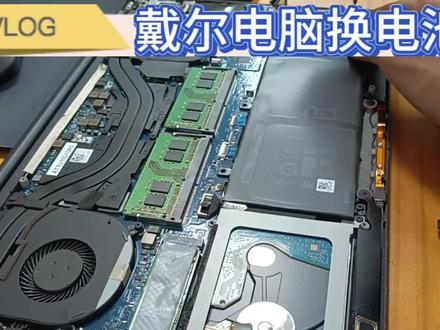 04:49查看AI文稿AI文稿
哈喽,大家好啊,今天呢,我们给一台戴尔的电脑换个电池,客户讲这台电脑电池不行了,然后出门进不去电了, 只能这个插着充电器用,很不方便,因为笔记本电脑就是讲究移动办公的,经常走来走去,带着一个充电器不太方便,这台电脑呢,一点电都没有了,一拔充电器立刻关机, 所以呢,然后就给客户换一块电池,感觉是电池的有问题啊,电池时间长了,因为客户从买到现在电池从来没换过 啊。接下来呢,我们把这个螺丝刀全部卸开啊,注意这个盖子底下还有两颗螺丝的啊,然后我们把盖子底下的这两颗螺丝也给它卸掉,卸掉之后后边就可以 拿掉了。好的,现在螺丝已经全部卸掉完了,然后我们拿这个小撬棒轻轻的撬一下,再撬一下就可以了,可以看一下,现在轻轻的一撬,这个后盖就掉了,只要你把螺丝全部卸掉, 然后我们就可以看到啊,中间这个大的这三块,这是一个电池啊,这是戴尔的,还可以吧配置,然后比较一下,这个新电池和原来的是一样的,看来我型号没有买错。 接下来呢,我们就把这个旧电池给它卸掉啊,这个周围是有四颗螺丝固定的。卸电池之前呢,我们先把这个排线给它拔掉啊,用最好可以用一字螺丝刀或者塑料的小撬棒,咱慢慢的把这个电池的排线给它撬掉。切掉之后呢,然后 我们再用十字螺丝刀把这个电池的四颗固定螺丝慢慢的给它取下来,取下来之后电池就给卸掉了,然后卸掉之后呢,我们再把这个新的电池给它装上去,新的电池装的步骤呢刚好是相反的。 好的,现在螺丝已经卸完了,我们把这个电池慢慢的给他抠出来,可以看到这边有点脏了,然后等会给他清理一下。 接下来我们把这个新的电池给他装进去啊,按照圆圆的位置给他放进去,圆圆的孔位,螺丝孔都给他对齐。 这节之后呢,我们先把螺丝给他固定上去,然后再把这个盆先给他插上去啊,注意啊,这个螺丝是不一样的,他跟后壳的螺丝是有区别的, 而且位置也是有区别的,所以说呢,最好我们要记一下这个位置还有这个螺丝的型号,避免到时候上错了。好了,现在已经上好了两颗,还有两颗。 这个电脑总体来说看起来配置还可以啊,这有两个散热风扇,然后两个硬盘,两个内存条,总体来说配置还算可以吧,就是现在来说这个配置稍微低了一点点。 好了,现在已经把这个电池给他装好了,装好之后呢,然后我们把这个电池的排线给他插上去,然后把后盖稍微盖一下, 等会我们清一下灰,吹一吹,然后再开机试一下,看看行不行。这个清洁的过程呢,最好在电池插上去之 钱给他做好清洁。好了,现在已经全部弄好了,弄好了之后呢,我们开机测试一下。 好的,现在已经可以了,我们把这个盖子啊给他们先盖上去啊,先盖上去之后呢,我们插个充电器,然后试一下,因为新电脑的话可能要激活一下,如果你没激活的话,有可能会开不了机, 所以说呢,现在我们先把这个底下的这两颗螺丝吧来固定一下,不然这盖子一会 翻面他就自己掉了。先把这两颗长的螺丝固定住,然后开机好了,现在工作已经完成了很大一部分,接下来就是见证 奇迹的时刻了,我们插上充电器啊,按一下开机键。好的,稍等片刻,可以看到现在戴尔的 logo 已经出来了。 现在看到啊,正常开机啊,这个电脑原来是 win 十的系统,现在改成 win 七啊,也是改这个系统也是比较难的。 好,现在我们稍等一下啊,现在已经开机了。开机之后呢,我们看一下电池啊,这里电池显示正在充电。好了,说明今天顺利完成了,拜拜。谢谢你的观看,我们下期再见。
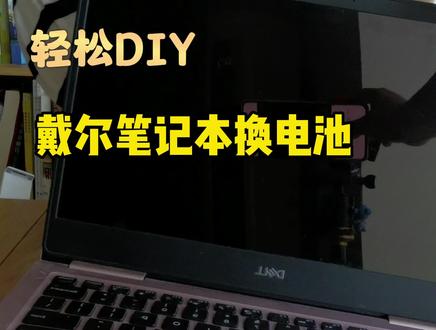 04:22查看AI文稿AI文稿
哈喽,大家好,今天给大家演示一下戴尔的笔记本如何换电池,可以看到我这台戴尔的笔记本七三八零这个地方已经鼓起来了,这个原因是因为这个笔记本里边的电池鼓包了,那么今天我给大家演示一下如何自己手动换笔记本的电池。 这是一台便携的戴尔笔记本,我们看一下要准备什么工具。首先准备对应的电池,这个是我从网上已经提前购买到的 小工具,这个是买电池的时候配套给的,还有一个配套的用来撬这个笔记本的卡扣使用的小拨片。此外呢,自己准备一个小盒子或者小托盘,用来存放我们卸下来的螺丝。好啦,我们现在开始拆机, 由于我这个笔记本这个地方鼓包,我怕它磕到屏幕。第二件事 是把这个后盖撬开,用这个小拨片,而是找到这个卡扣的地方,用这个拨片顺着卡扣他就打开了,好,可以听到这个卡扣在拨片经过的时候,这个开裂的声音, ok, 好,喷到后边试一下, ok 就打开了。 这个时候我们可以给电池的整个位置拍一张照片,以防等一下忘记如何把它插回去。我们看一下这个电池的鼓包是很严重的,现在我们开始把这块电池卸下来。卸电池的时候,第一是要把这个排线拆下来,从这个卡扣当中出来。第二这个地方这是一个数据线,要把数据线从电池上拔出来,等一下换到新的电池上去 这个排插,记得这个位置是数据线,千万不要用剪刀把它剪开,那就真的完蛋。还有就是螺丝,等一下我们先把这几颗螺丝卸掉,然后把排线拆掉,和这根红 做的线拆下来,咱们就可以换,注意一个问题,这个螺丝会比较紧,如果用配套这个工序拧的时候拧不动,千万不要没有,千万不要使劲不停的拧,这样容易把螺丝拧花,我们可以考虑换一个更舒适一点的工具, 这个拧起来就会好很多,千万注意不要把这个螺丝拧花,拧脱。扣好,最后一颗螺丝已经取掉了,把它放在这个小盘子里,这个地方我们要把它打开, 这个就相当于是笔记本电脑的电源线, 拆开后可以看到这里有一个排线,等一下这个排线插在我们的新的电池上面,把红色的线从这个卡口当中拿出来,旧的电池就可以卸掉了,可以看到这个警报非常严重,上帝说了,咱们 可以顺便准备一个小刷子和这个水桶,可以顺便把电脑当中的灰清理一下,特别是这个 cpu 的风扇,这个 cpu 风扇如果长期进灰的话,他就会不转,如果你电脑本身打开的时候没有问题,但是用着用着就会死机,那么如果买的时间比较久了,就可以考虑一下是不是 cpu 风扇他长时间被灰卡住,如果 cpu 温度过高,他就会死机了。把这个地方清理, 顺便把其他地方的灰尘推走, 这个时候咱们就可以换上新买的电池了,新买的电池主要是由这个插口来和整台电脑连接的,咱们把这个排线插上去,咱们把排线插上去 刚才这条红色的线,把它像刚才一样放回这个卡扣当中就可以了, 现在把螺丝重新拧回去, 然后把最后一颗电池的螺丝拧好。这个产品记本是我大概二零一八年的时候买的,到现在为止仍然非常好用。它的色域非常经常,有出差的摄影师还是非常友好的, 而且都有足够便携。这个背板上也有很多灰,把它拿走清理一下好,现在把后盖重新扣回。总是开的时候比较费劲,安装的时候还是比较容易的,现在刚才的螺丝都安装好,不要有螺丝没有装好。 我也是第一次拆戴尔的笔记本,但是这个方便很多,我以前很多年前曾经拆过一个索尼的笔记本来清理 cpu 的风扇,一定要把整个背板全部都拆掉,拆到最后一颗螺丝才可以见到 cpu, 实在是太不友好了。 先翻过来看一下啊,所有的卡扣,所有的卡扣要扣进去,这样你的螺丝才可以上去看看能否正常开机呢。噔噔噔,正常开机!
20是小台呀 01:04查看AI文稿AI文稿
最终决定自己动手卸掉以后发现电池有鼓包看, 而且丢掉了一个螺丝,因为螺丝划口,他费了好半天的劲好不容易给卸掉了,看看都已经鼓包了啊,好艰难呀。 准备将新换的电池放进去,新电池安装成功,准备和后盖 安装成功,打开机看看效果, ok, 完美完成。平时这个应该都是直接就关机了吧,还好。
57哇亚 00:53查看AI文稿AI文稿
来我们看一下,这是一台戴尔的工作站,本身去年的时候这个电池是鼓包的,键盘都顶起来了, 今年的话一看,哎,回去了,但是拆出来看电池都软了。看像这种情况的话电池是不能用的啊,只能换换块新电池。我们再来看一下风扇哈,风扇基本上也是堵死了,我们一会来先做个除尘换电池。 还有一个的话标配的话是一 t 的机械硬盘,机械硬盘的速度比较慢,稍等小郭师傅给换一块固态,那么我们的固态一定要选择大一点的品牌,比如说金士顿悉数细节,三星这类品牌都是可以考虑的哈。 这个接口的话是萨塔二点五寸的,这个接口稍等一下吧。
15果粉管家苹果专修


猜你喜欢
- 1.2万青蛙辅助