Retouch4me 教程

粉丝3585获赞1.7万
相关视频
 02:41131儿童摄影修图师
 01:09查看AI文稿AI文稿
这是一张人像照片,放大看细节,皮肤被模糊处理,这就是美颜 app 的效果。再看专业后期处理的效果, 插在什么地方?对,就是皮肤质感,这就是人像后期的磨皮技术。之所以我们看到专业人像图片有一种高级感, 就是这个原因之一,而不像美颜 app 一样将皮肤模糊处理。专业人像后期会使用高低频、中性灰、双曲线等技术磨皮,而这些技术对于普通爱好者来说有着很高的技术门槛。这个时候你是不是觉得我要推荐收费软件了? 不不不,我今天推荐的是 ps 的 retouch for me 磨皮插件,只需要点点点,一分钟就能做好一张图,我们来看操作,为了更好地观察, ctrl 加 g, 复制一层,在滤镜中找到 retouch for me, 选择。第一步,平滑皮肤,等待进度条,完成 点确定,继续选择。第二步,去除小瑕疵,等待进度条,完成点确定,继续选择。第三步,增加立体感,等待进度条,完成点确定。哪怕用默认参数都可以出来很好的效果。评论区有破解版,需要自取哦,你学会了吗?
873莫金摄影手记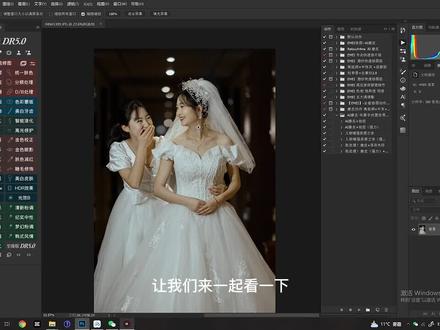 04:30查看AI文稿AI文稿
让我们来一起看一下我们常用的一个什么命令,就是什么按压磨皮,按压磨皮,按压磨皮,然后具体对照片上面的操作以后能产生什么样的效果啊?我们来一起看一下。首先我们把皮肤做一个选区出来, 选区的目的就是为了什么让我的电脑运行更快一些啊,运行更快一些,因为我们把皮肤的位置他做个选区出来,然后我们直接点什么哎呀祛痘啊,哎呀祛痘加磨皮点播放, 这个时候,那就通过计算对我人物的皮肤里面的什么痣啊,斑还是什么杂质啊,做一个什么简单的修饰啊,简单的修饰分两步啊,一步就是什么祛痘,还有一步就是这种磨皮,两步啊两步 把我的皮肤在什么颗粒上面啊,做一个保留跟控制,然后把光影做一个过渡啊,过渡让皮肤看起来 自然一点,自然一点,是不是这个时候我们可以看到,可以看到通过按压毛皮以后产生的什么样的效果,产生什么样的效果?首先看他对人物脸部是吧,这种痘啊,这亮度就去掉了,是不是?哎,对光影啊,光影有个简单的过渡,简单的过渡, 而且对皮肤的颗粒啊,皮肤的质感没有啊,没有损伤,没有损伤,所以他这就是对我们做皮肤的时候基础的一个调整,基础调整是比较好的。好,那么下面看一下这个插件具体怎么下载,怎么安装,首先我们打开链接, 然后在链接里面去找相关的你能用的到的一些啊,插件还是动作或者预设啊?今天我们先看一下 amp 插件具体怎么下, 下载怎么安装。首先我们打开插件进去以后点选择磨皮插件,磨皮插件里面这个 ai 磨皮啊,就是 ai 磨皮,我们选择下载啊,下载 好,下载完成以后我们回到桌面,然后这里有个按摩去插件啊,我们双击打开, 打开以后里面有四个程序,加一个动作啊,加一个动作,这个时候我们就需要做什么?我们需要把每个程序双击安装,双击安装,选择双击, 然后选择下一步,这个时候啊,因为我是装了一次啊,所以这显示什么?添加或者删除组件,你们如果之前没安装的话,直接是什么典型安装,直接选第一个,选择第一个啊,进行下一步啊,下一步操作就可以了啊,这里我就 不做演示啊,不做演示每一个程序都是一样的,双击啊,双击选择点心安装,没有什么其他的木头选择,没有木头选择,直接双击安装就可以了,双击安装就可以了, 好安装我就不演示了,不演示好,安装完以后我们到 ps 里面看一下他具体在什么位置显示。我们这个按摩现在一个什么动作啊?一个 mini, 是不是?首先我们打开滤镜下面是不是有一个这个 啊?对,套住保密啊,这个插件就是我们刚才安装的这个 ai 磨皮的插件啊,磨皮插件,然后我们还有一个动作要把它调取出来,是不是我们到窗口里面调取动作的什么 命令,然后把我们文件夹里边的一个什么 ar 磨皮的动作给他拖到写一次的动作面板里面,然后松手,这个时候你看这个里面加载进来的, 在这八个就是我们常用的磨皮的,是吧?修理皮肤的一些什么命令啊?一些命令,对,按压磨皮加祛痘啊,祛痘强力,是不是?就是在他的程度上面有一个什么力度增加啊?力度增加还有个立体感啊,增加立体感,然后还有一个力度增加, 下面两个意思,我们做照片的批处理啊,批处理的一个动作命令啊,动作命令以后我们修片的时候,我们是直接从这里去调取的,从这里去调取他的命令,然后去做啊,去做,不要再到滤镜里面去调取啊,滤镜里面去调取。还有一个点, 这个动作你调取以后,你又想设置快捷键,可不可以?是不是也可以?你只要选择什么动作命令进去有一个动作选项啊,动作选项,然后在这个地方从 f 二到 f 十二是不是都是快捷键?你可以选择其中一个,可以搭配设减加 ctrl 键来更好的去做什么 操作啊?更好的操作,然后就直接点确定就可以了,然后给他设置快捷键,下次你就这样按键盘快捷键,然后就可以做什么皮肤的一个处理啊,皮肤的处理啊,这个就是我们的什么 ar 磨皮的一个什么安装和使用啊,安装和使用后面有什么问题的话,我们直接到直播间来啊,直播间来一起学习,一同好,感谢。
 03:50查看AI文稿AI文稿
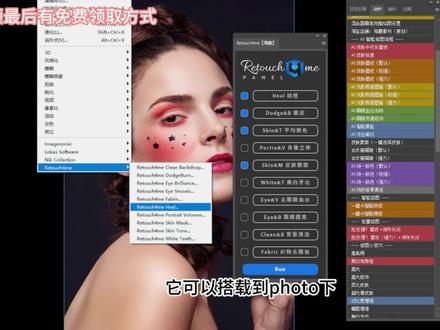
今天分享一款人像免费修皮肤里最好的一款软件,瑞塔的私密,它可以搭载到 photo 下,以外挂滤镜形式存在,也可以动作形式存在,也可以以扩展面板形式存在。 首先我们打开原图可以看这张照片,我们看一下他皮肤有点反油光,而且脸上的这种瑕疵和一些斑点是很明显的,我们使用为他私密进行调整,然后我们把需要他执行的都给他选中, 执行运行,然后的新生成两个图层,我们观察一下第一个瑕疵缺陷修复,我们关 闭眼睛看一下,把它放大,可以看出来这一步他把所有脸上的这种暗疮和小痘痘,一些小印记全部去除掉了,而且效果非常好。然后我们再看一下这层加深或简单磨皮, 把它关掉,可以看到他基本属于中性灰,中性灰的效果做的非常好,他属于中性灰的调整,他把皮肤几乎过度均匀了,然后我可以接着执行,比如说肤色均匀调整,我先把先把它合并涂层,为了速度更快一些 调整皮肤均衡调整,然后肖像立体明暗,然后上面立体明暗 啊加重他的光影了。然后我们可以对应的选择美白牙齿,他这个没露牙的可以不用,比如眼睛的红血丝里面,现在眼睛里面有红血丝,我们点击去除红血丝,眼睛提亮变清晰, 我们看一下之前之后的红血丝被消除掉了, 那么同时他有快速的执行面板,他还有在动作里,你可以接着对他进行第二层的磨皮, 皮肤磨皮好,他几乎都调整完成了,我们看一下他脸上多少还有油光,我们选择一个消除油光,调整高光这部分高光修饰, 然后他让你在肤色调整层吸吸取脸上的这个颜色,然后利用蒙版来调整在这块,然后找一个对应的高光附近的一个颜色, 然后在蒙版上用白色的画笔,白色的柔边画笔不透明度降低一些,把它适当的擦一擦,他脸上的油光就会被消除和减弱。 先把它合并一下图层,然后感觉比如说皮肤有点粗糙,但是他有纹理,现在皮肤是有纹理的,我们可以多少融化一下皮肤, 然后 在蒙版上把皮肤粗糙的位置再擦一下,然后我们可以接着执行动作里面的瘦脸和大眼,之前和之后的好,我们对比一下之前和之后的, 我们只是用这个滤镜外挂滤镜就快速的把我们的照片基本上制作完成了。那么喜欢这款插件的朋友可以加关注,在评论区里留言,我免费的发给你。
 02:01查看AI文稿AI文稿
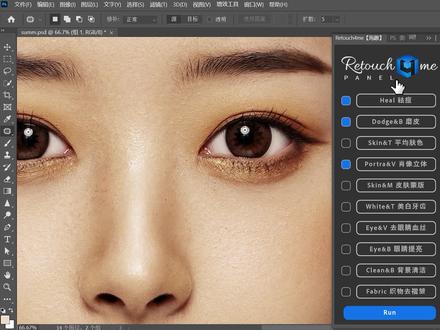
都二零三二年了,还有人不知道这个 ai 祛痘磨皮插件 retouch for me, 它已经更新到了十一件套了。那最近更新的呢,是一个比较洋气的高低屏啊,它将传统的高低屏呢分成了高中低屏,还可以任意控制每个频率的范围 和数量,降低棕瓶的数量呢,可以柔化皮肤,可玩性还是比较高的。同时搭配了一个增效工具面板,就再也不用点开滤镜或者去动作里面去找了。面板里的工具可以单独使用,也可以组合使用,比如我只需要祛痘,那我点一下祛痘就可以了。 那去的还是比较干净的是吧?如果有一些小地方没去干净,可以再运行一次。 好,这下就没了。那去血丝功能也不错啊。嗯,去的还是非常干净的哦。眼睛提亮 ai 嘛,就是能 自动精确的找到你的五官位置,不用咱们去手动做选区,牙齿美白,去个大黄牙,这效果可以吧?好,如果要同时运行多个插件呢,咱们就把它勾选上,比如祛痘磨皮,还有增强立体感, 去血丝,眼睛提亮啊,固定完以后点运行就可以了。这个过程虽然是全自动的,但是非常考验你的电脑配置好,来对比一下前后的效果。处理完后,他会分别放到单独的图层看,第一个祛痘的, 第二个光影磨皮的,第三个是光影立体的,这一个插件差不多就完成一半的呼啦。接下来就是看不肉,咱们给他加一点点曝光度,然后随便给他套一个醒图的颜色配置文件, 再把数量给他拉满,看着皮肤多白,一点瑕疵都没有啊。最终 重要的是他可以录成动作,然后进行批处理,大大提升咱们的工作效率。还没有这个差劲的老铁啊,可以去我的粉丝群免费下载安装,非常简单。点这个安装程序,一键安装,然后再把动作拖入 ps, 最后把增效工具在这个文件夹复制到指定的文件夹路径里面就可以了。有一个好消息是他只支持 windows 啊,不支持苹果。
9233孤海照相馆 02:22查看AI文稿AI文稿
嗯, ok, 今天给大家分享一个最新的一个插件啊,这个匹配颜色就是根据参考图来一键调色,然后你就不需要去,嗯,慢慢自己调好吧。然后我们来看一下案例,然后点一下这个滤镜, 然后找到这个插件啊,目前已经有这个和谐版,然后点一下, 然后出来这个界面,对不对?这个时候你不要管,然后点这个这个图标,就是诶去选一个参考图片,比如说我想参考这个网红的颜色,比如说这个,我参考这个颜色,哦,确定 ok, 那可能我们然后这边就是颜色的强度啊,颜色的强度,你想匹配的颜色 强度百分之百就是匹配到最强,然后这个就是匹配亮度和灰度的颜色啊,然后这个就是颜色的平滑过渡,这个我们都拉到一百,然后点一个 确定, ok, 然后他就完成了。那这个时候我们来看一下,当然这个肤色可能我已经打了马赛克,肤色可能有点不太接近,但是整体的这个颜色其实都差不多,看到没有,包括这个白墙床单。那么我们现在来看一下第二张图, 在这个图啊,我们在这个图上面点一下滤镜, 我点这个找到参考图啊,然后去网上找到,你下载参考图,点一下你想参考的颜色,确定 ok, 他就成了这个颜色。然后我们看 啊,可能有一些差距,但是差距不是特别大,那这个时候呢,你们就要自己去调一下,好吧?然后点确定, ok, 然后我们再来看一下第三个这个外景的,对不对?那外景的我们找一个外景的参考图,比如说这张,好吧? 在这个时候我们点滤镜,然后这个还是点这个滤镜, 然后我们一样的啊,去找到这个参考图,在你的电脑,然后点这个图片, ok, 然后这个肤色的话可能你要单独的自己去调一调啊,然后我们点确定, ok, 好,然后需要的话去拧一下啊,拜拜。
211儿童摄影修图师 12:41查看AI文稿AI文稿
大家好,今天给大家讲解的是我最近编写的 retouch 的二点零动作,相对于之前的动作,我们的新版啊要更加的智能,效率更高了,接下来我们给大家讲一下动作的安装和使用。 首先我们先来看一下如何安装它,在我们的动作面板里边,想必大家已经安装了旧版的动作了, 荣老师的人像动作组,这个就是旧版的,那么在旧版动作里边啊,我们先把这个文件夹先删掉,然后我们再装新版的。 删除旧版动作的方法是这样,大家先把这个动作呢收回来, 这样叫展开,这样叫收回,当我们把它收回来之后呢,那选中这个动作文件夹,然后点击右下角的垃圾 low, 这时呢他会提示我们是否要删掉,我们选确定,那么动作就被删掉了。接下来我们讲一下安装,首先呢你会拿到我们的新版动作的一个文件夹, 就像大家看到的这个就是我们的新款的动作了,如何安装呢?这里我们使用这样的方法, 在我们的动作面板的右上角可以看到这有一个菜单,点开这个菜单之后,我们可以找到一个叫做载入动作。 好,然后呢我们选择动作的位置,我发给您的时候啊,您是从网络上面下载到您的电脑上的,所以呢一定要知道您这个动作下到哪里了,我呢是放到桌面, 呃,在桌面呢,我们可以找到我的这一个荣老师的人像动作组,二点零新款, 双击进去之后呢,就可以看到这个动作文件了,选择它,选完之后,点击我们的右下角的载入。 好,稍等一会呢,我们就可以看到咱们的新款动作就已经出来了,在这里边呢, 我已经标明了上边这两个为老款,就是我们的旧版的,如果您需要用到,那也可以继续使用下边这一个荣老师的 retach 四蜂蜜,这个呢就是我们的二点零的智能皮肤新动作。 我们先看一下老款和新款之间的区别,老款呢,它主要是执行 retouch 的磨皮和 retouch 的一个肤色统一校准, 然后呢,我做了一个曲线的提亮,并且保留了中性灰的磨皮和观察组,方便大家使用。那么在新款里边呢,除了刚才我们提到的驴踏曲的磨皮,肤色统一较准,还做了眼睛提 提亮和去血丝,同时呢会塑造五官的立体,也单独的写了曲线的一个提亮。 同时这一次我们把原来的中性灰磨皮改为了双曲线,因为就工作效率来说,双曲线他的工作效率要比中性灰高很多,那么他们两者是没有本质的区别的。 最后呢,我们会集成一个 skinfinal 的插件,这个插件里边的主要功能是进行皮肤的美白和眼袋的处理。好的新款和老款的对比还是挺大的,那么接下来我们来看一下新动作的使用方法, 刚才已经讲了安装了,安装后呢,我们就可以选中这个动作,那选完它不要把它 他展开啊,因为展开呢,你很容易点错,一定要收回收回来。然后呢,我们选中动作之后,点击下方的这个运行按钮, 好,大概等待十到十五秒左右啊,整个流程就结束了,那我们可以看到新的二点零的涂层结构和我们的老款是不一样的, 新款呢我们先看一下,最下边呢是一张背景图,然后呢做了一个非常重要的一个磨皮的主体的一个图层,这个图层里边包含有皮肤的一个瑕疵处理, 眼睛的眼神光提亮,以及我们看到眼睛的血丝处理,那还有就是皮肤的统一,颜色统一,还有就是五官的立体的 打造,所以这个图层呢是最关键的,在这个基础上呢,我在进行了一个提亮啊,这个提亮呢会使阴影和我们的高光的过度反差更小一点。 这个提亮的图层呢大家可以通过不透明度去控制,如果你觉得太亮了,那么就把它的不透明度减小,这样呢我们就可以恢复成比较自然的亮度,所以因为我们每一张照片它的光亮啊, 拍照环境不同,那对于皮肤的这个需要的亮度程度也是不一样,所以这个皮肤提亮层呢,我是推荐大家自行的去调整这个不透明度,让他画面中形成一种比较自然的亮度提升。 接下来呢就是以前我们老款啊使用的是中性灰涂层来给大家进行进一步的扩展,就是我们手工磨皮,但是中性灰的效率是很低的,因为我们在磨皮的过程中,这个黑白 的画笔要来回的切换,所以在这呢我们新款动作使用了效率更高的双曲线,一个双曲线呢叫提亮,一个叫压案,那么他们怎么用呢?我们先把观察组的眼睛打开, 然后你看到皮肤中的需要处理的阴影区呢,就选提亮啊,选提亮去涂阴影区,选压暗去涂高光区。那现在我们先处理阴影,选提亮之后呢 啊,用白色画笔,流量大概百分之十左右,这个看大家自由的去控制。所以我们这个图层涂的是什么呢?涂的是他的阴影区,就你觉得画面中哪一块阴影他是存在一些问题的,那么你就可以通过这一个工具啊进行 涂抹,让他的阴影这边变淡,那当然变淡之后他跟高光就显得反差小了,这样我们整个画面中的明暗对比也就自然了。好,咱们给大家看一下我们处理的一个效果。 好的,这个是印上边的处理啊,如果是高光呢,我们就选这个压暗,然后在他像额头这一块属于是个比较高亮的区, 那么就涂抹它,好在这块也是一样的好。其他地方呢,比如我们在选择提亮像这一边啊,我们看到鼻子这块有个阴影,我们涂一下。好,然后嘴角这里有个阴影啊,我们也涂一下,就是把他的阴影变淡。 好的,这里我们处理完了啊,大家看一下我们的前后对比,来关掉观察主的眼睛,来,我们看一下, 先把提亮的关掉,这个时候我们可以看到他的阴影部分呢,已经被我们进行了一个呃,减淡啊,阴影被减淡了,这样他就跟高光的显得协调,更自然的一个过度了。好,那下面的压案也是 一样的,你看原来的高光区,我们也进行了一个处理,让他画面中两个合在一起就更自然,这个是需要手工处理的, 我们对比原片啊,这是原片的处理后,好的,整个过程呢是相当的简单的,大部分的处理的方式呢,都是由 ai 帮我们做完了, 只有少量的我们需要自己人工去处理,而这也就是我们这一套动作的优势了,即使你零基础也可以很好的去掌握它,去使用它。好,咱们再来一个案例,嗯,这一次呢,我们使用的是一张半身的人像,我们来看一下。 好的,这张片子呢,我们直接的可以对他进行磨皮啊,就 使用这个动作进行处理,记住一定要收回来啊,把它收回来,然后再点下方的运行。 那么大家会问到,如果我一拿到照片之后呢,我不先做磨皮行不行?当然也可以,比如如果你喜欢先调颜色,那我把这个绿色先调一下,然后呢我再进行磨皮,这种都是都是可行的啊,都是可以的。 好,现在我们把这个颜色调了一下。 好的,那接下来呢,我们再使用了一个叫做色彩平衡的啊,也是为了调色啊,把颜色调一下。好,那这两个图层我们已经做了,那么 如果你想要磨皮的话呢,直接先点最上层啊,一定要先点这个最上边的图层,然后呢就直接执行一下磨皮啊,选中动作点一下运行, 这样呢他就会在你所处理的这两个调整成的基础上来进行磨皮,这样你最终得到的效果呢,待会我们看一下,大概等待十五秒左右。 好,我们看一下啊,对比一下。首先呢是原图啊,原图呢我们做了这个调色了,然后呢在调色基础上呢再进行磨皮,也是刻意的,那首先我们看到它的一个磨皮的主要功能都集中在了这个图层啊,里边做了像 啊,这是做了磨皮,还有肤色的统一,肤色美白等等。然后呢我们做了一个这一个,是啊,咱们说的皮肤提亮层啊,提亮层呢可以通过 不透明度啊去控制这个力度,如果你觉得亮度太大了,跟整张照片亮度不一致,那就调他的不透明度。 然后呢,剩下的这两个呢,是我们进一步的手工处理的,先打开观察主的眼睛,两个眼睛我们也同时打开了啊,好,接下来呢,我们在这里边啊,如果你觉得像他的这个,我们看到鼻子这块有阴影,那就选提亮 白色画笔啊,然后流量百分之十就是涂抹这块印,让这块印变淡。好, 高光部分呢,这张图是没有太多高光在脸上的, 好在这我们就不用去处理高光啊,只要把这个阴影部分的涂抹变淡一点,把它提亮就可以了。好,我们关掉观察组来看一下啊,这是前后对比。 好,这是原片及我们处理后,那这样呢,整张片子的效果就已经完成了, 现在的人像处理已经不像以前那样复杂了,我们可以把大部分的功能啊交给 智能的软件去执行,然后我们只需要手工去处理一些局部的问题就可以了。好,这是我们今天给大家讲到的内容了, 如果你觉得这个视频对你有帮助,欢迎您点赞转发关注我,那我们的整套课程呢,也是现在正在售卖中,谢谢大家再见。
34摄影师容老师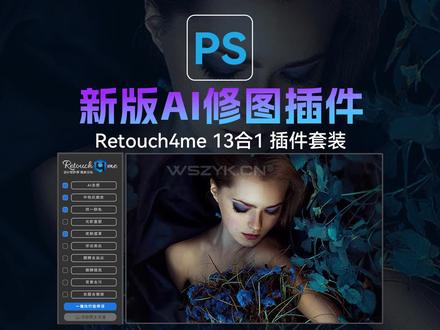 02:16查看AI文稿AI文稿
本期设计软件库又给大家带来了二零二四新版 ps 智能修图插件 retich 四密十三合一滤镜插件套装,大家可以看到滤镜插件里已安装有十三款。除此之外,新版本还附带了增效工具面板插件, 另外还整理了一键修图 ps 动作,里面的功能比增效工具面板插件多很多。 插件安装包已经整理好了,包含了独家录制的视频安装教程,视频结尾或评论区获取下载地址。话不多说,来看看插件使用教程。 首先就以新出的增效工具面板插件做演示,全新版本已支持选中多个功能一起处理,也可以单独点击功能按钮处理,这里就给大家演示一下多个功能一起处理, 一起处理的耗时会比较久,等待一会后就处理完成了。一起来看看处理前后的对比吧,效果是不是非常不错。接下来演示下 ps 动作一键修图 ps 动作面板默认打开是这样的,点击右上角三横杠切换成按钮模式, 可以看到里面的功能非常的多,而且还支持批量修图处理。点击 ai 祛痘按钮,等待插件自动处理。我们再来看看修图前后效果对比,是不是非常简单实用呢?接着给他 ai 磨皮一下, 再来看一下效果对比,不得不说这款插件太适合修商业大片了。这里还有一件 ai 智能快修和精修功能,使用效果非常惊艳。这里 演示下一件 ai 智能精修,点击后要等待一段时间处理,耐心等待处理完成, 这精修效果太赞了,让大家看看原始图和精修后的对比,可以看到,无论是脸部斑点还是痘痘都已经完美去除,就连光影质感都处理的完美。建议大家将面板插件和 ps 修图动作搭配使用,完美修出自己想要的效果图。 打开百度搜索威慑资源库首页第一个站点进入下载即可。
46设计软件库 01:49查看AI文稿AI文稿
今天给大家推荐一款我个人目前最喜欢用的磨皮插件,限定条件啊,不要和那种手工的妆面精修图相比。好,那今天我就冒死用自己的照片来给大家看一下它的效果。 这个插件的名字叫瑞,他是蜂蜜,需要购买的朋友可以自己去搜索,我购买的是正版软件,然后我们就用这个软件来测试一下。 好,大家可以看一下效果啊。好,这边是可以拖动他,拖动他的这个程度的,好,我们就默认到最大接受。好,就这么一键去除了啥 吃好,去除瑕疵之后呢,皮肤会有坑坑洼洼,不够圆润光滑的感觉,这个时候我们再用它另外一个叫这个,这个什么 dogbui, 我们英语不太好,我们就站起来这样看一下, 然后他这个是程度吗?我们调的稍微高一些,我们看区别,那这个是没有稍微放大一点给大家看一下, 大家可以看一下啊,左侧是低压,整个处理出来会有些模糊,对比不够强,不够通透,而右边呢,就是他是蜂蜜啊,我个人觉得这个效果就一目了然的,大家自己去选择吧。我是大潘,关注我,带你分享各种家用商用摄影小知识。
1455大潘摄影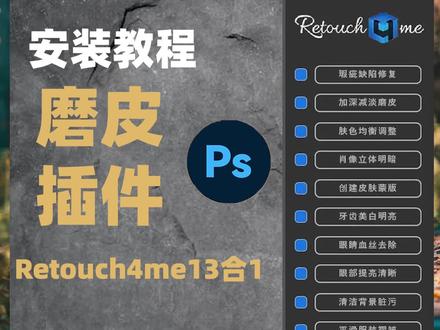 01:29查看AI文稿AI文稿
二零二四最新十三合一万影升级版本超级强,这次不仅更新了原有的四个功能,还新增了色彩匹配和一键修复高光功能。 returch 四米十三合一人像精修、肤色暗沉、 长痘长痘、中性灰、磨皮,这些通通都可以一键搞定。此外,它的使用方法很简单,直接点击使用即可。现在开始安装。首先进入这个路径,注意自己 ps 的版本,然后直接将文件复制过来。第二步,打开 ps 菜单栏,编辑首选项,增效工具面板中勾选启用开发人员模式。第三步,直接默认安装应用程序。 第四步,默认安装这两个 和滤镜。 第五步,进入这个路径,删除这两个文件, 这样就安装完成了。
29PS设计利器


