capture one降噪怎么用
粉丝3494获赞1.7万
相关视频
 01:08查看AI文稿AI文稿
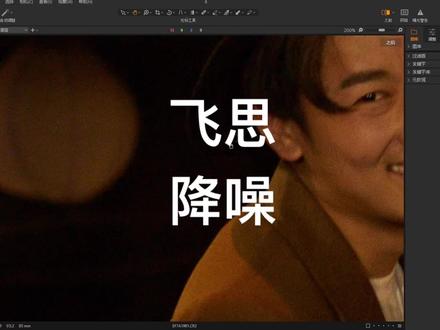
有粉丝问在 face 里边如何去除噪点,那我们打开一张图片仔细观察一下,这个图片的噪点非常多,不光有噪点,而且里面有杂色,五颜六色的颜颜色在里边,那么这个时候我们直接在这里选择 选择降噪,那么如果没有的话,我们可以直接在这里面点右键选择添加工具,然后选择降噪,然后这个时候有个明亮度,我们把明亮度加上去,这个时候他的噪点就去除了, 可以看得非常清楚。然后这里面去除之后,下面还有一些个五颜六色的杂色在里边,这个时候我们选择下面的色彩,选择色彩,把它往上一加 看,也没有了。 face 默认的这个降噪里面的明亮度细节和色彩都是五十,那大家可以根据自己的需要进行去调整,好了,谢谢大家。
98高高设计修图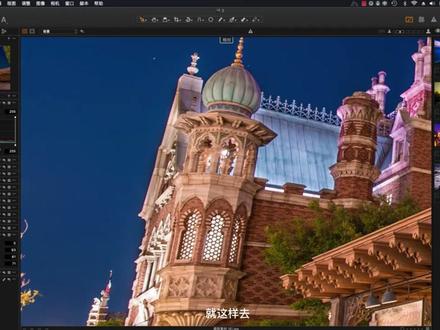 01:42查看AI文稿AI文稿
你知道这一块就 ok 了,因为这一块很好掌握,我记者在咱们来自陆木的课程当中,可能有些同学用来自陆木学习我的课程以后我给大家也讲过, 呃,夜景拍摄的到点比较大,我们就去除到点啊,就可以了,还有在咱们福特少普当中呢,也有一个去到啊,这就是和一个原理啊,一个原理就去除我们夜间拍摄的一些到点,把它去除掉啊, 还有就是颜色,颜色来说的话就是,哎,颜色上有些皂点可以吧,还有单一像素的,他就更加的细致了,他这个去除皂点呢,就是去的更加的干净啊,就这样去 啊,认为就可以了啊,很简单很简单啊,我们看一下啊,整体来说我们后退一下啊, 这个到点没有什么到点可去,你就知道这一块怎么样去运用他就 ok 了。你比方说夜景啊,晚上的时候一般是光线不足的情况下都会产生什么?呃, 我们提高感光度,提高感光度拍摄的时候照片就容易出现很多的噪点啊,所以说我们就用这个噪点直接就把它去除掉就 ok 了啊,你不去除他就增加了一些噪点,这块来说的话,你增加的时候可能是少许 啊,一般是去除皂点啊,去除皂点就去除我们夜间拍摄的一个皂点,但他这增加不了质感啊,前期给大家我想了,哎,哦,没有看太清 啊,这块有些失误啊,咱们把它纠正过来,就是去除我们夜间拍摄的一些产生的一些噪点啊,这就是本节课的一些内容。
1107阿赖的后期教室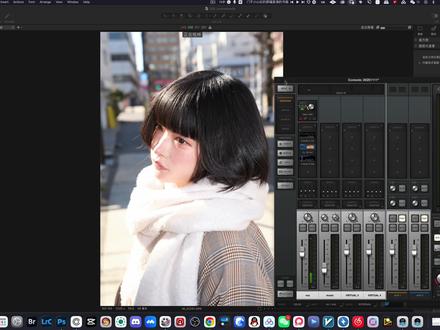 23:3086张蕾同学🎏
 01:44查看AI文稿AI文稿
在咱们软件的上方这有一个这个箭头,直接点一下就恢复了啊,就恢复回去了啊,我们看一下造点,造点来说的话,整体来说这里面也有一个明亮度,说白了造点是什么?就给我们图片增加质感的啊,增加质感的, 咱们夜景的时候,拍摄的时候,这张照片来说,整体来说他的光线还是比较充足的,感光度没有调整的那么高,所以他的噪点呢,没有那么大啊,这张照片还是 ok 的,看着就很舒服, 再加上我们前期拍摄的时候用光源啊,就是用灯光进行一个补光,所以说啊,拍摄出来照片就没有那么大的一个噪点啊,如果说我们有一张图像,不管是我们的人像也好,风景也好,我们想让他哎 增加一些质感啊,我们就需要用皂点来控制一下啊,明亮度我们看一下啊,啊,增加一些明亮度再增加什么呢?详细的一个信息啊, 啊,说白了皂点是什么?我们夜景如果说拍摄他的皂点特别的大,我们就可以将他的皂点给他去除下去啊,去除下去也可以呢。嗯 哦,这个皂点呢,就是去除我们夜景当中啊,增加了一些皂点,刚才给大家啊,有点啊,但是有一点也可以增加他的皂点啊,也可以增加他的皂点啊,如果说你这块啊可以调整,我这块没有皂点,我看一下啊, 夜景的噪点比较大,就是夜景的噪点是最大的啊,这块没有太多的一个噪点。
1097阿赖的后期教室 01:34查看AI文稿AI文稿
分享一个复式相机的使用技巧,我们知道胶片模拟只针对于 jpeg 格式, r a w 格式是没有胶片模拟这么一说的,那如果不用 r a w 格式的话,曝光不准确,拍爆了怎么办?其实 r a w 格式是可以转换成胶片模拟的 jpeg 格式的,有四种转换方式,第一种相机里面转,第二种是用 copy one 软件后期来转,第 三种是用富士官方的 x ro studio 来转,第四种是用我们常见的 live room 软件来转。我直接公布答案,用第四种 live room 软件是最方便快捷的。首先第一种相机里面转的话,只能一张一张的转,而且操控 r i w 格式的参数在相机上非常不方便,直接 pass。 第二种 copy one 软件主要是联机拍摄的,大家平常也不怎么常用。第三种是富士官方的 x ro studio, 是 无损转换的,但是要用数据线连接相机,等于是完全用相机自己的处理器来转。那我为什么要推荐用 live room? 因为这个软件是摄影师常用的一个主流软件,学习成本低, 很多人电脑里面都有,而且网上有很多富家子弟的大佬都做过严谨的测试对比。用 nightroom 把 r i w 格式加载成胶片模拟的色彩,和相机直出的 g p g 格式的胶片模拟色彩接近,一模一样。来上实操。你看,这就是一张当时用胶片模拟拍的 cc 滤镜,但是导进这个 nightroom 就 只能显示普通的色彩, 这默认显示的是 autoplay 标准,需要点击这个配置窗口,在这里就会出现复式胶片模拟的一些选择,选择一个后,点击这里的关闭一张含有高动态范围的胶片模拟文件就呈现在你眼前, 如果拍了很多张,岂不是要一张一张的去这里修改?其实可以在 net room 这里的编辑选择首选项,在预设这里把大局改为相机设置,那么这样以后复式照片批量导进 net room 就 能够自动加载出来相机拍摄时候用的胶片模拟色彩。兄弟们,你们是用什么方式来处理复式的? r i w 格式的胶片模拟?咱们评论区看一下。
74铁手摄影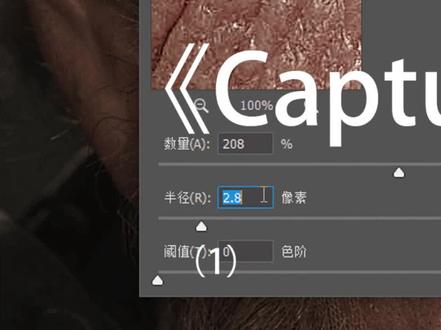 01:45查看AI文稿AI文稿
我们看中外的一个课程啊,这节课呢给大家去讲一下一个知识点。 我们看之外的课程呢,也是很多,我们先将前期的每一个工具和菜单栏啊,还他一些功能,给大家讲通,讲透彻,讲细致了,以后呢,我们才能把这个软件用的啊,比较方便一些。 好,我们看一下这有个波纹,波纹的话我们就不给大家讲了,因为这一块来说,波纹他的效果没有太大的一个效果啊, 我们现在就不讲了,因为用不到啊,基本上用不到啊,如果说你的海面上我没有合适的一个照片呢?看一下啊,这个照片怎么样啊?嗯,看一下他这块播完也不是 特别的,看一下这个效果啊,看一下模式啊,没有太大的效果,所以这个包纹呢,很少去用它啊,基本上没啥用好,就是有这个功功能就可以了,我们再用这张图片吧。 好,我们看一下造点这块,造点这块说白了是什么呢?就是给我们照片呢,我们先是恢复一下啊, 我点击上方这个进行恢复的,因为你不知道,嗯,那会调整的是哪个命令把他给调整了你所以说下方啊,我们再后退一下。 哦,那会我应该是用的清晰度,你比方说我们在这一块调整的清晰度,对吧?调整这样了,但调整完了,我是不是还要跑回去找那个把清晰度打开,再恢复到原状?你不用。
1098阿赖的后期教室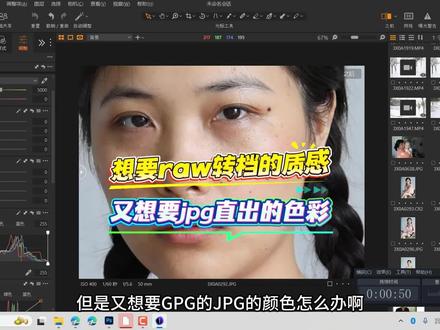 03:27查看AI文稿AI文稿
我们用相机拍照的时候,一般会拍两种格式,一种是 ro 格式,这是佳能拍的,后缀是点 c r 二,这个是我们用相机拍的 jpg 的 格式,但是发现我更喜欢 jpg 的 颜色, 然后更喜欢这个 ro 格式在开不起万里面的一个皮肤质感。像这种情况,我既想要得到它的画质质感,但是又想要 gpx 的 jpg 的 颜色,怎么办 啊?最最好的方法当然是用佳能,呃,佳能上面的那个软件儿, d p p 直接用 ro 转档,那样它的颜色呢?用 ro 转档出来的颜色和 j p g 是 一样的,而且它的这个画质会更好,但我用那个的话,呃,我用那个它的速度太慢了,而且还一直卡,所以我这里的话 是用 capture one, 我 更喜欢它的质感,像这种情况我们就直接导出,然后 j p e g 格式,最大画质就可以导出一个图像。我们这里拍的时候用的是五十毫米的定焦,所以它这个画面是没有任何机变的。我们把这个导出来之后, 那就是这一张了,给它拖进我们的 ps 里面,然后再找到我们这个,呃, 这个七点四五兆的 jpg 指出,然后给它覆盖到它的这上面,我们看一下有没有机顶,哎,基本上没有,对吧?我们喜欢这个颜色,但是更喜欢下面的质感,可以把它这个 照片的模式改为颜色就行,这样我们再再对比一下,看质感还是这个质感,但是它颜色呢?就是我们 jpg 指出的这个颜色,质感有了,然后色彩又有了,大家觉得这样怎么样?我们再来一张,把这个再附上一张,对比一下, 重来露出全画。对, 这这张是 j p g 之初,下边的话就是我们,呃,肉格是经过 ps, 肉格是经过开不开罐转档,然后给它改了一下有颜色,看哪个画质更好。当然是下面这个细节显示的更多一些, 当然了,它的颜色差不多,但是对比度好像还是好像 j p g 更舒服一点,对比度稍微高一点。 好了,我们来放大看一下它这个细节,如果看不出差别的话,这个就是我们通过肉格式转档的额头的细节,这个是,哎,我们打开 jpg 指出的额头的细节,这个毛孔就少了一些,对不对?这样看很明显,然后我们来看一下,尤其是有毛孔啊,有瑕疵的这些地方还是挺明显的。 当然前提我们得保证我们 rog 是 转档的,和 jpg 它们之间没有镜头基变,如果,如果有的人用的是一个呃,用的是那种变焦镜头,可能就会有基变,像那种的话,需要先在这个 capture one 里面 去矫正一下它的这个基变,然后看它基变在哪里。应该是在这里这里改。那我能不能通过对 rog 是 进行调色,然后让它接近我们想要的 jpg 颜色呢? 我想说费那个劲干嘛,费劲扒拉条还达不到想要的百分之六十七十,那还不如这样简单操作一下,我觉得最好的话就是直接只拍 jpg, 不要给自己太多的选择。
58春春不想修图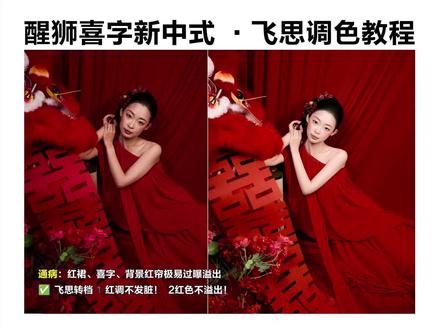 03:20查看AI文稿AI文稿
哈喽,大家好,我是修图师浩浩,今天给大家分享一个室内中式白亮透高级感的这么一个案例。好,大家首先看一下整体的一个引调和侧纹,我们来给它快速的调整一下。好,首先第一步我们把亮度,也就是它的中间调 可以适当的多提起来一点。好,这步的话就是让中间调变干净。 ok, 接下来我们找到这个黑色,我们把黑色 可以往下去多降一些,包括阴影,这两步的话其实就是为了给照片去灰,不要让整体照片太灰,看起来的话就感觉很脏。好,接下来我们找到 rgb 曲线,曲线的话,我们暗部做一个定点好,然后把高光提起来一些,给照片增加光感,然后 把临近处的这个暗部区域也适当的提起来一些。 ok, 接下来我们找到亮度曲线,我们给亮度做一个定点,高光做一个定点,然后把暗部 适当的提起来一些,这一步的话就是为了让暗部赶紧起来,接下来我们找到色阶,好,我们把黑色往回去收一下,然后我们把 rgb 这个灰色适当的再加起来一点点。好, 接下来我们找到色温工具,那给照片适当的增加点色温进来。好, ok, 接下来我们找到色彩工具,找到色彩编辑器,我们首先找到橙色,也就是它的肤色加饱和加明度,然后找到红色,红色的话我们往黄色偏一些,然后把明度也往下来加一加。 ok, 你 看这种的话红色就会舒服很多。好,接下来我们找到黄色,黄色的话,我们往红色偏一偏,然后饱和度降一降,亮度拉起来,剩余的这几个颜色的饱和度都抽一抽,比如说绿色的饱和度适当抽一点点,然后青色抽饱和,蓝色、 紫色、洋红色饱和度都抽一抽,这步的话就是为了让整体的一个杂色啊减少,让照片变干净。好,接下来找到高级工具,我们用吸管点一下皮肤的颜色,把范围缩小一些。 ok, 降饱和,加亮度, 好,我们再找到皮肤色调,再吸取一下皮肤,我们把范围依旧还是缩小一些,然后把色相的这个均匀度 拉一拉,拉这步的话就是为了让他以皮肤的颜色啊尽量统一,包括皮肤的明度还有饱和度尽量统一。好,我们整体再给肤色 加饱和,加个明度。 ok, 你 看现在皮肤现在就是这种冷白状态,干净。好,接下来我们再找到高级。好,我们吸一下红色区域,然后我们把范围一定要缩小一些, ok, 还是一样的把明度降下来,红色适当往黄色再偏一偏好, ok, 接下来我们找到色彩平衡,我们给阴影,我们给阴影适当的加点这个绿色进来,让他的暗部稍微偏一点,颜色变得更加稳重一些。高光的话,我们选择的是给他加一点青蓝色进来, ok, 最后的话我们到调整这边找到色阶,我们把色阶里边的高光 整体再提一点,让照片再次透一点点。好,最后的话我们找到清晰度里边经典结构,把结构适当的拉起来一些,然后我们最后再把亮度稍微的再给上来一点点。 ok, 那 么这张照片就调好了,来我们看一下最终的一个前后对比, ok, 我 们本期案例就分享到这,我们下期见,拜拜。
368修图师浩浩🖥️


