三菱plc程序读取后无注释怎么解决

粉丝1.4万获赞4.4万
相关视频
 01:45查看AI文稿AI文稿
这都二零二三年了,教大家一个快捷的方法啊,让你的 plc 一键生成这些所有的系统内部的软硬件注视。分享一个小知识啊, 如果咱们使用三零的 plc, 绝大部分咱们都是没有备注的,也就是你软元件注视都是不知道的,对吧?比方说咱们以咱们手中 fx 三 u 这款为例,咱们看一下咱们电脑屏幕 这个程序呢,现在和咱们的 plc 是连接的状态啊,是在线监控的状态,那么比方说我这个位置用了一个八零一三,对于咱们的很多老手来说啊,八零一三是个一秒的脉冲,对吧? 那么对于很多新手来说,或者说是,嗯,很少使用 f x 三 u 的这些朋友来说,上传上来的程序也没有注视,也不方便查看,那么怎么办呢?咱们可以双 击左侧的全局软件注视,在这个位置呢,点击鼠标右键有一个样本注视,特殊样本注视的引用,右侧有一个特殊寄存器,咱们点一下,他问你是否执行或恢复,咱们点试就可以了。 好了,这个时候你就可以看到啊,咱们的 p l c 会将咱们一些系统内部的这些软元件的注视全部执行出来, 咱们再回到咱们的程序上看一眼,这个位置呢,仍然是没有显示,对吧?咱们把咱们的注视功能打开好了,你看是不是一秒的时钟,那么咱们还可以去查看一些其他的。 好了,你看啊,从八千开始,那么咱们的常开点,常闭点,脉冲错误发生,这些就都有了。好了,关注崔老师,带你学习更多自动化知识。
579川辉自动化 05:02查看AI文稿AI文稿
现在我们讲解三零 p 二 c 程序的注视方法,我们看在这个程序里 它是没有注视的,也就是说在这个梯形图的这个里面没有文字说明,我们现在需要把这个文字说明放上去,这个文字说明对应的 x 启动停止的, 就是每一个触点符号对应的功能,我们怎么弄上去呢?有两种方法,第一种方法是单独注视,我们现在来演示一下, 点击菜单栏的编辑,然后我们点击 文档创建,然后点击软元件注视编辑, 这个时候我们看到这个位置就拉宽了,就是用来给我们写编辑的,用来给我们写注视的, 我们这个 x 零是启动, x 一是停止,怎么把它弄上去呢?我们把鼠标放在 x 零这里,双击两下,双击 x 零点两下,然后就弹出注视输入, 我们鼠标点在这里,然后在键盘上用中文输入法, 我们现在是个英文的输入法,然后键盘调整到中文输入法,打出启动两个汉字, 然后我们点确定,我们看到这个注视就上去了,我们再来 x 一再双击,再点到这里,我们在在键盘上打字停止,然后点确定, 我们看这个停止也上去了,启动和停止上去了。刚才我们讲了第一种方法单独注释,就是每一个元件一个一个的点注释,现在我们讲解第二种方法,统一注释, 我们现在来看一下在左边这个工程栏里面第三个软元件,第三个是全局软元件注视, 我们双击打开,然后这右边就多了一个栏目,我们看这边 x 零启动, x 一是停止, 然后这里还有一个 y 零和 y 一, y 零是我们再点击软元建筑师这里,我们首先这里输入 y 零, 然后回车,我们看所有的歪点都出来了,然后我们在这里打字,这个是灯一就是第一个灯, 我们再在这里打字灯二这是第二个灯,这就是统一注视,然后我们再输入 t 零, 再按键盘上的回车键,所有的 t 都出来了,我们这里输入计时器, 计时器一,然后这里我们输入计时器二, 这个如果说还有其他的计时器,我们可以一次性把它全部注视,这就是统一注视。然后还有一个 c 零 回车,这里是计数器, 统一注册之后,我们再点击这个程序,我们看一下 其他的程序,注视都出来了,还有一个 m 零没出来,我们再点击这一里,在这里输入 m 零再回车。 不灵是内部继电器,我们在这里输入内部辅助 继电器回车,然后再点击程序,这样我们看程序里面所有的注视都出来了, 我们看这个 x 零和 x 一是我们单独注视的,然后其他的注视都是我们统一注视的,这就是三菱 p 二 c 程序注视的两种方法。
665蓝羽 05:24查看AI文稿AI文稿
大家好啊,欢迎收看本期课程,我们这节介绍一下怎么上传和下载我们的 prc 程序啊。首先我们打开程序之后连接 prc 啊,连接 prc, 我们如果想上传程序啊,怎么办?我们可以在线啊, prc 读取,这里有一个啊, prc 读取, 这是一种方式,或者呢?我我们点击这个 prc 读取这个啊,往左的蓝色箭头是 prc 读取,往右的红色箭头呢是 prc 写入啊,一个是读取一个是写入啊,那么我们点击这个读 取啊,他会显示指定无法使用的 com 口啊,因为我们呃 usb 转这个串口啊,我们需要指定一下啊,指定一下啊,一般来说呢,这个你根据你的电脑配置啊,不一定哪个啊,我 啊,不是这个,你可以一个个试啊,也可以打开我的电脑啊,我的电脑看一下啊,我的电脑啊,又不是那科目五,看一下啊, 看一下,就说你试了好几个都不对的情况下,你也打开啊,没通电啊,我 prc 没通电啊,稍等一下啊,我把 prc 电插上啊,就说我们在实际这个学习过程中呢,遇各种情情况都可能出现啊,没插电的情况也是可能出现的啊,所以我把电 插上啊,点插插电,自然我们都去不了啊。好啊,现在插上电了,然后呢,我们看一下, 呃,设备管理器啊,设备管理器的端口这里有个端口啊, com 和 lpt, 这里是 com 三啊, com 三,那么我们选择 com 三就可以了啊,科目三, 科目三啊,科目三啊,确定,这时候我们可以点一下通讯测试啊,点一下他就变成以成功与 f i 三 u f i 三 uccpu 连接啊,然后点击确定,这时候我们再点击 prc 读取啊, prc 读取,那么他就会自动的呃, 显示界面的,然后呢,要点一下参数加程序啊。参数加程序一般来说软言叫存储器啊,这个一般是不并不传送的啊,并不传送的啊,就是这些东西是并不传送的啊,并不传送。然后呢,读取的时 时候也没必要读取啊,我们只要选择参数加长序就可以了啊,然后点击执行啊,点击执行,是啊,全覆盖 关闭啊,关闭之后大家看,现在就出来了啊,这是我上次调的变频器那个程序啊,变频器那个调程序啊,然后这是 就是读取写入。怎么写呢?写入呢,就是一样的啊,一样的就是点击这个 prc 在线啊。 prc 写入,或者是 点击红色箭头这里 prc 写入啊,然后呢,点击参数加程序就可以了,不需要选别的,只要点参数加程序啊,然后点执行,那么他就会写入了,写入之前会弹出来对话框是执行远程四套不后,然后是否执行 prc 写入我们,是啊,是,然后等他呃 呃,这个写完了之后啊,他会自动弹出对话框啊。 prc 处于 stop 状态,是否执行远程?乱,如果你们不执行这个,那么他 prc 是默认是 stop 状态的啊,你只有点试,他才会继续转, 也就是继续运行,这时候他才会执行他的程序啊。所以有的同学呢,就说忘记乱了之后,然后发现程序运行 不了啊,程序运行不了,然后各种找原因发现没有打开这个乱啊乱啊,然后我们就可以监控了啊,监控,监控这里啊,也有四快捷键啊, shift f 二和 f 二呢是写入啊, shift f 二是读取, f 三是监视, shift f 三是监视加写入。什么叫监视加写入呢?也就是我们可以边监视边修改程序啊,这个对于我们调试很重要啊,边监视边调程序啊,这种模式啊, 这个就是我们的 prc 写入停止,然后还有一个呢,如果说我们也要给 prc 设置密码啊,我们可以直接点击关键字啊,关键字更改啊,关更改,然后这里保护类型呢?有无法解除的保护还是呃,关键字保护啊,如果说你就 程序已经是完善的程序了啊,完善的程序了,就说不需要再进行任何东西修改了,任何东西修改了,那么呢你可以选择无法解除的保护啊,然后读取写入禁止, 写入禁止,所有在线操作禁止啊,这些条件都可以啊,都可以,当然我们为了后续还要修改呢,我们可以设置关键字啊,关键字使用客户关键字什么什么什么,如果没有关键字呢,就读写禁止什么的这些操作就可以了, 可以了啊,然后输入完之后点击执行啊,点击执行啊,然后下次再传的时候就需要你输入密码登录了啊,如果不登录你是没办法补写的,或者光写入啊,写入,所以大家在 设密码的时候一定要记住啊,不要设错了,然后那个自己都忘记了啊啊,那今天课呢就到这里啊,谢谢大家。
2054自动化韩工 01:50查看AI文稿AI文稿
今天给大家讲一下这个三菱 plc fs 系列如何读取里边的一个程序。那我们需要准备的是有一个三菱的一个三系三 u 的 plc, 然后一根专用的一个数据线栏,然后一个电脑,那首先把这个 plc 给它充上电, 好,已经上电了,然后我们把这个通讯线给他接上,这是一个八针的一个圆口的一个通讯线, 一头连到 prc 上,然后另外一头 usb 的,嗯,接到电脑的 usb 端,连完之后,然后把这个编程软件打开之后,我们需要先设置一下一个 com 猴,咱们双击这个 连接目标,然后 connect, 然后呃,这里边设置 com 十一。 com 十一是怎么来的呢?我们通过这个 电脑的一个设备管理器,里面有个 com 口,然后我们连上 usb 之后,它是显示 com 十一, 然后我们在这设置的时候也要选择 m 十一,设置完之后,然后通讯测试已成功与 fsiu 连接啊,然后点确定,然后点在线 prc 主取 好选择参数加程序,然后执行选择是, 那选择是好,已经读取上来了,这个就是 prc 里面的一个程序已经读取完了。
 00:49
00:49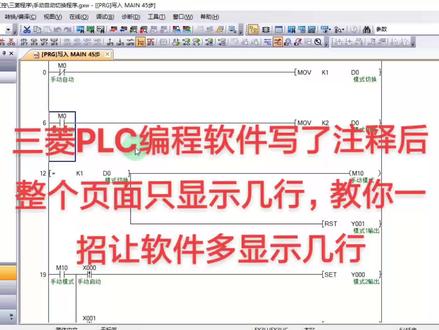 00:30查看AI文稿AI文稿
这个三菱 plc 编程软件写好注册之后只显示那么几行,有没有什么办法的呢?多写这几行呢?办法是有的, 看我下面这个操作就行了,点视图,点下面软元件注视显示格式,这个行数改成一行或者两行,点确定,你看这样就明显的缩小了,要来回可以多显示几行。
284赣好电气


