mkv文件只有声音没有图像解决办法

粉丝8378获赞13.7万
相关视频
 00:39查看AI文稿AI文稿
我们在用本地播放器播放电影的时候,偶尔会遇到这样的问题,播放电影只能听到声音,播放器上面是黑屏的,看不着图像,遇到了这种情况应该怎么办?出现这样的问题一般都是播放器缺少贴瓦器,所以不出图像, 但是有的时候我们更新完解码器还是黑屏,这个时候又该怎么办?如果更新完还黑屏的话,我们可以对播放器进行设置一下,在播放器上点右键,然后选择视频,接着再选择视频渲染器,然后在这个渲染器里面我们随便选择一个渲染器, 选完之后可以看到图像就已经出来了。所以如果只出声音不出图像的话,我们可以先更新解码器,更新完解码器如果不好使,我们再改一下渲染器就可以了。
3782张佬厮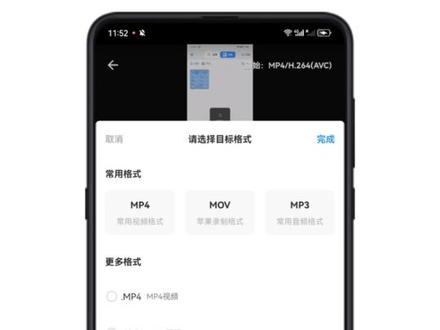 01:07
01:07 03:30查看AI文稿AI文稿
今天教给大家的是如何瞬间把 mkv 转成 mp 四,这里有两种方法可以做得到,我们先来看第一种方法,第一种方法呢,你只需要双击运行这个脚本,他就立马把 mkv 转成 np 四了,这个脚本呢是我自己写的,我到时候也会把这份代码呢放到视频下方的简介里面,然后整个 f f mpl 的文件呢,我也会发到网盘共享出来。 估计你也注意到了,转换后的 mp 四呢,他的体积呢,和 mkv 基本上一模一样啊,简直就是复制出来的。你也可以这样子在地址栏输入 cmd, 他就在这个目录底下呢,打开了一个终端,然后 输入以下的命令呢,就可以把你想要的 mkv 转成 np 四了,就是这么的快。当然你输入这段命令的时候呢,不要造成 op 八这三个字,因为这是我自己改的文件名,你记得改为你自己想要的文件名就好了。为什么会这么快呢?因为将 mkv 转成 np 四最简单的方式呢,就是将现有的视频和应聘流按原样复制一份到新的容器中, 这就避免了任何的编码任务,因此不会损失任何的质量,并且他只需要很少的 cpu 占用率。主要因素呢还是磁盘的读取速度,也就 就是你需要一块很快的固态硬盘,特别是你想要转换的视频呢,非常的大,然后呢你有固态硬盘的话,就可以秒转换,如果你是机械硬盘的话,则会转很慢。关于 fm 配合的话,你可以到官网下载,或者说我网盘分享给你也是可以的,非常 上的简单。你下载下来之后呢,进入并这个文件夹,然后呢把你想要的 mkb 的视频呢拷贝进来,然后运行脚本啊,他就立马把它转换成 np 四了,你也可以这样子在脚板后面呢加入 pose, 然后保存,待会呢,你就可以看到整体的运行状况了。这个脚本呢,是可以批量转换的,他会把目录底下的所有 mkb 呢都转成 np 四, 是不是非常的方便,非常的快。第二种方法也非常的简单,用 obs 自带的录像转封装,这个在我之前的视频有教过我,待会会把之前 的视频放出来。 mkv 呢,是个非常适合录制的格式,即便你意外的断电了关机啊,他文件也不会损坏的。接下来讲一下录像录像格式的话,推荐 mkv, 这是最适合录制的格式了, mkv 他给记录多个音乐,而且呢,即使你 obs 意外中断,或者说意外关机,那么呢,录像的文件是不会损坏的, 你也可以选择 mp 四,虽然 mp 四的接龙线很好,但是呢,假如你电脑意外的死机或者停电,那么呢,你辛辛苦苦录了一两个小时的素材就毁掉了啊,文件损坏。而且 obs 也自带了 mkv 转 np 四的功能啊,非常的强大,非常的简单,在文件这里录像转风霜,然后呢,在这边你选择 这里有个 egb 的文件,你可以看一下 egb 的 mkv 文件,打开转换,瞄转换,看到没有,那 mkv 就转成 p 四了,非常的快。当然了,这要求你电脑是固态硬盘,所以说才会那么快,如果你是机械硬盘的话,要装很久,这是我的两块固态硬盘,左边的话是 pm 九 a 一,右边的话是 pm 九八幺 a, 左边 边的话是 pci 四点零啊,右边是 pci 三点零,速度相差一倍。不得不说 pci 四点零是真的快,无论是视频录制简洁还是其他用途都非常的快。就比如说我拷贝一个八点五 gb 的文件呢,到西方 一点九哇,两句避免妙,是不是很快?那么呢, mkv 转 npc 也是非常的快,我们选择刚刚拷贝的那一个转换 看 mk v 转 mp 四。好的,以上呢就是本期视频的主要内容了,感谢大家的收看,喜欢的话就点个赞加个订阅哦,也不要忘了点击订阅按钮旁边的小铃铛就可以第一时间收看到最新的视频了。好的,那么的,咱们下期再见!拜拜!
411KateKitty 01:15查看AI文稿AI文稿
今天我们就来盘一盘如何快速将 mkv 格式文件转换成 mb 四格式文件,话不多说,这就开盘。首先打开我们的小玩工具箱点, 点击抽取,点击下面的使用第三方工具抽取,将我们已经下载好的 mkv 格式文件拖动到这里,也可以点击输入文件的浏览,选择 mkv 格式文件,这样在下面的文件信息这里就会显示这个 mkv 格式文件 所包含的内容。点击输出文件的浏览,确定输出路径,我们只需要选择需要的视频和音频,点击提取,稍等一会, 咱们的视频和音频就会提取到输出路径下 的文件夹里。第二步,我们点击小文工具箱的封装,将刚才提取的视频拖到视频这里,将刚才提取的音频拖到音频这里, 点击封装。稍等一会。这样一个完整的 mp 四格式文件就转化完成了,你学会了吗?点赞关注,下期咱们接着盘!
1101盘根问底 05:29查看AI文稿AI文稿
大家好,欢迎来到我的频道, mkv 格式呢,是我们平时视频处理当中比较头疼的一格式,因为他没有办法就是直接拖到这个剪辑软件中啊,拖进去的话他就会这样报错 啊,那我们就要对他进行一些处理。那目前来说最简单一个方法是利用这个视频解码器,让 pr 能够直接读出这个 mkv 里面的视频内容。 这个插件安装完之后呢,你就可以直接把视频拖进去了,然后创建一个序列。这边呢也是直接可以把就是音频的信息全部读出来啊,像这个 mkb 的话,他就有很多语言,像日文、中文、粤语啊,这边很多语言,你选择你想要的那个语言,点一个独奏, samira chothoka, maston, it gum burial armortha, 呃,这样就可 可以了。这个方法有个缺点,就这个解码器有的时候不怎么稳定,就有的时候他读的出来,有的时候他读不出来,而且你如果说这台机器装了这个插件,另外台机器没有装插件的话,那另外台机器打开你的 p r o 工程文件的时候,那他也读不出来。 呃,其实这个对于协作来讲是非常麻烦的,所以我现在要介绍另外一种方式,就是直接把这个 mkv 里面你需要的视频音频和字幕,呃,打包成一个 mp 四文件来用于你的剪辑。 那这就是我们那个神奇的软件啊,我们直接把那个视频拖到这个软件里面,然后这边双击就可以预览。 oh oh, 赔个赔个等等等等等等啊,这是温泉, 好大的浴池哦。我们看到这个目前这个音频呢是国语版本的,那我如果想切换到日语版本,我怎么切呢啊?这边右键,然后这边右键,然后有个视频和音频流选择 啊,上面是视频流,然后下面是音频流,音频的话,这边 jpn 就是一个日语的,然后五点一是五点一声道的啊,这边 jpn 是日语的啊,然后这边是一个立体声, 然后 c h i 呢?是中文的,是这两个都是中文的,然后一个应该是,呃呃,普通话,一个是粤语,然后如果说我想听日文版本的话,我只要把这个零点四添加,把原先的零点一 移除,点击确认,然后我们再双击这个文件。 oh gossito yay yay standelna i zooshed on a captain you lose tiana。 那我们看到他现在已经变成一个日语的版本了,然后点击这边的开始 确定好我们想要的视频轨道和音频轨道,还有我们的字幕之后呢,点击这里的快速设置,简单设置一下你的编辑码器和你的视频质量,然后保存,再点击开始。 呃,这个转码完成之后呢,我们就可以看到这边有一个 m p 四文件,我们把它打开, 那他就变成一个日语,然后带字幕的版本了,那我们这样一个 m k b 转 m p 四 的这个过程就结束了,然后这个 m p 四的文件呢,可以拉到任何一个剪辑软件去编辑。呃,你在和别人进行一些交互或者一些合作的时候呢,也不会遇到编码器不一样的情况。 最后啊,我再跟大家说一个乱拳打死老师傅的软件,就这个剪映,这个剪映呢,我是不太会拿它去做一些大的工程的,但是他竟然很神奇的,他兼容了这个 mkv 的格式,就你把他添加到轨道上,他都是读的出来的,只不过他的音频,呃是就是说他会默认就是之前的第一个音频,作为他的一个初始音频,啊啊啊 哇,喊三分牛给谁?然后他的那个音频选择呢?也很明,就是他这个片子里面有粤语、日语 和国语三种呃,音轨吗?然后他好像是随机选择了一个,然后我这边听到的是一个粤语版本的,虽然他的音频不可控,但是有的时候呢,你可能只只需要用到他的画面,那这个时候呢,他就还是比较有用啊。你,你把它导出 这边,导出之后呢,我们打开这个文件。晚上好。 哎,怪怪头,怪怪头。 hello, 上来引爆飞龙,引爆飞龙。呃,那我们可以看到他就是导出了一版 m p 四的,然后末日英鬼是粤语版本的一个呃视频, 然后这个 mp 四的格式也可以,就是直接呃导入这个呃剪辑软件进行使用,所以我也觉得挺神奇的。然后我也试过什么必剪啊之类的,别的这种剪辑软件好像都不行啊,剪映他做到了,我也不知道什么原因。 这个功能的话,比如说你不想把它放进格式工厂,或者扫完工具箱编接码的时候拿这个拿剪映去应急啊,我觉得是可以的。好了,这就是本期视频的所有内容了,这里是我的视频笔记,我们下期再见。
299小基的摄影日记 01:11查看AI文稿AI文稿
有的视频文件没有缩略图,打开后只有声音没有图像,是怎么回事?好,现在这边有两个文件,第一个文件可以正常打开, 第二个文件他是第一个文件导入到手机剪映,然后导出来,其实他们是同一个视频,但是这个文件没有封面,看起来就像是一个音频文件,我们双击打开,他确实是只有声音没有画面。 那么碰到这种问题怎么办呢?首先肯定是剪映的问题,我们先打开手机剪映,然后更新到最新版本。 好,更新完后我们打开最新版本的,这个时候我们重新导入刚才第一个文件。好,然后直接把它导出来, 现在我们重新发到电脑上。 好,我们直接拖到桌面上, 发现已经有封面了,我们双击打开。好,已经恢复正常了, 喵喵。
1393设置侠 01:41查看AI文稿AI文稿
百分之九十九点九九的人都不知道,很多小伙伴下载的影视资源都是 mkv 格式的,这种格式不能导入 pr 进行创作,而且上传的时候也不支持 mkv 格式文件。今天我就带你盘一盘如何用手机 mkv 格式文件转换成 mp 四格式文件,打开你心爱的手机,然后呢,找到文件管理,先找到下载好的 mk 文件,上一期呢是通过迅雷下载的,我们来找一下, 在这里在这里,在这里,找到了,然后呢,把这个文件移动到开门软文件夹下,开门软文件就是那个相机的那个文件夹, 然后打开我们经常用的剪映,点击开始创作。看这里就显示了 mkv 格式的视频素材, 然后导入素材,可以直接在剪映内进行编辑, 编辑完成后点击导出, 导出时候可以对视频的这个分辨率和真数进行调整。导出以后就是 mp 四的格式文件了,你学会了吗?点赞关注,下期我们来盘一盘如何利用剪映进行影视剪辑。
3169盘根问底 04:27查看AI文稿AI文稿
今天给大家推荐一款软件啊,就是这个 m k v。 呃,这个图标英文我也不会念啊。它的作用是可以。呃,有三个作用啊,第一个是可以把你的 视频声音去掉,第二个功能是可以把你的视频画面去掉,第三个功能呢是可以把你的视频那个字幕给去掉。 但是去除字幕这一条呢?仅适合于什么呀?仅适合于。呃。文件是 m k v 格式的,这是第一个限制啊。第二个限制是 你这个字幕有单独的字幕,也就是视频本身有单独字幕的话, mkv 格式下他可以进行给你去除。呃,然后我找了一些素材也没有找到这个单独字幕, 但是他有这个功能啊,待会我给大家打开之后详细的介绍一下。 呃,首先我们先把这个文件直接拖到这个文件,呃,拖到这个位置就行了,我们看一下他显示什么呀?视频音频如果有字幕的话,他底下会显示字幕。 那么问题就来了,为什么我们不选择 pr 或者其他的进行这个?尤其是 pr 吧。 为什么不用 pr 进行去除这个?呃,语音呢?呃,是这样啊,你如果用 pr 去去除的话, 那么他的时间相对而言保存时间是特别特别长的。但你利用这个的话,我给大家演示一下啊,我先把这个原先这个删掉,就是这个文件啊。 呃。然后我们只需要什么呀?把这个音频,比如说要去除音频,我们把它去掉,去掉之后就点这个开始混流 创建无英轨文件。 我发现特别快,这个时间是不是马上就完事了啊? 比我们在 pr 里边做起来要快得多,所以双击打开一下, 嗯,看到了没有,他已经把声音给去掉了,然后接着我们演示第二个功能啊, 第二功能就是你把这个音频点出来,把这个视频画面给他取,我们只要这个音频啊,比如说一些音乐,然后我们点开始洪流 啊,这个又完成了,特别快啊,然后打开看一下啊啊,它这个播放的格式是 m k a 啊,所以你需要在那个格式工厂或者其他软件里边给它转换成 m p 三的格式就可以播放, 这是音频和视频的去处。呃,如果这个里边有字幕啊,我说的那个有字幕,我给你打开看一下啊, 我发现这个也是一个字幕,但这个字幕去不掉,为什么呢? 因为本身他这个字幕是在压缩以后放进去的,包括这个弹幕,所以我们就没法取。但你那个文件如果是一手文件啊,他有一个单独的字母包那种, 所以那种文件目前为止已经很少了啊。但是我就发现这个哄牛器可以用的一个其他功能,就是去视频和呃视频画面和去语音是特别快的啊,比那个 pr 导出要快的多, 所以大家如果呃包括 mp 四也格式也是可以进行处理的啊。 所以大家如果呃做影视剪辑的话,我推荐你使用一下这款特别好用啊,包括呃要做一些其他方面的尝试的话,也是可以的,但凡你设置要要去音频或者去视频单独的保留视频,单独的保留音频 都可以用。这块软件特别好啊,而且操作简单,只需要点一下立马就保存了。好了,今天的视频就为大家介绍到这里, 如果觉得我的视频对大家有所帮助的话,帮忙点个关注,评论转发一下。呃,今今晚我会在直播间里边讲一些小问题,如果大家感兴趣的话可以进行互动,谢谢你的关注。
218智慧光环 01:10查看AI文稿AI文稿
文件修复工具来了,它支持视频、音频、图片、文档等各种类型文件的恢复还原,比如视频无法播放、黑屏、模糊、卡顿、图片无法打开、失真、音频无响应、没有声音、 word、 excel、 pdf、 压缩文档设计、原文件打不开、空白、乱码等都 都可以轻松修复。用法也很简单,初次打开,在右上角菜单栏找到语言,将其设置为简体中文左侧列表分别对应了视频修复、文档修复、图片修复以及音频修复四个板块。在此基础上,还附带了视频增强、图片增强、智能扩图、视频上色、图片上色等功能。 以视频修复为例,只需将想要恢复的文件拖入,便会自动进行,速度也都很快,完成后既能预览也能将其保存到存储路径。至于文档也都大同小异,整体速度依旧很快,包括图片、音频等。 除了以上功能外,还包括视频增强、图片增强,也就是画质放大,支持四倍放大,并内置多种模型。其次便是扩图功能,也就是通过扩展周边,进一步延展图片的全貌。至于视频上色、图片上色也都很好理解,就非常的方便。
298刺客边风(主页) 03:02
03:02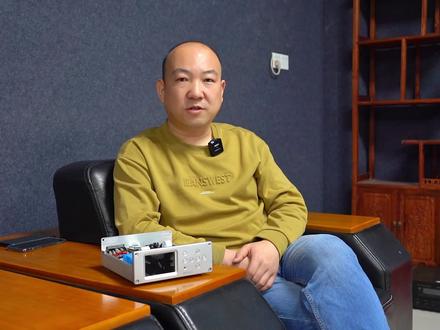 04:51查看AI文稿AI文稿
今天给大家讲一下这台 dv 二零 c 的数字播放器,那么在讲这个产品之前,先给大家科普一下什么是数字播放器,从他的字面意思来讲,他就是把数码的音频文件转换成模拟信号 输出的一种功能设备。那么市面上还有很多简称竖拨,还有简称 m p 三播放器的, 都基本上是同一类的播放器的一个类别,只有集成了转盘和解码的这样一个系统,他才能称之为数字播放器,如果没有解码部分呢,我们就叫他数字转盘。这台播放器呢,我们从二零二二年的年底研发出来,上市以后到现在呢, 已经有差不多四个月的时间,那么在这四个月的时间呢,也得到了很多发烧友和喜欢音乐的朋友的一个肯定和支持,我们也销售了差不多 有五百台的一个量,这个时候为什么要讲这个呢?是因为很多的朋友呢,他对这个树波还不太了解,我们今天就通过镜头给大家从内到外看一看他的材料如何。 它的解码器部分呢,它是双九零三八的解码芯片,每一个通道使用一片九零三八,模拟输出和 iv 转换分别使用了高精度的运放,因为我们都知道运算放大器是一个精密部件, 它的内部有很多微型的晶体管构成的这样一个放大器,所以用这个运算放大器作为它的 lpf 和 lv 是非常适合的一个手段,给大家也在这个板子上装了运放座。后期呢,大家可以通过升级运放, 也可以来改变这台播放器的一个音色,来达到自己需要的一种声音,对于能够动手的朋友,他的 可玩性也更高。那么它的显示屏部分,大家能看到是一个三点五寸的液晶显示屏,也叫 led, 那么相比于其他的一些市面上普通的液晶屏来比较呢,它的亮度更高,它的显示的色彩清晰度会更高一些。那么为什么选择这么大的这个液晶屏呢? 是因为有很多的朋友,包括一些年龄大的爱好者有时候看不清,所以我们把这个播放器的这个选择界面的字体也 进行了加大,黑底白字,这样就更容易看清屏幕上面在播放当前的曲目都能够显示出来。那么面板的右边是他的一些功能按键上下去, 那么还有它的一个模式输出键,还有一个播放键暂停键。那么这台机器呢,也可以通过遥控器来进行控制它面板上面的所有功能,这是它的外部的一些外观,那么它的里边刚才讲 解码部分是两片九零三八,那么他的解码版包括主控系统,他的集成度非常高,想要把一个系统做的既微型化啊,生意又好,那是需要一定的设计功底,技术支持的。那么这台的播放器他使用了三块主控版给他叠加起来, 然后放在我们前面版的这个位置,作为他的主控解码,还有数字转换中心布置是他的电源版,我们能够看到电源版上面大量使用了宏伟码,还有日本原装的伊纳电容,这些电容呢在业界都是非常有名的, 像德国的 mbl 还有柏林之声,很多机器呢都在使用红维码这样一个电容,那么这样的电容用在产品里边,你要用的好,他对声音的音质音色有非常大的一个改观,那么后半部分呢,是他的一个数字信号 的读取部分, u 盘和 sd 卡槽的一个接口,那么我们中间通过这种软排线进行连接,那么前后布局非常清晰。这个解码板它的电源部分值得给大家也要讲一下,因为使用了多级精密的稳压电源系统来保证数字和模拟部分进行独立供电,这样一来呢, 整个树波他的一个运转包括解码部分呢,他的电源供应也是非常充足的,正因为有了这么多设计,包括用料的一个加持,这台数字播放器 他的声音素质也是非常高的。那么我们在市面上能够看到使用双九零三八作为播放器的厂家寥寥无几,如果用这样一个解码器设计出来产品基本上售价都要在一千多,两千多接近三千块钱这样一个一个价位,很多厂家呢其实是不舍得使用这个大量的发烧电容在里, 因为它的成本比较高,那么我们是自己设计,自己生产,自己销售,所以不存在,在用料方面我们绝不会吝啬。那么接下来给大家来展示一下这台播放器他所带给你们的音响效果。
1948佛山市伟良音响科技有限公司企业店 00:19查看AI文稿AI文稿
玩游戏听不到脚步声,或者说听得很模糊,今天教你一招解决。首先打开工人面板,然后选择硬件和声音,然后再点击声音,再弹出的页面双击我们的扬声器,然后找到增强选项卡,下拉勾选,响度均衡,最后确定保存就可以了。
583安阳盈科电脑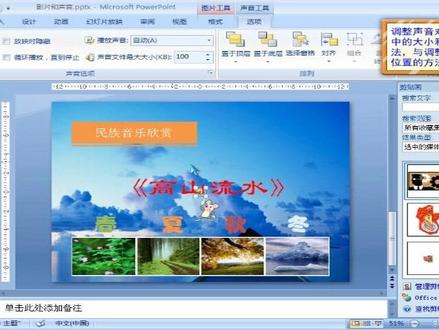 03:39查看AI文稿AI文稿
在前面我们讲到了从剪辑管理器中插入剪贴画,剪辑管理器中除了包含剪贴画外,还包含有可供播放的影片,我们是不是可以插入这些影片呢?当然可以了,单机插入选项卡, 在媒体剪辑选项组中单击影片按钮的下三角按钮, 选择剪辑管理器中的影片命令,弹出剪贴画任务窗格。在任务窗格的影片列表框中会列出剪辑管理器中所包含的各种影片。单击第一排第一列的那个影片, 就会在这张幻灯片中插入影片,适当调整大小和位置,这样就插入 好了一个剪辑管理器中的影片。在放映幻灯片时,可以看到齿轮在不停的转动。除了在幻灯片中插入泡味 point 自带的剪辑管理器中的影片之外,还可以插入保存在自己计算机上的影片文件。 我们在新幻灯片中插入吧。嗯,好的。在第一张幻灯片后插入一张新幻灯片。单击插入选项卡,在媒体剪辑选项组中单击影片按钮的下三角按钮, 选择文件中的影片命令,弹出插入影片对话框,在对话框的列表框中选定一个要插入的影片,然后单击确定按钮。 在所选影片插入到这张幻灯片的过程中,弹出了一个泡味破影的消息框。我们应该选哪个按钮呢?我们选自动按钮,如果选单机时,影片就会在鼠标单机时才能进行播放。 在幻灯片中插入了所选的影片,适当调整大小和位置后就是这样了。 为了时放映时幻灯片的背景与影片背景和谐,我们把背景设置为黑色,这是利用文本框输入的公益广告四个字,并且设置好了字体。 porepoint 还可以插入你保存在计算机上的声音文件。 在第二张幻灯片后插入一张新幻灯片,然后通过前面所学到的 知识在幻灯片中输入内容。单击插入选项卡,在媒体剪辑选项组中,再单击声音按钮的下三角按钮。从弹出的下拉列表中选择文件中的声音命令。 弹出。插入声音对话框,在对话框的列表中选定一个要插入的声音文件。高山流水,我很喜欢这个音乐,然后单击确定按钮, 我们所选的声音对象在插入到幻灯片的过程中,会弹出一个 powerpoint 消息框。单击自动按钮, 在这张幻灯片中插入了所选的声音文件。将这个小喇叭拖动到幻灯片的左上 上脚位置。插入文件中的音乐对象后,再放映该幻灯片时,就可以听到高山流水的优美旋律了。
 03:04查看AI文稿AI文稿
呃,今天录一段,解决那个温特斯十一无法 连接 wifi 的一个问题啊啊,因为现在新的电脑卖出去都是都是那些游戏本啊,全部都自带温度是十一的系统, 客户买回去以后啊,然后用着没半个月,一个月就出现无线网卡有问题,很多客户都跟我反映的这个问题啊,今天呢,我把这个问题啊解决的方法呢跟大家讲一下。首先不管你是什么电脑,只要是出现这种情况啊, 首先是电脑看关机重启一下, 你好 好,现在已经进到系统里面来了, 现在进到系统里面来了。第二步就是找到我们的系统更新,首先进入设置里面啊,找到 windows 更新,然后这里会有一个更新历史记录,点开, 然后是卸载更新,就会跳到这个页面,然后这个时候我们要注意的是我们查看这个更新的日期,如果说 你的电脑是今天六月十六号突然上不了网的,那你查看一下这里的安装包有没有 昨天更新的,或者是前天更新的安装包就是你离你当下最近的那个日期,把那个系统的更新包给他卸载掉, 卸载完成然后重启,这个问题就基本上百分之九十九可以解决啊,目前的话我这边遇到的情况都是这个,都是因为温度是十一的补丁报 更新以后导致这个无线网的网卡被屏蔽掉了啊,所以你不管你怎么搜,你都是搜不到这个网络的 啊,这个就是姐姐温度的十一无法找到无线网的一个方法啊, 希望大家点赞啊!这个是我临时录的一个视频,因为也是比较急的视频,因为这个问题的话,现在是大面积的都在出现。
277人字梯


