剪映如何制作画册翻页效果

粉丝50.4万获赞215.5万
相关视频
 01:23查看AI文稿AI文稿
大家好,我是王姐,看视频图片正在翻页,今天介绍翻页制作方法,打开剪映,点击开始创作, 选择你要添加的图片,点击添加, 点击播放。 大家可以看到视频没有翻页, 下面介绍制作方法, 点击两张图片中的符号,出现基础转场、运镜转场等很多选项,向左拨动转场选项, 点击换灯片,点击翻页,左右滑动调整转场时长, 点击应用到全部,点击对号确认返回。其实点击播放 图片已经翻页了,今天就介绍到这里了,点赞评论加关注,再见!
693文飞(剪映教学+歌曲) 01:25查看AI文稿AI文稿
这期教程之前讲过,好多人会模仿,但始终不理解,今天再详细给大家讲解下,一定要点赞收藏保存,强烈推荐下!剪映,打开几张图片,每张三秒时长,选中后面一张照片,切换中画, 移动到最前端。后面的操作很多人就不理解了,为了方便讲解,我标注下左右视图中的图片,应该是右边先翻出去,左边不动, 所以我们要添加线性蒙板,把左右分开来,选中第二轨道,添加线性蒙板,顺时针旋转九十度,这样等待翻页的右边就做好了。接着复制这一层带蒙板的复制,移动到下面对齐前端, 此时我们要把左边显示出来,点击蒙版,点击反转就可以,这样左边就出来了。接着再选中第二轨道,在中间一点五秒位置,点击分割 删除后半段,再选中主轨道图片,点击复制,切化中画,移动到第二轨道前端,在中间位置点击分割。接着我们来做翻页的动作,点亮二轨道第一张图,也就是视图中右边图片 添加动画出场,动画里的镜像翻转时常拉满,再选中二轨道后面一张图片,这时就要添加入场,动画里镜像翻转时长都拉满,再给他添加线性蒙版, 此时就要逆时针旋转九十度,让左边显示,这样就大功告成了。这次应该可以理解了吧,够清楚了,赶快点赞收藏起来。
3604大白创意剪辑AI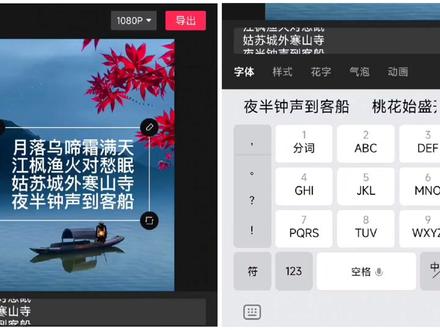 27:56查看AI文稿AI文稿
枫桥夜泊月落乌啼霜满天。江枫渔火对愁眠。 姑苏城外寒山寺。夜半钟声。 李白乘舟将欲行,忽闻岸上踏歌声。 桃花潭水深千尺, 送我情。 清明唐杜牧 清明时节雨纷纷,路上行人欲断魂。 借问酒家何处有,牧童遥指杏花村。首先我们打开紧 app, 点击加号,开始创作。点击右上角的素材库,点击收藏。然后添加一个古风水墨的视频, 向左滑动工具栏,点击比例,选择三比四。点亮这个视频。双指放屏幕,扩满全屏,关闭原声。然后我们可以调节一下这个 位置,选择我们最想要的,留下来看一下。 时间轴移动到最前面,然后点击返回键,再返 一次。向右滑动工具栏,点击音频,点击音乐,点击抖音收藏,导入音乐赠汪伦使用。 点亮这个音频,点击音量调至最大打勾赠汪伦唐李白停,点击分割,删除前面部分,手指摁住分割出来的部分,推到最前面来。 然后我们往后面听到结束的地方,我停。手指按住掰筐 缩进来。然后时间轴移动到前面。我们点亮主视频,向左滑动工具栏,点击复制不够的部分,再复制时间轴移动到最前面。 我们根据这个诗句的内容来添加一些我们所需要的东西。 点击返回键,点击画中画。新增画中画,点击右上角的素材库,在放大镜这里输入水,点击右下角搜索, 然后添加这个。点击音量调至零打勾,然后移动一下位置, 点亮主视频,向左滑动工具栏,点击滤镜调节,点击调节,点击对比度,往右边拉一些,再点击亮度,往左边调一些,这样我们背后的山就出来了。 点击光感,往左边也调一些。打勾。这样再点击这个水, 放大,然后向左滑动工具栏,点击不透明度,往左边调 打勾。我们来看一下这个水,这样水就动起来了。但是我们明显这个水的分界线,这里有一条横线。点亮画 中画向左滑动工具栏,点击蒙版,选择线性,点击左下角的反转,然后手指按住这个黄线往上面推, 再拉一些鱼化,这样边缘会更柔和。打钩。我们看一下时间轴,移通到最前面,点击返回键, 点击下方工具栏中的贴纸,点击收藏。为了接上时间,我全部放到这个收藏里了。 然后在这里添加两个柳树,再添加一个小船,添加一个李白,添加一个他。 太阳关闭,点亮这个太阳,缩小一些,放到上方的位置。 点亮这个小树,放大一点,放到这边。然后这里还有一颗小树,放大一些,放到这个左下角的位置来。 感觉是这样斜伸过来的。点亮小船, 点击镜像,换一个方向,缩小一些,将小船放到这个柳树下面, 点击李白,点击镜像,缩小一些,让李白沾到这个 船上面来。手指放空白处,点一下。我们现在看到人和船是在小树的前面,那么我们再点亮一下这个小树,人就在小树后面了。 然后我们将贴纸全部拉长, 然后点亮这个桃花,放大一些,点击镜像,然后旋转一下它的位置,将它放到左上角的位置来。我们看一下这效果,这个桃花是会动的, 往后面来一点,只保留这个桃汁就行了。然后点亮这个太阳, 放到这里,点击动画入场。动画向右滑动时常拉到十八。然后我们点亮这个船,在船的最前面加一个关键针, 时间轴向右移动到这个船的结尾处,手指按住船缩小一些, 向右边移动。有个近大远小的原理,越往远处越小。 再点亮李白,最前面加一个关键针,时间轴移动到结尾处, 缩小李白再移动的粘到这个床上面来。点击返回键,再返回一次。点击画中画。水不够长的,点击复制 时间轴,对准视频结尾,点击分割,删除后面部分。然后点击返回键,把贴纸点出来 这个数,再点一次。我们要人物在数的后面看一下这个效果。 李白乘舟将欲行,忽闻岸上踏歌声。 刚才这个没有调节,然后我们第一首古诗做好了,点击右上角导出备用。 点击完成。继续点击加号,开始创作。点击右上角的素材库,还是点击收藏, 再添加另一个视频,关闭原声,跟前面都是一样的操作。点击比例三比四, 我们这个本身是九比十六的。点亮这个视频,然后同样扩满全屏。然后点亮这个视频,向左滑动工具栏,点击滤镜调节,点击调节 对比度往右调,亮度往左调。因为我们这个是晚上嘛。点击光感, 往左边调一些打勾。我们可以在这里寻找最合适的画面。这个跟刚才一样,添加画中画。这个水不太动, 点击不透明度,往左调打勾。再点击蒙版线性做下角的反转,往上面调,然后拉一些羽化打勾, 这样水波纹就出来了。时间轴移动到最前面,继续点击新增化中, 点击素材库收藏。我们在这里添加一个枫叶进来。 向左滑动工具栏,点击色度抠图,将橘色系中间的白框对准蓝色,点击强度,往右边拉,点击阴影,再补充一下。打勾, 然后缩小一些。将枫叶放到右上角的位置,点击音量调至零打勾。我们来看一下这效果 很漂亮的。点亮主视频,点击音量,点亮这个水,音量也调至零,然后点击 返回键,再返回一次。点击音频,点击抖音收藏,导入音乐。这个我之前都导入好了。枫桥夜部,添加,使用枫桥夜部, 点亮这个音频条,点击音量调至最大打勾。枫桥夜泊, 我们看这个结尾在什么地方。夜半钟声到客船 在这里结束的地方。手指按住外框缩进来。然后我们看主视频,不够长的 点击复制,再复制多余的部分,点击分割删除,返回画中画。不够长的也复制。 时间轴移动到最前面,点击返回键,然后继续点击新增画中画右上角的素材库,在这里输入船,点击右下角搜索,再添加一个无棚船进来。 点击音量调至零打勾。然后色度抠涂,取色器放到绿色上面,很透明 条。打勾,缩小一下这个小船,放到中间来,正好遮挡下面这有一个小船的印记。看一下枫桥夜泊, 时间轴移动到最前面,点击返回键,点击下方工具栏中的贴纸,点击收藏。在这里添加明月,再输入星星, 添加小星星,在明月旁边删除星星。输入马灯,点击右下角搜索,再添加一个马灯,关闭打 勾,然后缩小这个马灯,放到这个小船上面,这样贴纸全部拉长。 时间轴返回到最前面。 点击动画这个明月,添加一个向右滑动 时长,随意添加都可以。然后时间轴返回到最前面,点击新建文本,在这里输入这首古诗, 然后点击每一句古诗,后面点击右下角这个换行,点击字体, 选择自己喜欢的字体,点击排列,选择竖排,点击阴影,选择灰黑色,都可以的。往上面翻,将这个距离拉开一些, 打勾,然后将行间距拉开,点击右下角缩小这个文字。打勾,然后将字母条拉长。 然后我们在文字最前面加一个关键针,手指按住屏幕中的文字向左推到推不动的位置,时间轴移动到这个文字的结尾处。再按住屏幕中的文字 向右移动,移动到合适的位置就好。时间中返回到最前面。然后听一下枫桥夜泊 月落乌啼霜满天。江枫渔火对愁眠。 姑苏城外寒山寺,夜半钟声到 客船停。到客船之后,点击返回键,点击音频,点击音效。在放大镜这里输入中, 点击右下角搜索,点击使用。然后后面多出来的部分手指按住了缩进来,点击音量调至最大。打勾, 然后点击右上角导出备用, 点击完成。继续点击加号,开始创作。我们导入刚才桃花潭水那个,刚才忘记添加文字了。点击文字新建文本,在这里输入, 然后同样的点击换行键,点击排列。竖排 字体,选择一样的字体 文本,这个字体我们选择黑色,阴影选择灰白色都可以。打勾拉长。最前面加一个关键针, 向左移动时间轴移动到结尾处,手指按住文字, 拉出屏幕,这样就好了。然后导出备用, 点击完成。继续点击加号,开始创作。点击右上角的素材库,点击收藏。然后 再添加那个视频素材进来。关闭原声。操作都是一样的。三比四,然后宽满全屏。 我们选择这个画面中最好看, 然后这样子差不多。点击返回键,再返回一次。添加一个水,这个都是一样的操作。找到不透明度,往左挑 打勾。向右滑动,点击蒙版线性。点击左下角的反转。手指按住这个黄线,往上面拉,然后再拉一点点。羽化 打勾,然后点击返回键,再返回一次。点击贴纸,点击收藏。这个里面要添加很多贴纸。添加一个这个问路的人,缩小放到这里。 再添加一个木桶,缩小这个木桶正好手指着杏花村的地方。 我们需要什么就输入什么搜索就好了。比如说牧童,就输入牧童,比如说我们需要这个人物 做输入古风人物就行。添加一个这个柳树,让这个树动起来,因为图我们本身视频中的 这个小树是不动的,因为我们上面有一颗这个树不动。然后我添加一个山,在这里遮挡一下, 这样会更加的好看。打勾,点亮这个数镜像,放到这个位置来。 时间轴返回到最前面,点击返回键,再返回一次。点击音频, 点击抖音收藏,导入音乐,再添加另一个使用。听一下清明堂, 看看后面在什么地方。结束杏花村。点击分割上 删除后面部分,然后点亮主视频。也分割,删除后面部分。时间轴移动到最前面,将所有的贴纸拉长 时间轴返回到最前面。然后我们想让哪一个贴纸在最前面,要点击一下,比如说这个小孩修光瘤,我想让他在最最前面。 然后点击新建文本,在这里输入这首古诗,选择一样的字体, 点击样式,选择黑色,点击阴影,选择灰白。然后点击排列行 间距,拉开一些,点击右下角缩小,放到最上面来打勾。然后我们将这个字母条拉长, 然后点击编辑,点击动画。入场动画,我们选择随机飞入,将时长, 这个随意,自己看着办吧,都行。然后点击出场动画,再选择一个飞出吧。打勾,看一下这效果。清明唐杜, 然后点击右上角导出备用,点击完成。 继续点击加号,开始创作,然后导入我们刚才制作好的视频,添加进来。 向左滑动工具栏,点击比例,点击十六比九,往右边调节一下,点击返回键,点击画中画。新增画中画, 点击右上角的素材库,我们在放大镜,这里输入翻书, 点击右下角搜索,添加这个发出的视频。双指放屏幕,扩满全屏,点击音量调至零。打勾。然后时间轴向右移动到这个绿色出现的地方。 向左滑动工具栏,点击色度抠图。我们将取色器中间的白框,对准绿色,点击强度,点击阴影打勾。然后点亮主视频, 调节一下这个主视频,调节他的位置,我们看一下。清明时节,我们发现往后面来,他说自动合上了,然后往左边调。 我们在这个书完全打开,准备合上,还没有合上的时候。点亮画中画视频,向左滑动工具栏,点击定格,我们定格出来的这一部分是图片,是可以拉长的。 手指按住后面这一部分往后面拉,点亮定格部分,拉长,拉到这个视频结尾处,我们来看一下。 然后手指按住后面部分,拉到第三轨道,往前面稍微错开一些。 阿春,在这个音乐结束的地方, 点亮第三轨道,点击分割,删除后面部分。然后时间轴返回到最前面,向右移动。在书本打开了之后,这里点击返 回键,向右滑动工具栏,点击文字新建文本,在这里输入唐诗三百首,点击字体, 跟刚才那个唐诗选择一样的字体,点击样式排列书牌,然后点击文本。我们选择黑色,点击阴影,选择灰白色阴影, 这个阴影的距离我们也可以调节,往越往后面这个立体感越强。打勾缩小一些,这个 放到正中间,点击返回键,点击添加贴纸,点击收藏。 再添加一个李白进来。打勾,点击镜像,画一个方向,缩小这个李白,然后放到左下角的位置来,将文字和贴纸全部拉长, 拉到说快要合上的地方,然后再点亮这个文字,也拉到这个地方。 点击编辑,点击动画,入场动画,选择 见线出场动画,选择见影。打勾先看一下, 在这里往前面再拉一些。 清明清明反复的看,写多了,再缩一点回来。点亮这个人物。同样添加入场动画。见血 出场动画,然后可以导出来备用。点击完成。继续点击加号,开始创作。然后再导入那一段准备好的视频进来, 后面都是一样的操作。 最后我们把这几个做好的视频全部导进剪映 添加在一起,中间部分没有音乐的,我们可以添加一些古琴或者古筝, 连接起来就好,然后就可以倒出来发布了。喜欢我的视频,点赞评论、收藏转发加关注,谢谢您的收看。
110可可西里的风 02:15查看AI文稿AI文稿
今天跟大家分享一下如何制作这种相片翻页效果,视频很简单,一看就会打开剪映,点击开始创作, 导入几张自己拍好的照片,点击添加, 把时间轴移到视频交接处,点击转场小白块,选择换灯片中的翻页,把转场时常拉满,再点击左下角的应用到全部,点击对号, 点击工具栏中的音频,再点音效,在搜索栏里输入翻页,然后 点击右下角的搜索,这里有很多翻译声。选择一个自己喜欢的,点击使用,把它放在转场的位置, 再点击工具栏中的复制,按住它,并把它移至下个转场处,再点击复制,同样把它移至下一个转场处,再次点击复制,把它移至第四个转场处, 这样音效就添加完了。预览一下, 把时间轴移到前面,点击工具栏中的音乐,选择一首喜欢的音乐,点击使用。 把时间轴移到视频结尾处,点亮音乐条,再点击工具栏中的分割,点亮后面多余的音乐,点击删除这种相片翻页效果视频就做好了, 点击导出就可以了。
1191伟伟吃不胖 01:20查看AI文稿AI文稿
蒙版的用法,第七期教你制作无限循环翻页相册教程,详细看完你也会 打开左下角剪映,可以边看边剪。导入几张同比例的照片,将第一张切入画中画,调整时长为一点五秒,选择线性蒙版,顺时针旋转九十度。接着复制一份,脱下来与前面对齐,时常调整为三秒,再点蒙版,选择反转, 然后复制主轨,第一张照片切换中画向左移动时长一点五秒,再点层级,将此图片移到顶部,同样选择线性蒙版, 这时要逆时针旋转九十度,然后给前面这张照片添加出场动画镜像翻转,后面这张添加入场动画镜像翻转时长均为一点五秒,这样第一组翻页就做好了。接着复 复制主轨,第一张照片切换中化,调整时长一点五秒,选择线性蒙版,顺时针旋转九十度,同样复制一份,拖入第三轨道,时常调制三秒,找到蒙版点反转,当主二照片复制,切换中化 时长一点五秒,点层级拖至顶部,选择线性蒙版,逆时针旋转九十度。前面这张照片添加出场动画镜像翻转,后面这张添加入场动画镜像翻转时长都是一点五秒。后面翻页同样操作,你学会了吗?
6020蓝儿(手机摄影) 01:01
01:01 03:49查看AI文稿AI文稿
大家好,这一期视频和大家一起来学习一下这种圆角立体感的翻页相册。 首先打开剪映,导入一张纯色的图片,选中图片,点击蒙版,选择矩形蒙版,调整蒙版的大小以及位置, 适当的给他添加一点圆角效果。接着把这一张纯色图片复制一份, 把前面的图片切换到画中画,点击左下角箭头,返回到主工具栏,点击 机背景,把画布颜色调为白色,选中主轨道的图片,使用替换功能,把它替换成一张黑色图片,点击蒙版, 把蒙版的位置往右下角偏移一点点,同时适当的给他添加一点点羽化值, 到这里一个立体感的圆角效果就做好了。我们先把这段视频导出备用点,加号,重新新建一个项目,先导入一段视频, 把视频关闭原声,同时把这段视频的时长调整到五秒左右。 选中这一段视频, 把这一段视频复制一份,继续复制,需要多长我们就复制多长。然后选中第二段视频,使用替换功能,把它替换成另外一段视频, 后面的视频都这样子操作。接下来点击两段视频中间的小白色方块, 在幻灯片列表里面选择翻页转场效果,时长调整到两秒左右, 同时点击左下角全局应用,这样就能把当前的转场效果应用到所有的视频之间。 回到开头位置,通过画中画把刚刚导出的视频导入进来, 把它放大铺满全屏。点击工具栏中的色度抠图取色器,移动到绿色区域,调整强度与阴影参数,这样就能把绿色底去除掉。接着点击变速, 常规变速把它调整到零点一倍,这样这段绿木素材就变长了。移动到结尾处,把多余的绿木素材删除掉, 回到开头位置,点击左下角,返回到主工具栏,点击文字,点击贴纸,在搜索框里面输入想要找的贴纸主题,添加适合的贴纸素材,调整素材的大小以及位置,再添加一些文字贴纸, 同样的调整贴纸的大小以及位置,把贴纸的时长拉长至与视频的结尾对齐,最后配上喜欢的背景音乐,导出看成品。
4493学力为王(AI学习) 04:21查看AI文稿AI文稿
哈喽,大家好,我是熊安,本期视频教你们做相册翻页效果,搬好小板凳上课。好,我们开始创作,我们添加需要制作的照片。好,然后我们把第二张切为画中画, 给他留一点五秒。好,然后这个时候呢,我们选择工具栏里面的蒙版,选择线性 旋转,向左旋转九十度打勾,然后我们再复制一层,拖到第三轨道, 然后对齐我们主轨道。好,然后我们复制第一张照片,然后继续切为画中画, 还是一样,留一点五秒对齐,我们选择蒙版,线性蒙版, 这个时候我们要向右旋转九十度,千万不要搞错了,好,打勾,这个时候我们看到照片他是不完整的,我们选择第三轨道的照片,选择蒙版, 我们点击左下角反转打勾。好,然后我们给第二轨道的照片添加动画,那么第一张照片呢?我们添加出场动画,镜像反转,我们把他的时间拉满打勾。 第二张照片呢,我们选择入场动画,一样选择镜像反转,时间拉满打勾。好,我们第一张照片 就已经做好了,这个时候我们看到中间是有一条缝的,那么没有关系,我们点击第二轨道的第一张照片, 我们选择蒙版,我们把黄色的线条往前挪动一点点打勾, 第二张照片一样,我们选择蒙版,我们把黄色的线条往前拉一点点打勾,这个时候,哎,他是不是没有线条了,是不是很简单?好,我们开始做第二张照片,好,我们复制主轨道的第一张照片, 然后切为画中画,方法跟前面制作的方法是一样的,我们调为一点五秒, 好,我们选择蒙版,线性向左 拉到九十度打勾,然后一样复制一层,拉到第三轨道对齐我们的主轨道。好,然后选择蒙版, 选择左下角的反转打勾,然后复制我们主轨道的照片,切为画中画,还是一样对齐, 然后我们继续选择蒙版,线性往右旋转九十度, 好打勾,然后我们继续给照片添加出场,动画镜像反转 拉满时间,第二张也是动画入场,动画镜像反转, 这个千万不要搞错了,一个是入场,一个是出场,好, 我们看到中间还是有一个线条,没关系,我们点击第一张照片,蒙版还是一样线条往前拉动一点点打勾,第二张照片也是,还是选择蒙版往前拖动一点点,不能拖多 好,这样我们照片反转的效果就已经做出来了。然后如果说你需要添加很多张的话,就重复刚才的操作就可以了, 是不是非常的简单呢?那么这里我做快进处理,大家只要重复前面的操作,细心一点就可以了,然后我们导出看成品吧。
8997熊安安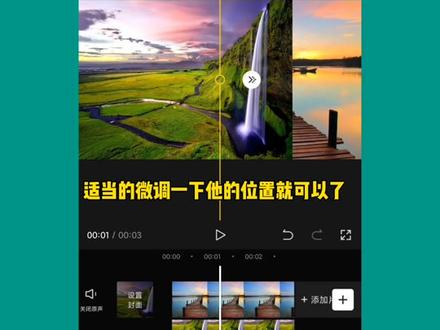 02:22查看AI文稿AI文稿
这么好看的房间相册怎么做?来我们一起学习一下。 首先打开剪映,导入两张同比例的照片, 把前面的照片切换到画中画,给画中画的照片添加一个线性蒙版,把线性蒙版调整到负九十度,把画中画的照片复制一份, 拖下来对齐,点亮刚刚复制的照片,把他的时长调整到一点五秒, 点击蒙版,点击左下角的反转,把这照区域反转过来,点击动画,给他点。 添加一个镜像翻转的出场动画,时长调整到一点五秒。把做好的照片复制一份, 使用替换功能,把它替换成与主轨道的照片一样。点击蒙版,点击左下角反转,点击动画,给他添加一个镜像反转的入场动画, 时长调整到一点五秒,这样一个翻转效果就做好了。大家会发现在照片的中间有一条比较明显的线条, 怎么样去除?先点亮第一张一点五秒的照片,点击蒙版,适当的微调一下他的位置就可以了,这样 条就不见了。同样的方法,点亮第二张一点五秒的照片,点击蒙版,适当的调整一下蒙版的位置, 这样中间的线条就完全去除了。以上的操作方法理解起来有一点点难度,在视频的结尾,我放一个简单的操作示意图来帮助大家理解。最后添加喜欢的特效以及背景音乐导出看成品, 为了岁。
4826学力为王(AI学习) 05:52查看AI文稿AI文稿
最近各大短视频平台上我们经常刷到这种视频,有的人已经通过这种视频增长了很多粉丝。大家好,我是橙姐姐,今天我们就学习这种翻页书单的制作, 我们打开剪映 app, 点中间的加号开始创作。导入一段背景素材添加,然后在工具栏找到比例点,九比十六返回,点亮图片,用两个手指在屏幕上把它放大,不要露出黑边, 然后拉长图片,拉到需要的长度。返回,在工具栏找到贴纸搜索书点搜索,找到我们喜欢的样式。返回 回,返回打对勾,用手在屏幕上把贴纸放大,然后拉长贴纸和上面的背景图片一样长。返回新建文本,输入文字 输入以后我们改变一下他的字体,在字体里我选择毛笔形凯,换一下颜色,我选黑色。用手在屏幕上放大文字,放在合适的位置, 做好以后打对勾,移动时间轴到第一段文字的末尾,返回新建文本输入文字输好以后打对勾,让两段文字中间留有空隙,这个是为了方便我们下面的操作,要不我们就没法操作了。我们移动 时间轴,再输入第三段文字,返回新建文本,输好以后打对勾,同样的方法输入第四段文字。返回。 做好以后我们把多余的背景删除,点亮背景,按住后面白色部分往回拖,下面我再给书本加个狡辩。返回,添加贴纸 搜索,脚边搜索,选择一个自己喜欢的脚边选择这个吧。返回,返回打对勾,用手按住右下角的小方块,把它缩小放在合适的位置, 点左下角的复制,再复制一个,按住右下角的小方块,反转放在书的右下角。 做好以后,我们在空白处点一下,点亮第一个脚边的贴纸,把它拉长,和上面的背景一样长, 再点亮第二个脚边的贴纸,也把它拉长,和上面的背景一样长。做好以后,我们点上面的导出备用完成。再次点,开始创作,导入我们刚才做好的视频添加, 下面我们给书单添加图片,点工具栏的画中画,新增画中画,导入图片添加 图片添加进来以后,我们用两个手指把图片缩小放到合适的位置,同样添加第二张图片返回新增画中画,导入第二张图片添加, 把它缩小放在合适的位置,依次添加图片添加完成以后, 我们把第一个图片的时长拉的和第一段文字同样长,图片拉长和上面文字消失的时间一样,然后移动时间轴到第二段文字开始的位置,用手按住图片和他对齐, 我们在移动时间中文字结束的位置,让图片和文字同时消失。同样的方法做第三段文字 做完以后,我们点上面的导出完成。再次点,开始创作,导入我们第二次制作的视频 添加,添加进来以后,我们把时间轴移动到两段文字空白的地方,点亮视频点分割。再次移动时间轴到第二段和第三段文字空白的位置,点亮视频点分割。依次操作。 做完以后,我们添加一下转场点,两段视频中间的白色部分在转场里边,我们选择换灯片,翻页 时长自己设置,往右拉的越多,翻动的越慢。点应用到全部打对勾,然后移动时间走到转场的位置,是这个位置大家一定看清楚。点工具栏的音频音效,搜索一个翻书, 选择一个翻书的音效,使用点亮音效,点工具栏的复制,再复制两个,用手按住音效移动到后面转场的位置返回。 最后我们添加音乐,选择纯音乐选择这个吧,使用用手按住音乐往前拖,和上面的视频对齐, 时间轴移动的音乐的末尾,点工具栏的分割,点亮多余的音乐删除,这样我们的翻页书单视频就做好了,我们看一下效果 是不是很漂亮,你学会了吗?
1.5万橙姐姐


