excel英语版表格基础入门教程

粉丝1.1万获赞6.2万
相关视频
 00:19查看AI文稿AI文稿
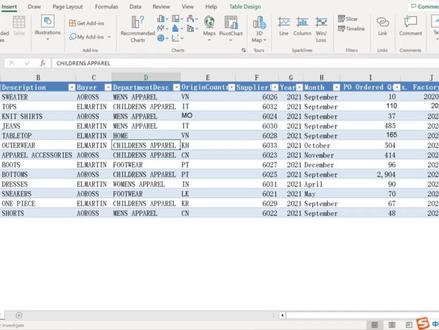
如果想要创建一个透视表,只需要在表格内点击任意单元格,然后点击 insert, 点击 pivot, 点击 a k 就可以了,你学会了吗?
 00:55查看AI文稿AI文稿
马上就要放寒假了,三格四线的英文本怎么做?今天我们一起来看一下。首先在第一行选择合适的宽度,这里为了展示方便,我选择稍微窄一点,合并居中。 鼠标移到右下角,出现加号以后向下拉,拉到第四行,高调到九点五,点击确定。选中前三行,右键设置单元格格式, 选择边框颜色改成绿色,线条选择粗一点的线条,边框选取上中下确定。选中第三行,右键设置单元格格式颜色调成红色边框上边框点击确定。当第四行宽度拉到合适的宽度, 鼠标移至左侧数字部分,点击格式。刷,从第五行开始向下刷,这样三格四线的英文本就做好了,你学会了吗?
312在云端飘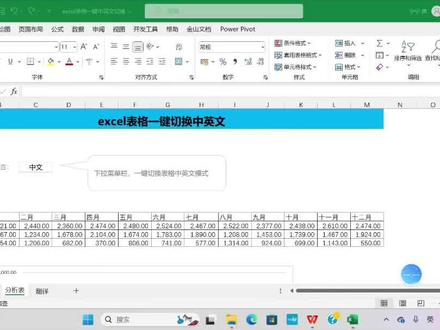 09:11查看AI文稿AI文稿
这节课咱们讲一下 excel 表格里边怎么去以及切换中英文格式,先给大家演示一下啊,目前的话咱们是一个中文状态下的一个表格,包括咱们这个表头以及咱们的列表项目,以及下面这个图表全部都是中文的,那咱们给它切换一下, 点击完之后的话,咱们所有的内容,包括咱们的表头以及底下所有的东西全部都变成英文状态下的了,咱们再给他换回来。 那怎么去做这样的一个表格呢?其实操作起来也是非常简单的,它主要是用到了两块知识,一个就是给它插入这个下拉选项框,另外的话就是用到咱们这个应付函数。 那接下来呢,咱们就给大家从零开始去完完整整的去操作一下,咱们先新建一个空白的文件 演示,然后打开文件, 打开完之后的话,咱们现在是空白的,现在呢咱们就需要输入咱们需要切换的内容,嗯,那我现在的话依然用我这个图标演示,你操作的时候,你也可以根据你自己的设计的一个图表去给他添内容,然后 把这个需要输入的东西就给他复制过去,因为输入的话大家都会输,所以就不一个一个的给大家往进输了, 然后包括咱们这个表头部分 啊,也给它粘过来, 这块的话先不给大家粘过去,等会的话我要详细讲一下操作,然后接下来就是咱这个图表去给他建一个图表,先把这个选中, 选中完之后的话,咱们点击插入,然后选择这个底下这个下拉三点或者是这个推荐的图表都是可以的,然后点击所有图表,咱们去给他插入一个入场图吧。 好,表格的基础咱们已经弹完了,接下来就需要去设置一下, 咱们先看一下咱们之前的这个表格,那么接下来的操作呢?目的特别简单,就是通过这个选项框的一个变动,实现中英文切换。好,那接下来咱们去操作一下, 咱们在这个 cd 二里边去给它新建一个表格,然后咱们给它写上换个名字吧,翻译 好这块也给它改个名字,改成分析表, 我们在翻译这个表里边一列,就给它放上英文的一个文字 d 列呢?给它放上一个中文的文字 c 列呢?咱们不用去放任何东西,只需要去跟这个分析表里边这个 c 六连动切换,当 c 六是英文的时候,它选择的内容就是英文,当 c 六是中文的时候, c 列这块它就切换为英文。好,咱们设置一下,咱们首先先把这个 a 列跟 b 列给它复制过去,如果说你自己去做表格的时候,你也可以放上自己的内容,然后复制过去之后呢?然后 c 列是需要设置公式的, 在此之前呢,咱们就要先把这个分析表里边这个反抗光去给它添一下,然后咱们选择 c c 六, c 六完了之后的话,把这个数据这一块,然后选择数据验证,数据验证之后的话,允许下边的这个文本框里边去给他选择序列, 选择序列之后的话,然后底下有一个数据来源,来源这块的话有两种方式,一种方式就是你用手去敲,然后英文逗号中文,然后另外一种方式的话,就是咱们直接去引用,那现在咱们给大家演示的话,就是用直接引用,然后这种方式的话 他会更快一点,然后点击确定,确定完之后的话可以看一下英文中文,然后就是现在咱们英文和中文的时候,他底下他是不变的,那下来咱们就需要去操作一下咱们这个翻译,这个表里边,然后这块 c 一单元格直接等于 c 表里边的 c 六,然后 从 c 二单元格,然后往下咱们去给它设置公式,当这个 c 一单元格为中文的时候, 然后他选择的是 b 列的一个内容,当 c 一单元格为英文的时候,他选择的是 c 列的内容,所以咱们现在去需要用 if 函数去给他设置一下,在 c 二单元格里面输入等于 if 函数, 一定要是应用状态下等于一函数, if c e 等于 第一,然后这块的话需要给它用这个绝地饮用 英文状态下的逗号。当 c 一单元格等于英文的时候,然后咱们这个 c 二单元格等于 a 二, 然后如果说它不等于英文等于中文的时候,然后 c r 单元格等于 b r, 然后咱们点击确定 下拉,一直下拉到最后,然后咱们给它切换一下,试一下,然后现在是英文, 咱们看一下这个后面这个表格,然后可以看到后面全部都等于英文了,然后给他选回来中文, 然后后面全部都变成中文了,但是现在还不够,因为咱们这个前面的表没有变,那怎么能让他联动去变呢? 你只需要这里它等于这个表格里边的这个后面的内容它就可以了,然后第一个是表头,对吧?然后表头我给它放在了后面,然后咱们选中 c 二十,然后项目 一次的吧, 然后一月等于这个翻译表里边的 c 列的一个一月, 然后二月、 五月、六月、七月、八月, 声乐音乐 十二月,然后下来的是咱们这个剩下的这个收入,然后给他选择输入支出利润,然后 选择语言这块的话等于, 好,咱们现在就设置完了,设置完了之后的话,咱们试一下去给它换一下,现在是中文,然后换的英文可以看一下,然后全部都变化了。 但如果说你想让他更美观一下的话,去给他进行页面设置,然后 网格线给它取消,然后可以看一下。 好,这节课就讲到这里,稍后的话我会把咱们这个课件以及练习资料整理一下分发给大家。
256一个会写代码的会计师 01:30查看AI文稿AI文稿
如何批量的生成英文的十二个月份呢?我给大家操作下具体的方法哈。首先呢,我们在这里再做个日期,比如做个一杠一,然后我向下来进行数据的填充, 填充到最末尾。之后呢,这里大家就要改一下,要以月来进行填充,以月填充就一月一,二月一这样式的,然后呢,英文一月份呢?等于这里我们通过 test 哈来解决,等于 test s 函数,然后第一个日期第一个参数日期第二个参数呢?双引号,双引号里面写什么?四个 m 对不对?一二三四四个 m 就是英文月份的提取哈,确定?嗯? 一月一日就占着瑞第一月一月的对不对?双击一下,哎,十二个月份就快速踢出来了。有同学会问个问题吗?就是说我还得要做一列这种日期一月一,二月一什么之类的,很麻烦,能不能一键生成?其实一键生成也是可以的哈,在这里等于我们现在再次函数, 那啥,这绝不对,针对于这个日期,这里头我们就额外用个肉盒来生成啊。 o w 肉为一, 肉 a 一的话,其实就是一对不对,是一的话,然后我们来进行一下串接服,串接服,然后串接上什么呢?串接上一杠一,然后你在肉 a 二的时候就是二了对不对?二杠一相当于日期给破解了,日期完事之后呢,就放引号,放引号里面呢,我们再来四个 m, 一二三四确定, 嗯,也能生成了,是不是双击一下,哎,二月三月四月也快速的生成,会通过呃肉函数和 cat 函数进行嵌套,然后实现了这种十二个月份的批量生成,学会了吗?加关注吧。
 00:48查看AI文稿AI文稿
在建好的透视表的右边, puretable fit 选取你需要分析的项,点击并拉到 rose 方框, 然后把需要分析的量拉到挖绿色的方框。注意,对于数字透视表默认显示总和。如果你需要更改,例如改为技术或者平均值,则右键点击划六选项, 在嗓门说就废了。在选项中选择需要的计算方式,还可以在收入八六二选项中选择显示方式,比如占比等,你学会了吗?
 04:18查看AI文稿AI文稿
今天我们来看一下如何用电子表格来做一个英文单词辅助记忆表。 首先我们来看一下这个表中涉及到哪些列序号。英文单词输入我们原有的英文单词,中文意思,我们针对英文单词输入上中文意思默写用来 我们对英文单词的一个记忆,默写判断就是用来判断我们默写的英文单词是对还是错。备注,我们用来输入一个数字码来打乱我们原有的顺序, 我们首先来看一下判断我们要怎么操作,单击单元格,输入等于条件函数 i f 括号,单击英文单词输入等号,单击默写 单元格绊脚下的逗号。如果说英文单词的单元格等于我们默写的这个单元格的时候,我们显示的我们输入一个汉字对双引号引回绊脚下的逗号。如果说英文单词不等于我们默写这一个单元格的时候,双引号我们显示 显示错,我们输入一个错双引号引回括号,扩回回车确认填充单击单元格,双击填充柄向下填充,这个时候我们判断就操作完了。我们看一下如何设置一个数字码, 单击单元格输入等于 r a n d 括号扩回回车,单击单元格,上机填充柄向下填充,我们在这里面就随机给他输入了一个数字码, 选中我们原有的单词,我们单击数据下的排序,对他进行一个打乱的排序,我们在这里关键字,我们选择数字码的一列 f 列 登机确定,这样我们原有的顺序就按照我们设置的数字码进行那个重新打乱的排序。 我们再来看一下我们如何对英文单词一列操作,选中单击右键选择隐藏,这样我们就把英文单词隐藏,我们就可以根据中文意思去输入我们的英文单词了。 当我们输入对的时候,我们判断这个单元格显示的就是对子,当我们输入错的时候,他显示的就是错,我们再来看一下对于对和错这一块,我们要如何着重显示一下。选择判断 一列单击,开始选择条件格式,选择突出显示单元格规则,选择文本包含 在这里面,我们去文本包含这一块去选择我们这个对子,也就是说包含这个对子,我们回到对话框中,设置为这一块,我们给他设置一个样式,我们也可以选择之前有的样式,我们自定义一个样式,在 这里面我们自定义一个填充,填充个绿色单击确定确定,也就是说我们输入对的时候是以绿色来显示的,我在对错字进行一个条件的设置,依然单击开始条件格式 突出显示单元格,规则文本包含在这里面,我们去设置文本的时候显示这个错字,赶紧 定义格式,这里面给他自定义填充,填充一个红色单击确定确定,这样我们输入对的时候是以绿色来显示,我们输入错的时候,他就是以红色来显示错字, 当我们输入对的时候,我们判断这个单元格就会以对字绿色的填充色来显示,我们再以原有的顺序来调回来,选择所有的行,单击数据排序,在这里面我们选择原有的序号,以列 a 列进行一个排序,确定, 我们就回复到之前的一个排序,我们再把之前隐藏的英文单词的一列显示出来,单击隐藏的部分,选择右键,选择取消隐藏, 这样我们英文单词就显示出来了,这就是我们用电子表格做了一个辅助我们英文单词记忆的这么一个记忆表,是不是很方便呢?大家可以操作起来。
287办公技巧分享 14:29
14:29


