ppt同一个文本框怎么设置两个动画
同一个文本框里的文字能分开设置动画吗?昨天刷到一个求助帖,博主贴了一张自己做的字母表 ppt, 里面分声母、韵母、整体认读音节等不同的类别写了满满一页。他说自己这些内容都是写在一个文本框里的,问怎样设置动画才能让他们分别出现? 同时还特别强调,之前自己是在别处试过选中一个文本框中的不同文字,分别去设置动画的,这次不知道怎么找不到这个功能了。 powerpoint 里真的有他说的这个功能吗? 有,但他也记错了。同一个文本框里的文字的确可以分批次设置动画,但并不能根据先选后选分批出现,而是只能根据文本分段分批出现。比如现在大家看到这个文本框里有三个段落,在给他添加了出现类动画之后,三个段落默认是同时出现。 但此时如果我们点开效果选项,就能看到序列分类有三种,默认是第一种作为一个对象,此时动画窗格里可以看到只有一个动画。如果选择第二种全部一起动画,窗格里就会按段落生成三个动画了, 点击这个展开按钮就能看到。只不过现在后续两个动画是和上一动画同时,所以最终视觉效果还是三个段落一起出现的。 而如果选择第三种按段落,那后面两个动画就都会变成单击开始,此时再放一 ppt 是点一下出一段了。不过虽说同一个文本框里的文字可以按段落分开设置动画,但我还是强烈建议老师们不要这样做。首先,很多时候需要分开设置动画的文字并不是分段的文字,比如某个关键词 和他的解释在 ppt 上做出来,通常是在一行出现的,没有回车就不算分段,也就不能通过前面说到这个功能分开设置动画。其次,由于关键词字比较少,而解释的文字相对会较多,在视觉效果上就呈现出一个点和一条线的形态区别。 对于点状对象,更适合用淡化动画。而对于现状对象,则更适合用擦除动画。如 把他们写在同一个文本框里,也无法套用不同的动画了。那要是已经在一个文本框里写了几大段话,有没有办法快速将他们分开呢?如果安装有 ok 插件,可以用插件的拆盒文本功能按段落拆分即可。 如果没有插件,就只能复制多份文本框,然后分别去删除不需要的文字了。所以啊,归根结底,做 ppt 就要有做 ppt 的思维,你这么洋洋洒洒一大片,让人连个 point 都半天找不到,就更不要说有 power 了,那还好意思说自己会用 powerpoint 吗?好了,今天就聊到这里。 ok 插件也算是 jason 老师视频中的常客了, 上一则视频制作数字滚动抽奖效果也用到了它,感兴趣的话不妨去找来看看哦!

粉丝4.0万获赞14.7万
相关视频
 00:44查看AI文稿AI文稿
各位老师,很多朋友好奇这种互动效果,点击页面文字就能立刻弹出匹配的对应图片,课堂趣味性直接拉满。今天咱们几步搞定。首先新建一张换灯片,插入你所需的图片,在开始里找到选择,点击选择窗格,将名字改为图片的名字,我这里将电子改为一,小鸡的图片改为鸡, 接着插入一个文本框,输入对应的文字,接着点击小鸡的图片,在动画里找到出现在动画窗格里,点击效果选项,找到计时,点击触发器, 选择单机下列对象时启动效果,找到文本框。最后再将小鸡放到文字的上方,再多添加几个小动物也是同样的操作,这样一个点击文字就能出现一个图片的效果就做好了。这个操作简单易上手,大家可以动手实操试试,给课堂互动多一点巧思。
64小禾日记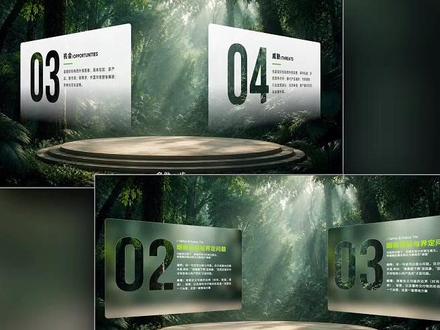 01:25查看AI文稿AI文稿
ppt 里想要这样的切换效果,不用动画也能实现,多做一步,还能打造毛玻璃切换展示效果。好了,点赞收藏,一分钟教会你! 首先找到试图菜单,选择换灯片模板,插入图片铺满,关闭模板,接着插入圆角矩形和数字文本,先选矩形,再选数字形状格式菜单中和并形状里选择剪除效果, 设置形状格式,选择渐变填充两个光圈都是白色,右边光圈透明度百分之一百。边框也是同样设置,插入这页文案,同样方法做出剩余几页, 选中这几页,在切换效果里找到这个旋转切换,这种效果就出来了,是不是超简单,再卷一点呢?把图片重新插入,设置图片格式,艺术效果里选择虚化半径数值大一点。 图片剪切,设置背景格式,图片填充,选择剪贴板,选中形状,设置为换灯片背景填充添加文案 通里做出剩余几页,选中它们。切换效果里这次我们选择轨道切换,这种效果就有了。怎么样,你学废了吗?
 01:18查看AI文稿AI文稿
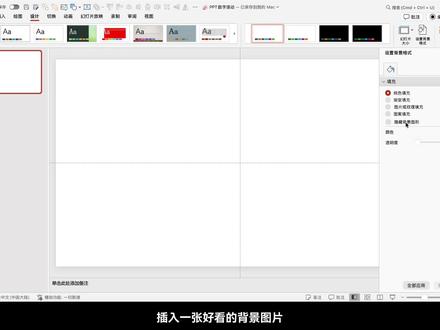
插入一张好看的背景图片,再插入一个文本框,输入零幺二三四五六七八九,文字改成白色, 换一个粗一点的字体,放大字号,按 ctrl shift 往右拖拉,复制多五列,再复制多一列,放在中间,输入逗号。接着在每列文本框的最后输入要展示的数字, 给第一列数字加上直线路径,动画方向向上拖拉动画的红色端点是最后一个数字,在页面中央。接着选中第一列数字,双击动画。刷,依次点击后面五列数字, 把所有动画的开始改为与上个动画同时把第二个动画延迟时间改为零点二秒, 第三个延迟零点四秒,第四个延迟零点一秒,第五个延迟零点三秒,第六个延迟零点二秒。最后插入一个矩形,放在页面底 部,复制多一个,放在上方,给两个形状设置无轮廓,换灯片,背景填充,最后加上文字,最后数字滚动的 ppt 模板就做好了,诸位都学会了吗?
 03:12查看AI文稿AI文稿
哈喽,大家好,今天分享的是荣誉证书高级排版动画效果 ppt 的 制作方法,下面我们开始制作 ppt, 首先新建一页空白换登片,点击插入选择文本框,在文本框里面输入三行七个大写的 i, 接着我们把文本框拉大, 然后点击效果选项,选择转换,在转换里面找到朝鲜谷样式进行选择, 右键文本框,选择字体,然后选择字体间距,把间距由普通改成紧缩度,量值设置为三点二磅, 然后再右键文本框,选择断落,在行距这里把单倍行距改成固定值,设置为十四磅,点击确定。接着再点击插入选择形状,插入一个矩形, 先选择矩形,再选择文本框,在合并形状这里选择拆分,然后我们就得到多个矩形,全选所有的矩形, 右键设置轮廓为黄色,然后我们选择第一个小矩形,右键选择填充图片,把我们准备好的奖状图片放入到矩形里面, 然后选择第二个矩形,按照同样的方式选择填充图片,把第二张奖状填充进来,后面的矩形都是按照同样的方式进行,这里就不再一一演示。把所有的奖状都填充进来之后按住 ctrl 键选择第一行奖状, 把它们组合在一起,按照同样的方式把第二和第三行的图片依次组合, 把奖状组合好之后,然后我们选择第一行组合好的奖状,设置动画效果,点击动画设置擦除的动画效果,然后打开动画窗格,把它的开始由单机时设置为与上一动画同时,方向由字底部改成字左侧,速度调整为两秒。 接着我们选择第二行组合好的奖状设置动画效果,选择擦除的动画效果,然后打开动画窗格,把它的开始由单机时设置为在剩余动画之后,方向由自底部改成自右侧,速度调整为两秒, 然后再选择第三行组合好的奖状设置动画效果,同样设置为擦除的动画效果。打开动画窗格,把它的开始由单机时设置为在上一动画之后,方向改为自左侧,速度调整为两秒, 这时候动画效果就已经设置完成。动画效果设置完成之后,把准备好的文字和背景放入到幻灯片里面, 把文字和背景放入到换灯片里面之后, ppt 就 已经制作完成了,下面我们进行演示。
74橙子PPT制作 01:13查看AI文稿AI文稿
像这样的头像容易跳出课间角色之间可以自由对话的课间效果,新手小白一分钟就能学会,放在公开课赛课,省自由加分。今天全流程毫无保留的带大家做一遍,感兴趣的小伙伴可以先马后看。先在 ppt 放入两个角色图,用裁剪你的圆形裁剪 得到人物头像框。接着我们用圆角矩形做出对话框内容截图工具,保存下画面白色的区域。接着复制这些 ppt, 放入透明底的人物图, 不会抠图的就切换到我们的小梦梦朴素的画布里上传图片,找到这个抠图可以涂抹你想要抠图的范围,右键保存为 png 格式,就是透明底图了。我们把人像放入 ppt, 盖住原来的头像框,再次截图白色的区域。 重点来了,接着切换回小梦梦,在这里找到视频,生成图形,选择二点零,选择这个参考比例同样是十六比九,视频时长十五秒。加号这里上传刚刚的两张截图。对话框里像我这样输入这个描述词, 等待一会儿,这样的头像人物跳出课间上来。 nice to meet you too my name is whoobin bin welcome to our school what's your name nice to meet you too my name is lija。
159小程的AI手册 01:19查看AI文稿AI文稿
今天进行的是做这样的文本框样式,插入一个三角形,紧接着右键设置形状格式填充,选择渐变填充样式, 将渐变光圈留下两个多余的渐变光圈可以鼠标选中,向上或向下拖动就去掉它。调整剩下两个渐变光圈的颜色以及它的数据。紧接着它的线条也选为渐变线样式, 同样选择自己需要的渐变光圈颜色,并且适当改变它们的数据。紧接着再插入一个圆角矩形钥匙, 可以通过调整黄色空点调节它角度的大小。右键设置形状格式里, 填充样式可以选为白色样式,线条依旧选为渐变型样式,改变它渐变光线的颜色以及调整它不同的数据,然后添加阴影。在形状选项的第二个里能看到阴影样式。 选择一个预设的方向,改变它颜色之后适当调整它的数据,之后将两个图形合起来,可以加一个小圆作为装饰,这样一个整体的文本框样式就做好了。
37PPT笔记 00:15117AiPPT 模板广场
 00:54查看AI文稿AI文稿
每天一个 ppt 技巧,今天要学的是大字滚动动画。首先我们右键剪切图片填充,改为图片填充剪贴板, 随后再插入一个文本框,输入数字零到九,控制大小压成一列,接着再复制三列,调整位置与间距。现在我们在零的下方会制一个矩形,把填充改为换灯片背景,我们再把矩形往上再复制一份, 插入准备好的文案,移动数字,露出对应数字,剩下三列也这样操作,往下再复制一页,我们剪贴下一张图片, 同样把它填充进背景里,再修改对应文案,并且调整相应的时间数字,最后为他添加平滑切换。关注,我只学有用的 ppt。
 02:33查看AI文稿AI文稿
ppt 技巧制作公司历程动画效果很简单,快来跟我一起学习吧!首先插入一条曲线, 变换一个亮色, 然后插入一个文本框, 输入特殊符号里的原型,每行四个,输入八行,给原型变换一下颜色,调整下字体大小。 接下来给原型设置透明度,从第二排开始,透明度百分之二十, 后面依次递增百分之十。 设置好后,设置字体格式,打开字体间距,设置成紧缩大小二十磅。然后打开字体格式,设置转化,选择正方形, 设置一下大小,宽度和高度都是零点五。 将圆形放到曲线的起始位置, 设置动画,添加一个动作路径, 沿着曲线绘制动作。路径 绘制好后,编辑顶点,使路径平滑,拖动顶点杠杆,使路径与曲线重合。 设置好后,打开动画窗格,设置效果选项,平滑,开始和结束都调为零。 在设置下面的动画文本,选择按字母顺序延迟,设置为零点二,这样就做好了。
 03:14查看AI文稿AI文稿
这期视频是教零基础小白如何快速上手做出 ppt, 不 用开通会员,也不需要花一分钱的教程。话不多说,直接开讲,点新建,选演示,演示就是 ppt 的 意思,再点空白演示文稿, 现在就进到做 ppt 的 页面。这个是白色背景的,比较单调,我们可以先换个背景,点设计选项卡点权威美化,这里就有 ppt 背景,可以直接插入进来,但里面有的背景是要开通会员才可以用的。我们先点分类,再点免费装区,筛选出免费可以用的背景。 我们选一个自己喜欢的背景,然后在这里勾选,想要哪个样式就点加号添加进来。点应用 背景就应用进来了。这里面是自带文本框的,直接点击文本框就能打字,打上标题,汇报人和时间等信息。不想要的文本框可以点一下文本框的边缘,然后按键盘的删除键就能删除。目录也是一样的,直接在文本框里面打字。 那要怎么设置文字的格式呢?选中要设置的字,点大写的 v, 可以 加出文字,点 a, 加可以放大文字,要换颜色的话,点这个展开,选一种颜色就可以了。标题也是一样,选中文字,点这个展开,选别的颜色,点 a, 加放大字号。 我已经提前把要做成 ppt 的 内容整理好了,可以直接复制,按键盘 ctrl 加 v 张贴进来, 复制内容粘贴到 ppt 里面。如果不想要前面这些,可以点这个选无添加文字会了。那要怎么添加图片呢?项目帮里面有这种现成的,我们可以点击图片,鼠标右键点更改图片。本地图片就是电脑里面的图片的意思, 点本地图片,双击图片,就能把图片替换进来,左边这里复制内容,粘贴进来就可以了。那如果是手机里面的图片,怎么插入到 ppt 里面?我们可以通过聊天工具打开图片,直接拉进来就可以了。按住图片的角,可以缩小图片, 点这个可以裁剪图片,这里面有各种形状,比如我选圆形,就能把图片裁剪成圆形的。视频也是一样的方法,直接拉进来就可以了。相似表格也可以直接复制粘贴到 ppt 里面, 放大字号,点右边的美化点,筛选,筛选免费,这些是免费的样式,选一个点,立即使用,点这个预览一下效果。多余的晃灯片怎么删除呢?点击不要的晃灯片,鼠标右键点删除晃灯片。 想要增加新的晃灯片,我们可以鼠标右键点复制,再鼠标右键点粘贴,就复制出和前面一模一样的晃灯片,然后删掉 ppt 上面的东西就可以了。这样我们就做好了一个 ppt。 做好 ppt 一定要记得点保存,在这里选择要保存到什么地方,是 c 盘还是 d 盘,或者是电脑桌面,然后在这里给文件命名,方便我们下次找到这个 ppt, 要把 ppt 分享给别人,就点分享,点发送文件,点复制文件,粘贴到对话框就可以了。
1264嘉嘉学姐 01:29查看AI文稿AI文稿
ppt 扇形打开效果清晰,展示高级,一分钟教会你 复制准备好的图片,剪切图片,设置背景,为图片填充,插入一个页面等大的矩形,填充白色,无轮廓,透明度百分之二十。再插入一个饼形, 设置高度三十五,宽度三十五,拖动黄色空点,调整大小, 设置无轮廓换灯片,背景填充,添加阴影,复制六个图形,将这六个图形全选,先左对齐,再顶端对齐,再插入一个饼形,调整大小作为山饼。 复制换灯片,在第二页换灯片选中制作好的扇叶旋转负二十度,选择第二页扇叶旋转四十度,选择第三页扇叶旋转负六十度,选择第四页扇叶旋转负八十度,选择第五页扇叶旋转一百度, 选择第六页扇叶旋转一百二十度,拖动黄色空点,调整扇柄,调整合适的角度, 粘贴好准备的文本内容,点击切换平滑,这样的 ppt 扇形打开效果就完成了。
 01:28查看AI文稿AI文稿
要是这样的过度页面出现在你的 ppt 上,绝对惊呆全场,一分钟教会你! 首先准备一张背景图片作为换灯片背景填充,然后复制一个圆角矩形, 去掉线条,矩形填充为白色,再复制三矩形,调整矩形透明度九十七十五十一百。再调整矩形的间距,插入一个文本框,调整字体 大小,加上装饰线条。再插入一个文本框,放上标题文案, 复制一个矩形,将序号置于顶层,选中矩形与序号合并,形状拆分,删掉多余的部分, 选中序号部分填充为换灯片背景填充,添加一个倒影大小为二十,透明度八十,模糊六距离三、 然后选中所有内容编辑,复制一个换灯片,将第一个换灯片的矩形与文案往换灯片换灯片外面。最后选中第二个换灯片,给换灯片添加一个万能的平滑切换。
148PPT小栈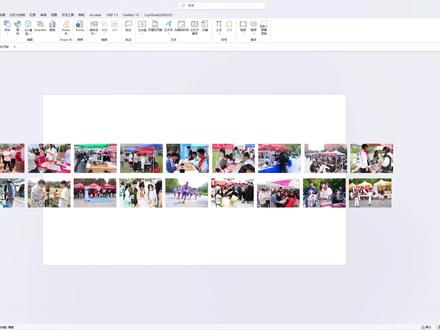 00:50查看AI文稿AI文稿
领导给了一堆图片,一个也不能删,怎么办?插入文本框,输入大写字母 i, 一 排九个,复制一排 形状格式,文本效果转换里面找到朝鲜股,拉长调整弧度,字体格式里面四幅间距改为紧缩数值二点一磅,打开段落格式,行距改为固定值大小十四磅。 插入矩形,加选文本框,合并形状,选择拆分全选图片,加选形状, 找到弯体插件辅助功能,批量替换,选择图幻形,这样图片就填充进去了。添加文案和装饰,一起来看看效果吧!
642海宝PPT 01:04查看AI文稿AI文稿
谁做 ppt 还在挨个拉文本框拼导航栏啊?今天教你用表格制作专业导航栏,三十秒搞定!对麒麟失误改稿超方便! 首先插入表格,选择一行四列,调整好大小和位置,点击表格样式填充,选择无填充样式。边框选择内部竖线框,颜色选择浅灰色。接着在表格中插入需要的文字鼠标,点击插入选项卡,插入圆角矩形框, 颜色设置为蓝色。再插入三角形,调整好大小和方向,颜色设置为黄色,选择无限条,选中矩形和三角形,将两个图形组合在一起图层至于最底层,继续调整文字细节,第一个文字颜色设置为白色,其他三个颜色设置为灰色。 复制换灯片,分别移动图形位置,把文字颜色改为对应的颜色。最后插入换灯片内容切换,选择平滑应用到全部。一个完美的改行栏就设置好了,新手也能直接抄作业,快去试试吧!
302团子护理PPT 06:26
06:26


