tekla19.0怎么输出DXF
大家好,今天我给大家介绍一下魔出 dw 聚文这个功能, 这功能是用来把这个模型这个视图啊,直接梳成鞋底, 在这里面,这个设置里面啊,我们可以看到魔出面出 dwg 的选项啊,这里我们有两种形式啊,文件形式,还有这颗立即打开啊。 好,我这边演示一下,现在这个改进的功能,就是说这个模型里面我们有几种显示状态, 那么这个是隐藏线啊,是不可见的哈,那么我们这个输出来隐藏线也会不可见啊,我这里 演示一下,我们点这个功能,他直接调用这个模板啊,形成这个图 你们可以看到啊。好,这里就他又出来了啊,这里你的隐藏线他是不可进的啊, 啊,我这边这个显示状态改变一下啊,这种隐藏性可见啊,隐藏性可见的话,那么我们在点这个磨出 dw 软件的时候, 我们看一下他的隐藏线啊,是什么样子的 啊,这边隐藏键就可见了,就直接出来了。 嗯,这里还有一种形式啊,这种形式啊,我这边也给大家演示一下啊。嗯,我这边设置啊,看一下 有一些假如是不是用这个 auto cd 打开的话啊,我们用其他软件打开的话哈,在这里面可以把它关点。我现在是用这个 c x a 定制图盘打开啊,这保存选项啊。 好,我这边也磨出 d w 文件。好,现在他是用这个 c a x a 这个电子图板打开了, 这个打开为慢一点哈, be out of city 为慢点哈,这样挺举起来。好,我们可以看到他这个线啊,就是这个线宽的线啊,跟这里是一样的哈。 嗯,这是调用的时候这个模板啊,假如里面有什么技术要求,他也被去掉了啊。好,这功能就介绍到这里,感谢大家观看。

粉丝812获赞1856
相关视频
 01:30查看AI文稿AI文稿
现在说怎么生成这种 dxfs 格式的文件吗?首先呢选中这些零件,就是我们要出 dxf 的零件,然后呢这边有一个输出,这边有个数控文件, 然后这边选这个 nc 上面这个不要选定的零件,然后点创建,这样就好了。然后呢这边有一个红,然后呢这边有一个 dxf to dxfdsdv totsf 啊点运行,这个是太克拉自带的一个工具点运行, 然后呢这就是刚才那一 一些点打开点两次否这样子,这个 dxf 就是,然后呢现在直接呢用, 然后这个打开这一图呢都是一比一的,而且呢他都是没有字的,像这个罗双孔他也是没有那个实质线, 他工厂就是要这个样子,他数控切割啊,自动就把根据那个板自动的把这个形状切割出来,包括这个孔,工厂就是要这个样子。
 02:41查看AI文稿AI文稿
大家好,今天我给大家嗯说一下这个, 嗯管行架里面的这个管,嗯只管的相关线,这个怎么输?怎么输出去输出 cad 格式,让嗯工厂里面的相关线切割机进行切割。 嗯,咱们先我这已经把这模型打开了, 嗯,我们比如要切割这一根,嗯,要要做这一根,嗯的相关线,嗯的 cd 文件,让工厂去切割 的话,把它选中以后查询一下这个零件的编号,我们查询零件编号,现在是外九 外九,然后我们把这根零件钢管就是钢管的零件,选中以后文件输出输出三 d、 d、 w、 g, 选这个三 d、 d、 w、 g、 d、 f、 i、 f 都行,然后我们把这个输出文件,嗯 与它的管的编号相同,输出格式就是 d w、 g, 然后输出为 线,这面有四个面线,中心线和参考线,我们选线,然后零件精度选普通就可以了,这个螺零,这个螺栓精度选没有螺栓。 然后切割选式和辅选式,内部轮廓选式和辅也选式,输出所选对象,然后应用创建就可以了。然后他就输出到魔性文件夹了,我们打开魔性文件夹看一下, 嗯,这是某某新文件夹,里面他就会有一个嗯外灸的文件,就是这一个,就把这个发给车间的 嗯工人,他用他把它输入到相关线切割机里面就可以切割了。
53宇宇发饰屋 12:00查看AI文稿AI文稿
tecla 入门课程 tecla 基础命令的讲解一,接下来呢,咱们就来到这个 tecla 啊钢铁构详图的第一课,上节课呢,咱们把这个 软件的安装以及属性的安装呢给大家讲解完了,那接下来呢,咱们来进行下一步就是怎么来操作这个软件。首先呢双击啊,双击咱们这个泰格拉图标,打开这个软件。 那这节课呢,咱们讲的是一些基础的命令这个界面,大家一定前面那个不用选啊,始终就这一个,就是环境下边呢,有的同学会有误区, 哎,有的同学打开模型说我啥也点不了,可能这个地方你选的不对,咱们做钢结构深化,你就要选钢结构深化或者完全啊,我 建议选完全,完全呢就是咱们这个软件的所有的这个命令全部都是激活状态啊,确认 好,那这个时候呢,咱们就来到了 picklight 的一个主界面啊,主界面, 那我需要怎么来新建或者是打开模型要先说一下,首先说新建点文件这块呢,有个新建完了之后呢,下边菜单栏里边呢,也有个新建,点击他啊,弹出咱们的水端框, 第一个保存。在大家还有印象的同学,咱们在安装软件的时候是不是有一个模型位置啊 啊,那个模型的位置就放在了 f 盘,你要是不改变他的路径,你的模型还会就 在那个 f 版的模型文件夹里边进行创建啊,这就是他的位置,那假如说你不想在那个文件夹里怎么办呢?点击浏览可以把它放到任意的位置啊,他会生成一个模型的文件夹啊,这个呢就不多说,大家呢一点就透啊, 下边呢是模型名称,那大家知道你做的项目他肯定都会有一个名字啊,看到这个吗?污水处理结构对吧?那咱们可以在这边呢添上名字啊,污水处理 结构好,对吧?可以这样啊, 就是给他起个名啊,起个名完了,下边的模板,模板呢就是通过你之前做的一些模板模型啊,到时候你可以直接采用里边的一些信息,这个一会进到模型里再说一下,这块呢没法选 啊,这个是咱们之前定义好的,但是没啥用啊,选无单用户和多用户呢,在这讲一下,单用户就是你自己来完成这个项目啊,那就是单用户操作,那你要是多用户呢,还要有一个多用户的一个服务器 啊,这个服务器在群文件里有,大家可以去啊下载,如果你们局域网啊电脑是通的,可以用多用户来创建这个模型,就是他可以做梁啊,他做柱啊, 把这个东西呢一起来完成。好,那这个页面不多说了,点击确认。 好,那就成功的创建出一个空的模型啊,他在什么位置呢?双击你的电脑啊,找到 f 盘有一个模型音夹, 他直接给我穿这里了啊, 这呢啊,看到这吗, 他直接就给你创建了这个文件啊,这个文件呢就是你的模型文件,你直接把它解压啊,发给别人就可以了, 等到你看回放的时候啊,他就不会小了啊。好,完了之后呢,咱们再说一下如何打开模型啊,如何打开模型点文件啊,打开 这个时候呢浏览啊,浏览也可以,什么新的模型来打开啊?新的模型 啊,同样运行一个咱们的空的程序啊, 好,这个时候点这个,有个打开看到吗?文件里边有个打开别的都不能动啊,别的都是灰的啊,只有他是亮起的。那咱们看打开呢,其实也很简单, 就是说你的模型文件夹你放到什么位置,完了之后呢?你去找到他默认的是 f 牌你的模型文件夹啊,现在呢,咱们可以浏览 找到这个模型,我先把桌面那个旋转楼梯的模型打开,我直接点击桌面确认,发现是不是有好几个模型啊,这些模型呢,我都是放在桌面上的啊, 大家在这个时候注意,就是说你浏览的一定是上一集,什么叫上一集?就是说你现在这个文件夹打开以后,里边就是程序了,外侧是不是一个文件夹啊?你只能浏览到他这个部, 如果说你再有一个啊,新建一个文件夹,把它放进去啊,放到这个新建文件夹里边了,那你的浏览呢,就要往深一步啊,这 这时候呢,你要选到这个新建文件夹啊,他的上一步是这完了点确认,他就会单独读取出你这个模型了啊,有很多同学一整就说,哎呀,我找不到,打不开啊,就是这个问题,这个时候你双击他 啊,双击这个模型,他就被打开了啊,被打开了。好, 那如果你再打不开,那你可能还会有一个问题,就是说他的版本的事,你看啊,咱们在这打开这个界面,你会发现他有一个十九点零啊,那如果他是二十点零,你用十九点零,你就打不开啊, 你打不开完了之后再看啊,你如果遇到别人给你传的模型,这个地方有三个小 人啊,这个地方有三个小人,你双击他,你是打不开的,他会显示你什么没有服务器啊,怎么怎么地的,那这个时候你要右键啊,作为单用户把它打开,这个时候呢就能打开了啊,这个地方呢大家注意一下。好, 那咱们这个模型打开啊和新建啊,就讲到这了,完了之后呢,接下来咱们下一步啊,下一步 啊回到污水。 好,那又回到了咱们那个模型里,刚才他们说了,是不是有一个参考模型啊,文件这个地方他有一个作为模型模板来保存, 就是你能把这个模型单独的保存一下,就假如说你把什么图框啊,还有你这个项目所用的一些节点啊,还有你输入的一些界面啊,你都想把它保留下来,你在 新建模型的时候直接采用它,那大家看啊,这个里边呢有几个数值,这个模型文件夹里边是不是有 a 和 att 这三个选项啊?那打开模型文件夹,大家可以看到这个三个文件是你创建模型的时候就会被创建出来的,那如果说你在模型里边新建了一些东西,他就会在里边生成一些数据, 就是说如果你的数据生成了,下一回你直接把它调运过来,就变成了你的模板 啊,就是模型模板,就是这个意思啊,咱们也把那个地方说了一下啊,希望呢大家能记得住啊,以后呢对你们有帮助,也就可以说他是什么公司文件,就是说你把东西都储存好,下回我直接打开的时候就调用就完事了啊, 那下一步呢,咱们来说一下,有的同学可能我打开模型蒙了,不,不会动啊,怎么来操作这个仕途呢? 第一,我怎么让这个试图旋转起来啊,能旋转,第一个命令,按住键盘左下角的 ctrl 键啊, ctrl 键按住,加上鼠标的中轮,同时按下去,别撒手啊,右手的鼠标中轮不用撒手,咱们 鼠标上的键盘啊,不,键盘上的这个左下角这个 ctrl 键也不撒手,同时摁住啊,你这个任意方向就可以进行旋转啊。进行旋转完之后呢,怎么来放大缩小呢?就是鼠标中国人啊,不用什么快捷键都不用摁, 往前推就变大啊,往回拉呢就变小啊,那下一个命令,那就是平移啊,咱们这个鼠标中轮按住 别撒手,上下左右就可以平移了。那通过这三个命令你的熟悉,你对这个模型整个操控就会变快,他们得联合起来啊,咱们穿一根柱,围绕他 进行一个操作,首先我要放大一点吧,对吧,看的更清晰,完了之后我要平移啊,上下移动,按住鼠标中轮啊,上下移动放大缩小呢,就是鼠标中轮的往前推或者往后拉。完了我想让他转,怎么办呢?按住 ctrl 键啊, 再按住中文看到吗?就可以围绕着它进行旋转了。再说一个,下一个命令,就是也是试图用的啊, ctrl 加 r, 按住 ctrl 键加二,鼠标变成了十字公标,这个时候呢,你点击哪个位置,他会出现一个紫色的小圆圈啊,我想要看着柱底的位置 出现一个圆圈,这个时候你可以按住鼠标左键就可以旋转了, 这个命令呢,是你要围绕着谁来旋转啊,你围绕着哪个地方就精确到了点,如果要按照这个注中来旋转啊,是不是就围绕着这个圆圈来进行旋转了?按住鼠标左键啊,进行这个旋转, 这个呢就是咱们这个仕途的基本操作的命令啊,基本操作再重复一遍,第一, 按住 ctrl 键加鼠标中轮,按住啊,左右上下左右移动,完了呢,鼠标中轮推进再拉回来啊,这个呢就是放大缩小。第三个,按住鼠标中轮前 后左右平移啊,完事啊, ctrl 加啊,是你选择到这个点围绕着哪来进行旋转,我要围绕着这来旋转啊,点一下 左键,完了之后呢,点住左键啊,来进行旋转,他就围绕这个圆圈的进行旋转了,看到吗?学习更多课程请关注我。
3181钢蛋儿 08:17查看AI文稿AI文稿
太克拉入门课程太克拉程序的安装一接下来呢,咱们来到了这个太克拉钢结构详图深化的课程,那第一步呢,咱们首先学习任何东西都需要有一个过程,大家在学习过程中呢, 刚开始的时候,你可以跟着老师的步骤,就是你不一定非得要去弄明白,只要你能跟着一步一步的来操作,能把它跟得上就可以。完了之后呢,在后期的课程中,可能大家有了自己独立的想法,在进行其他的一些操作。 那么首先呢,先来装咱们这个推开了的软件啊,咱们现在统一标准用的是十九点零的这个软件,大家没有这个课程资料的可以加咱们这个微信 去领取这些啊课程的一些课件。好,那就不多说,现在呢,咱们来开始安装,首先先安装这个六十四位的十九点零的 pick, 双击它 混凝好以后呢,一共分为四个步骤啊,首先从第一步开始,安装之前,大家要把这个杀毒软件啊,都退出啊,都退出 啊,把这些杀毒软件全部退出去,完了之后呢,再开始这个安装。首先第一步右键以管理员身份运行,这个很关键啊,以管理员 确定啊,中文简体啊中文简体确定。这个时候 呢,就开始了咱们的安装的页面啊,他正在进行解压, 咱们这个程序呢,安装的速度很快啊,有的同学总问啊,对电脑的要求,其实呢咱们这个 paycalla 对电脑的要求并不是很高啊, 点击下一步以后呢点我接受,下一步完之后呢,他是让你墓地的文件夹,就是你这个推开了要装到什么位置? 那一般情况下呢,默认呢是装在咱们这个 c 盘里的,其实呢,你也可以把它装到别的盘, 咱们可以试一下啊,如果你的 c 盘够大,建议你还是按到 c 盘里,因为 c 盘呢,一般都是咱们的固态,他的运行速度可能会快一些,要点其他呢,下一步 他就告诉你把这个文件装到什么地方更改。那这个时候呢,咱们可以选择一个位置,我选择 f 盘啊,放到了 f 盘,这个时候点击确定 啊,它就会自动把这个 techla 装到咱们的 f 盘完了,环境呢,也会根据啊它的位置来改变啊。下一步 完了模型位置,这个时候呢,出现这个模型位置,就是说你所创建的这个新模型,他默认的一个文件夹啊,这个文件夹呢,你也可以把它选择到咱们的 f 盘里啊,也可以选择 f 盘, 就你默认创建模型,都会在这个 f 盘里进行储存啊,储存。 下一步这个地方呢,有的人很容易忽略,一定要点中文的简体下一步安装啊,这个时候就等咱们这个电脑啊,自动把它安装完成 啊,回过头说,就是对咱们这个电脑的要求并不是很高啊,并不是很高,就是现在市场上正常的都可以带的动啊, 好,发现咱们的电脑屏幕上多出了一个 test 的图标啊, 好,单机完成, 那么第一步的操作就完成了,这个时候返回再来第二步安装中国环境啊,双击它右键,同样以管理员身份运行中文。 下一步这个时候他会默认把这个环境呢安装在你的 f 盘里,不要点更改啊,下一步安装 啊,第二步很快,那接下来呢,来到第三步,安装咱们的补丁啊,右键以管理员身份运行,确定 下一步,我接受下一步安装 啊,这个时候好像他未响应了,可能我电脑的问题。 好,他已经进行安装了。 好,即将安装完成啊,完成, 这个时候呢,咱们这个软件呢,就基本安装完成了,来到最后一步,就是比较关键的一步,就是进行破解啊,进行破解, 有同学呢,总会在破解这一步呢,卡住啊,这个地方呢,大家认真观看啊。 哎,他怎么还没响应呢,我就稍微等他一下。 好,他完成了啊,反应有点慢。好,最后一步呢是破解双击他,大家呢,把这个文件 ctrl c, ctrl 加 c 复制完了,选中桌面的这个十点零右键, 打开文件所在位置。好,咱们来到这个文件夹啊,进来以后呢, ctrl v 复制粘贴啊,右 键找到这个软,找到这个程序以后,右键以管理员身份运行应用补丁,文件大小正确运行完毕,点击退出。 好,这一步呢,就完成了啊,就完成了,完了之后呢,可能未正确安装,选择已使用兼容性设置,或者是已正确安装此程序就好了啊,就完成了。完成以后呢,咱们在桌面双击 take, 它会弹出咱们 techla 对话框。我的电脑呢,之前装过这个 techla, 我把它卸载掉了,那个时候呢,它会有一些注册文件在咱们电脑的 c 盘里,你。
901钢蛋儿 00:25查看AI文稿AI文稿
那个文件交换 cd 过来的文件,在这个地方菜单打开, 然后呢?文件有这个输出,这是多弱?就打开这个地方,如果输出吗?另成尾点下去,在这个地方,这个地方输出的文件。
47纳秒时代 02:16查看AI文稿AI文稿
我跟你说一下,这个怎么输出这个 dxf 线啊?首先呢,我们画完的图,我给你画完的图哈,在这个,嗯,有一个叫做面,是吧?做面,然后做面,你说倒的很逊女不行吧。然后我们打开哈,双击打开这个精雕软件啊,这个是精雕软件,是我画图用的软件导出的是这个哈, 导出的不行我们就重新导出一遍啊,这里选中他啊,选中他之后呢?我点取消啊,一开始是集合着输出的,我取消了啊,这样输出试试啊输出啊,这里选择输出桌面啊,这里 dxf 啊,这里打上桌面 啊,座面保存啊,这个样子就输出了哈,我们在桌面上就能看到一个座面的啊, d 叉 f 啊,然后我们再看 看一下哈。嗯,这里边的支撑支撑,你不是嫌我这里一起输出的,然后,呃,你不好不好做吗?好,我们在这里打开这个文件啊,我发给你了啊,这个文件,这文件打开做支撑,打开之后看到精雕软件哈 啊,选中第一个,第一个叫 b 前中啊,我们选中第一个这个线啊,刀就是文件输出啊,第选择输出,这里选择 d 叉 f 啊,这里改上 b 前中啊,自己每一个都这样,命上名就行啊。 哎呀,前前中啊, b 前中,保存,这样的话,我们在桌面上就能看到 b 前中啊,然后我们再再再打开这个支撑哈,做支撑里 第二个啊,第二个,我们点中之后,这里不叫一 c 吗?啊,这是 d 哈啊, c 一啊,这是 c 一,那我们就保存啊,不对,文件输出啊,选择输出点上这里 d 叉 f, 点上这里 c 一啊, c 一保存这个样子,我们在专门上就能看到 c 一了,然后这里边的每一个你都自己去输出,每一个自己去命名。你刻多少个啊?你命名命名多少个就行。这个你自己弄一下,比我弄得更方便啊。好嘞。
193呆呆精雕 05:15查看AI文稿AI文稿
大家好,这里是果新引擎,下面我教大家在太克拉当中如何运用模板编辑器来制作报告清单模板。我们打开图纸和报告中的模板编辑器, 点击文件新建,我们要做报告清单模板,所以我们来选择文本模板,这个图形模板的是制作图纸框内容的,选择文本模板,在这个对话框当中来制作我们的报告清单模板,它是由页眉、行、页角这三部分组成的 内容类型。我们就以零件清单为例,选择零件,点击确定,然后插入页角,在这三个区域里面分别输入文本内容,零件的洁面型材数量合计,在页眉中输入零 渐变后洁面型材数量长度单重总重。当然我们也可以根据自己的需要来输入, 这些文本内容都是可以根据自己的需要去移动的, 我们尽量缩短这个框体,不然验媒和行中间会有空白的区域。然后我们在行中插入数值域,在这个对话框中我们来选择塔克拉自带的一些属性。第一项是 零件编号,选择零件编号, 然后选择洁面型材, 在这里我们要注意洁面型材的长度尽量长一点,太短了的话,洁面型材的长度就只会显示一半,比如 hn 四零零两百八十三,如果长度过短的话,他只会显示出 hn 四百,后面的显示不出来。然后插入数量, 数量中,我们双击 number, 选择汇总所有行,如果我们选择不汇总的话,当零件编号是一样的情况下,我们有五个相同的零件,在这里的数量依然是一而不是五,所以我们要选择汇总所有行,点击确定, 然后我们来插入长度, 在长度中我们可以根据自己的需要来控制它的精度。插入单中选择重量, 在这里我们要注意单重和总重的区别,单重不需要汇总所有行,总重需要汇总所有行。当零件编号相同时,乘以零件的数量就是总重, 现在已经变成总重了,点击确认。同样我们把矿体剂量缩小, 然后我们在页角中插入文本和进, 然后在数量中 中做一个汇总, 因为在这里边没有内容了,所以我们选择公示,然后在函数中选择 total, 在名称中选择述职狱 第二行的数值,狱中我们选择的是 number, 那么我们选择这个点击确定,把这个放到里面,点击确定, 然后我们来看总重,给他改个名字,区分一下,改为总重一,点击确定。 我们同样点击公式函数中的 total, 选择总中医,他就会汇总所有的总中医, 同样我们把它拉上去保存, 现在我们在太克拉当中来看一下它的效果。这个零件清单二是我们刚刚保存的, 这个就是我们刚刚制作的模板中出来的报告,我们来看一下, 然后我们再出一个太克拉当中的来对比一下, 我们发现洁面型材数量的合计,还有长 度,总重,总重的合计都显示的是一样的,这个时候报告清单模板就非常准确地完成了。
235仔哥讲深化设计 01:14查看AI文稿AI文稿
大家好,关于 tiktok 里面图纸输出的问题,我们如何去输出一比一的 cd 图纸?这里跟大家讲解一下。在图纸和报告里面,首先找到一张图纸,假设我找一个零件图, 找一张零件图,那么首先要去知道这张零件图的一个比例,这张零件图的比例为一比三,那这个时候我们就需要对它进行输出的时候做一些设置, 这张右键输出,在这里选项里面我们要把这个比例设为一比三,那么线性为了保持比例,也设为一比三进行输出。输出呢?这里我就 没有名称输出,在文件里面 早 到对应的图纸,这叫打开图纸, 那这里去测量一下,这个方向是二百七, 这里字体比较小啊,我们看到这个数字就是二百七,所以这里输出的图纸就是一比一的,大家学会了吗?我是钢铁外教学黄老师。
 03:43查看AI文稿AI文稿
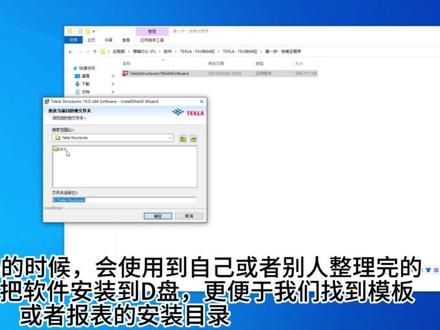
首先咱们找到软件,点赞加关注,留下邮箱获取软件,记得备注索要 tikla 版本。十九点零二零一七二零二二 打开文件夹中的第一步,安装主程序, 这里最好是把安装目录更换成 b 盘,如果安装到 c 盘,会有很多数据文件会被隐藏。 在我们使用太克拉的时候,会使用到自己或者别人整理版的模板或者爆表,把软件安装到地盘,更便于我们找到模板或者爆表的安装目录。 接下来我们继续下一步,找到第二步,安装中国环境, 这一步就是我们刚才说要安装到地盘的目的。 第三步,安装升级锁定,这一步简单,持续按下一步就可以。 最关键的一步来了,找到破解文件,双击打开破解文件,点击应用补丁前 找到太克拉程序的安装目录。大家看我怎么快速找到太克拉启动程序的安装目录, 至此安装完成, 重新看一下怎么快速找到 techla 安装目录, 现在让我们打开软件试一下。 由于我的电脑之前安装过,所以读取的是我们之前设置的黑色背景,第一次安装背景是浅蓝色渐变。
 13:50查看AI文稿AI文稿
还有一种移动的方法也比较优化,就是我们选中他,然后在这上移动,移动呢我们直接按参考点,我现在就是假设,那么你假设我们用选择摁的端点,假设你这个端点和你这个端点正好对齐的话, 我们也选 n 的。好,这就这就过来。这个这种移动的方式看来更好,或者是说你可以先把它移动过来,然后在在这个,在在这个局部上, 在这个局部上再再进行移动,可能就会更加方便,是吧?你可能再往再往上移一点,这个和这个就贴上了, 那么呢这个呢再往再再往里一点,那么你测量一下这个这个距离都是多少就移动多少,那么这个也很方便,那么这个就是,那么 这个你朝向呢?是比因为你这个朝向总体调整好了,也无非就差个 xyz 在挪动,挪动,所以这是一种,这是一种摆放的, 这是一种摆放的方法,这种方法呢?呃,虽然可实行,但是呢有点,有点,有点慢,那么我,我一般愿意怎么办呢?我一般愿意这么办,我呢我们先把它呢,把它,把它藏起来,把它藏起来,对,藏起来不用的。 那么呢这个我们到目前为止啊,我们把 solox 往泰克拉里插入,那基本就是这样的,没有别的更多的了,我们下一,我们下一个呢,最后一个做哪部分?做最后那部分做什么呢?我们把这个泰克拉的东西插回到 solox 里去, 他那里插到沙洛里头呢?是就是是这样,我的,我的意图是什么呢?我就是我把泰克拉泰克拉最后的东西啊。呃,如果你要是在做一些动画的话, 那么呢你肯定要要要把泰克拉模型插入到骚的 boss 里去,哎,你们在骚的 boss 里才能做一些动画的演示,对,那么纯钢结构呢,可能几乎没有什么动画的演示,如果是一些,那么一些其他的,你比如说你,你设计的是这些,这些比如说是龙门吊车, 哎,那么呢你做一个动画的演示什么的,而而你这个,你这个龙门部分骨架都是钢结构的画的,那么我的车轮是上来握手画的,传动上来握手画的,然后呢什么电控部分啊, 都是上了沃士化的,那么他们要结合到一起去,那么那么你就可以往上的沃士结合,那么然后是做一个动画给客户演示等等,这样的话呢你你就要面临一个要把泰克拉的模型转化到上了沃士去,这是一种,这是一种需求。另外一个就像我刚才的刚才呢,实际上呢,我如果觉得,我如果觉得 刚才的操作,我如果觉得我把这个车轮啊给他插到泰克拉里定位比较麻烦的话,我怎么办呢?我先把泰克拉的这个模型插入到 sology 里去,然后就把那车轮定位好,车轮定位好之后,我直接再反再反过头来,这时候再去插车轮,就是我用泰克拉这个模型作为作为,在 sologd 里作为标本, 把那个把那轮定好位在杀了。卧室定位是很容易的,大家都知道是会上卧室的同学都知道,但是这个配合是非常方便的,配合好了之后,完了之后,我再把那个模型里的这个其他的不不用了,删了,再把那轮重新插回来,就这样, 那么我们来,接着,我们来,我们现在来就是把太克拉里的模型的东西插入到少林沃克水的来,那么呢,那么我们呢?其实呢还是用,我们就还可以用 i fc 格式,我们在这里呢,是这样,我呢先,我们呢,就这样,我们先。哦,好, 我先,我先选中一个,在这里呢,我不想拳头,这里我明明有两个,我呢不用,不用拳头 插过来,我只要用其中一部分就可以了,那么这个功能是非常有,是非常有用的,因为如果你建立一个泰克拉模型,你整个是一个广州白云机场,那么呢,你这么大一个机场里头的赶件,这是多的不可想象,你不可能把所有的东西全部转化到沙拉沃克斯,让你转化一千零一夜,你也转化不过去,时间也花费不起。 我们呢为了说明问题,可以只转化局部,这是没有办法的办法。哎,那么我们就可以选,我们就可以选上一些我们要的,我们既可以框选,也可以单独选,在这里呢,这明明有两个件,我只要选择一个转过去就可以了, 那么呢,我们来转,我们转的时候是输出,输出,输出呢?我们,我们转这个,我,我愿意用这个旧的格式,新的格式你们 可以试验一下,我们转,我们转这个旧的 fc, i fc 呢?我们取个名字,我们取个名字叫一二三,可以叫一二三四吧,一二三四这个这个目录,要记住他在 i fc 里头的一二三四影子。 呃,名字完了后,这名的 i fc, 我们在这里啊,你输出的类型我这几个我都试验过,后来我觉得唯有唯一是这个叫 stofrikasen, 唯有用这个方式转出来比较好。好在哪呢?就是说你这个零件上的,比如说有俩孔,你只有用这个模式能把这两孔都带过去, 因为带过去是非常有意义的。你比如说将来我带到带到 solows 里头,我那个电机是有螺栓和这个板啄在一起的,那么我有这个孔了,我才知道那个电机放的准确位置,带你要带不过去,那你那个电机还得靠尺寸去去定位,那么 不如这个把孔带过去更方便啊。然后呢?嗯,其他的倒是,倒是没有什么在这呢,我们选输出呢,不是,不是所有的部件只让他输出,我们选择的,所以在做这个命令之前我要先选择一个东西,那么呢,我们这个定位,定位无所谓。定位呢,我们就用这个模型的,这个 啊,零,那个零零啊,这个零零零,这点 model, 这个啊,不认识啊。然后呢,我们 后边这些你看情况,嗯,就是说如果你这里画的乳螺栓了,你先把螺栓也带过去,可以。哎,那么我们这里的可能什么都没有,就是这里也没有什么,这个这,这个 构建体,这网格上,或者这东西选不选无所谓,你选的东西越多,带回去的东西越多,转化的时间就就越 长。哎,然后呢,这些都无所谓了,或者是做一下测试。好,我们输出最主要是一二三四输出好, 那么输出输出完毕了,输完毕,这个输到哪了呢?我们点击这个,呃,泰克拉,点击打开模型的文件文件夹,那么这就是我们新建的这个文件夹目录,在这目录里,这个有 i fc, 我们存这里,这个一二三四,这是我们要的。好,我们我们把那录像记下来, ctrl c, 接下来我们在 sorry boss 里,我们打开,直接打开这个 fc, 我们呢 ctrl v, 我们见到的绝对有 fc, 我们把它打开, 这个 i fc 的体积应该是不大的,因为我们那小件特别小,这 fc 只有十一 k, 非常小, 嗯,从两个软件之间相互倒模型,这个速度是绝对你能够接受的。嗯,当然这个跟你倒的这个文件大文件模型复杂程度有关系,那么呢?嗯, 他这个如果我们倒的时间过长了,谁也不能接受,所以说这个好,好,我们开始选择一个,他,让你选择默认的模板, 选择一次,那么这个十一 k 倒了这么长时间,是吧?实际上其实 不是的,其实这个可能是我电脑的问题,或者是你,你第这一做这个第一次做这个操作有点的会时间长,你觉得你假设接着你, 你再做,他就会非常非常快,那么这就是我们倒过来的样子,是吧?这个倒过来,你看这个孔就倒,就跟你倒过来了,非常好。哎,非常好。 这个孔,这个孔也是都是一比一的,我们这个孔半径是十一,十一,直径是二十二,没错,我们刚才用二十的螺栓加两毫米的这个间隙,所以是二十二是没有问题的,所以说呢,这个孔的这个距离也是没问题的,他这个对倒过来是,但是他是这个半孔,所以他是显示的是 半径。哎,这个面并不完美,他不是一个整个的,一个一个孔面,但是没关系,完全不耽误你用我们,他到底是应该是五十吧?这个距离也是五十,没有没有问题,五十,所以说呢,这都是这都是一比一,我就不去量了,这是一百零 四,一百零四没有问题,到了一比一,我们保,保存一下,保存一下呢,你看我们保存一下,随便找个位置放下,那保存一下之后你发现什么呢? 发现他实际上呢倒过来呢,稍着卧室给你打开的,他是一个装配体,装配体他就默默认的总是这样,这样装配体是正好,我们就就借着这个装备体,我们把我们刚才那个, 我们把我们刚才这个这个行走大车,我们用这个,我们把这个用选这个配置,嗨的 把它插过来,在这对,我们插过来,插过来呢,我把它呢把它不能不能是 fax f fx, 我们让他 flow, 让他,让他能,让他能动能动,所以说这个 这个让他可以动可以动,我们就, 哎,我们选中这个物品 移动,移动,那你这就正,那你就随便移动了,对吧?我们把草图收起来,草图不要显示出来。好,那这回就这回就 ok 了,我们来确认一下,确认,那么这回 ok, 我们来。好,我们这回呢?哎,这个这回我们就来 配合他,那就这就很很方便配合,对吧?大家都知道,那我就是,哎,我要这个面和这个面脸贴脸,然后我要 这个面 和这个面, 看到没?你就看车啊,你就看车,或者是你就启用配方面令他俩贴上,那么 ok, 贴上,嗯,贴上之后呢?啊,他俩之间距离是九点五,是吧?我们再给一个,再给一个配合啊,配合距离是九点五,九点五配合,那么是这个面 和这个轴的断面, ok, 右键确定,右键确定好,那么好,现在这个面是我非常,哎,就是我要的这个面,就是这回定位就非常准了,对吧?我们,我们不用去管他朝向,我们也不去调到他的朝向, 只要配合好了,就配合好了,就可以了,那么这会我就配合好了,配合好了之后我怎么办呢?配合好了之后,哎,我把镜像给他压,我把镜像给他压缩了, 然后呢?我把它呢 fax 了,固定,固定,他就这个就不能动了,我这回来保,保存,保存,这回呢,我这个就是一个变成了一二三这个装备体了,对不对?好,我呢,这回呢,把这个装配体,我们把它 春梅什么呢? fc, 把它春城,把它春城。这么地吧,我把它春城,啊,我把它春城。 abcd ab abc, 我把它全程 abcx 保存, 他说你这里隐藏了一些东西,或者是压缩了一些东西,要不要把他们放出来? no, 不用耽误时间, 这回呢,我就是, 哎,我实际上就是把这个装配体给他变成了 fc, 对吧?那么我们 是把它存到了这个位置,变成 abc f c 了,哎,我们回过头来,在泰克拉里头,我们呢插入在这,我们我们把它删掉,把它删掉, 这样删掉的话就是表示我们这清单里没有没有插入的,没有插入。好,我们来加入插入浏览,浏览到哪呢?浏览到我们刚才刚才穿 abc 的那个位置, 我们浏览到啊,纯 abc 那个位置,我们呢?嗯? 粘不过来吗? ctrl, 大家看那么这个,那么这时候这会他的坐标,看坐标就妥了,就一下就准了,哎,为什么呢?这时候坐标就这么准呢?就是因为 你这个绿板是从泰克拉导入到 solox 里的,然后那么位置什么就都是准的,然后你在 solox 里根据这个绿板装配了这个轮子,然后这回你再把这个轮子,这回这个 abc 再给再给再给倒回来,那当然准了,是吧?是不是我一般 愿意用这种方法来倒一个,至于他是个零件倒过来还是一个装配体倒无所谓,反正他是个参考的,摆摆样子装装像。所以说呢,那么呢,呃,这个问题呢,我落日多说的讲了不少 啊,希望能对大家有帮助啊啊希啊,欢迎大家呃,留下宝贵的这个你们的建议啊,也希望大家能给点赞啊,转发啊,谢谢!
 07:14查看AI文稿AI文稿
哈喽,大家好,我是翻译教育 ad 的刘老师, 今天我们需要讲的是 dxf 结构,以前我们讲过 dxf 的导入,今天讲他的导出是怎么导出的,然后之后接下来我录制的视频我都会去写技术文章,然后将它放在我们的, 然后将它放在我们的 pcb 联盟网里面去, 就是在我们 pcb 联盟网的这这个帖子里面,只有这里有有 pcb 技术文章, 然后我以后录制的每一个视频对应的技术文章我都会发布到这里面来,去这里面去,然后大家就以后非常方便,直接在这里搜索,然后在 搜关键字之后,然后再点击搜索,对应的就是文章的那个,呃,就就在下面就列出来了,就比如,比如 如果今天要讲 dxf 导出,你就直接打一个 dxf, 然后再搜的搜的话,就可以看到我要我写的那些教程的文章, 所以现在每个视频对应一个,每一个文章,如果大家视频没有听懂,可以去看文章,自己慢慢去练习,是非常方便的。那我们现在就进入我们的 ad 里面去, 去看一看 dxf 结构是怎么进行导出的。以前我们只做过 dxf 的导入,就是导入那个 dxf 的结构图啊,板框图导入进来作为板 框一行板框吗?然后再进行 pcb 设计。今天我们讲一讲 dxf 的导出是怎么导出的。 首先这里建立了工程,大家可以看一下,首先你你你设计,你整个工程里面,整个设计完必须要有一个工程,工程里面包含了原理图,原件库, 然后就是 pcb 裤,就是我们的封装裤,然后再是 pcb 设计,然后就是这一些,然后再进行文件的输出,像钻孔文件啊,贴片文件啊、胳膊文件啊,出出去, 然后还有我们的板框结构文件啊,都是可以出出去的。首先我们如果创建了工程设计完成了之后,我们在这个文件这里 点击文件,这里有一个导出,导出这里就有个 dxf, 我们以前如有我现在这一个版本,他这里面是有 dxf 这个选项的,有一些他导出, 有一些在这个文件里面导出他没有 dxf, 那怎么办呢?那你就重新在这里另保存为,你重新另保存为一个 dxf 的格式,然后去那里去导出,就会有 dxf 显示了,然后我这里 给他随便保存一个夹,然后这里给他导一个 dxf 的,这里没有导出 dxf 的,也可以不用管,如果有的话最好导出 dxf, 然后再进去保存, 然后再点击导出,导出这里就 dxf, 再点击 dxf, 然后再保存,你看他 这里会自动保存回 dx f dwg 的那个格式,然后我们点击保存,然后这里就会有设置,这里有电器 cd 版本的奥特 cd 的二零零四版本, 当我们这里选采取默认版本,这里我们采取默认二零零四就可以了。格式这里就有 dxf 跟 dwg, 我们我们要导出的是 dxf 的格式,我们这就选 dxf, 然后这个单位这里单位这里也可以进行默认, 单位这里也可以进行默认默认,如果你要改的话也可以进行去改,然后我们就可以看这个孔,这里孔,他导出焊盘和过孔的孔,这个我们是要勾选的,因为导出焊盘啊,还有过孔的孔,我们都方便我们去查看吗? 然后下面这个七键,七键这里我们选为第一个,作为模板导出,作为模块导出 第一个,我们选第一个,这边也选第一个,都上面上面这一些都基本采取默认,除非你这个单位这里需要换的话你就换,不换的话就基本上面全部采取默认,然后这个 然后下面像层这里我们一般都是常规勾选所有,因为当前可见层,如果我们只勾选一个层,其他的就看不到,我们如果 选所有的话,当前也可以看到,其他也可以看到。我们常规一般是选所有,然后所有的都设置完成之后,基本上大家看一下都是默认的,都不用我们去设置,然后设置完成之后, 我们就点击确定,然后他会自动进行导出。好的,刚刚完成了,我刚刚那个在哪个盘里面一下没找到,我们重新导入到桌面里面去吧, 我们重新导入到另外一个盘或者桌面里面去,你可以看到路径,我们直接在那里打开就可以了, 也没看到,我们重新再倒入进一个文件夹里面吧, 然后点击保存,然后这些采取默认,然后点击确定,然后当然后就完成了,我们去看一下,在这个里面 开,我就不打开了,大家看一下是个 dxf 的结构就可以了, 然后保存为 dxf 的结构导出就可以了。然后我们在 pc 里面 dxf 结构的导出,就 就是这么进行导出的,直接在文件这里进行导出,然后选择 dxf 结构,如果导出没有 dxf 结构的话,就重新另存为 dxf 结构的,然后再进行导出也是一样的, 或者重重新另存位,然后再去选择 dcf 导出。大家有不明白的可以去我们的联盟网里面去搜,我稍会会把我写的那个对应视频的那个技术文章发布到我们的技术文章里面来,如果大家视频没有学会,可以去看看技术 文章,去练习练习。那我今天就讲到这里,那如果大家还有什么不明白的, 我们这里反映有一个 ad 的技术交流群, qq 群号是七七三幺九四三六九,微信号是幺七六八零六四三五三,是我个人的微信号,大家有任何疑问的话,都可以在 在我们的 qq 群里面去进行技术交流,我们的技术老师看到的都会及时去回复,那么今天我就讲到这里,谢谢大家。
11凡亿教育-张老师 05:10查看AI文稿AI文稿
好,这节课来回答一个网友的提问,他的问题是在泰克拉中我们有这个网格,那么这个网格能不能输出成 dwg 这个问题呢?查了一下,呃网站,嗯,他得到了一些参考意见。网站是这么说的,在泰克拉中这个网格不是实体,所以说我们不能直接把这个网格输出成 dwg, 但是我们可以用一种其他的方法把它输出,那就是说我们做一张布置图, 就再把布置图输出成 dwg, 这样的话就把这个网格带出来了,那么呢我们来操作一下, 这是我们还没有画完的模型,那么呢我们呢?我看这是三 d 的,搁这能看出来三 d 的朝向,我们按照 ctrl p, 我们来呃垂直于这个整个这个要输出的这个 呃网格,然后呢我们来做一张,我们来生成一张这个布局图,你也可以在右键在画面上来生成这个布局图, 我们主要这个三 d 的,我们呢生成完之后让他直接帮我打开,我们创建, 大家看我在创建的过程当中,我并没有去视线设定什么模板,就是我是我是 这个图纸的这个平面图纸的这个模板都是默认的这个图,这个模板的比例呢我们也不知道,同时呢他这个大小也不合适,无所谓,那么呢他会把这个 给我们全部生成了,生成之后我们右键我们来输出这个图纸,输出呢就输出成 dwg, 那么我们什么也不去更改,那么注意这个位置在 plus 发,要我们输出 好输出,他叫四布置图 pro fliel, 我们关闭,我们 打开我们的文件 啊,问你点位置,他在 blube flio 这里,那么我们刚才是四,好,我们打开这个四 双手, 我们缩放一下,那么大家看到这个网格呢,就被完整的输出了,他是从 a 到 e, 从一到十,看一下, 把这个文件关掉, 一到十, a 到一没有问题,这个网格就被完全输出了,那么他这个这个距离是七千五,看看是不是一比一呢?我们来测量一下, 七五零零,七五零零没问题,那么这个网格就被一比一的保证的输出了,输出成了一个 dwg 文件, 嗯,好的,如果这个上面建筑物过多的话,你已经画出了成品, 那么这个时候呢,我们回到泰克拉里面,其实你只要设置一下 记忆的属性,然后在他这个 vivo 里面,试图里面我们给他只输出这个 angelplan, 就是只输出他 这个毛栓啊地角,这个呃地角这个破烂,破烂就是这个平面,我们只输出这个地角平面, yes, 我们保保存一下,然后我们再输出的时候,他就只只剩这个地角了,那么呢我就不给大家演示了,大家自己演示一下, 那么这样的话呢,输出的画面呢?就不会那么呃,就不会像这样把我们画的这个图形就都带出来了,我们到那个,如果你只选择这个呃毛钉这个这个平面层呢? 那么呢他就是指定出铆钉,当然希望你矛啊应该是一样,不管你铆钉在不在,凌晨在不在,绝对 直呃地面包标高附近,大家试一试吧,今天先到这里。

