wps中的表格为什么不能合并了
大家都觉得办公软件挺简单的,我现在问你啊,我选择这个单元格,这里不给合并怎么办?我刚才有同学问我在这里,我也不知道在这里试啊,试,试了好久。 是这样子的啊。你看他这个表格,好像被保护起来了一样,不能合并。不能合并的话,呃,要去点一下表格工具,这里面有一个叫转换区域,他就提醒你啊, wps 表格是否将表转为普通区域,你点确定。这样的话,你看你再点开始合并单元, 他就 ok 了。

粉丝7.7万获赞60.1万
相关视频
 02:06查看AI文稿AI文稿
朋友们大家好,今天来给大家分享,在 w p s。 当中无法合并单元格的时候怎么办呢?我们首先呢来看第一种情况, 这个表格当中呢,我现在要把年级的部分啊,二零二零届,还有二零二一届这些一样的部分呢给他合并。好,我们选上呢,然后在开始里面你去看合并居中,你会发现合并居中是无法使用的, 那我们在结合咱们整个表格的状态来看,你看他这个颜色的一个设置,那么这种情况呢,就是有可能我们表格里面呢添加了表格样式,我们来看一下, 咱们呢先选上整个表格,然后呢在表格样式里面来看一下,你看他现在选就是这个,所以这种情况下呢,他是无法进行合并单元格的, 那怎么解呢?我们现在的话呢,需要把表格选上,然后呢在表格工具里面去选择转换为区域,好单击他,然后呢是否将表格转化为普通区域呢?确定 好,这个时候呢,我们再去合并一下看看哈,我们把它都选上,然后你看这个时候呢就可以进行合并了,你看就合并成功了, 好,这是一种情况,还有种情况呢,那比方说我现在呢要把这个部分的表格呢都给合并起来啊,那么这个时候呢,我们选上,你看 这个和平局中呢也是不能用的,而我们在双击下来看,你会发现这个表格呢,他是被保护了,所以说他连编辑都不能编辑啊,所以这个时候的话,我们就要去解除保护了啊,那我们要把这个 表格呢全部选上,在审阅当中去撤销这个工作表的保护,输入相应的密码,这样的情况下呢,我们再来看看,你看他就可以进行合并了。 好,然后包括这个部分呢,也是可以合并的。好,那以上呢就是今天的分享,那今天分享呢就到此结束,感谢大家收听,再见。
116WPS学习一点通 03:03查看AI文稿AI文稿
为什么无法合并单元格?哈喽,大家好,我是刘大侠,这个问题呢,我们总结一下,有哪些情况导致我们无法使用合并单元格的功能。我们先看第一个案例啊, 这个内容呢,就是一个这样的表格,然后呢,你比如说我现在这里想在这做一个合并单元格,选中了数据呢,在开始菜单中,这个合并的选项就是不能用的。 哎,很奇怪呀。啊,那我们右键设置单元格格式可不可以呢?我们可以试一下设置单元格格式,然后呢,我们在这里的对齐中找到合并单元格,你看他也是不允许勾选的。 哎,那这个是怎么回事呢?啊?我们知道啊,在我们表格中有一个功能叫超级表啊,它其实就叫表格,比如说我们给一个表格套用了我们的表格 格格式,或者是呢,我们选中数据之后,点击插入,点击表格,那么你这样形成后的一个表格呢,我们通常叫做超级表, 这个超级表啊,最明显的特点就是,如果你点到了这个超级表,选中了他任意的单元格,那么他就会弹出一个表设计的上下文菜单,然后呢,我们会发现他是一个表,那么这种表就保证了你必须是行列完整的,不允许有合并单元格。 所以啊,说了这么多,我要想合并怎么办?你要先把表转为普通的区域,然后呢我们转换之后就可以选中, 你看此时的合并单元格就可以使用了,这是常见的第一种情况,总结来说,超级表不支持合并单元格。好,我们 再看第二种情况,那这里呢,看起来和刚才差不多,但是你选中之后,你看他不会有表设计的上下文菜单,说明他就是普通的区域,不是超级表。 可是呢,我仍然点开开始菜单,发现这里的合并单元格依然不可用,而且好像不止合并单元格不可用,你看好多图标都是灰色,那这又是什么情况呢? 其实啊,这个是启用了工作表的保护,我们点击审阅选项卡可以看到呢,这里的保护工作表菜单变成了撤销工作表保护,也就是说我们给这个工作表做了权限, 做了设置,他就不允许进行编辑。你看我在这输入个一二三什么的,他都告诉我,你现在的工作表啊是保护着的,如果你现在要想更改,那么要取消工作表的保护啊,并且有可能是需要输入密 码的。这个就是如果我们启用了保护工作表的功能,我们可能会设置密码,那么我们这里没有设置密码,直接撤销保护就可以了。 好,当你撤销完毕之后呢,我们就可以看到在开始选项卡中,这里的合并单元格,哎,又可以用了是吧?好,那以上就是我们两种常见的 能够让你无法合并单元格的情况,欢迎大家有更多的补充。以上就是本视频内容,我是刘大侠,我们下个视频见,拜拜。
349刘大侠Excel 01:11查看AI文稿AI文稿
我们来看一下这个表格,要求是从第四行这个位置把这个表分成两个表格,这里呢我们来讲快捷键的操作,光标定位之后呢,按 ctrl shift 加回车键,就可以把一个表变成两个表。 同样的,如果你想把两个表合成一个表,我们也有快捷键,那这个快捷键有两种做法,第一种是我们把中间的空白区域删除掉,他就可以合二为一了。 那我们删除的时候呢,不能用退格键,退格键是没有用的,我们只能用 delete 键,它就可以合二为一,或者说是我们用第二种做法,你可以选择上面这个表,按 alt shift 不搜,然后再按方向键中 下键,大家看到了吗?他就可以把上面这个表和下面的进行合并。那同样的,如果你选择的是下面这个表,那你按住 alt shift 键不松,之后呢,你按方向键中的上键, 也是合二为一的意思。好了,大家学会了吗?
599元心电脑课堂 01:521922鱼腹Office
 05:14查看AI文稿AI文稿
朋友们大家好,今天来给大家分享在 wps 中如何进行合并单元格呢?我们今天呢会分享到两种方法,一种呢是使用合并居中命令来进行,一种呢是使用函数或者是 ctrl 加一的方式来进行, 那么下面呢来给大家进行演示。好,我们来看这个表格,我们看到 b 列,也就是部门这列,你会发现有很多重复的数据, 你像销售部的话,是一到六都是销售部这样子的一个内容,那么像这种情况呢,我们就可以进行合并,那怎么去合并呢?我们可以在开始的这个参赛栏当中去选择合并居中,我们在这呢去点击他的 小三角。好,这样的话呢就出现了合并居中的一些方式,有合并居中,合并单元格,合并相同单元格以及合并内容。那么咱们一一来说,首先在合并居中,那顾名思义合并居中就是他既合并又能居中啊,我们单击下来看看, 你看这样子的话呢,他是把所有的都合并在一起,同时呢又可以居中摆放。那下面呢还有一个合并单元格,来我们选到下面的这个客服,我们都选上,然后的话呢去选择合并单元格, 你会发现合并了之后呢,他的这个文字呢是靠左摆方的,就是也就是说他没有居中,所以他们两个之间的区别又在于一个能居中,一个不能居中啊,所以这个呢是最最常用也是最最基础的一种合并单元格的方式。 那下面呢还有这个合并相同单元格,怎么去合并相同单元格呢?打比方说咱们这个地点,地点当中呢会有一些,呃,相同的一些数据也有些不一样的,你看像这个销售人员这几个是一样的,文员这几个是一样的,还有这个客服人员也是一样的。 那么这些怎么去合并呢?我们可以呢先把他所有的数据呢都选上,然后呢再去选择合并相同单元格,我们单击他, 你会发现数据相同的都被合并到了一个格子里面,那么不一样的话呢,他仍然是保留在独立的这个单元格里面, 所以这个的话呢功能是非常智能的啊,不需要你在手动。好,接下来的话呢,还有一个是合并内容。呃,合并内容怎么去理解呢?我们可以看一下他这个 呃小的标识啊,那你会发现但是每个单元格里面的内容呢,都可以合并到一个单元格里面。哎,我们来试一下啊,比方说我们要把员工这一列啊,我们跟他合并到一个单元格里面去啊,因为他现在占的是十六个格吗? 对吧?啊?十五个格,然后呢我们要个合并到一个格里面去,那这个时候的话我们就选择合并内容 啊,你会发现中间的这个横线都没有了,也就说他合并到一个格子里面去了,你再点击他,你看你就发现这是一个格子里面的内容啊,所以这个的话呢是一个合并内容的一个用法啊。 好,那这些的话呢都是一些嗯,比较常规一点的操作哈,就是合并单元格里面比较常规的,那还有一些呢比较特殊的,比方说我希望把这个 c 列合一 一列给他两个这个列的数据呢给他合在一起,比方说我要写李红,然后呢还要写二零一零年入职,对吧?那我要把这两个合并到一列里面去,那怎么去合并呢?那我们就可以用到函数或者是横着加一的方式来进行,怎么去进行操作呢? 我们现在呢在 f 二这,我们可以输入等号啊,然后呢去选择 c 二,也就是他的这个姓名啊,这个单元格, 然后呢摁 shift 加七,可以理解为是一个连接符号啊,我们把这两项呢连接在一起,然后呢再选择到这个一二,也就是他的入职时间。 好,然后呢我们按回车,好,这样子的话呢,这两个数据呢都会被合并在一个数据里面, 那下面的怎么办呢?我们可以选到他直接向下拖拉就可以去得到两列合并到一列的一个数据列了啊,那这是其中一种方法,就是使用这个是函数,那另外的话呢,还有一个用 ctrl 加 e 的方式,那怎么去用呢?那还是在 f 二里面去输入李红 好,然后的话我们可以输一个加号或者减号或者斜杠都可以啊,然后呢二零一零, 好,摁回车,然后下面的话呢就是摁 ctrl 加 e, 好,这个时候的话,你会发现下面呢就自动的去进行这个属性的一个填充了啊,他就可以把所有的内容呢都合并在一个列当中了, 所以这个的话呢,是将两个信息合并到一个列里面去了,也属于合并单 单元格的一种形式啊。好,那以上呢就是今天给大家分享的两种和平单元格的方法啊,那今天分享呢就到此结束,感谢大家收听,再见。
29WPS学习一点通 00:35查看AI文稿AI文稿
我的表格断开无法合并怎么办?我们在表格中打字的时候,会遇到表格突然断开,下方出现大片空白,这时候需要先全选整个表格,点击属性文字环绕,选择无行,这里取消勾选指定高度勾选,允许跨页断 行就合并了,如果没有就是第二种情况了。你要点击段落设置,在换行和分页下面,取消与下段同页段中不分页,点击确定那页就回去了,学到了吗?
3794世扬建设集团—卢洋 01:24
01:24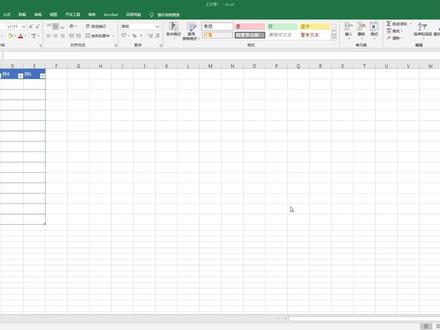 01:07查看AI文稿AI文稿
当我们打开一个 excel 表格时,没办法合并怎么办呢?像这个表格,我们在合并居中时,这个选项会变成灰色, 我们点击右键打开设置单元格格式选项,在这合并表格也是灰色的,这是因为我们这个表格是一个超级表格, 我们在表格上任意选中一个单元格顶部,这里会多一个设计选项卡。我们打开设计选项卡 之后,我们点击转换为区域选项,我们再点击确定,这时超级表格就转换成了普通表格。现在这个表格就可以 合并居中了,我们再点击右键设置单元格格式选项,这也可以合并了。方法就是这么简单,你学会了吗?关注我,了解更多办公技巧!
229电工彬哥


