dante设置教程

粉丝1772获赞4372
相关视频
 04:42
04:42 05:33
05:33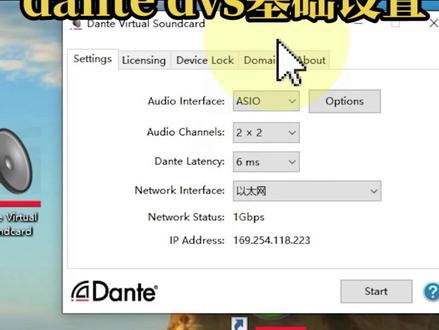 01:43查看AI文稿AI文稿
首先我们要安装一个单体的虚拟声卡,去到他的官网上面去下载这个小喇叭进行安装,那么这个声卡呢可以选择两种驱动的模式,一个是 asio, 另外一个是 wdm。 那么如果你只是单纯的想去通过音乐播放器来回放音频信号的话呢啊,选这个 wdm 相对会比较常用,那如果你要进行一些专业的应用,比方说录音啊,分轨的回放啊啊,建议各位选择这个 asio, 然后呢下面这个 odo chanel 呢就可以选择你需要多少个通道的配置,最大支持的是六十四进六十四出的双向传输啊,需要多少你就选多少就好了,因为我们只是简单的演示而已嘛,我这边就选一个二乘二就可以了。 那么下面呢这个单体的雷特斯呢,就是选择这个岩石啊,一般来说啊,岩石越低啊,需要的这个电脑性能啊就越高啊,岩石越高的话呢,相对来说就越稳定 一些哦啊,如果说你只是单纯的进行一个录音的话呢,建议你选择这个十毫秒的延时哦,会比较好一点,那如果你要进行实时监听的话呢,选择四毫秒的效果会更好一些哦,那我是追求稳定性为主的,所以呢我就直接选这个十毫秒。 那么摘下来这个 netwalk interface 呢,就是选择这个网络接口,做完这些设置之后呢,我们点击右下角这个 star 运行, 那么这个 dvs 哦,将会自动的变成一个虚拟的声卡哦,可以被我们的这个电脑的播放器啊或者一些音频软件哦所识别。
307小迪聊音乐-温小迪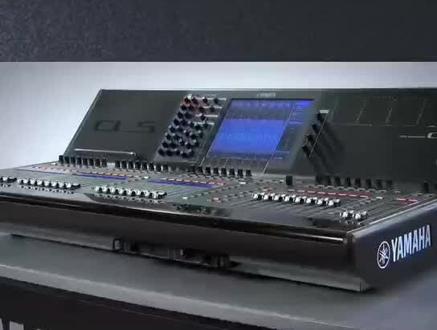 02:46查看AI文稿AI文稿
到目前为止,我们已经了解了调音台的一些基本功能,现在我们就继续看一下它的一些进阶功能。这些功能类似于带有增益补偿功能的复合调音台系统。 多远程 io 机架 recocypherical focus 通道链接更改用户自定义键,更改用户自定义旋钮和用户及访问功能。 我们来了解一下这些功能。在之前的视频中,我们已经了解了 donkey 网络的基本设置方法以及每个远程按 o 机架的 unit id。 如何确定 配置到 dante 网络的输入通道。在某些情况下,我们可能需要把 多台按偶机架连接到 downte 网络,并且我们可用的输入端口数量要多于 downt 网络的输入通道。 在这些情况之下,我们可以使用 dante setup 页面和 dante input patch 页面来确定如何让远程按 o 机架的通道连接到 dante 网络。 我们先来看一下如何进行设置。当我们要配置 dante 网络以便连接多调音台或多远程 i o 机驾驶,我们需要进入 dante setup 页面进行系统设置。首先按一下 rack 图标,然后确认您打开了 i o rack 标签。 接下来按一下 dante setup 图标。请记住,您最多可以同时将四个调音台连接到网络。 每个调音台必须拥有一个单独的 console id。 当连接多个远程 i o 机架时,您需要在右边选择设备类型,在中间位置选择 unit id, 然后将该设备挂载到所需的机架。 例如,我要将另外一个 real 幺六零八 d 添加到我的系统中, 我需要在这里选择这个单元,选择 unit id, 然后选择要将这个设备挂载在哪个位置。 您可以在该设备未连接到 系统时的拖机模式下挂在它,它会被标示为 worshow。 连接到这个设备后,它将被 c l 系列调音台识别出来。
64海艺声视界 03:04查看AI文稿AI文稿
好多人问我,如果你有一个当地设备,能不能在当地扛抽乐里边给他上个锁,因为你看到当地扛抽乐里面有个小图标,那我告诉你可以的,今天就来给大家演示一下。 先打开当地卡抽乐,看到里边你要加锁的设备,双击他,点开他的属性页面,点小锁,然后输入密码,确认密码,就可以锁定他了。当这个设备被锁定以后,你会发现 在当地 ctrl 的入庭的页面里边,你的所有对他进行的订阅的操作变成了粉红色,变得不可用,如果他想去发送给其他设备,就有可能发送不成功。如果你的设备你这台设备已经接收了一些其他 设备的流,这时候你的订阅也不可以被改变,让你想重新订阅一些流也不可以,需要让你输入密码,如果你输了一个错误的密码,你就没法解锁他好了,那正常的怎么来解锁他呢?我们当然是还 还是点属性页面点小锁,然后输入正确的密码,而且 i love you 就可以解锁他了。解锁之后你会发现他是一个蓝色。如果不幸你忘记了解锁的密码,那你也可以把这个设备从这个网络里边断开, 单纯的隔离出来一个这个单一的设备。那这时候同网的情况下,不能有其他的当地设备,当然也包括 dvs, 当 tv 啊这样的软件。 当地设备当地抗皱乐里边,你双击你的设备,点开他属性页面,点小锁,然后你会看到 fuxping 这个选项,然后 resit, 这个时候就可以重置他。但是由于我们连这个设备 还没有拖机,在独立的工作的情况下保持到两分钟,这时候他要求你多等一会,然后甚至希望你在十五分钟之内完成他。呃,有的时候你需要重新 连接他,然后重新断开他,然后连接这个设备,那后面我们可能也要重启这个设备。好,我们现在就需要重启一下这台设备。 我们看我们先把这台接口箱关掉电,让他从网络的地点断掉。你在当场抽乐里边发现他已经没有在你的那个的 dysenfor 的那个菜单栏里边。 当你把设备开开了以后,他重新进入这网络,你就可以看到他。这时候你再点火盖拼点瑞赛,他的拼把解锁就成功了。好了,这就是关于加锁解锁的演示,关于当题的更多内容,请你关注我们的视频更新。
 01:46查看AI文稿AI文稿
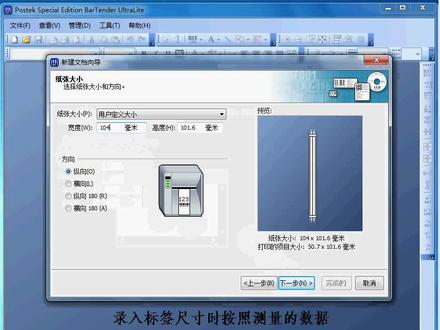
按照测量的数据填写宽度和高度,填写时请注意右侧预览框内的变化。此处会按照您录入的数据按比例显示标签大小。 选择标签外观后进入下一步。点击手动设置,更改标签纸之间的列句,录入实际的测量数据 打印顺序和背景通常不用设置,按默认的就可以了。请注意此处的项目大小代表单张标签纸的实际尺寸,请务必与实际相符。确认无误后点击 完成。第二步,编辑标签内容。首先做一个条码,点击菜单栏中的条码按钮,选择更多条形码。 巴特的软件为您提供了多种一维、二维条码类型,点击左侧通用条形码文件夹,可以看见常见的条码类型都包含在内。 选择条码类型后,还可在下方的预览窗口中看到条码的外观。例如我需要扣着幺二八码,选择此码之后点击选择 空白处,单击即可出现条码。通过鼠标调整条码的位置以及大小,非常的便捷。双击条码会弹出条码属性对话框。
223清晨💯 24:04查看AI文稿AI文稿
hello, 大家好,我是宝哥啊,今天我们正式开始了扣九了一个学习, 那相信大家已经把软件安装成功了啊,安装完后我们可以看一下这个屏幕的左边,他就安装了几个呃软件啊,这都是扣住了一个套件, 那我安装的是扣九的叉八版本啊,那现在扣九呢,应该已经是出到了二零二一版本啊,我现在是用叉八的版本来为大家呃教学。 其实版本的一个更新啊,他只是说,呃方便设计师更快的去做设计,呃优化了一些呃程序啊,就让设计师的设计效率更 高,那其实呢,用最普通的一些工具啊,他也能够达到一些设计的效果啊,不是说版本低他就做不出好的设计啊。 ok, 那我们现在就开始正式进入到 cojo 的学习啊,打开软件。 好,那我们现在进入到了扣就了一个整体的界面,然后正常来说它中间会有个弹窗啊,只是说我把它给 屏蔽了,就是让他禁止这个软件访问网络啊,这样不用影响我们的一个一个学习吧,以后的一个学习。 ok, 那我们现在做一个 新建的一个文档啊,点击鼠标左键选择文件选项,这里有个新建,点击鼠标左键,然后这里我们不做任何的设置,直接进入 确认。 ok, 我们现在进入到了呃一个设计界面,在正式开始设计之前呢,呃教学之前我们做一个简单的一个呃设置啊,因为他不然的话他每次就会弹出这些欢迎屏幕 啊,还有这些提示啊,这个对我们呃学习来说没什么帮助啊 啊,这个都可以去删除掉的啊,都可以取消掉不显示啊。 来,我们现在双击这个标尺栏, 双击在工作区这个位置点开这个箭头啊,在常规这里 我们把它启动的时候显示的这些全部关掉啊,这个欢迎屏幕这个也不要啊,显示是无啊,原本这是有个启动生效的,把启动生效也关掉啊, 还有个就是这个保存选项,这个地方他这里有个自动备份的一个间隔啊,显示二十分钟,意思就是说你在呃设计的过程当中呢,他每隔二十分钟就会自动保存一次啊,但是呢按照我以往的经验来说啊,就是你 在做设计的时候,然后他又在自动保存呃就可能会有产生冲突啊,导致这个软件的卡顿啊,呃死掉之类的,还有闪退都有可能。 所以呢我这边我个人喜欢就是把这个自动备份给关闭掉,保留这个保存前备份原始文件。 那意思就是你每次保存的时候他都会在另外生成一个备份文件啊,就方便你到时候呃文件原始文件损坏啊,或者不见的时候你还有个备份文件可以可以使用。 那这个就要靠大家一个一个很良好的保存习惯,也就是说啊,你可能涉及到一一段时间啊,就保存一下啊,这样花不会在他 呃整个软件出错的时候啊,找不到你的最新的一个设计的一个一个步骤的步骤的地方。好,点击确认。 okay, 那我们就开始说到我们要学的那一个工具啊,只要用那个工具我们就可以呃设计一些简单的一个平面设计, 看我们的呃软件的最左边,那屏幕的最左边有个工具栏, 这些都是都是扣旧的一个工具,在这里有一个手绘工具,我们鼠标左键点击不动,他就会弹出一个菜单, 在菜单栏的第三个选项有个贝塞尔工具啊,就是这个工具。贝塞尔工具,它是什么工具呢?看我们鼠标左键点击屏幕的一个点,在任何其他的点上再点击一个屏幕,再点点击一下,他就会生成一条直线 啊。我们不做任何操作的情况下,在其他地方再点击鼠标左键啊,再点随意点,他就会形成一个连续的一个线段, 那这个就是呃 cojo 的一个呃绘制线条工具, 来,我把它给, 那他可以在日常当中可以做什么呢?呃现在我们把这个呃已经绘制的线条删除掉,只要按键盘上的 delete 键啊,就可以删除掉了。 刚才我们绘制了一些简单的线条,那他在平时当中可以用来做什么呢?比如说我们可以用来画箭头啊, 看箭头啊,画一些辅助的线条, 当我们没有任何操作的时候,点击下个地方,它会还会再出现一个线段 啊。我们如果说只要一个直线不需要再连续画其他的一个线段的话, 我们需要按空格键或者回车键啊,我们先把这个取消掉。怎么撤销掉这这一段呢?这个在屏幕的上方有一个像圆圈的这一个标识啊,叫撤销 啊,这样话就可以回到上一步。这个撤销键是我们经常会使用到的啊,当然他有快捷键,那我们现在先不交快捷键啊,就我现在能教大家的,呃 如果能用鼠标选择的这些工具我尽量用鼠标选择啊,先不交快捷键啊一这样 可以让大家记忆到这个工具的大概的位置啊,像这些 这些工具以后我们尽量能够用鼠标点的都用鼠标点啊,这样的话大家能够大概的知道啊,当你想要用到这个工具时候你能大概知道在哪里可以找到他 啊。如果说我教你的都是快捷键的话,呃如果哪一天你真的需要使用到这个你可能记不起这个快捷键,然后你又找不到他的位置啊,这样的话会影响你的一个设计的一个一个热程度啊。就是因为我经常也会遇到这样子的情况,就是, 呃我在学习其他软件的时候啊学了很多快捷键然后但是不知道他呃这个工具具体在软件的什么什么位置 然后当我想要用它的时候就往往找不到啊,快捷键也记不起来然后就突然就没有了一个设计的一个这个心情了。 ok 起来。先不多说啊我们继续像你这个线条啊我们可以可以画。呃这个是一个工具啊。对我现在先不讲啊先不做啊,就是可以画简单的线条啊。 现在这些直线是怎么复制出来的呢? 呃是是我在绘制的时候比如说我点了一个鼠标左键啊,哎这个我们回测一下啊,然后按回车键啊,把它给停止停止掉。 那我们继续选择背上的工具啊,我们在绘在一个点点击一下然后打上绘制条直线的时候按住键盘的 shift 键 不要松开,然后在任何地方,哎不能说任何地方啊,就接近于直线或垂直的一个区域,点击它它就自动会生成直线啊。 然后呢如果说你要形成一定角度的啊,他也是可以的啊,我们先按回车停止这个线段的继续的操作啊,然后我们继续选择贝塞尔工具点击如果我们按住 shift 键如果 天敌直线的这个角度啊,我们看一下是什么情况啊,他也是可以,他是有一定的角度的,比这个可能就是呃三十度角啊 啊回车然后把这些都删除掉呃如果 你可以选择一个一个删除啊,按 delete 鼠标左键按 delete, 那你也可以选择按鼠标左键在一个区啊,框选 点住这个区域,鼠标左键不要松开啊,进行框选啊,他可以选择所有的啊,选择你这个框选里面的东西,然后 angelata 键 ok 我们继续选择 basic 工具。刚才我们说到了 使用 shift 键来绘画直线啊,我们再来操作一下鼠标左键点击,按住 shift 键不要松开,然后在相近直线的位置点击,然后垂直地方也是一样的啊 啊这就可以绘制,所以说它可以用到一些 no 带有 带有直线的一个一个绘图,绘图里面比如说你的房子的平面图啊,就可以用这个啊,画一个电视啊也是可以啊。 ah 那撤销啊,还是要啊,不小心又用快捷键啊。 啊对,刚才我是怎么放大缩小这个画面的呢?这里有个知识点啊,因为经常会用到的就是你的鼠标的中间的滚轮啊, 就可以放大缩小,然后你的鼠标的中心点啊,你看我现在这个鼠标的中心点指在什么位置,你的放大缩小就会以这个位置为中心点放大缩小,看到没? 比如说我以这个贝塞尔这个区域啊看,如果以我以这个区域啊看 啊,所以它是以你的一个鼠标的中心点来放大缩小,就是你的鼠标中间的这个滚轮啊,来,我们这是一个知识点,我们来记录一下啊,我这个随便绘制一下啊, ok, 现在滚轮大家知道了啊,就是以鼠标中心点为放大缩小的一个,刚才我们绘制到一半,然后去操作其他的东西了啊,这个还没会 织完,那怎么继续绘制呢?鼠标左键点击选择它啊,这个是一个选择工具啊,大家,这个是呃经常会使用到啊,其实就是要选择 你的要编辑的对象的时候啊,然后选择他之后再选择贝萨工具啊,以他的一个节点从这里也可以啊,从这里也可以啊,当他出现这个下面这个一个箭头符号的时候,就是可以继续编辑点击 啊,那它就是一个已经再继续重合了啊, 这个鼠标的滚轮放大放小啊, 大家可以练习啊,这个以后会经常使用的到啊, ok, 这就是一个直线段的一个绘图啊,可以绘制很多东西啊,这个大家去发挥你们的一个想象力啊,哈哈,都可以绘制很多东西, ok, 那我们现在想要画一个爱爱心啊,我们把这个鼠标左键选择工具啊,就是啊,对,当我们选择 贝塞工具画完一个图形的时候,我们要呃去再做另外的操作的时候啊,我们要还是要选择回呃选择工具,不然话他还是会继续的去编辑。 ok, 我们现在用鼠标 标选择工具之后,鼠标左键框选框选这些。呃,这些设计图给删除掉。 好,我们先来画一个爱心,选中贝塞尔工具啊,放大一点啊,我们把屏幕放大一点, 你看我现在画了一个爱心,但是大家觉得像吗?嗯,他现在画出来的都是一条直线啊,因为他没有再次编辑。那我们现在就要学习怎么编辑他,让他更加圆滑啊,呈现一个爱心的形状,画完 之后选择选择工具,上面没有任何的异常,都是由线段组成的。当我们选择了形状工具选择它之后,大家可以看到啊, 线段和线段的连接点就会有一个小方块啊,小方块, 这个小方块呢叫做节点啊,大家可以放去啊,这节点他会鼠标放上去的时候他会变大啊,变大就说明他觉得你肯定要选择他啊。鼠标左键点击可以选择他啊,可以单选 多选的。那怎么多选呢?多选的话呢,就是可以框选啊,选两个选三个啊,只要在你框里面的都可以选择啊, 也可以单选之后再进行多选。那怎么多选呢?按住键盘的 shift 键 按紧,不要松开选择啊,你想要的节点也可以框选你要的节点 啊。那好,现在要知道的这个节点它主要是控制线段和线段中间的这一个区域 的位置,那我们在不做编辑的情况下,我们直接选选择节点,节点会怎么情况啊?选中这个节点他就有点高了啊,我们要把它给往下移,选中之后鼠标左键 点击它,不要松开往下挪动啊,这样可以到处挪动啊,可以方便你的编辑啊,挪到相应的位置,接下来我们就要去处理这个节点啊,我们全选 节点,把它转曲线转换成曲线,如果你不转换的话啊,他这个边啊,你选择边或者选择节点的时候,他没有办法再去进行操作了, 都是一条直线,我们选选节点之后转为曲线, 转弯曲线之后,我们点击空白处,然后现在我们再来看看啊,如果我选择这条 边来进行操作,鼠标组件点击它,不要松开挪动,看它现在已经是可以变成一个弧线了 啊,但是我不建议大家现在就呃操作,在线段上操作啊,我现在希望是大家选择这个节点啊,放大点啊, 你选到这个,现在你选到这个节点之后,你就会发现啊,他会有两条延伸出来的线, 这个线是用来方便操作选取的,来控制这个 弧线的角度,看这个线的端头啊,有一个箭头,我们 选择这个箭头,如果你不选择箭头啊,你选择这个拼,他又会重新再选择这个,选择到这个线线段上面好选择这个节点, 选择这个箭头的位置,看到出现加号的时候啊,在线段上会出现这个弧线,在这个箭头上会出现一个加号,鼠标左键点击选择拖动 啊,这样的话就可以控制你这个弧线的一个角度 啊,一个节点有两条线啊,都可以控进行控制, 这样画你看我们来利用 这个延伸出的线,我们来调整它的弧线角度来变形成一个爱心,这个需要大家的不断的练习啊, 要有耐心,像我操作快的可能会快一些啊,大家可能第一次在选选曲的时候都会比较啊,有时候选不到啊,有选选不到就变成一个一个直接控制的线条上选择一个节点。 呃,我现在还是教大家这个回撤的快捷键吧,因为经常会使用的到啊,虽然说,呃,这个菜单栏上是有的啊,可以回撤,但是呃方便更加在学习中更加的快快的去练习啊。我这里去 做一个快捷键的,这个回车的快捷键是,呃, control 键加 z, 你可以连续选择 ctrl 加 z, 它就会不断的往上一上一步回撤,上上一步回撤,那我们来做个案例教程 啊,现在选择 ctrl 加 z, ctrl 加 ctrl, 我没有松开,我们继续加 z, 加 z, 加 z, 加 z, 加 z 啊,我们就会回到了我们想要的那一个步骤。 好,我们继续操作这一个这个图形,选择形状工具,选择节点啊,继续来。 好,我现在大概选择了调整了一下啊,但是不太圆滑啊,那我们再利用他的其他工具。呃, 这个是个节点平滑,也就是说,比如说我现在这个角度啊, 比较锐锐利,我想让它变得平滑一点,我们可以选择这个节点,之后选择它,它就会快速达到圆滑的一个程度。 okay, 我们现在把这一个 前面这几个工具讲解了,可能浪费稍微浪费点时间啊,就是我们大家还是要耐心的听完它,呃,后期,后期的就会会进一步加快啊,前期大家可能不太了解这个软件的时候,呃,要耐心点去去听, 然后呢可以跟着多练习一下。 ok, 我们刚才把这里变平滑之后呢,我们还是可以调节的它的端点啊,不断的把它调成圆润点 啊,我们都可以把它全部的调节圆滑一点, 像这种 带有角度的这个地方啊,就不能用圆滑了,如果圆滑的话啊它就变成这样子了啊啊,回侧 ctrl 加 z, ctrl 加 z 啊, ok, 我们一个心形就画完了。 呃,为了让他大家能够快速的去练习使用这个工具,我们我是想说让他去呃,照着一些图形来绘制,去勾勒一些图形。 ok, 我们按住这个键 delete 点赞加关注,持续了解不一样的设计教程。
109海绵坨坨 00:58查看AI文稿AI文稿
上个视频好多人问我那个桌面小组件怎么弄的,教程来了, 首先打开 apple, 搜索万能小组面,听的爱听的音乐,想起熟悉的你,快要吗?不要把你的酒局可能触及深情一刻,我想我都不属于自己, 或许自己的心情不再删除那记忆,看不见你的时候勉强等我好累。从第一眼见到你的时候就感觉很对。那么也请你给我一次机会,不要让我每天带着安慰入睡。
4093于是 01:43查看AI文稿AI文稿
无线 cpe 路由器绑定宽带账号使用方法,在浏览器里面输入路由器与您进入设置页面, 在这里输入默认账号和密码,点击登录进入路由器快速设置, 在这里点击连接设置, 再点击最上方快速设置,再点击下一, 在 p r o f i l e 参数这里面将自动更改为手动设置,在用户里面输入宽带账号和宽带的密码 配置 apn 方式,这里为默认,点击下一步, 在无线网参数这里输入 wifi 网络名称和密码, 最后点击下一步保存确定应用即可。
85电脑小助手


猜你喜欢
- 1991果皮香菜