ae怎么做火花粒子
好,接下来我们继续给大家来讲这个定版动画这个案例,那么在这里面呢,我们可以看到啊,用到了,这个主要用到了 c c padco word, 呃,通过这条滤镜呢,我们让大家来掌握这种火花特效的制作,这是我们最终完成之后的这样一个效果。好了,接下来呢,我们首先来新建项目,接下来我们来新建一个合成, 我们给他为拍着 dv 的这样一个设置,持续时间呢,在这我们给他设置为两秒钟。接下来我们将合成的名称给他命名为 定版动画一。 ok, 我们选择确定。好了,接下来呢,我们来创建一个黑色的纯色图层,那么在这呢,我们将颜色给他设置为黑色,名称呢给他设置为背景。 ok, 我们选择确定。好了,接下来我们继续再创建一个红色的纯色图层,我们这个呢给他为纯红色啊, ok, 我们选择确定。在这的名称呢,我们给他命名为红色背景。好了,我们选择 确定。那么接下来呢,我们为他这个红色背景呢,我们为他创建一个蒙版啊,来创建一个椭圆的蒙版。 ok, 我们展开蒙版的属性,在这呢我们来设置它的羽化值给它增加,那么在这呢执行 t 键,我们展开它的透明度,透明度呢,我们在这将它的透明度降低。 ok, 我们来设置这样的一个背景。好了,接下来 我们继续来使用横排文字工具呢,创建一排文字,那么在这呢,我们设置它的大小呢给它为四十五度,颜色呢 给他为二五五幺九八零,他是一块黄色啊,那么接下来在描边上我们设置他的描边色为白色,描边的粗细呢给他为五五个像素,那么这是我们对文字的这样一个设置,接下来我们继续来创建一个商机图, 好新建一个摄像机,那么他的缩放,我们在这给他设置为一百五十毫米, ok, 那么接下来我们对文字呢来对他进行一个呃动画啊,接下来我们来开启文字的三维开关啊,开启文字的三维开关和运动模糊, ok, 接下来我们来设置文字的位置的属性,我们执行 p 键展开文字的这样的一个属性,我们修改它的这样的一个属性值, 他为二九零零。 ok, 接下来我们设置摄像机的目标点和位置的这样的一个关键针动画。首先呢在第四针的时候,我们来设置他的开启,他的目标点和位置,在第四针的时候他的目标点的数值,我们来修改一下,他为八十 三四八三幺。 ok, 那么位置呢?我们当前第四针的位置,我们给它为四 零零二七五,那这个呢?我们给他为七十五。好了,接下来我们在十五针的位置,十五针呢是我们设置目标点的数值,在这给他为负十 三五零,这个呢给他为一百六,那么接下来他的位置在十五针的时候,我们给他为三百零五,二百七十五,这个呢给他为负的八十。 ok, 好了,接下来我们在一秒二十四针的位置,我们继续来设置他的目标点,给他为一百一十八,三百 二百二十五,那么他的位置呢?我们在这呢继续给他设置为十六,嗯,这个为二百九十五,我给接下来给他为负到二百八十九,大家观察一, 那么我们通过摄像机的动画来使这个文字呢产生这样的一个变化。 ok, 接下来呢,我们继续,我们执行 ctrl 加外界,我们来新建一个纯色图层,那么我们将它命名为火花一, 在这呢我们将它的颜色给它设置为黄色。 ok, 我们选择确定好,接下来我们为这个火花衣呢为它添加一个 c c particle world 啊,为它添加一个 c c 八的口 word, 那么接下来我们在这呢设置它的一个产生率的一个关键帧动画,在第七帧的时候,我们在这呢设置它的数值给它为零。 好,接下来我们在第十针的时候,我们继续来设置它的产生率的数值,我们在这给他为零点六,在这我们执行邮件 展开,我们看一下他的关键针,接下来我们继续往后面啊,大概在一秒二十一针的位置。好,在这我们将他的数值给他改为一,那么最后一秒二十四针呢,我们将他的数值给他改为零。好,给大家观察一下, 这是通过粒子的这样一个变化。接下来我们设置它的 position, 它的就是 s 轴的位置,那么在这 s 轴的位置的关键针动画,我们来对它进行设置。第七针的时候呢,我们来开启它的关键针开关器 position 外轴啊, position s 轴,那么在这呢,我们给它为负的零点五。 ok, 接下来我们在一秒二十一针的时候,在这我们给它为负的零点四八, 好,接下来最后我们来设置它的一个呃,我们展开 physical, 它的物理属性,我们来设置它速率给它 设置为一点二。那么他的接下来我们来设置这个数值呢?给他为七三四,看前七百三十四。接下来重力的数值呢?我们在这给他设置为零点零三。好了,那么我们接下来继续,我们来展开 part 口, 我们设置粒子的类型,我们在这来更改一下粒子的类型,那我们给它改为 list 镜头的一个啊,选择 d 啊。那么在这它的大小给它为零点一。消亡的粒子消亡的大小给它设置为零点零五。 ok, 那么在这我们设置它的透明度的贴图,我们给它设置为一个线性的衰减, 给他设置一个线性的衰竭。接下来我们选中当前的火花图层,我们为他添加曝光度。 ok, 那么在这曝光度的数值我们给他设置为三。好了,接下来我们继续为他添加一条发光的命令, 那么在这呢,我们设置发光的半径给他设置为十五,发光的强度给他设置为零点二。 ok, 好,我们继续执行 ctrl 加 d 键,我们来复制一个火花图层,在这呢,我们将火花复制之后的图层给它命名为火花二。 ok, 在这呢,我们选择火花二。图层呢,我们来修改它的 后力属性,那么在这速率的数值呢?我们来给它改为一点四九,那么粒子的消亡的大小,呃,我们在这看一下啊,展开 paticle 属性,那么粒子的消亡的数值呢?我们给它设置为零点零一。 下来我们选中这两个火花一和火花二。图层呢,我们分别来展开他的模糊的数值,接着我们将总的模糊开关打开,这时我们来观察一下我们最终完成之后的这样一个效果,叫做三维火花特效啊,通过他我们完成的这样一个定版动画, ok, 那么这个案例呢?我们就给大家讲到这里。

粉丝2891获赞10.6万
相关视频
 02:34查看AI文稿AI文稿
小伙伴问了好久的新活粒子效果教程来喽!新建合成,新建唇色层 添加效果 particular 展开发射器,粒子每秒为六十。 发射器类型,盒子 速度五百,速度随机五十速度分布一, 速度从运动为零,发射器尺寸设置为 x y z 独立展开。例子,生命 随机一百,大小随机一百。 修改一下颜色 混合模式为屏幕展开物理来调整粒子的运动模式,重力为负八百九十渲染模式展开运动模糊开启,透明度增加时, 预览一下,有星火飘动的感觉了。我们再调整一下粒子发射出来的位置,因为粒子是往上飘动的,所以需要将位置移动到底部。 ct r l 加 d 复制一层纯色层, 修改一下颜色,调整一下位置。 觉得力字运动的太快,可以再去调整重力的大小。 接着全选图层,打一个愈合成快捷键, c t r l 加 shift 加 c 给合成添加效果,发光发光半径四六,发光强度一点二, 再微调一下旋转角度和缩放, ok, 这样一个心火飘散的粒子效果就完成了,你学会了吗?
582AE草莓星 01:44查看AI文稿AI文稿
先看本期效果。 哈喽,我是春帅,今天该学新效果啦。先建一个纯色层, 然后给他一个离子效果, 这里跟着我来修改。第一部分分别是一点二,后面两个都是一, 接着第二部分分别为腹部零点二五和一点一, 第三部分分别为零点零九、零点零二,还有零点一。 这里的颜色改成自己喜欢的就好了, 这样效果就出来了。但是这还不够,继续添加一下效果, d pro 给他渲染一下。 ok, 最终效果完成啦!好啦,本期视频就到这里,咱们下期再见。
9765春shy 07:50查看AI文稿AI文稿
大家好,今天的话分享的是栗子跟随蝴蝶运动的流程图。首先的话我们新建一个空对象,然后点开他的三 d, 然后点开他的位置,给他输入一个抖动的表达式, 拖动竖线,好,这样的话他的轨迹的话就已经有一个随机变动的轨迹,然后我们新建一个合成,命名为蝴蝶,然后拖入一张准备好的在 ps 中扣好的蝴蝶的翅膀, 也是打开他的三 d, 然后将他的毛点移动到他的中心,在零针的时候打上关键针,比如说负的三十, 然后经过一经过两针之后变成三十,再经过两针变成负的三十,然后给他打上循环的表达式, 然后复制一份图层变换 水平翻转,然后清除他的表达式,给他反方向设置,比如说三十, 负的三十,六十,三十,好,给他输入表达,是这样的话,蝴蝶他的一个山洞的效果就已经完成了。然后我们将蝴蝶的合成,然后拖入到合成一中,打开他的三 d, 然后按住 shift, 把他的负极关联器连接到空对象上,这样的话他的起始位置就和空对象一起了。然后我们新建一个橙色图层, 命名为粒子,添加粒子效果,发射器类型,我们选择图层,然后图层发射器选择蝴蝶粒子,比如说我们给他多一点,然后发射器大小 z 给他零,从运动得到的速度也给他零, 然后点开栗子,然后固定的一个操作,生命期大小,由大到小,生命期不透明度由大到小,这样的话就已经完成了。 接下来的话分享的是制作火焰的流程图,首先的话我们新建一个橙色图层,命名为 pe, 然后给他添加粒子的效果,然后我们把竖线移到时针处, 然后发射器粒子的话我们给他两千。发射器类型的话,我们选择球体,发射器位置的话,我们稍微低一点,发射器大小的话 xyz 独立,比如说 x 一百, y 一百, z 为零,然后 物理学,他的重力的话负的一百,然后空气 主力五勾选,然后锋利负的五百,然后推流场的话影响位置一百,然后例子 生命一秒,然后给他添加一个适量模糊,我们选择方向衰弱, 然后数量的话我们给到六十,然后偏移角度的话一百五,好,然后复制粘贴一份加强效果, 然后固定的在粒子里面,他的生命期大小由大到小,生命期不透明度由大到小,这样的话火焰就已经形成了不止一份,命名为 p 二,取消 这些镜像模糊,把它作为火星的一个散落,然后再新建一个 p 三,给它添加粒子效果。发射系类型 位置还是八百,发射器大小十。物理学, 空气阻力旋转勾选,然后风力负的五百,突然有场影响位置五百, 然后辅助系统发射,改为连续发射概率的话,嗯,百分之二十, 然后栗子大小的话,比如说一百五,好,这样的话火苗网上冒的效果也已经做好了。 接下来的话是子弹打穿文字的一个效果,首先的话我们还是新建一个文字,然后的话下面放入一张金属图片,这样的话选中第二张图片,然后给他一个阿尔法遮罩, 然后的话,嗯,双击一个玻璃状效果给他,这样的话他会有一种金属的感觉,然后我们新建一个火花图层,然后的话给他添加这个粒子效果,然后发射 气的话我们主要是发射行为改为暴涨,然后发射例子的话主要是两千,然后速度的话是两千,然后例子生命 可以是嗯零点五,然后颜色的话可以是橙色,然后固定的生命期大小,由大到小和生命期不透明度也是由大到小,然后可以再给他打开他的三 d 模糊效果, 最后的话是给他添加一个发光的一个效果,这样的话火花就已经完成,然后的话是新建一个场景, 我们把刚才完成的嗯合成拖入其中,首先的话是合成一,然后的话我们还新建了一个呃纯色图层, 命名为子弹,首先的话是需要隐藏子弹涂层,然后的话用钢笔画一条路径,然后预设的话我们可以是燃烧, 然后开始大小两百,开始偏移的话是百分之三十,然后结束大小和结束偏移都为零,然后在零针的时候给遮罩眼边打上关键针,然后是二百九十, 这样的话就完全隐藏的,然后在第五秒的时候把它设为零,然后删除他后面的部分, 这样的话子弹他就会消失,然后在第五针的时候给他添加一个爆炸的效果, 然后弹孔的话也是在第五针的时候百分之百显示,然后经过三针过后,那么他就缩小到在文字上面,然后再把火花的位置也调到弹孔的中心。好,这样的话就完成了这样一个效果。
15Micheal 04:22查看AI文稿AI文稿
你有没有遇到过打火机打不出火的情况,假如这个时候你会 ae, 那我们就可以给他续上,今天我们来分享一下在 ae 中如何制作这种火焰效果。 进入 ae, 首先 ctrl 加 y, 我们创建一个纯色城,接着添加我们的父母插件,父母的话默认是一个方形的,我们找到左上角的基本形状,将基础形状的话我们改为球体,然后将我们这个球体图层给它改成一, 接着将我们这个 x yj 连接改为 xyj 独立,我们这个火焰的话需要他扁一点,将 x 轴的一个尺寸调小,将我们下方 x 轴当中的例子加多, 歪轴当中的粒子加多,加多到我们这个画面的话,基本上呈现一个纯白色的这个效果就可以了。收起基本形状,接着我们打开粒子组,将下面的这个 颜色我们改成我们需要的一个橙色,大家可以根据自己想要的颜色修改我们这个火焰的色彩 混合模式,我们改为相加,这样两端的话我们就是比较亮的。接着我们继续来到我们下方的这一个分型场, 影响尺寸,我们给他一个二,影响不透明度我们给他一个十。 这边的参数的话是我经过测试之后得到了一个相对还不错的结果,大家调节过程当中可以根据自己的需求对参数进行一个测试,将我们这个卫衣我们调大一些,那我们就有了一个理论的这个效果,下方的这一个流动歪轴我们改为一个复数 负五十,让他能够往上面运动,我们来播放一下,那这样一个基础的形态的话我们 就有了,我们继续调节,当说放的数字越大,那我们这个例子他就更加老乱,当我们说放的这个数字越小,那我们这个例子就比较规整,这边的话我们给他一个八,那这个基础形态我们就做好了。 接着的话我希望上面这个例子扰乱的大一点,下面这个例子扰乱的稍微小一点。接着我们找到生命 近期分型强度,将关我们改为歪轴,然后打开我们这个分型强度的曲线, 在后方我们选择一个玉字,第二个玉字这个时候的话我们底下他的老乱就会相对小一点,上面这个老乱他就会相对大一点。 假如说这个时候我们觉得这个整体的扰乱还是过小的话,我们可以再去调整我们的卫衣扰乱大一些, 以及我们下方的缩放,这些参数的话,大家可以根据自己的需求进行一个调节, 让他稍微明显一点。有了这个形态之后的话,接着我们继续回到我们的荔枝组,我们调整他的一个上面的这个不透明度,以及我们上面的大小。我希望火焰越往上面他的大小会越小,找到我们这一个大小超过, 将关改为一个歪大小曲线,选择我们这个地方的第二个遇字。现在我们是下面小,上面大,我们可以给他调节一下,下面的话有个反转,单击一下下面大, 下面大上面小。接着我们再打开下面这个不透明度,也给他改为歪不透明度的曲线,我们也选择第二个预支,然后也给他反转一下,下面大上面小, 那接着的话我们这个火焰的一个基础形态的话,我们就已经有了。如果大家的话想增加一些这个粒子数量,我们可以再回到基础形状里面给它增加一点,让粒子数量能够稍微多一些。 有了这个形态之后的话,最后我们给他添加上一个发光的喽,加上我们这个发光之后,大家可以在当前的这个预设当 中选择一个我们自己比较满意的这个预制这个地方我选择的是一个临近的这个效果,那这边的话我们这个火焰的这个效果我们就完成了。
151深圳市葵瓜子教育 10:31查看AI文稿AI文稿
这节课继续给大家带来案例的教程,上节课我们讲到了如何制作栗子的出现以及他边缘的效果。本次课程会用到一款插件,爬梯口,这款插件是红军人特效插件包中的一款插件,也是广泛受大家使用的一款插件。 现在我们就要来看一下这个插件效果。我们新建一个合成,将它命名为例子。要添加爬梯口,我们首先要有一个基础层,也就是纯色,所以我们要新建一个纯色,命名为例子。一、 在效果里我们找到爬梯口, 在 rg checkcoat 的这个文件夹下,它就会有我们的 party 这个例子,将它添加上来,添加上来后我们会发现屏幕上什么都没有,这个没有关系,拖动时间走,我们就可以看到例子的产生了。我们来到左边的效果空间里,看一下他的参数,上面是他的一些预设,我们可以不用管。 然后第一个选项是他的一个系统,这个我们也不用去管,这里就从第三个效果,也就是他的发射器开始介绍。 首先第一个就是他发射器的发射方式,有连续发射,有爆炸发射,速度发射等等,一般选择第一个就可以。第二个是他的离子数量,就是由他发射器每秒钟发出的离子数,在这个效果中我们就要把离子数改为四十五万。 如果大家的电脑支持不了的话,我们可以把分辨率改为四分之一,减轻一下我们电脑的压力。下面是它的发射器类型,有点发射盒子、发射球体,发射网格、灯光图层等等, 这里我们要选择图层,选择图层之后,因为我们没有选择具体是哪一个图层,所以他就没有发射器, 下面我们就可以看到有一个图层,发射器这个标识,点开它在雷尔这一层里就可以选择我们的发射器。 我们将 logo 零三拖入进来,因为我们的爬梯口是三 d 效果,所以我们要把 logo 零 三的三 d 图层给它打开,然后回到我们的粒子中,来到效果空间里,我们看到橙发射器里,我们将橙呢选为 logo 零三,这样他就会从我们这个边缘效果中发射粒子。 我们在图层采样这里我们要选择离职产生时间, 然后下面的图层 rgb 用法中,我们要选择最后一个,就是随着图像的颜色进行变化, 然后我们看到俄罗斯体这个选项,这个是例子的数率,将它改为零,下面的随机运动也改为零。之后这一层中 其他的参数就没有什么过多要介绍的了。来看到下面一栏爬梯口栏就是粒子栏,在这一程中主要是更改它粒子的一些数值, 第一个生命就是栗子的持续时间,我们将它改为二。下面一个是栗子的随机时间,我们将它改为一 下,一个是栗子的类型,这里有球体发光,球体星云云朵,烟雾纸画面等等可以选择,这里就默认的球体球形,我们将球体雨花数值改为零, 将栗子大小随机改为一百, 然后在粒子层中我们的 参数就更改完了。下面一个是阴影栏,在阴影栏中并没有什么态度要更改的,我们并不用打开它的阴影开关,但是我们需要打开它的主体阴影和补充阴影, 下面一个是物理栏,在物理栏中我们将会对他进行一些物理阐述的调整。我们来到哎呀,也就是空气影响的这一栏中,我们在下面可以看到有一个紊乱场, 点开稳乱场,将影响位置改为四十,其他的参数我们默认就可以。 第五个参数是辅助系统,它可以发射附加的例子,简单来讲就是你发射的例子,还可以再发射例子, 我们选择继续,在这里我们将它的粒子速度改为十,粒子生命随机改为一百,羽化数值改为零, 无透明度改为一百,然后粒子继承主体颜色选择为一百。在下面的物理栏中,我们再点开,找到扰乱位置,我们将数值改为两百,五十。 在下面的三个参数是他的整体变换,可见度和渲染,这三个参数基本上不会怎么更改,所以这里就不给大家具体介绍了。 我们现在的粒子效果就已经做了出来,可以看到电脑的运行已经开始变得比较卡顿啊,这是很正常的,因为批粒子的确比较吃配置。 我们 ctrl 加 y, 新建第二个例子,称 同样的添加披粒子 更改的第二 二个例子所要更改的参数和第一个差不多,所以这里就不停下来再介绍了。 在发射中,我们将发射粒子数量改到八万, 将速度全部改为零, 地址方式选择城,在城中我们再选择 logo 零三。同样的更改, 栗子随时间产生以及栗子跟随陈立颜色改变, 将持续时间改为一,随机时间改为五十,羽化改为零,大小改为四,大小随机改为一百。 在阴影中同样的将主要阴影和辅助阴影全部打开,在物理层中也同样的更改在紊乱场中的影响位置, 将影响位置改为一千。 给我们的粒子一添加一个 cc victor blur, 这个效果是一个适量模糊的效果,我们将数值改为十二,然后在效果中再添加 一个锐化的效果,将锐化数值改为一百五十。之后我们再新建一个调整图层,用调整图层来更改一下颜色,在效果中我们找到曲线, 稍微更改一下颜色啊,差不多改成一个 s 型的形状就可以了。我们回到组合成中,将我们的粒子,将我们的粒子合成,直接拖入下来, 再将 logo 零一添加上来, 将粒子和 logo 零一按住 ctrl 加 shift 加 c, 愈合成一下, 按一下 s, 调出他的缩放,我们给初十打上一个八十的关键针,然后再给他改为一百, 最后我们只能再给他添加一个背景,就效果就完成了。新建一个纯色命名为背景, 在效果中在效果中找到梯度见面, 将背景放到 最下方,然后更盖一下, 然后我们再把它渲染出来,我们的效果就完成了。在制作效果的时候,使用霹雳子的频率是非常高的,所以大家下去后也要好好的研究一下霹雳子的一些其他用法。 这节课就到这里,我们下节课再见。
 09:26查看AI文稿AI文稿
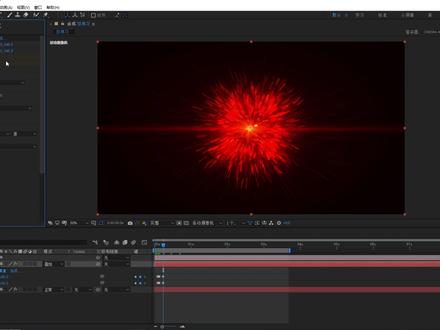
这里的话我们直接新建我们这个唇色命名例子,确定 拉我们粒子下来就可以了。 发射器打个关键针,然后改为零,调一下移动到 这里,往前去移动一阵,移动到下一阵这里的时候给他来大一点点,来个 ur, 再移动一阵,这里少一点点,要钱太少了, 来个九,哇。下一针这里我们不需要他有个例子,直接把他给删掉,改为零就可以了,改为零那他的话就会没有效果。往前去移动一针, 速度这里我们打个关键针,点一下,再移动过来, 按 u 键,按 u 键,导出所有关键针,按 u 键往前去拉,往前去拉,拉他到这个九万,也就是例子最多的时候,我们给他来多点点 一千五来看一下, ok, 赢到一秒的时候,我们这里 再少一点,两百,是吧?很慢很慢,改个二十五, 速度来个三十,改多一点点,来个五,最后把这个给他关掉,到我们例子,我们把例子这里给他调整一下,调节一下我们的例子,我们例子这里的话选择二, 让他生命少一点点,随机生命值,随机生命给他来一个一百,羽化来个六十。 尺寸,这里的话给少一点一点五,随机尺寸的话一百,然后他有个透明度的话,我们也需要给他来个一百, 打开我们的一个尺寸,它的一个生命变化。选择第,选择第三个。 往下拉这里的话也是往下拉,再往下拉一点点这里再拉一点点,再拉, ok。 颜色的话可以修改一下颜色,可以改个 橙色, 模式的话改为添加。关掉我们的个例子,关掉我们例子,那这里 的话我们再去搞一下他的一个物理,他物理这里的话需要有一个重力,那重力的话他的话是往上去升的,往下掉的话是一个正值,往上升的话是他一个负值,然后来个负一千, 让他缓慢的往往上去升,导出他关键针到这个位置,我们来看一下, 这个位置的时候我们打一个关键针,移动到也是例子最多的时候,我们给它来搭一遍, 例子最多的时候我们再来调一下就可以了,再往后退一点点,这里再开 v 一, 他飘的太厉害了,负一排, ok, 差不多打开我们空气,打开我们那个传流场,传流场这里的话有个影响尺寸,还有影响位置,那影响尺寸,影响位置的话我们可以直接去改一下 阻力,一点五,给他来一点点阻力,然后自动旋转一下, 再往下拉,这里给他来个闪, 影响尺寸的话你想一下 b 十, good passa。 我们先把他的一个渲染,他渲染这里的话有个运动模糊,给他开一下,开启一下运动模糊, 然后每针裁压就可以了。级别那个意思, 然后把我们那个物理关掉,透明度增加少一点,一时添加,我们发光 来少一点。一十, 选择 a 和 b 两种颜色,这里颜色的话改一下,一个黄色,一个深红色, 再来一个发光。八十, 新建我们的摄像机,新建我们摄像机,摄像机打开一下摄像机选项,谨慎,给他开一下光圈来大一点五百 来,我们再来看一下,然后这里的话我们再去加一个东西,我们再去加一个光阴,加个回光, 选择我们那个, 加上我们回关就可以了,然后你那个颜色的话我们可以自己去改一下,我现在这个是红色啊。从这里开始,这里的话给他来个,来个零 零零,再往后拉一点点, 他从这里开始爆开,从这里开始爆。 ok, 往前去移动,移动几针就可以了,移动一针到这里的时候才够一百 五十吧?到这里的时候来个密码 去拉大。
563AE零基础入门教程 02:32查看AI文稿AI文稿
哈喽大家好,本期为大家带来的是漫剪风格粒子,顾名思义,这个粒子效果适合漫剪使用,那么你心动了没有?快跟着我的视角一起操作看看吧。 首先新建一个纯色图层,添加 particular 效果。 首先展开发射器属性,把发射器类型改为球形,把每秒生成粒子数量修改为三十五, 修改发射器大小为 x, y, z 单独调整,把 x, y 大小修改为三千, c 大小修改为五千。 接着来到粒子属性,把生命修改为十秒,把粒子类型改为云朵。 接着来到环境属性,把风向的 x 改为五百, y 改为五百,这样可以让粒子向右上角移动,可以预览一下效果, 有的粒子在画面中间生长,我们把粒子发射器的坐标移动到左下角,可以是屏幕外面,这样就可以避免这种情况。 接着进入粒子属性,修改粒子颜色, 然后添加这个歌喽效果, 再添加一个 s drop 晒痘效果,给粒子增加阴影。把 x 和 y 的位移属性修改为三, 感觉粒子有点多,可以适当降低粒子发射器每秒的生成数量, 最终我修改为十五,让我们看看最终效果, 感谢你的收看!
4513Anrays(收徒) 01:19查看AI文稿AI文稿
今天就来教大家利用 a 怎么来制作这个火焰燃烧效果。打开软件,新建合成,添加粒子插件。发射器改为球体定位好地方, 数量五千,独立 zs 轴向 xz 轴个五十,外轴为零,速度调整为四百。打开物理空气外轴负五百,空气阻力给到三。 调整推流,给与推流有关的数字,达到一个自己想要的形态。 在适当调整生命期大小。 收集面板,添加快速方框模糊数值给到八。 继续添加史料模糊,调整述职,使其达到烟雾状态。卫衣 添加纯色,固态成背景改为黑色,再添加一个颜色较整曲线命令红色拉高蓝色拉低绿色。调整对比度。 整完收工。没看明白的可以多看几遍,咱们有缘再见!
160立兴创意设计工作室


猜你喜欢
最新视频
- 4028李拜六M