腾讯文档怎么把多个文件合在一起
粉丝29.5万获赞185.0万
相关视频
 00:23查看AI文稿AI文稿
竟然敢明目张胆的玩手机!静静,这些文档麻烦你会等成一篇 word, 半小时之后给我啊!我去,这么多啊,交给我,十秒钟就搞定。 单击插入对象,选择文件中的文字,找到文件所在位置,选中所有文件,插入 word, 搞定。
4102这是办公室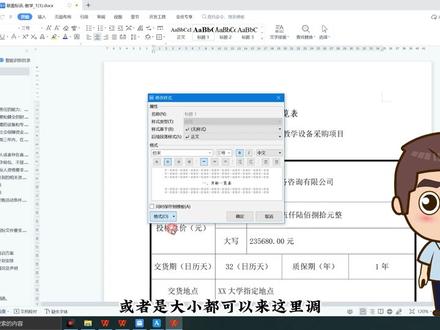 04:00查看AI文稿AI文稿
很多同学在问,如何把多个沃的文档合并成为一个沃的文档,如何快速的更改里面字体的大小,行记等等这些内容, 那就简单的给大家演示一下,在你的卧的文档里面选择会员工具,会员工具这里有一个批量转化的工具,这里有一个文档合并和拆分,我们选择合并文档,在这里添加更多文件,把你们拆分好的文件依次添加,注意是依次添加, 然后选择下一步,这个时候软件会自动把你多个文件合并在一起,在这里可以选择一个输出的名称和输出的路径,你也可以不选择直接选择合并,软件会快速的把你的文件合并,我们可以直接打开合并文件,这个呢就是 我们合并好的一个投标文件。首先我们先来更改一下它的最基础的东西,就比如说我们在报价表这一栏要设置为横向的,这里点击插入,这里点击分页符,在这里插入一个联系分解符,在它的结尾处 再插入一个联系分解符合。然后呢再把这一个纸张的页面设置为横向,在页面布局这里选择一个纸张方向设设置为一个横向, 这时候你的分项报价表就设置为横向了,那和我们的颜色文档是一样的。好,这个呢是第一个设置一些最基础的横向页面。第一步设置好这些基础的东西, 那么我们就要设置一个统一的字体字号和行距, ctrl 加 a 前选先给他一个字体,一般情况我们使用送体四号 号字或者是小四号,那这个呢看你的需求,一般呢使用四号这个行距呢,我们在这里呢选择一点五倍,这个时候我们所有的字体字号就设置好了,就整个文档的字体字号他都设置好了, 可能多个文档因为是不同的人制作的,他可能有的标题一没有给到属性,那到时候你深沉目录的时候就生成不出来,那怎么快速的选中这些一级标题 和二级标题给到对应的属性呢?大家可以试试这个方法, ctrl 加 f 调出查找和替换,在查找替换这里呢输入这个字符哦, 输入完成之后,在这里选择标签通配符,这里选择全部,突出查找的范围呢是主文档。这个时候你所有使用大写的 三四、五的这些标签都被选中了,你可以给他一级标题,二级标题都可以,你也可以直接在标题这里修改样式,给他对应的字体字号或者是大小都可以来这里调, 这个就是直接调整所有文档里面一级标题的属性,你看这个时候呢他的颜色就更改了,那这个呢就是手动序号的一种更改方式,如果说你的文档是自动序号的,就比如说这个呢是一个自动序号的, 这个也是一个自动序号的,那自动序号的怎么来更改呢?我们直接点击这个到三角的符号这里呢选择自定义编号,在自定义编号这里呢还有一个自定义,我们选择这个自定义 这里呢有一个设置样式,我们可以在这里呢设置对应的标题样式以及其他的样式,这里呢就作为演示给大家设 设置为一个二级标题的样式设置完成之后,直接点击确定,你看他就变成了二级标题。在二级标题这里,我们可以直接在二级标题这里修改他的字体大小和相关的颜色, 这个呢,就快速的修改好了文档里面的相关内容。当然了,如果你的文档比较乱,教程可能就帮不到你。如果说你多个文档还是比较规范的,那这个方式可以快速的帮你解决文档合并的问题。 如果你在合并文档的时候遇到了不同的问题,可以在评论区留言。我是周涛,专注标书制作教学和标书代写,关注我,每天分享一个标书制作的小知识。
 00:58查看AI文稿AI文稿
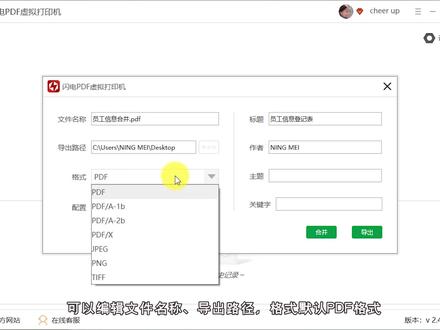
怎么把多个 word 文档合并成一个 pdf 文件? 鼠标双击打开闪电 pdf 虚拟打印机,打开后将准备好的 word 文档拖入进来,文件添加后会出现打印进程,一般几秒钟就完成。 进程结束后会跳出窗口,再次点击合并,然后勾选合并的 word 文档,还可以移动文档重新排序,接着点击合并选中页,此时 文件信息发生变化,文件已经是合并状态。点击继续来到导出窗口,可以编辑文件名称, 导出路径格式默认 pd f 格式,最后点击导出,导出成功后,点击前往导出文件,就可以看到 word 文档成功合并成一个 pdf 文件了。
191金舟办公软件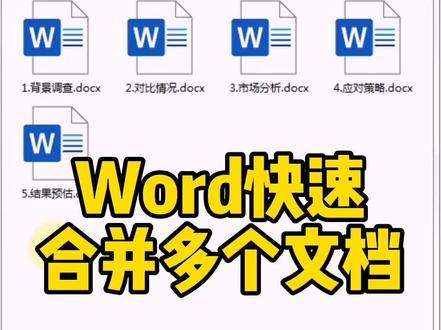 00:43查看AI文稿AI文稿
在这个文件夹里面现在有五份不同的沃的文档,那么分别是一份报告里面的五个部分,那么现在我要将他们快速的汇总在一起,怎么做?那么我们可以单独的给他新建一个沃的文档,哎,打开之后点击上方的插入, 然后点一下这边的文本,然后点一下这边的对象,哎,这边是不是一个文件中的文字,点一下,那么来到这个画面,那么我们找到我们这个啊重放的这个文件夹,那么这里面是不是咱们的五份文档, 然后 ctrl 键加 a, 给他全部选择上,然后点一下插入,那么这时候他就会快速的将五份文档合并为一份文档,那么感觉云的同学一定一定点个赞哟。
665壹夏Excel表格教学 01:37查看AI文稿AI文稿
在腾讯文档中也可以使用 pixo 啦!我们可以在腾讯文档中进行交互设计和视觉设计。文档上线了 pixo 协同设计插件, 点击腾讯文档列表页左上方的插件库,选择获取更多。找到 pizza 协同设计插件,点击添加,首次添加需要授权, 添加成功后点击新建后就可以在更多类型中创建 picso 设计搞文件。创建后的文件在腾讯文档中会沉淀一个项目文件,打开即可快速查看内容。如需二次编辑,可以点击右上角的使用 picso 协同设计打开再次进行编辑。 还支持导入已创建过的 famouth statue 设计稿。我们还可以在资源中挑选丰富的设计资源,内置各大厂设计系统。也可以通过资源社区找 小寻想要的设计设计好的内容也可以在标注中找到自带的 css 代码,开发人员直接复制即可使用制作完成的作品。还可以使用右上角的分享功能来为好友赋予编辑者和查看者权限。 我们可以借助 pixot 图片编辑功能,调整图片的曝光饱和度、对比度等设置。还可以借助 pixoxo 插件库中的 pexos 搜索相关图片素材,优化文章配图。 还可以借助一键取色和色板功能进行 ppt 配色。插入 ppt 背景图片后,点击右上角的图片取色插件,就能自动提取出图片上的关键色,将这几个关键色运用到 ppt 设计中,轻松实现色彩协调。
458Pixso协同设计 00:56查看AI文稿AI文稿
打开腾讯文档,这个文件在姓名一列填写姓名,在作品照片 下面的一格,单击,中间出现一行按钮,找到带有圆圈的加号,单击找到拍摄按钮,单击对准一个物体拍, 右下角出现插入两字,单击找到蓝 蓝色对勾,单击照片上传完成。
210流星雨 00:52
00:52


