3dmax目标聚光灯怎么让它有光束
粉丝6.5万获赞69.6万
相关视频
 00:49查看AI文稿AI文稿
真实的体积光束怎么制作呢?这节课我来教你。首先呢大家可以看到啊,在我们的一个顶式图,先搭建一个对那个目标平行光, 调节好对内一个高低,然后呢在这个右边参数,大家可以看到按我们啊对内一个高低来设定开启阴影,然后设置好对内的倍增啊起我们这个圆距衰减,设定好圆距衰减的一个 对了范围,然后呢把我们这个大气效果添加一个体积光,最后确定好。然后呢 我们聚光区这些个参数,大家可以按我们的一个对呢去参考,最后我们可以启动渲染,可以看效果,那么体积光的效果就制作好了呀,大家学会了吗?
 00:36
00:36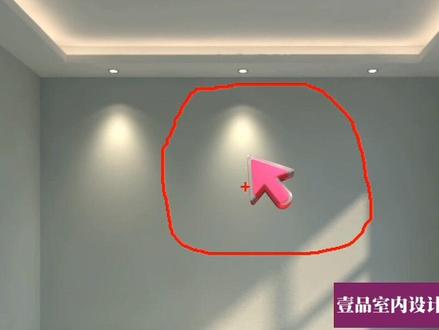 04:50查看AI文稿AI文稿
我们先来看一下光度学目标灯光与 v 二射灯的效果对比,光度学里边照射之后,他这里边是没有噪点的,看这像素格好像有很多, 因为微微灯光里边本身他是会产生噪点的。再来看一下两种灯光的制作方法,选中他在这里啊,大家看啊,这个很简单, 跟那个光度学目标灯光啊很相似,首先要启用,这样拉出来,首先要启用啊, 启用,启用,适口着色什么的,这个都不用动啊,这里有个 i e s 文件,看到没有,这个和我们光度学里边那个是一样的啊,这里我们找一个聚光的吧,好不好?聚光的 有这些东东西啊,它分聚光和散光,来试一下时期吧,看着挺不错的啊。中间参照 价值是六千,看到没有?六千 cd 不管他作为一个参照先,我个人一般都是不管他是多少啊,先给个两千啊, 或者你可以按照参照值六千,那就给个六千,一般情况下要么六千是曝光,要么是太弱,所以我个人一般都是先给两千啊,习惯啊, xyc 的旋转不旋转,直接垂直往下照就行了,都是零啊,这些都不用动的啊。阴影偏移跟这个太阳光里边的阴影偏移偏移是一样,这些 都没有太大关系啊,重点就是他的一个颜色,还有他的功率,这个功率就是他的强度值, 看到没有?功率,他这里边用的刘明卡若拉 cd, 看我们这里边的参照值六千 cd 看到没有,那么如果这里的话,他现在默认是刘明 lm 功率吗? 你可以换成强度 cd, 在这输个六千也行,但是都无所谓啊,留名就留名啊,用这个也行,一般我都是保持默认在这输个两千行不行?一会再说啊。颜色颜色这里啊,模式可以使用温度色温温度是一样啊, 刚才多少?五千是不是?那就五千吧,行不行。好,咱们都用温度五千啊,默认这个协调起来,一会举例的时候也好这个查验他这个效果啊,这个做完之后把这两个拿过来啊啊,应该倾斜一点啊,之前我们讲过这里咱们就 不说那么多了啊,直接看效果啊, ship 的加 q 啊,或者点这里。哎,还不错啊。 那差不多啊,还行还行啊。好了,然后这里灯光我们选择光度学目标灯光再来一个啊,直接打啊,其其他的先不要看,直接往下打,在这大概打一下, 打过之后右键结束,点击修改阴影。这里要改啊,改成背水阴影。 哎呀老师刚才那个阴影为什么没改。那他肯定是默认微热阴影啊,他是微热爱意也是嘛。是吧,所以这个要改成微热阴影啊,统一球形改成光度学。 wd。 这里啊选择公路学文件是七吧。哎,是不是啊,我也忘了。应该是啊,是这个,双击打开再接着说这个啊,这个 颜色开耳纹就是色温啊,刚才多少五千 就用这个啦,现在下面这个地方已经无效了啊,记住啊,你这再怎么调现在我用的开耳纹,除非用的这个基准白这里啊用的这个第六基准白,然后再调这现在我用的是开耳纹,这个下面就无效了啊。开耳纹五千 cd。 刘明刚才记不记得啊。威瑞 is 里边默认他是刘明,然后我说这个地方啊,可以选择 cd, 这都无所谓啊,一般都是先给两千,我们看两千好,回来按下 tf 三 z 按一下,在这框选 拉过来同样放到下面就行了啊,再按一下 c 来,再看一下侧 测试结果啊,这个保存起来吧,我们再来渲染一下啊,是不是加 q? 这俩肯定区别并不大啊,甚至没有区别,大家看是吧?没有区别啊, 基本上是一样的啊。基本上一样,因为他的单位也一样,他的强度倍增也一样,他的这个色温值等等都是一样,只不过一个是威瑞 i e s 这个灯光里边添加的, 一个是光度学里边添加的,你看没啥区别对不对?但是我个人还是比较喜欢用光度学啊,用习惯了啊。
519壹品室内设计培训 02:10查看AI文稿AI文稿
三 d 中如何制作烟雾光束射灯? max 里面如何制作这种舞台灯光呢?首先我们打开三 d, 在前视图打一个聚光灯, 然后我们要把他的目标给勾掉,然后阴影是给他一个阴影贴图,然后倍数的话我给他两千,然后再给他一个颜色,想要什么颜色大家自己调,然后在这个类型里面给他一个平方红笔。我们使用远距 聚光灯的超速呢,是它光速的大小,我这边还有一个五,然后衰减的去给它拾了 大气效果,我们这里是可以添加一个关注的效果的,那我们现在先自家里面安一个快捷键,八, 把这里效果这里添加一个奇迹光,这名称可以给他改一下,我们给他改一个关速灯, 然后密度给他零点五,最大的亮度我们给他调一百,然后往下调,这里有个照播启用,照播数量给他零点五类型给他设置成端流级别,我们是六,然后大小给他两千分,来源我们给他一个顶,然后关掉, 现在我们再来添加我们刚才新建的这个光速灯,然后让我们来到透视图,我们来现场看看, 好,就这样在这里短呢,我们可以从 显示区域这边 这条的话看这边右边这边在这条就是他的距离,看你想要调多大多远。 好,我们这灯看起来不是很明显啊,我们可以去按八,然后在这关注灯这边调他的照播,照播越大, 他最烟雾的效果就越明显。
443爱上酸奶 00:31查看AI文稿AI文稿
想知道怎么用 sat max 做出这样的光束效果吗?首先加载一个调好的 vr 灯光渲染预设,然后准备一个灯光灯具模型,分别将灯具里面的平行光,看聚光灯添加一个体积光, 最后渲染一下看看效果吧,是不是很容易呢?我们还可以通过调整灯光的颜色,做出各种炫酷的效果哦!
314橙子舞美 01:38查看AI文稿AI文稿
给大家分享一下这样的聚光灯光束的制作方法。首先呢我们创建一个目标,平行光结合这个筒灯的角度方向 去调节一下他的位置角度方向按照筒灯调整好之后呢,我们在修改器列表里面去调整第一个参数,勾选微锐阴影,然后呢我们去设置需要的聚光灯颜色, 以及去调节一下倍增,然后在这边我们去勾选上这个远距离衰减,去调节他的一个衰减的效果。 然后呢去调节这个平行光参数,去控制我们整个光束的宽窄,这个宽度尽量的保证和我们的聚光灯的宽度保持一致。那平行光的参数都调整好了之后呢,我们打开环境,设置在环境和效果里面的 大气当中添加上一个微弱环境物。第一个参数是我们需要去控制一下物的高度,物的高度的话尽量是比我们整个建筑结构的层高要高一些,那我们这里输入上一个五米啊。 然后第二个参数,我们去调节雾的距离,他主要控制的是雾的浓度,也就决定我们光束的明显程度。那这边我们给到一个一万, 然后再往下我们取消影响反射,影响折射以及影响 gi 这三个选项。然后在灯光这边我们取消勾选,使用所有灯光 依次添加我们刚才创建出来的这几组平行光,全部添加成功之后,我们来渲染看效果。 ok, 那这样的话呢,我们的聚光灯光束的效果就制作完成,想要学习更多的表现技巧就请关注我们吧。
345上海北玄3d效果图培训 09:42查看AI文稿AI文稿
在创建面板下灯光区域里边有两个选项, 一呢是光度学,办事默认光度学。第二个呢是标准灯光,那我们首先来看一下标准灯光下面的物体的名称以及他的创建方法。首先我来介绍一下,第一个呢是目标聚光灯, 有一点像指定一个方向经照射,但就见结束。那么这种光源形成的效果呢?是圆锥体的效果,投射点和目标点两个部分组成。 第二个呢是自由聚光灯,根据你视图的不同来进行创建。 自由聚光灯呢,它所谓的就是没有目标点,所以在移动方面上呢比较方便,当然如果你要更改它照射的方向,我们可以用旋转命令来配合使用,进行更改,更改照射的方向。 第三个呢是目标平行光, 以圆柱体作为照射的一个 形状,表现出灯光的一些效果,他所造的形状是圆柱体,他也有投射点和他的目标点, 投射点用于发光,目标点呢决定照射的位置。 第四个呢自由 星星光跟自由聚光灯呢,也是基本类似,所以就是没有目标点,没有目标点。第五个泛光灯, 反光灯呢是点光源一点向四周发光,类似于我们物理世界里面的灯泡点,光源四周都发光, 弄这样就是天光 man 自带的天光。 那剩下这两呢,就是 m r 的一些灯光的一些设置。 好,下面呢我们就开始讲解目标聚光灯的一些相关内容。首先呢在场景中呢,我已经创业好了一个 平面和几个三维实体,用于被灯光照射,我们在俯视图点住拖拽创建一个目标聚光灯,单击右键结束命令,我们来看一下目标聚光灯,它分两个部分,一个呢是投射点, 那么是光源的一个出发点,另外的一个呢,我们把它称作为目标点啊,决定光源照射的区域和位置。 那么如果你想选中目标点和投射点,想对整体灯光进行移动的话,我们可以选中他们之间的这条线, 就可以对整体灯光进行移动了。 好,我们把这平面呢稍微缩放一下, 变大一些。 选中灯光投射点,进入修改面板,我们来了解一下它的相关参数。目标聚光灯 自带了几个准转栏,我们先看第一个常用的参数, 那么场景中打完灯光以后呢,我们会发现只有灯光照射的区呢是亮的, 没有照射区呢就黑了,这 max 的默认灯光呢就关掉了。 首先选中聚光灯投射点以后,修改面板,当前灯光的开关取消以后呢,灯光 将为关闭,勾选将开启灯光的几种类型的切换,默认状态下呢是聚光灯,当然你也可以切换为平行光, 泛光灯都可以。好,我们选择第一个,我们切换灯光类型以后,我们会发现,如果你再次还原到聚光灯的话,我们最初始的目标聚光灯将改变为自由聚光灯,而少了目标点, 而少了目标点,当然我们可以勾选目标点的一些开关, 所以下面我们要介绍就是目标点的开关。如果你勾选当前灯光类型时,目标聚光灯,那么如果你取 小狗犬的话,就变成了自由聚光灯,后边所显示的是目标点跟投射点的间距, 目标点跟投射点的间距,那么需要各位清楚的就是在 max 默认的状态下,灯光是无限远,无限远并不要理解为当前所只能照射这个区域, 灯光呢应该是无限远的,当然遇到物体遮挡呢,就没有一些灯光效果了。 好,我们来看一下。下面这个区呢,是控制阴影的,当前我们在接受灯光照射以后,物体呢没有产生阴影的一些显示,所以是不正确的。好,启用阴影,我们再渲染一下, shift 键加 q, ok。 那么物体呢,会向相反灯光的相反方向呢,产生其对应的投影阴影开关, 阴影开关。当然阴影还有一些其他的类型我们可以选择,比如说第一个高级光线跟踪阴影选择以后进行渲染, 那我们看到这种阴影是比较真实的,效果呢,是比较好的,当然渲染起来呢,可能速度稍微慢一些。 第二个类型呢,就是 mentory 阴影贴图啊,只有在切换 mentory 渲染器的时候呢,我们才可以使用这个阴影 区域营养我们现在选, 我们会发现区阴影呢 也是比较真实的,当然渲染速度可能要稍微慢一些,效果上也是比较好的啊。第四个阴影贴图是我们当前默认的渲染一下,呃,阴影贴图呢,渲染速度比较快,可是阴影的表现效果呢?呃,略差一些。 最后一个光线跟踪阴影这件事也是比较 ok 的,阴影的这个显示的状态呢, 是比较好的,所以根据你的需要,我们来可以选择不同的阴影的一个类型,然后当天我们保持默认阴影贴图,因为他的速度呢比较快。 ok, 在下边还有一个排除和包括的一个对话 块。排除和包括,那什么意思呢?在场景中我有很多三维实体接受灯光照射,那么如果我想要其中的一个物体不接受灯光的照射, 我们可以选择灯光的投射点,点击排除包括的选项,比如说场景中的这个圆锥体, 选中它以后,将其移动至排除的选项控制区域当中, 那我们就可以把这个物体呢排除掉了。我们首先先点一下确定,再进行透视图这个渲染, 我们会发现场景中三个三元实体,茶壶、盒子、圆锥,当然还有一个 面只有圆锥呢,没有接受到灯光的一些照射,所以他是黑的,是因为刚才我们把它排除掉了,那么圆锥呢?就不接受灯光照射。那么各位要注意的就是在排除里边还有选项, 当前默认,两者兼用。我们可以选择第一个照明,然后点击确定进行确认。 各位会发现物体仍然是黑颜色显示,就说没有灯光照射,但是他所产生了一个阴影,所以刚才我们选择的选项排除,只排除物体的光照,他不接受光照, 但是仍然会踩上阴影。好,我们选择第二个排除阴影,我们点击确定进行渲染, 那么我们会发现物体,嗯,接受灯光照射,但是没有产生阴影, 没有产生阴影是因为我们的灯光把他的阴影排除掉了,不希望他产生阴影。 那么第三个就是两者都有,既排除。
87张昆微课 00:39查看AI文稿AI文稿
cr 落日灯的设置方法?首先进入场景,点击目标聚光灯,在场景中创建出来,然后到前视图中去调整好这个灯光的高度位置。第二步,咱们调整参数,在阴影中勾选启用,选中 cr 阴影,可以自己去调整倍增的强度,再到高级效果这勾选投影贴图, 在后面添加一个私压位图。第三步,打开材质编辑器,把材质拖到材质编辑器中,点击选择实地到右边,点击加载贴图,找到一张落日灯效果的贴图添加进来,然后再开始渲染,看看效果。这样的一个落日灯效果就制作完成了,你学会了吗?赶快自己去试试吧!
 00:30查看AI文稿AI文稿
cdmax 射灯模型怎么做到三步绑定上灯光那么简单?第一步,选择灯头,点击紧音响轴命令,将坐标轴位置移动到灯头关节这第二步就是眼睛,这创建出一个目标灯光, 他们现在还没连接,点击选择并连接,把他俩连接上。第三步,继续选上模型,在运动面板里点击旋转指定控制器,选择注视约束输出目标,选择为灯光点,保持初始偏移,记得勾上移动目标点,模型就会跟着灯光走,就像看美女一样,你废了吗?
943Dmax小知识 00:29查看AI文稿AI文稿
日不落的投影灯如何在三妮中模拟和制作?首先在顶式图创建目标,聚光灯照向墙面的位置勾选雄鹰,根据渲染器选择威瑞或者死压的阴影类型。在高级效果的投影贴图中添加界面坡度贴图, 同时将它使一道材质变滤器,根据效果在下方调节多个的界面颜色,最后将界面类型改为镜像,这样就得到了一个渐变的圆形贴图。点击渲染就可以看到日不落的灯光效果已经制作完成了。
6803Dmax技巧分享


猜你喜欢
- 6112别关注我
最新视频
- 14.4万晚禾