粉丝2.4万获赞12.8万
相关视频
 01:17查看AI文稿AI文稿
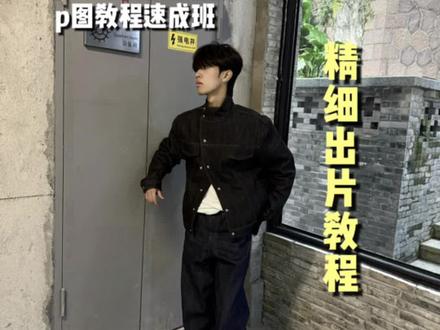
来来来哈,万人跪求的高清质感 p 图教程他来了!首先最最最重要的一步就是拍完立刻选照片,每次和你的好闺蜜好铁子出门就是一顿咔咔拍,拍了几百来张回去发现全是狗屎。 照片 p 出来之所以会有质感,是因为光线和角度带来的视觉,同样是走拍,但是左边有光的质感更强。咱们不论拍照片还是 p 照片,都按最喜欢的那张去修。随后我们开始精选照片,主播一般是先推轮廓和体态上的缺陷,给推一推, 接着到了脸部。男生的话主要是痘痘和脸部暗沉以及黑眼圈这些根据个人情况做调整,剩下一些小瑕疵可以用手动的方式去抹除掉。 这里对比可以看到已经很完美了。我们再把一些骨感上的细节弄一下,颧骨高的往里面推,低的就往外面推,下颌线以及眼睛嘴巴、发型、鼻子看不顺眼的全给铲平了。如果 p 完你觉得脸部发白或者没有气色感,这个时候就得去妆容里面精挑细选一下, 身高不满意或者是肩窄脖子长的都可以去调节一下。媒体要是照片发黄或者色彩颜色不够,建议你们用这个 hsl 调色盘,很方便,完事过后再保存本地。 最后的最后在苹果自带的调色再次二改一下画面一般我用的鲜明度加十五以内,亮度加八,阴影负五,饱和度加八,锐度清晰度各加八,这样 p 出来照片就有质感了,谁还不会 p 的? 快来交作业!
1.5万阳小阳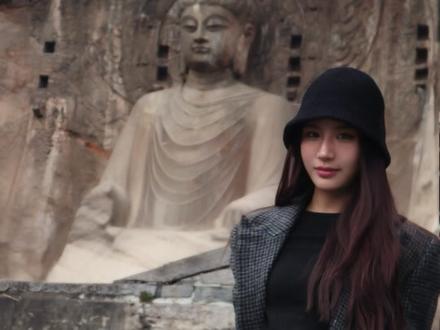 02:31查看AI文稿AI文稿
今天我们来修这张图,第一步还是先来分析图片,第一眼看过去就是人物脸特别的憔悴,然后就是双眼皮的褶皱,还有轮廓的区区法令纹,上唇有点厚了,还有下颚线,再缩过来看的话就是手 部腰线和衣服的版型,还有背后的人物。第一步处理脸,脸好看了,基本上什么都好看了,还是先来处理这个法令纹,用修容笔放大图片,吸取最亮的地方,然后一直涂涂 涂涂涂,把它剪淡就好,看着没有这么的重。然后盖另外一侧压按,剩下的就拿出我的除皱刷子,顺便把别的地方也磨平。这个下巴走,你往上抬, 起码是有个形状出来了,先不要管好不好看,现在不好看很快他就会变好看,大概形状就是这样子的。像这种地方,我就默默地打开了我的背景保护,但是也是要先推完以后打开背景保护, 不然我在推的时候他的背景保护开了,后面就歪了,有强迫症我就老想去搞他,现在打开先别管他,找到美发里的 ai 生发,再找到美妆里的美甲,给我们换一个佛缘风的吧,佛缘风的就 就这个吧,严丝合缝,然后保存。来到这个软件里,找到修手点,修长,给我加速快点,挺好的,比刚刚好,可以再手动调整一点,他怪不怪,也就比刚刚好看。下一个软件,找到消除笔, 来一个魔法。小猪下了线,没有耐心快点再把我的想要的轮廓推下来,因为刚那里实在懒得处理,有 ai 不 用干什么。然后剩下的双眼皮就用遮瑕笔来使劲的抹它就简单抠脚,囊袋 也给他整理了,然后还有手肘的关节,只是掩饰,没有太多的耐心。但是步骤是一样的,只是每个人的审美不一样,就算我修成 爱的可多,人还是不会喜欢。脸这么丑的话,就要拿出我的秘密武器,找到我最爱的一个妆容,叫亚衣混血叠满吧,都已经这么丑了,就这样就这样,反正也不会有人放大去看对吧?我的小腹肌是有的,能看到这道阴影吗?再往里收一点, 然后就是后面的人物消除,找到 ai 消除吧,太多人了,背景人物全部 消失。挺好,可以,就你了。然后导出这张图片,再返回,再退出到刚刚那张图片保存进来,降低透明度,可以看清楚两张图合并到哪里了。起码先把脸露出来,不糊别的,他糊不糊都不重要, 佛祖也需要我俩倾斜。美的很假,但是也比丑的很真好对不对?反正是互联网,我又不网恋。最后再添加一个滤镜,来一个清冷感的滤镜。哎,这五 s 的 好,还能在脸上再打个光,这样图片不就是提亮又好看吗?接下来欣赏一下我用这组教程出的片。
3.2万狂澜摄影修图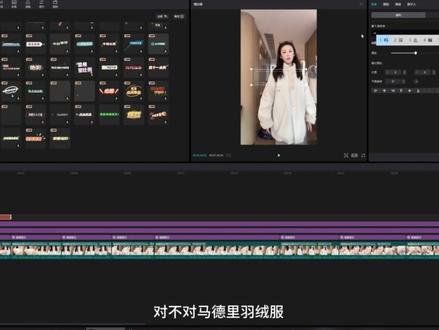 11:48
11:48 01:13查看AI文稿AI文稿
今天教大家制作,不用拍摄也能制作出张林鹤转场。 首先需要导入转场的视频,在开头位置截图,打开我们的老朋友豆包图片,输入这段描述词视频,输入这段描述词生成的不满意可以多生成几遍。导入剪辑,再导入这首音乐,点击节拍, 自动踩点,把转场视频切入画中画,长按对齐第六个小黄点,新增画中画,导入一个人影素材,开头打上关键帧,把它从右边移出,往后一点,移动到左边一半位置,再往后一点,全部移出屏幕外。选中转场视频,点击变速, 虚线变速自定义,把第四个点删除,第三个点和最后一个点下拉至零点二倍,记得勾选智能补针。再点击蒙版,腺性蒙版,旋转九十度开头打上关键针,把蒙版线移到右边,时间线跟着人影移动,直到从左边移出就做好了。 这么简单,你学废了吗?视频搞定看成品!
315奶芙会剪辑 01:32
01:32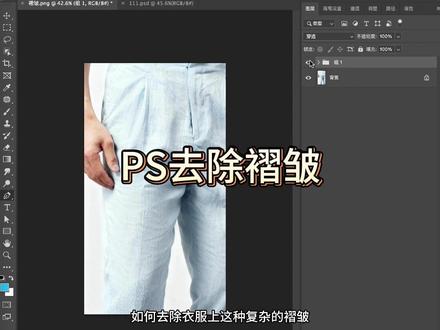 00:59查看AI文稿AI文稿
如何去除衣服上这种复杂的褶皱?同样的还是用到我们之前说的高低平的原理,直接 ctrl 加勾复制两层,在下面这个图层一上,我们把上面隐藏,然后滤镜模糊,选择高斯模糊,模糊到上面的衣服纹理,看不太清楚的时候点确定,然后打开上面的图层一拷贝在上面的图像,选择应用图像 这里混合模式选择减去缩放值就不变了,这里要选择图层一,点击确定之后,我们把它改成显性光,这样的话我们就把背景图层分成了上面的纹理层加下面图层一这一个颜色层,我们想要保留纹理的情况下去除这些褶皱,直接在图层一这里 用混合器画笔,然后一定要把它的画笔清理掉,变成这种透明的,直接这样进行一个涂抹,画笔一定要随时的切换,沿着这种裤子的走向去进行一个涂抹,切记不要在一个地方来回的擦,要轻微的点击一下就可以, 然后我们这里也是好这样大致涂抹完之后,我给他打个组,看一下前后的对比,这样的话通过高低屏就实现了一个复杂褶皱的一个去除,这是一个非常通用的一个技巧。这节课就分享到这里,关注阿晨,带你解锁更多 ps 干货。
 02:30查看AI文稿AI文稿
剪映调色,索尼 s log 三的我又来讲剪映调色了,这期先看一个画面,好之前之后的一个 对比,我们看一下怎么调的。首先我把界面改成这个竖屏,为什么改成竖屏呢?因为当我开启识拨器的时候,竖屏的这个排列画面会大一些,这是一个小技巧啊,大家也可以试一试。好, 我们打开调节,开始还原,先把它的饱和度,自然饱和度拉起来,把对比度拉起来,拉的时候看波形,然后光感给他适当提升一些,高光给他降下来,因为他穿的是纯白的衣服,非常容易过曝,所以呢,我高光采用降 亮度给它适当提升一点好,然后呢阴影给它拉下来,这样画面就得到了一个比较好的还原,适当调整一下好,我们把锐化再给它来一点,然后我们打开曲线里的色相饱和度曲线,选中绿色,给它往橙色去推, 然后把后面的这个景呢变成一个偏秋天的这种橙色的一个镜,然后打开四轮,选中 log, 四轮强度给它降低一些,然后给它去做一个冷暖的对比的色调。 好,大概是这个样子好,现在呢,画面就有一定色调了,但是我觉得还不够,所以呢,我打开左上方的调节, 自定义调节,给它增加一个调整图层,然后继续打开色轮 log, 色轮继续给它加这种色彩的倾向后呢阴影,我给它加的青偏青色,然后中间调呢,给它偏橙红色,高光不动,大家注意看, 现在这个画面就变成了一个,其实是一个青橙色的一个调子。好,我们播放一下,看一下,这个时候这个画面我们就 调完了,那么对于这个画面播放的时候,他有部分亮度是不太一致的情况,大家看啊,一开始的画面是稍微偏暗一点,到中间特写的部分呢,他会偏亮一些, 然后拉回到大景,他又变暗一些。所以呢,我在这里就做了一个亮度的关键针的一个变化,把亮度这个打上关键针在他亮和暗的地方分别给他做一个微调, 然后让它整体的这个亮度呢保持一个平衡。好的,学到了话别忘了点赞、关注、转发、收藏,这会对我有很大的帮助。
2481光拾调色直播号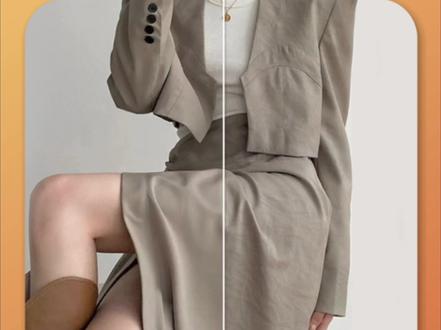 00:50查看AI文稿AI文稿
这衣服上的褶皱怎么可能去掉啊,老板真是为难我,你这样修补才是在自我为难。大神你会啊,快帮我在 ps 中将图片 ctrl 勾复制两层,上方图层改为高频来保留细节,下方图层改为低频来保留光影 隐藏高频图层给低频执行滤镜杂色蒙成与划痕拉大半截数值,直到看不见褶皱为止。接着打开高频图层点 点击图像里的应用图像图层,这里选择低频混合模式改为减去数值,可以参考我的确定后将混合模式改为星星光。接着选择低频图层,打开混合器画笔在上方改为清理画笔,并选用第二个画笔, 就可以沿着衣服的褶皱走向进行多次涂抹,直到看不见褶皱为止。在保留细节的同时,褶皱就成功去除啦!你学会了吗?关注我,带你解锁更多 ps ai 小 技巧!
209芽芽超爱设计-煜牧 00:21查看AI文稿AI文稿
衣服上有褶皱没有熨烫机该怎么处理?我们在喷壶中加入柔顺剂,加入清水,摇晃均匀之后喷在褶皱处,用吹风机边吹边熨一熨, 看这个效果怎么样。没有熨斗的都可以试试我这个方法,咱们下期见。
17宝妹爱家 00:48
00:48


