ps制作灯笼教程简单版
春节快到了,用简单的方法画个灯笼吧! 这里 control 加 j 复制图层。 control 加 t, 按住 shift 往中间压, ctrl 加 j, 复制图层朝下移动。 这里要先设置好画笔大小, 按住奥尔提动复制 灯笼就完成了,你学会了吗?

粉丝353获赞4976
相关视频
 02:31查看AI文稿AI文稿
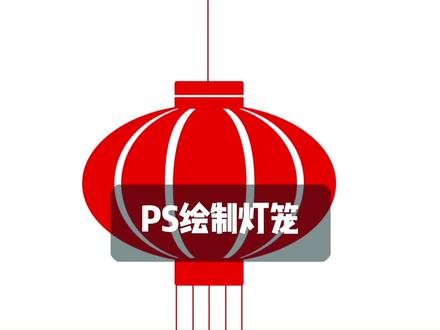
今天教大家用 ps 绘制灯笼的一个小技巧,首先我们知道灯笼是一个椭圆形,先把这个椭圆形画出来,画出大字轮廓,然后给他填充一个颜色, 红色可以选择红一点的确定,然后我们 ctrl 加键复制一层,然后 ctrl 加 t 缩小, 缩小到你觉得合适的位置回车,然后再复制一层,恳求加劲, ctrl 加 t 缩小,然后再 ctrl 加键, ctrl 加 t 缩小大小我们先不用管,后面可以调整,再 ctrl 加键 再复制一层,这一层又小一点。好,然后我们把这几层 ctrl 加一合并,合并过后我们用路径选择工具,选中这一圈 和这一圈,然后选择剪去顶层形状,这时候我们的灯笼的这个形状就出来了,然后我们可以用这个直接选择工具,我们可以对他 对这个图形变形,变得你觉得符合你要求的时候就可以了。 然后我们绘制一下这灯笼上下的这个物件,选择圆角矩形,工具 好,然后这个圆角调为四, 然后按住 out 线复制出来,然后我们把这一个给他剪去,中间剪去一条线,然后按住二指尖 绘制一条线就剪去了,然后我们中间给他画一条线, 然后这条线给红色,然后复制 ctrl 加提速的 好,把这根线多复制几条就可以了。 最后这几个形状对齐一下,这样就完成了,你学会了吗?
277PS修图公社 09:41查看AI文稿AI文稿
像这样的灯笼怎么用 ps 软件绘制呢?大家好,我是美仙姐姐,这节课我们就来学习一下灯笼的绘制啊,这个是比较简单的,使用到的工具呢也不多啊。啊,首先呢,我们是把中间这个圆, 这个灯笼的主体绘制出来啊,就使用的这个矩形工具组里面的椭圆工具。椭圆工具啊,绘制一个圆,嗯,然后描边就不需要了, 就直接选一下填充色,嗯,做一个大红灯笼的话,嗯,颜色也不要太鲜了,我这里选一个深红色的。好,绘制好外边这个圆之后,你要注意看一下里面这些条纹也是用圆去绘制的。 那我们再复制一个,复制一个圆,然后 ctrl 加 t 给他缩小一下,缩小就直接是左右收缩就可以了,按住键盘上的二的键, 好,就这样给他往里面推,这就可以了啊,然后上下的是不需要更改的,直接回车,这时候我们需要的是他的描边,那填充色就不要了, 描边的话你根据自己需要的,你要金色的描边也可以要,嗯,淡红色的也可以。那我这里选一个,找一个金色的, 这样也可以啊,然后把这个描边呢设置的大一点好了,这是第一个,接下来我们再 做几个还是一样的方法,复制一个,然后再收缩一下,然后再复制一个,继续几个步骤啊,这些做好了,直接做一个组啊, ctrl 加 t 给他做一个组。 那接下来我们做一下他这个颜色,中间这个是呃,里面的灯,嗯,发光的一个颜色。那首先呢,就我们新建一个空白的图层,使用画笔,你想用这个,呃,椭圆工具也可以啊,我用的是画笔工具,选择 揉边,画笔就这个常规的揉边缘,然后放大一下,放的一个合适的大小就可以了,然后去吸取一下上面的颜色,再给他根 改一下,先做一个,嗯,颜色比较淡的红色 好多点一下他,让他范围大一点就行了。然后呢再去做这个黄色的,再去更改一个颜色, 慢慢的去给他过渡一下,就这样去做的。然后我这个颜色太深的话可以降一下,降一些不透明度, 嗯,再加一层浅浅的把画笔缩小一点 好了,这就可以了,是吧?然后你觉得这个不够大的话再啃这样 t 给他放大一点, 看这个颜色的话,你觉得不好看就可以再更改一些,像我这个是可以把它改鲜艳一些 啊,这就行了,就给大家说一下方法,具体的颜色就看自己需要来。然后我们要画一下上面上下这两个啊,这是直接用的矩形,在这里直接选择这个矩形工具 好取型工具呢,直接在上面去绘制一下,哎,然后描边是不需要的,我们就给他去除描边。这我是使用了一个渐变色,渐变色的这个数值,如果大家呃喜欢什么颜色可以自己 调,不一定用渐变也可以啊。然后我给他调整一下这个方向, 这是我之前就已经设置好的。然后呢,这个给他对过来,跟这个圆对一下居中,嗯,还有这个边是要给他靠过来的,那就给他继续放,继续放下来, 这两头边对上了就可以了。然后呢,我这边是使用了一个变形,是吧?让他,嗯,有点拱起来的,这个效果 肯定加 t, 我这边使用的是肯定加 t 啊,然后鼠标右键变形,变形呢,这这里往上面推, 做成一个拱形的,有弯距的效果就可以了,上面这里也是一样的。 好了,然后你再退出来,这上面这个就完成了啊。嗯,底下这个就复制一个下来。可这啊,按住 out 键复制下来,然后对上去, 这这两头边也是一样的,对上,然后,嗯,后面这里呢是一个 椭圆,那就用椭圆工具再画一个 啊,先随便画一下,然后再对齐过来。嗯,大了就给他缩小一点。缩小好,对齐之后 后呢,这个渐变色就不要了,我们直接使用一个纯色的,然后选的颜色呢,跟这个渐变的金色一样的就行了,然后放到里面,放到里面他肯定是有阴影的,是吧?先对齐一下 居中,然后把它放到这个矩形的下方图层这里 啊,这就可以了,对吧?然后就是绘制一下上面这条线挂起来的这条线呢,直接是用矩形工具啊。嗯,矩形工具画一条小小的矩形, 这个图层顺序注意一下就行了。把它放到这个最底下,这个灯笼的最底下 这个流苏也是直接用矩形工具绘制的,然后是细细的小小的就这样绘制过来,哎,然后呢也是填充的红色 个深红色或者是鲜红色都可以。嗯,跟这个灯笼的颜色一样也可以。然后 这里呢就使用到这个叫小黑工具,我们让他在同一个 图层里面啊,在同一个路径里面就行了。按住二的键,然后去复制,就这样直接去复制就行了。这个我做稀疏一点 的话就可以做两排,你要是做的密一点的话,做一排也可以了。先绘制好,然后我们可以对一下这个边,把这一头也对过来。 哎,然后全选全部框选之后在这里可以给他做一个对齐的啊。 对齐好之后呢?嗯,再移动一下,移动让这这些头不要露出来就行了,放到里面去啊,觉得稀疏了是吧,就可以再做一层,再复制一层,然后错位一下。 好,错位到最后这一多出来一个,再用这个小黑工具给他删掉,选上删掉 就可以了。好,这个睡也就画完了是吧,那我们这个灯笼很容易的,很简单的这个灯笼就画好了。那你如果是说想要做特殊一点,也可以把这个线放上去,然后这里呢再绘制一个, 一个圆给他做一个边填充色就不用了,这个边给他填充一下。嗯,你还是使用红色吧,做一个做一条线的这样子, 然后对下来还是一样对曲中啊,哎,把这个拉下来, 这里也可以再加一个小圆进来, 把它的颜色加深一点就可以了。加深一点好了,这样也可以啊,就看你自己喜欢的一个类型吧,这是一个嗯,传统的 圆形灯笼绘制的方法,不知道你学会了没有呢?学会了记得帮我点赞转发哦。谢谢大家,那我们下节课再见吧。
432会PS修图的美仙姐姐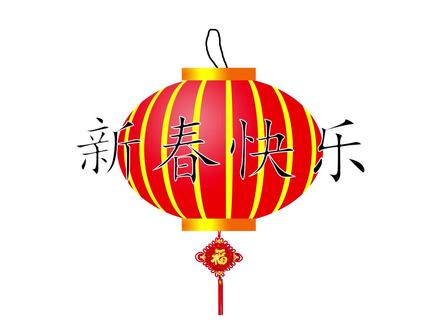 05:49查看AI文稿AI文稿
大家好,我们今天要用渐变工具画一个灯笼,灯笼起源于汉代,以前用于照明,现在象征团圆和希望, 喜庆佳节团圆日,万家灯火照吉祥。希望大家把所有的烦恼和不愉快抛之脑后,开开心心过年, 多年以后回头看,那都不是事。话不多说,我们正式开始。首先新建一个幺九二零乘幺零八零的文件, 新建一个图层,选择椭圆选框工具,我们先画灯笼的主体结构, 鼠标放 在选区内,按住鼠标左键拖动,把它放到中间。下面选择渐变工具。之后,在渐变工具的属性栏里边有一个渐变条,我们点击渐变条就会跳出渐变编辑器, 我们选择前景色到背景色渐变确定,然后点击前景色,将前景色设置成浅红色,将背景色设置成红色, 再回到渐变工具的属性栏,我们选择第二种渐变模式,镜像渐变,鼠标放在选区内,按住鼠标左键拖动。最终 拖出的渐变效果与我们按住鼠标左键拖动的角度和长度相关, 如果效果不理想,大家可以多试几次。接下来 ctrl 加 d 取消选区,我们再新建一个图层, 选择矩形选框工具,按住左键拖动, 我们画出一个长条形的选区。这时候请大家注意,我们是在新图层画的, 将前景色设置为黄色,右单击填充选 移动工具,按住 alt 键,同时按住鼠标左键拖动,我们多复制几份。 ctrl 加 d 取消选区,我们选择滤镜 扭曲求面化,数量百分之百,模式正常确定。 然后我们再做一次滤镜扭曲球面化决定, ctrl 加 t 自由变换 鼠标放在控制点,按住鼠标左键拖动,我们将图形缩小好,按回车键确认,这时候仔细观察,我们会发现有一些多余的部分,怎么办呢? 这样按住 ctrl 键,鼠标点击缩略图,点击登录主体的缩略图会调出它的选区,按住 ctrl shift, 按三个键,我们进行反选, 按 delete 键删除,如果你删不掉的话,看看自己的选区是不是选错了。 ctrl 加 d, 取消选区。下面我们画灯笼,上边的部分还有底座,我们选择 矩形选框工具,新建一个图层, 我们再选择渐变工具,点击属性栏里边的渐变条,我们选择橙黄橙渐变。 确定,按住鼠标左键拖动,选择移动工具,按住 alt 键,我们复制一个放在下边, ctrl 加 d, 取消选区,然后我们再画一个上边的绳子,新建一个图层, 方便修改,方便移动。选择套索工具,我们这样画 用单击描边,无像素颜色,黑色确定, ctrl 加 d, 取消选区。我们选择移动工具, 把它摆放一下位置,图层的顺序不对,我们点击图层,按住鼠标左键拖动, 把它放在下边就可以了。下面我们打开一个素材文件,打开 ctrl 加 a, ctrl 加 c, 再 ctrl 加 v, 我们把这个中国结放到下边,其实可以自己画的, 为了节省时间,我们这里就不画了,我们直接找一个素材给他放上就可以了。好一个简单的灯笼我们就做好了。
2滇大老潘 02:50查看AI文稿AI文稿
好,我们用 ps 来也来做一个这样的灯笼,首先你是椭圆工具, 把这个椭圆放到合适位置里面填充电一下 中间白色的边上给他红色吧,这个画个红颜色的,然后白的全大一点, 完之后我们轮廓就给他填上黄色,调整一下大轮廓大小。 好的,我们再复制一个中秋佳绩。 嗯,我准备完了之后往里说,然后我们在 conq 就奥特加雪佛加 t, 按住四个键就可以重复之前操作。然后我们稍微这个也稍微调整一下, 选中 ps 里面选中图形有一个简便方法,你只要 uncommont 就行了,就是 comequal 就好了。 走完之后我们再到上面那一层画一个, 炖到了冰, 填充给他憋一下,把这半个顶端 来复制一下这个复制只要按住奥特键往下拉,他就复制出来这种上面的这个笔 我换了中间,然后底下我们也用矩形,到时候我们再做个变形就行, 然后再重复上一步操作,还是一样的, control 加 twitchttettettetttt 加 t 就可以重复再一步操作,然后把这个编个组, okay, 整个外形给它变一下,里面拉一下,稍微基本上这种就差不多了,到时候对这一微笑。
11ZZL 07:49查看AI文稿AI文稿
社部绘制发光小灯笼教程,快过年了,我们就制作灯笼,希望来年红红火火的。然后呢,首先新建文件,八百乘以八百的背景填充为黑色,再新建一个图层, 点击椭圆选光工具,绘制椭圆选区,然后填充红色, 点击矩形选框工具,拉出长方形的矩形,然后再点击渐变工具,拉出渐变红到黑的,让它有一个层次 质感。上面的矩形绘制完了,然后我们按 alt 键复制到下面再绘制一个,就是两个矩形,上下各一个,并调整它的位置。 如果我们觉得这个矩形宽了,我们还可以调整这个矩形的宽度,调整它的宽度的话就点击键盘上的 ctrl 加 t 键, 我们再点击钢笔工具快捷键 p 绘制灯笼的线,我们绘制线段没有封闭的,调整好那个线段的这个弧度,我们就开始设置它的颜色,把它改为橘色, 点确定按钮, 再点击画笔工具快捷键 b, 然后设置画笔大小,然后再点击 a 键,然后选择路径, 选择描边路径,选择画笔制好后就点确定按钮,路径填充完了,然后还剩下路径怎么办呢?我们框选路径, 按住底键盘上的 delete 键,删除框选路径的时候要点键盘上的 a 键,就是选择路径, 我们现在依次就是重复刚刚的嗯操作,先绘制路径,把路径变成描边路径,然后填充好颜色过后就把它删除掉。 刚刚之前的操作都是比较碎渣,有看不懂的,然后可以随时给我留言,我看到的话会第一时间回复的哦。 还有之前课堂上有嗯需要素材文件进行练习的小伙伴, 你可以随时也可以随时联系我啊,只要发一条的话,我我就会把素材文件发给你们进行练习哦, 当然的话,这个,嗯线段的话也不是说每一根,每一根都可以自己画的哈,你可以左边画好了,然后进行复制,按 ctrl t 进行 给他旋转一下就可以重复使用了哈,以免大家一直这样子画很浪费时间的。我这里呢只是给大家演示怎么画怎么操作,因为这里画比较很复杂啊, 我这里是实操吗?然后,呃,有些基础的话没有听过我之前的课,然后不 知道这里怎么做的话,然后的话我就这里的话就比较详解一点点,所以说就比较啰嗦。现在我们选一个红色的,然后好绘制他的一个线, 然后把画笔稍微调大一点点,就是,嗯,中括号,左右两个就是在回车键的上方,嗯,一点点就是左边那个位置,那个 中括号,呃,左和右啊,嗯,不要点错了,变变成那个呃符括号的那种哦,中括号的话在那个 p 键的旁边。 现在呢,我们给这个灯笼添加一点 那种,嗯,下面那种飘来飘去的那个种,嘘嘘哈, 继续的话就绘制好了,但是我觉得下面参差不齐,就按快捷键一键那个橡皮擦,把下面给它涂抹掉,它就变得很平整了。 那我们要给灯笼里面添加一个 灯的颜色,橘红色的灯,那么我们先把那个图层一再复制一层,把那个颜色改为橘色,整个都填充进去了过后,然后我们点那个添加蒙版命令,然后再点那个,嗯, 拉渐变工具,然后拉个渐变,拉渐变的话选择第二个。 现在我们要给这个灯笼添加外发光,我们点击添加图层样式中的外发光,然后设置他的参数。啊, 现在呢,我们调节那个外发光的那种参数,可以选择正常的,然后把颜色改为那个橘色的,然后可以 一改变他的扩展范围,然后大小,然后左边的话,他是个预览的,你可以直接可观的看到啊,你觉得可以就点确定按钮, 我们这个整个灯笼的话就制作完成了。但是呢,我们看到一个灯笼的话,看到,嗯,比较孤单哈,我们多添加几个灯笼,看看它的效果如何。 按快捷键 ctrl t, 然后变换它的大小和位置。啊,复制第二个灯笼了,然后我们给它缩小一点点, 然后再继续添加第三个灯笼,然后再给他放大一点点,调整他一下他的位置。 这节课整个制作发光的灯笼的话,他就制作完成了。祝同学们来年红红火火,希望同学们继续支持娟子老师哦!
46仰望天空喵 03:33查看AI文稿AI文稿
今天我们进行的是一个海报风格的练习,登录海报,那么首先先预设的 a 四纸张导入,然后呢我们选择文件打开,找到我们的三杠一宣纸素材,点击打开, 现在出台进来之后呢,我们 ctrl a 全选, ctrl c 复制,然后在未编辑的我们默认的背景中按 ctrl v 粘贴,将宣纸呢移动到画面的中间, 然后我们再点击文件打开,找到我们三个二登录素材,点击打开,这张登录素材呢是一张透明的拼音剂,我们按 ctrl a 全选, ctrl c 复制,那么返回到我们的主编 联机面板, ctrl v 粘贴进来,这时候呢感觉灯笼有点小,我们 ctrl 加 t 任意变换工具,我们拖着他右上角的毛点,按住 ct 键等比例的放大,然后呢我们适当的将当前灯笼的位置呢向左侧调整的时候,同时按住 o 的键向右复制,这时候可以复制出来多个我们登录的图层, 复制的快捷键呢为按住奥特键的拖拽,然后我们这个时候呢可以一点点的去移动我们的灯笼,并且按 ctrl 加 t 调整我们灯笼的大小和位置。 其实像刚才我们文件导入的时候呢,有多种方法,如果大家在福特少部中使用相对熟练,可以直接将这个灯笼的素材拖拽到我们的画面中,或者说点击文件置入,也可以将我们的文件直接置入到我们当前画面中, 我们这三个灯笼可以把第二个灯笼适当的放大,这样的话会让视觉上感觉更有错落感,每次调整完大小之后,记得敲一下回车, 这个时候能够将当前的大小呢去确定住这几个灯笼的位置,间距呢,尽可能的是一种类似于等比的一种状态,会让视觉看起来更加的舒适。第四个灯笼呢,我这边放的非常大,然后放大之后轻调回车键。 刚才我们使用选择工具选择我们第四个灯笼。选择的过程中,如果你默认选择工具,左上角是勾选的自动选择,也就是相对于你使用的是比较新的版本,他会自动勾选。那么如果说你使用的是 cc 之前的版本,比如 cs 六,你可以按住 ctrl 键 点击灯笼,可以表示自动勾选。那么现在呢,我们选择文本工具,在画面中输入我们的今天的文本。输入文本的时候呢,注意,我们需要调整一下我们的呃,我们的文字颜色。调出字 窗口,如果你默认没有字符窗口的话呢,你可以在窗口面板中找到我们的字符窗口,然后调整我们的参数,设置为灰色书上 chinese new year celebration。 点击文字面板,我们对文字进行一些编辑,比如像我们将文字大小呢改成五十六个像素字体呢,选择这个 broadway, 然后其他数据尽可能不变。我们在色板中挑选一个我们心仪的颜色,这边我们选择的是在淡色里面的深棕色。 使用移动工具呢,将我们的文字位置调节一下,一张精美的新年灯笼海报就做好了,你学会了吗?
34鲸海智造 04:34
04:34 02:49查看AI文稿AI文稿
大家好,今天我要和大家分享的内容是 ps 种灯笼的制作。椭圆工具绘制一个椭圆, 三去一半渐变填充红色,按左右特复制到右侧填红, 确定三个画图层, fx 描边局外两项数 深红色确定, ctrl out t cut out safety, ctrl t 调整一下 河边土产, ctrl 键复制一层 ctrl t 碎片翻转合并涂层,新建涂层,举行选框工具,调成黄色, 复制一层, ctrl t 垂直翻折下一 合并涂层,新建图层,贴出升华色,新建图层, 填充黄色, ctrl out the t, ctrl out the safety 变形 输入文字, 这样他的涂层模式改为叠加 fx 外反光 大小调一下好了, 复制一个。 今天呢我和大家分享的内容呢,就到这里,大家喜欢我的视频请关注转发,我们每天共同学习,共同进步,明天见,谢谢大家。
30图文办公郝老师 00:33查看AI文稿AI文稿
ps 里有个神器,它叫做形状工具,只需要导入一个设置,就可以画出各种新的灯笼烟花云纹。好看的中国装饰元素,同事看到都惊呆了,这也太干了,我们这关系咋还不问,我要拿来做电商标签 油风十足的元素,各种常用形状,还有海报用的到的酸性装饰。其实只需要打开自定义形状工具,点击小齿轮导入形状,选择我整理好的形状,点击载入还不快来感谢大自然的馈赠。
2267小羊不设计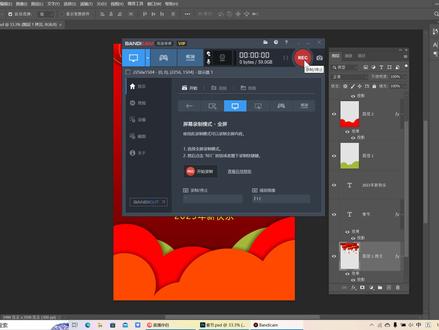 18:28查看AI文稿AI文稿
马上就要到二零二三年的春节了,我们今天教大家做一幅春节主题的海报设计,现在看到的就是我们最终要做的效果。 我们要做的内容包括这个灯笼,还有底下的下半部分的效果,以及这个文字的输入。 我们先从已经做好的来去分析一下。首先我们看一下这个背景,背景呢是采用红色到深红色的渐变,然后呢做了一个灯笼的效果, 接着有几个头层做了底下的这一部分效果。最后呢输入这个文字,整个作品就做好了。 那么我们接下来学习一下制作的步骤。 好,我们创建一个新的文件,来跟大家说一下是怎么样做的。创建一个新文件,设置大小为 a 四 创建。首先呢我们设置一下颜色,前景色设置为红色,背景色设置为深红色。然后我们选择线性渐变, 点击渐变编辑器,点击基础这一部分,选择从前景色到背景色的渐变, 要从上到下进行拖动,产生一个渐变的效果。好,我们再接着来制作灯笼的效果。灯笼我们可以先创建一个新的图层,现在呢这个图层一我们选,然后我们选择这个 椭圆工具,在这里面我们用椭圆工具呢来制作一个圆形, 在工具选项栏当中记得要选择像素,按住 shift 键 画一个正圆形,并且填充为红色。 好,然后我们双击这个图, 给他添加描边的效果。那么灯笼这一部分呢,我们可以给他添加描边,然后设置一个从黄色 然后到橙黄色的渐变,大小为二十四像素左右, 然后点击确定好。那这个灯笼的话呢,我们可以给他一个渐变的效果,在图层面板当中锁定。然后呢,用渐变工具在这里面拖动一下,让他产生一个有渐变的效果。 好,我们按 ctrl 加 t 把这个图层呢进行变换。那么变换的时候呢,要按住 alt 和 shift 键。 好,然后点击确定。先设置好它的这个大小和位置 啊,然后确定。然后我们再复制一个图层,按 ctrl 加 t 自由变换对它进行缩小。同样要按住 alt 和 ctrl 键确定。我们再次复制一个。 好,然后 ctrl 加 t 自由变换。再一次按住 alt 和 shift 键被打清, 你缩小。这样子我们就通过三个图层获得一个灯笼的大概效果。 我们把这三个图层进行合并。先点击这个图层,然后按住 shift 键,再点图层。一,在图层菜单下面选择合并图层。啊,这样呢,我们就已经把这个图层合并了。 接着我们再来做灯笼的其他部分,创建一个新的图层。用矩形选框工具 在这面画一个矩形,然后选择渐变工具。在这边我们选择一个渐变的颜色。那么渐变的颜色呢,我们可以设置为 金黄色的渐变。两边都先设置成金黄色。那么在中间呢,我们可以设置一个橙黄色 看,然后在这个选区里面拖动一下, 产生一个效果。再按 ctrl 加 d 取下,选择 按 ctrl 加 t 这个变换。对这个变换呢,选择变形,对它进行调整 啊。调整好了以后,对他的大小和位置进行一次综合的一个调整,并且对他的位置进行确定。 好。如果说对于这个变形不太效果,有一些不太精确的地方,可以进行多次调整,反复调整 好。这个好了以后呢,我们再来做灯笼的其他部分。我们可以发现这个灯笼我们是做的比较大的,我们把这两个图层都选上,用移动工具往上挪一点啊。然后我们再来做灯笼的这一边, 创建一个新的图层,用矩形工具绘制 选择填充前景色 啊,我 再选择矩形工具,然后在上面呢记得选择这个选区相加的图标,我们在里面对这个选区进行框。选 好光线完了以后,我们用加深工具,并且把曝光度设置为百分之八,在这里面对选区里面的这个红色进行加深,然后按 ctrl 加 d 取下选择, 就得到一个灯笼这一部分的效果。按 ctrl 加 t 自由变换。对这一部分呢进行一个调整 好,点击确定啊。这个出来了以后呢,我们选中这三个图层,按 ctrl 加 t 对它进行缩小, 摆好位置。那么这个灯笼呢,它含有上面的一部分,我们就可以对这个图层进行复制, 并且呢把复制出来的挪到上面来。那么这个方向呢,我们可以选择编辑下面的变换,垂直翻转,把它翻转过来啊,再微调一下它的位置 啊,这个灯笼大体上就做好了。那么还有另外一个部分,我们把这个头层复制一个, 然后拖下来按 ctrl 加 t 这个变换把它缩小。缩小的时候呢,这里呢我们可以按住 alt 和 shift 键对它进行调整啊。 调整完了以后呢,我们用 选框工具圆形,选框工具,在这里面给他画一个椭圆,然后选择渐变, 在这里面呢选择这个渐变,然后我们选择第二个,在这里面拖动一下, 那么这个拖动的话呢,需要对颜色进行一个新的调整,要尝试多几次啊,如果没有问题就可以了。按 ctrl 加 d 去一下选择。然后这一部分呢,我们可以用呃 画笔工具设置为像素为九左右,在这一面画一条线条,然后这个线条的话呢,我们可以把它摆放好这个位置啊,这样子的话我们整个灯笼就做好了。 如果觉得灯笼的这个形状啊,那些需要调整的,那么根据设计的需要,大家可以去调整。我们现在呢把这个灯笼部分全部合并一下, 合并图层。那么再接着呢,我们就可以根据排版的需要,对这个灯笼进行复制和调整位置大小。好,我们先摆放好这一个, 然后我们复制一个图层。那么在复制图层之前呢,我们可以先双击给他增加一个投影啊,这个投影呢,我们大小这些给他增加一点立体的那种感觉 不透明度啊。好,没有问题的话呢,我们就对他的位置和大小进行调整。比如说这个好,我们放在这个位置 复制一个图层啊,对这个图层呢进行调整,复制出来的,我们给他错开这个位置和大小 看,然后再复制一个, 把复制出来的再挪出来放到下面,那么再缩小一点。那复制我们还有一个技巧,就是按住 alt 键,用移动工具直接拖动也是可以复制的。一边拖动复制,一边调整大小和位置。 好。接着呢,我们剩下的步骤就稍微比较简单了,我们现在呢把这几个头层灯笼的头层没有问题的话,可以把它合并 好。然后我们再来做底下的这一部分,创建一个新的图层。这一部分呢,比较简单,我们用椭圆选框工具,用这个选区的相加, 然后在这里面绘制一些选框,把它们叠在一起 啊,然后给它填充一个颜色。 那么这里呢,我们填充了一个绿色给他 啊,用前景色来填充。然后我们再创建一个新的投 把选区,取消 ctrl 加 d, 取消选择,重复刚才的操作,继续选择选框的这个工具,再绘制一些椭圆 啊,那么这个图层呢,填充为红色,同样选择有七筒,填充为红色。再创建一个图层,按 ctrl 加 d 取消选择,重复用选框工具。 那么这个呢,我们填充为橙黄色, 你要记得 填充好,然后取消选择。那么这几个图层呢,没有什么立体感,我们现在呢给他增加图层样式,双击增加一个投影。那么这个投影的大小呢,我们可以设置一下啊,不透明度呢,也可以稍微的调整一下。 那么我们底下的两个头层也需要用这样的头层样式,我们可以在这边右键拷贝头层样式,把这两个头层都给他贴上 啊,这个效果呢,基本上就做好了。那我们对它整体的再调整一下啊, 设置颜色为黄色。输入我们需要的一个主题, 选择文本工具。比如说过年了,设置一个字体, 然后呢让它居中一下,让这个字体呢,进行一个居中。怎么居中呢?按 ctrl 加 a 全选, 然后再点击上面的这个,他就集中了。然后我们取消选择,把它放下一点来,同样给这个文字增加一些图层样式,双击这个位置来给他添加投影调整一下啊。那如果 如果说觉得这个横着的字不太好看呢,可以用这边在文本工具下,在这边点击一下,那么他就变成竖着的这个文字了,可以放在这个位置。 那么如果觉得这个文字之间的距离太远了,可以选择这边在这里的话呢,我们可以调整字的这个距离,这个啊,这个字 字句可以调一下啊,然后把它放好这个位置 啊。同样呢,还可以加入我们的年份,先设置一下文字 看,然后我们在这里面重新的设置一下字体大小等等 啊,然后这个字距离大小啊,摆放好 这个文字呢,他们的距离稍微的密了一点,让他再错开一些,然后给他加进行加粗, 或者说字体再改回来啊,改成其他的一些字体。那么这些字体的话呢,一般都是根据设计的需要,慢慢的去调 啊,把它摆好位置。 嗯,然后我说这个文字也需要这个图层样式,可以在这边右键卡背贴给这里的这个图层。 然后我们再来看一下,这就是我们做完之后的整体的效果。 各位同学呢,其实可以在这个基础上去改变,比如说这个灯笼的造型啊 啊,其他的一些布局啊,还有这个主题词啊,稍微的变一下,其实就可以变成了我们自己的设计。
47Gaoqijim 00:54查看AI文稿AI文稿
新年少不了灯笼元素,今天教大家一招快速制作这种褶皱翻页效果。打开 ai, 制作一个灯笼的横截面,添加一个红黄色渐变,复制一个横向缩小, 对其双击混合选项,指定混合部署为六,先点外面,再点里面进行混合复制一个执行对象,变换镜像, 拖动灯笼在 ps 中打开,保存为 psd 文档行件文字,执行滤镜扭曲置换数值可以参考我这里的, 找到刚存储的 psd, 把灯笼删除,回到 ai 中,把灯笼的渐变方向反向深红色在外面。把新灯笼拖动到 ps 中,执行滤镜杂色,添加杂色,最后装饰排版即可。
123虎课网 00:43查看AI文稿AI文稿
别人的形状工具,轻轻一拉,各种新年灯笼、烟花、云纹鞭炮、中国结、国风边框等各种装饰元素,设计效率直接起飞,而你还在到处找素材,太麻烦了! 那这套 ps 形状预设你怎么不找我要呢?上千款形状样式都不带重样的,拿它来做电商标签画各种飘带、国风元素、 形状边框、标识、箭头、分线、装饰元素等,形状一拉,轻松搞定。安装也特别简单,打开自定义形状工具,在上方形状这里,点击小齿轮导入形状,选择我整理好的形状预设,点击载入,就拥有了这套 ps 形状预设啦!有了它,大大提高工作效率!
1889饭饭玖月设计 00:24查看AI文稿AI文稿
你敢信?一秒就可以快速绘制各种烟花元素,真好看!还有中式灯笼和中国结,以及各种风格的祥云元素,新年福字标签、鞭炮, 还有马年用的各种动作的剪影形态,你可千万别在网页里苦哈哈的一个一个找了。直接安装这套中国风花纹形状预设,它里边包含了上百款的国风元素形状,你就用吧,一用一个不吱声,下班!
22番茄说设计 00:43查看AI文稿AI文稿
你敢信?一秒就可以快速绘制各种烟花元素,还有中式灯笼和中国结,以及各种风格的祥云元素, 新年福字标签、鞭炮,还有马年用的各种动作的剪影形态。这回不用在网页里苦哈哈的一个一个找了,直接安装这套中国风花纹形状预设,它里边包含了上百款的国风形状元素, 你以为就这些? no! no! no! 还有八千四百款的各类符号标签,平面设计里经常用到的标签飘带、延展、符号纹理,各类涂鸦元素、气泡对话框,还有用在电商里的符号标签等等,完全不重样!你就用吧!一用一个不吱声,评论区喊我领走!
16大脸fan设计 01:573365老朱的修图日记


