我们怎么设置选中单元格时给出输入提示,并设定输入数据的有效区间呢?先选中第二、第二十一单元格区域,在数据选项卡的数据工具组中, 单击数据验证按钮,打开数据验证对话框,切换至输入信息选项卡。在标题文本框中输入请输入数据,在输入信息文本框中输入请输入零到十分之间的数据,单击确定按钮,完成设置。选中第二单元格,可看到提示, 当我们输入大于十的数据时,没有任何提示,我们能不能设定输入数据的有效区间呢?完全没有问题。先选中第二、第二十一单元格区域,在数据选项卡的数据工具组中,单击数据验证按钮,打开数据验证对话框,选择设置选项卡。 在验证条件栏下设置允许条件为小数,数据条件为介于最小值和最大值分别为零和十,单击确定,完成设置。当我们在原来的单元格输入十一时,就会提示错误信息,快点点赞收藏吧!

粉丝960获赞9780
相关视频
 01:43查看AI文稿AI文稿
哈喽,大家好,关于 excel 输入值非法如何取消限定这个主题,本期视频将介绍三种方法来解决这个问题。首先操作环境如视频所示,如视频我现在有一个分组动物组, 然后这里面是牛,我现在想给他添加一个狗,当我输入狗之后,按按的进的时候,界面会跳出输入值非法,那我如何来取消限定呢?首先来看第一种方法,我选中有限定的单元格与顶级数据工作区域, 我们找到数据工具这个工作模块,我们点击数据验证,找到数据验证,我们直接点击全部清除,点击确定, 那这时候我在输入相应的动物的时候,就不会再显示输入值非法这个限定,这是第一种方法。那接下来 我们来看第二种方法,同样选中有心定的单元格,我们在开始工作区域下,我们找到编辑工作模块,我们找到清除,点击清除里面的全部清除,那这时候我在心定单元格内再输入狗 这个动物的时候,就已经没有带提示输入值非法,好,这是第二种方法。来来看第三种方法,我选择一个空白单元格,右击鼠标选择复制,这时候我选中心定单元格,右击鼠标选择粘贴, 这时候我们在输入相应的动物的时候,也是不会再提示输入至非法,这就是取消心境的第三种方法。 好了,以上就是 excel 输入值非法如何取消限定的三种方法,希望对大家的工作能够有所帮助,感谢大家的观看。
1283Excel高效办公小课堂 03:18查看AI文稿AI文稿
如何限定用户在表格里面只能输入特定格式的内容呢?例如限定他只能输入一到十的数字,或只能输入三个字符长度的文本,或只能输入日期格式的内容,甚至只能在你给定的下拉选项里面去选择, 那这些都会用到数据验证,首先限定输入一到十的数字,我们可以选中限定输入的单元格区域,然后点击数据,点击数据验证下面的数据验证, 在弹出的对话框,首先允许下面下拉选择总数, 在数据这里可以选择很多形式,我们就选择第一个介于,因为要输入一到 十的数字,所以是介于一到十,点击确定。这样子,当你输入一到十的数字的时候呢,他是可以允许你输入的,但是如果你输入超过十的数字,回车的时候他就会提示出错了。 好。第二个限定只能输入三个字符长度的文本,选中这个单元格区域,点击数据验证, 在弹出的对话框选择文本长度,然后选择一到三,就是只能输入一到三个字母长度的文本,点击确定。 那试一下,我们现在输入两个字不是可以的,但是我们多输入几个之后回车 他就出错了。第三个限定输入日期格式,选中单元格,点击数据验证,再弹出对话框,直接选择日期格式。 那数据这里的话呢,你可以限定一个开始和结束日期,例如我只能输入今年一月一号到十二月三十一号的日期,那你就可以写二零二三 一月一号后到二二三十二月三十一确定。我们试一下,如果输入二零 二三年五月一号回车没有问题,但是如果 输入二零二四年呢?回称他就报错了。最后一个下拉选项,如果在这个单元格里面需要下拉,只能让他选择男性或者女性,那可以选中他,还是点击数据验证, 然后呢?这里选择序列再来源,这里就输入选项男性, 注意后面要用英文逗号隔开,然后输入第二个选项,女性 确定,那他这里就会右下角出现一个小箭头,点击小箭头就可以看到你给定的选项了,也只能在你给定的选项里面去选择了,你学会了吗?
296专注PQ 01:01查看AI文稿AI文稿
每天一个 wps 小技巧,今天来学习数据有效性设置,目前这里有一列状态数据列,想要限定可输入的内容范围,只需要这么做,首先全选单元格,选中第一个后,按 shift 选最后一个 选选数据区域后,来到数据选项卡下,找到数据有效性功能,下拉,点击数据有效性,接着下拉有效性条件,在下拉列表中选择到序列。接着就是要设置序列内容了,输入确认和待确认 中间要用英文输入法的逗号分格,否则就是一个文本而非两个内容。完成后再点击出错警告,自定义一下警告内容,比如数据出错了, 请在下拉选项中选择正确的值,完成后点击确认,可以试一下输入一个不规范的值,比如数字一百二十三,输入完毕,回车看,已经有出错警告啦! 删除错误值后,可以下拉选择确认或者待确认,这就是数据有效性的用法。限制单元格数据的类型在处理表格时是多一重保险,你学会了吗?
99小白Excel 01:17查看AI文稿AI文稿
三秒搞定下拉列表与限制单元格内容。首先,下拉列表有两种添加方式,方法一,在数据菜单栏下选择下拉列表,这里可以手动输入 点击确定, 也可以采用选择单元歌的方式,选择便捷好的部门,点击确定。如果需要随时能添加新部门,可以在赛拉选项中选择整列,点击确定, 在栏列表中指示更新。方法二,采用数据有效性的方式,选中目标单元格,点提有效性, 这里选择序列来源,选择已编辑好的部门,点击确定。如果需要限制输入单元格的内容,选中目标单元格,同样点击邮箱吸引, 这里选择整数,也可以限制整数的大小,比如角于等于一百,点击确定服务小数未提示有误,那么只能输入整数,同样也只能输入一百以内的数值。你学会了吗?关注一下,点个赞!
91Excel鼠标兔 01:13查看AI文稿AI文稿
wps 表格数据有效性,利用这个功能可以设置我们单元格输入信息的限制要求, 比如说这里需要输入手机号,当我输入正确的十一位手机号的时候没有问题,当我少一位他就会出现错误提示,多一位也会出现提示,那么这个应该怎么设置呢?首先选中这个单元格, 然后选择数据后面有一个有效性,点击有效性,在设置这里允许中选择文本长度 等于,然后手机号的话是十一位就是十一好,然后选择出错警告, 这里标题选择手,输入手机号 位数不对,点击确定,这样就可以了,当我输入一二三的时候,他会显示手机号位数不对,那么这个是我们输入正确的 啊,这样就可以了。
121阿宇PPT设计代做 00:41查看AI文稿AI文稿
如何限制单元格仅能输入数字?这个单元格,当我们输入汉字时,选择确定啊,出现错误,当我们输入字母的时候,选择确定也是出现错误,只有我们输入正常的数字时他才可以。 这是怎么做的呢?操作方法,选择单元格、选择数据选项卡,选择数据验证,选择设置。然后呢,再允许值这块我们选择自定义类型公式,这样我们输等于相应的公式 a 字 三包。然后呢,选择相关的这个单元格,我们把它扣起来选择确定,这样的话就设置好了。
 01:46查看AI文稿AI文稿
我们来看一个同学的问题哈,他们公司呢,每天都会录入这种两款产品,然后这个测量结果,这个 f d 杠一产品的测量结果呢,就是如果你超于超过一百的话,那就明显的错误, f d 杠二如果超过一百零五的话,也是明显的错误,他希望这种错误呢就是避免掉,然后就是设这种 啊,上限值,如果自呃出现那种上限值的时候呢,系统会给自动的屏蔽掉,明确的告诉他这种结果是错误的哈,那我们看看如何来设置哈。首先呢,我们选中这个区域,选中区域之后呢,我们点击数据检查卡下有个有效性,点击有效性,有效性这里呢我们选择整数, 整数呢?我们这里呢给他选择小于或等于,因为他有个最大值吗?对吧?最大值这里呢我们就需要写函数等于 e 函数, e 函数括号,括号里面让我们进行判断,判断 什么呢?我们判断这个单元格产品编码,这个单元格它等于双引号,双引号里面我们写入 f d 杠一这款产品,如果它这个单元格等于 f d 杠一的话,我们让它最大值显示为一百,否则的话呢就是一百零五是最上行值,然后我们点击确定, 我们再来看一下,如果我们输入八十八就能录入的,如果我们输入一百也是可以的,但如果我们输入一百零一,他就给你提示了,你超过他上线了,系统会给你自动的识别了,对吧?然后这个呢,我们写一百零,如果我们写最大值一百零五可以,是吧?那我们写成一百零六的话, 看到没有?然后他给你提示错误,对不对?这就是在这个数据范围内,你设置这种最大值的一种方法,学会了吗?加个关注吧。
 00:45查看AI文稿AI文稿
设置限制输入数据格式,一些发给别人填写的表格,我们要限制格式,比如在身份证一栏,要限制输入的身份证号,只能是十八位,不能多也不能少, 如果多书或少书,则提示错误信息。怎么设置呢?选中单元格,在数据选项卡有效性允许处选择文本长度数据处等于数值处输入十八再出错,警告输入需输入十八位身份证号 确定,这样就有了输入信息的检查功能,输入不正确会提示错误信息,正好输入十八位才能输入成功。你学会了没?点个赞呗!
850IT客 01:40查看AI文稿AI文稿
excel 中像这样的表格,假如说有多个人填写,我仅限制他只能输入数字,如果输入有文本呢,就会出现错误,比如说我们现在好在这输个八十六就可以,正常我们要输个一百八十六元 计划呢,他们就会出现错误提示,这是怎么做的呢?我们首先选择数据范围,选择数据选项卡,然后呢,选择有效性, 打开数据有效性后,选择设置允许这块,如果你知道数据范围,就选择小数,最小值,最大值一千,如果不知道呢,我们选择允许,选择自定义在这块数一个公式等于 is number 括号,选择所设置区域的第一个数字 括起来,这表示呢,测定对象是否为数字。在下面的话,我们选择出错警告,就是当不符合要求时所给的警告信息,在这一块的话,我们就选择停止啊,叉号也可以选择其他,比如说警告。 在错误信息这块呢,我们前入只能输入数字,这样那个提示点击确定,这样就可以了,我们试一下一百六十八没有问题,这个八十八元 啊,我们随便写一个内容,只要不是数字,他呢就会出现这样的错误提示,你学会了吗?点赞加关注,谢谢支持!
 01:01查看AI文稿AI文稿
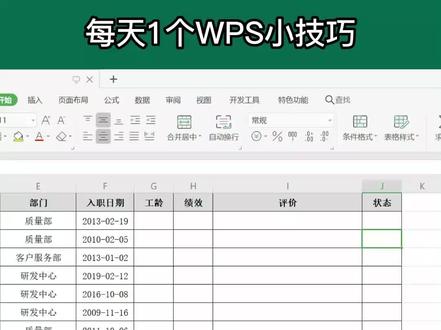
每天一个 wps 小技巧,今天来学习数据有效性设置,目前这里有一列状态数据列,想要限定可输入的内容范围,只需要这么做,首先全选单元格,选中第一个后,按 shift 选最后一个 选选数据区域后,来到数据选项卡下,找到数据有效性功能,下拉,点击数据有效性,接着下拉有效性条件,在下拉列表中选择到序列。接着就是要设置序列内容了,输入确认和待确认 中间要用英文输入法的逗号分隔,否则就是一个文本而非两个内容。完成后再点击出错警告,自定义一下警告内容,比如数据出错了, 请在下拉选项中选择正确的值,完成后点击确认,可以试一下输入一个不规范的值,比如数字一百二十三,输入完毕,回车看已经有出错警告了。 删除错误值后,可以下拉选择确认或者待确认,这就是数据有效性的用法。限制单元格数据的类型在处理表格时是多一重保险,你学会了吗?
1351Kexuekeji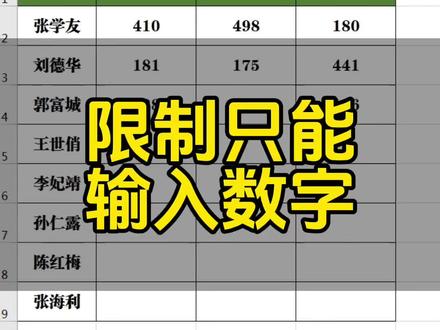 00:42查看AI文稿AI文稿
如何限制销量?只能输入数值,而不能输入其他值?比如说我们现在在这里面如果随便乱输一个,你好,他就会出现一个提示,不允许输, 那么这是怎么设置的呢?好,我们可以选中这个单元格,在数据当中,我们选择这里面一个叫数据验证,注意在 w t s 里面叫有效性, 我们点过来,然后在里面默认是任意值,随便你输。我们可以点一个整数,勾选一个介于什么什么值,比如说销售量是没有负值的,我们写最小零最大,你可以给他一个非常大的一个数值,然后点确定, 这样我们在这里面输的数值只能是整数,无法是其他数值。你学会了吗?关注我,学习更多电脑小技巧!
34腾飞教育课程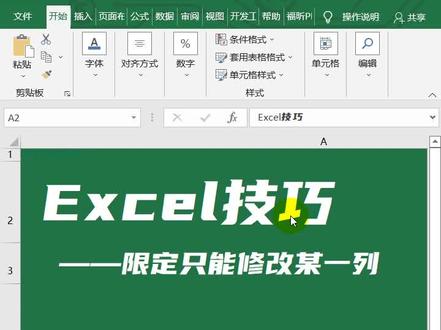 01:25查看AI文稿AI文稿
一个骚技巧,限定只能修改抹衣店,打开实体表格, 如果我们想让一点可编辑可修改,而其他点不能做任何操作。 首先我们先选定一列,然后及鼠标右键选择设置单元格格式命令, 在弹出的第二框里面选择保护选项。去掉锁定的勾选,默认这个锁定是处于勾选的,我们再次点击去掉锁定,然后点击确定。 去掉锁定之后呢?现在我们再次点击审阅保护,保护工作表,我们设定一个 密码,然后点击确定,重新输入密码,点击确定。我们现在对一点进行测试,我们输入内容 是可以的,但是我们如果在奇特列做删除操作,会提示你拒绝你执行这个操作。 当你增加内容时也是不允许的。当你在一点,你可以什么删除可以增加内容,可以删除内容,而其他列都被锁定上了。这个技巧你学会了吗?


