
粉丝714获赞8.5万
相关视频
 06:26查看AI文稿AI文稿
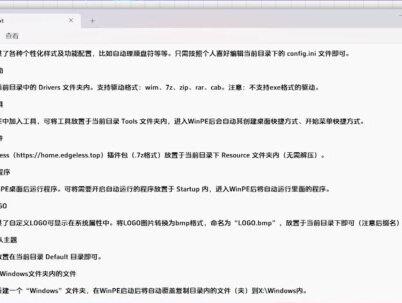
孟老师曾经讲过很多 pe, 但如果你要我推荐一款 pe 日常使用,那么我会毫不犹豫的告诉你,用 firepe。 没错, firepe, 这就是我日常用的最多的 pe 了,它界面简洁,同时用 win 十一和零三 pe 两种类合兼容新旧机型, 自带的 ezrc 也相当好用,具备良好的 diy 扩展性,同时能很好的配合稳托也实用, 没什么短板,属于是 pe 系统里的水桶型选手。那么今天就要聊聊这款 pe 版。首先是法尔 pe 的安装,将优盘插入电脑,打开法尔 pe 安装程序,这里提供了一些 pe 的常见协助功能, 比较基础,我们可以来复习一下。首先是信用模式 p 一般会有三种,单分区、双分区和三分区。单分区会将 u 盘整个 制作成 fat 三十二格式 pe 程序,数据和用户数据都放在一起,安全性差,并且不能存放四 g 以上的单个文件。双分区是将优盘制作成 esp 数据区,两个分区, esp 分区用于存放 pe 程序数据,数据区用于存放用户数据, 数据区可以是 fat 三十二、 ntfs exfat, 这样就能放置单个超过四 g 的文件了。三分区是在双分区的基础上再增加一个 ud 分区,把 pe 数据隐藏到 ud 分区里,可以防止文件被篡改,安全性、兼容性更好。 fp 默认写入方式是双分区,你可以自行设置数据区、文件系统格式和 esp 分区的大小,最下边的按钮分别为免格式化 u 盘升级。 fp 版本用于旧版 fp 升级全新制作,就是直接写入 u 盘,会格式化掉线 数据还原空间,可以重置已经安装的 pe 的 u 盘,本地安装会在你的硬盘里安装一个 frp, 这样就可以不使用 u 盘启动 frp 了。生产 iso 会将 frp 打包成一个 iso 镜像,可以扔到稳托 ad 使用。这里我们选择全新制作就能获得一个双分区的 frp u 盘呢。 下来来说说 firepe 的使用。从优盘启动电脑,我们来到 firepe 桌面, firepe 自带了一些软件啊,当然这些东西都是一些 pe 里很常见的工具。事实上,使用 pe 装机使用频率最高的软件无非就两个,装系统的 分区的。如果你要问我小白装系统用啥软件好,那我一定会告诉你,用 easy! 没错,你要 firep, 那就不得不提 easy, 先选择镜像,再选择磁盘,就能一键安装系统的体验那是真的丝滑。 液压 c 我曾经做过一期视频单独讲他感兴趣的小伙伴可以去翻一翻,不过那次是在文字环境下使用它。 p 环境下的液压 c 才是完全体的,液压 c 更稳定, 不容易出幺蛾子。当然,除了液压 c 这个专属的一键重装工具,反而 p 也提供了 c g i d i s m 加加和 v n t。 安装系统分区工具方面,那就是得是个 g n s 可好没了了。大部分 pe 自带的都是这两玩意,谁顺手你就用谁。为了方便下载系统,反而 pe 还提供了浏览器和迅雷。但有的小伙伴可能会发现, 为啥我的 p 他没网呢?这是因为大部分 p 虽然有网卡驱动,但其实这里的网卡是指有线网卡而非无线网卡,所以 wifi 在大部分时候是用不了的。集成无线网卡 驱动会让 pe 体积暴增,所以大部分 pe 都会选择布局成这玩意。当你的 pe 没网时,尝试去找根网线吧,或者把系统镜像下载到手机里,再用 usb 数据线传入到 pe 里安装, 也是个不错的选择。最后来说说 firepe 的扩展,当你安装完 firepe 后,打开 u 盘的数据区,会发现有一个名为 firepe 的文件夹,这就是 firepe 的自定义文件夹了。 拖他你会看到一个目录说明,这里边其实已经详细讲了这个文件夹他应该怎么使用,但我知道很多人可能没耐心读完他,所以来看看这些文件夹都是 干嘛的吧。 def, 文件夹是放置 firepe 主题的地方,你可以把下载的 pe 主题扔进去,会在启动时应用。不过这个 firepe 的主题到底要去哪下载?反正我是没有找到。 专门是文件夹是用来放置驱动的地方,支持 wm 七 z z i p i r c b 格式的驱动,注意不支持 e s e 啊。 wifi 不是不能用吗?把驱动扔这里就可以用了。 hold 式文件夹是用于存放制定脚本的地方,如果你会写 p 命令,就可以扔这里边运行。 vs 二,这是文件夹是用于放置 eds 插件的地方。没错, firep 是兼容 eds 插件的,虽然不是百分之百,但也很好了。不是 eds 插件, 去这个网站下载,我会把链接放在附件表。注意,过多的插件会影响 pe 启动速度。 starr 文件夹是放置开机启动软件的地方, 如果你希望 pe 在开的时启动某个软件,例如远程控制这种,就可以把程序扔这个文件夹,但注意主要是使用单文件版本的程序,兔子文件夹是用来放置第三方 软件的地方,把程序扔进去,反而 pe 会在启动后自动把它们添加到桌面开始菜单最好也使用单文件版本。我会在附件表分享一个 pe 小工具集,大家可以挑一些用了上的软件放这里边。除了上述文件夹,你还可以在里面新建一个文的文件夹, 把里边放上需要的文件。三二 pe 会在启动后用这里边的文件覆盖替换掉文 pe 的系统文件。最 这还有一个 config 点 n i 文件,用记事本打开它后可以对 fire p 做一些设置,利用在桌面显示硬件信息、 指定系统 ip 和 dns, 提供密码后自动连接 wifi、 调整分辨率以及设定启动 pe 后自动开始重装系统等操作。相比于编辑复杂的 pcmd 文件,这个 config 点 ii 用起来就简单多了。最后是壁纸,直接将一张 jpg 格式的图片改名为 wp gpg, 然后扔到此目录即可使用数据区下的 fire p 五念甲直接删除掉也是不影响 fire p 本体使用的。如果是使用稳托运营的 fire p 镜像, 把齿纹链夹放在稳退根部路也是一样有效的。那么这里关于菲尔皮这款维护工具的内容就讲的差不多了。其实对于我来说,折腾插件和自定义都是其次, 主要是 fp 的分区和闯装工具确实顺手,热啊噻,三天两头我就要用一次稳定不翻车啊!确实掉。来吧,本期视频就到这里,我是莫老师,我们下期视频见。
1.1万在下莫老师 04:11查看AI文稿AI文稿
重启电脑的时候看提示 i f 十一或 f 十二进入选择启动像,然后鼠标点击 wifi 那个选项进入 p 一,进入后就是现在这个桌面很干净整洁,有很多实用工具,比如这个 cpu g 能看到你的电脑配置, 咱们主要讲解一下硬盘分区和系统重装或新装。双击打开分区工具, 如果你的电脑是新电脑,就直接点击左上角快速分区。如果是旧电脑,有想保存的资料,就需要先把文件导出来,最好不导出来也可以,就不要分区,直接把 c 盘格式化,然后重装系统,这里 你是按新电脑来操作的,看一下现在大部分都是固态硬盘了,所以咱们分区的时候要注意一下,咱们选择这个 gay 的模式,因为现在固态硬盘识别不了 nb 二格式了,装在 nb 二格式里就会导致找不到硬盘。 然后就是分区了,我个人习惯分两个区,这样可以方便有大文件的时候分区多了而放不下带来的问题。 现在规划一下分区的大小,现在的系统都比较大,所以尽可能给系统大一些空间让他运行,这个固态比较小,所以给了他一百句,我自己的电脑都是给的三百句。系统 单区这里也调整一下,给到了四千零九十六,然后点击 确定,这样分区就做好了。剩下就是把系统镜像装进去,现在关掉这个,打开一键重装系统, 打开后找到刚刚分区的那个一百 g 系统盘,点击一下,然后点击右上角浏览,找到 u 盘里面存放的系统 iso 镜像文件, 单击一下,然后再点击打开,现在点击开始安装就可以了, 这里咱们选择专业版,其他版本会有一些功能用不了, 等他自己把这个镜像文件跑完就可以了。咱们稍等进去系统看一下, 跑完后他会自动重启,就不用管他了,这中间时间可能会长一点,但是不要动他,他自己就会进到系统,这个就是纯净版系统,没有其他插件,只有浏览器显卡驱动和云空间,干净的像我兜里的钱。 现在咱们的系统还没有激活,先点击我的电脑右键点击属性 向下拉,找到产品密药和激活,点开进去 这里咱们看到是未激活状态, 这个时候咱们需要使用到一个小工具,我放在 u 盘里面了,需要的话可以私聊我,把这个小工具发给你。 这给小工具很简单,双击打开,点击一下激活就可以了,但要注意的是电脑需要联网,不联网的话是激活不了的,稍等大概半分钟的时间就可以了。 ok, 这样就好了,点击确定,然后看一下电脑属性, ok, 这里显示已激活。
197_马 _夫 02:28查看AI文稿AI文稿
你去准备一个普通的 u 盘,十六三,十二六十四都可以,接下来我手把手教你怎么制作一个纯净的 pe, 有 了这个 pe 之后呢,你将来装系统就非常非常简单纯净,无广告啊。 pe 有 很多,但我们选择的原则就是绝对纯净好用,功能强大,更新快。 我用的这个叫 fire pe, 它的网址呢?你们自己记啊,就是这个 f i r pe 点 cn, 然后往下拉,这边有两个,我们选左边的 fire pe 的 维护, 再往下拉,这是他的一个简介,里面有很多下载,有版本,我推荐选择一点九二这个版本,然后选官方指定免登录,不限速下载。这个是不限速的啊,点一次就可以了, 同样对着它点一下,右键点下载,已经开始下载了,这个 pe 大 概是一个 g。 好, 我这里边呢,节省时间,提前下好了,直接双击出现一个提示点确定再确定。 好。第一步呢,我们先对 u 盘做一个触视化啊,如果你是全新 u 盘,你可以点全新制作,如果你的 u 盘是旧的,里边有资料啊,你提前备份资料啊,我们来一个还原空间,把 u 盘给他触视化一下,点确定 这个耐心等一下触视化完成,然后再点全新制作。制作之前呢,这块有个选项啊,我一般选幺零二四,给 u 盘节省点空间,点全新制作,确定制作完成了,我们点确定就可以了,这就可以关掉了。 让我们来看一下这个 u 盘,到时候你把下的镜像拷贝到这里就行了。那粉丝可能会问,从哪下系统啊?这边给大家分享一个啊,打开这个网站啊,网址是大磊公社汉语的全拼点 c o m 第一个啊,十三个系统,一百个软件,打开之后呢,就是这样子啊,天翼云盘这里边有 官方原版,还有精简都有啊,工具整套的都有,你们自行下啊,或者说去在我的公众号大理电脑基础上回复精简系统也可以啊,就这两个渠道,但你如果自己有地方下也可以自己下啊,下完之后呢,就是这个样子啊, 然后把这个一复制拷贝到这个目录里就可以了,这样的话,你的 u 盘就制作好了,然后去装系统就行了。如果说你不想制作啊,我那店铺里也有制作好的 u 盘, 直接下单就可以了。这是进入后的一个页面啊,这个也可以作为修改,这个是原始的美感,这边有分区工具,一键重装,远程卸载,上网都有啊,工具非常全。好了,就讲到这啊,如果你不想制作 u 盘,那我的店铺里也有制作好的啊。
1873大磊电脑技术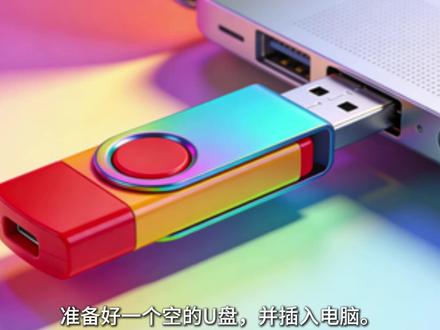 01:42查看AI文稿AI文稿
准备好一个空的 u 盘并插入电脑,双击打开 f 二 p e 软件,软件会出现风险提示,暂时关闭安全软件确定,继续 来到 forpe 软件的界面,刷新选择需要的制作的 u 盘,选择 ntfs, 其他默认即可。点击全新制作,跳出提示确认继续 软件,开始制作启动盘。 启动盘制作完成,确定并关闭软件, 打开我的电脑,可以看到 u 盘的两个分区, f i 分 区和数据分区。将 windows 系统安装镜向拷贝到数据分区, 关闭文件夹,重启电脑,测试一下启动盘,按快捷键进入启动界面,选择 usb 设备 常用电脑的快捷启动按键,需要可暂停截屏。选择 p e 系统,回车进入,等待加载完成,进入 p e 系统。感谢你的观看!
188超_载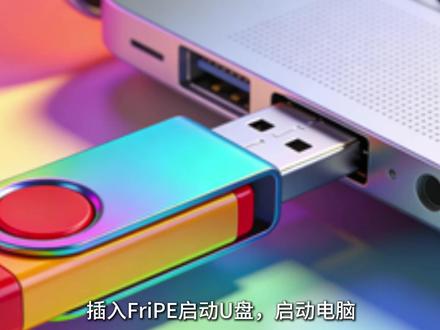 01:01查看AI文稿AI文稿
插入 fridaype, 启动 u 盘,启动电脑,选择 usb 设备启动,选择 windows 十一 pe, 进入 windows pe 系统,选择 excel c 一 键重装,选择下载的 windows 系统安装镜像, 选择要安装的系统,选择要安装到的次盘位置,点击开始安装, 点击确定按钮开始安装, 等待自动启动,继续完成安装电脑,自动重启电脑,再次自动重启电脑,完成最后的安装。 到此系统安装完成,感谢你的观看!
77超_载 01:47查看AI文稿AI文稿
今天来教大家用手机做配系统,不用网盘,这是本期要用到的所有软件。打开浏览器,输入网址,网址我会放视频,最后点立即查看,划到最后选择下载, 我们选择这个,仅手机启动就行,这边可以进入历史版本下载,其他版的也可以下载最新版的。 然后就是需要 u 盘和转接头,这个不用说,大家应该都知道, 现在打开另一个软件,选第一个,这边慢慢找很麻烦,我就直接搜索了, 然后把 u 盘插入手机中,选第一个就行,每个 u 盘名字不一样, 这边就已经有了。有人说了,写录的时候报错了怎么办?没事,只要再写一遍就行。
60元气格 02:10
02:10 02:28
02:28 01:37查看AI文稿AI文稿
准备好没有数据的 u 盘,并插入电脑,双击运行 wintoyart disk, 刷新并选择所要制作的 u 盘。 点击配置选项,分区类型选择 gpt, 点击分区设置 文件系统选择 ntfs。 开始安装,点式继续等待安装完成。 看到设备内部 wintoy 版本号就代表成功完成。打开此电脑,可以看到 wintoy 的 数据盘。 将 pe 镜像、 windows 系统镜像及其他要用的 iso 镜像拷贝到这里。 重启电脑测试此启动盘, 按快捷启动按键调出快捷启动界面,选择 usb 设备 vento 启动后的界面,此启动所用的的 iso 镜像。感谢你的观看!
90超_载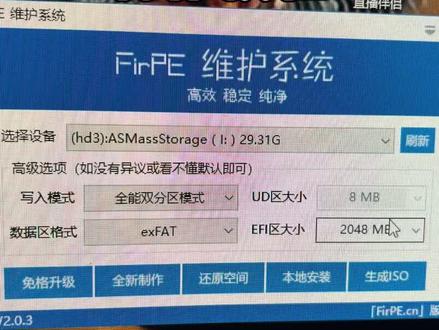 01:09查看AI文稿AI文稿
fear 维护系统的 p e 的 制作过程非常简单,首先我们准备一个空优盘 插到自己的电脑上,然后呢打开下载的这个 fear p e, 然后呢在这里面我们就直接可以全新制作, 这就是菲尔皮的界面啊,这个里面我们默认是不需要改的,这有好多种 ntfs 啊,这个都是不需要改的。如果你是制作到 u 盘,就点全新制作,上面这个选择的设备必须确定是自己的 u 盘啊,不要搞错了。然后呢 顺通 iso, 它就是顺通一个镜像,本地安装,就是装到本台电脑上,就是不需要插 u 盘就可以了,然后我们点心制作,它制作好之后会有一个百分之百的提醒,或者是提醒你制作完成就是,呃,已经制作好了, 然后费尔皮的话,这个下载的话,大家可以去官网下一下,这个下载也非常简单,这个咱们就不做过多的赘述了,需要注意的是 u 盘里不能有重要数据,因为制作的时候他会把 u 盘格式化啊,这就是一个大致的制作过程,非常简单啊,下载好之后直接点全新制作,确定 u 盘是自己的 u 盘就可以了,非常简单。
8朱虎 02:18查看AI文稿AI文稿
今天给小伙伴们推荐一款 pe 系统 for pe, 使用 pe 系统最讨厌的就是捆绑流氓汉广告软件以及浏览器首页截词 for pe 官方保证无病毒推广,无流氓行为。下面我们进入下 pe 系统看下, pe 自带了日常维护所需的工具,基本上还是比较全的,日常 pc 运维直接就可以用了。 现在用 p e 快 速远程安装下 win 十一系统,先用硬盘分区工具重新分区,格式化下硬盘, 然后打开系统安装工具,选择好镜像,分别设置好引导分区,焊系统安装分区, 然后选择下系统版本,然后点击安装,点击确认,耐心等待安装完成。跳出提示完成的对话框,然后我们按照提示重启电脑,这次就直接用硬盘引导了, 耐心等待电脑会重启几次, 当出现这个画面时,说明我们已经安装成功,下面只要跟着系统导航就能安装完成。这里我就不远事了,直接疯狂快进的,懂的小伙伴都懂。 最后进入桌面后,我们看一下浏览器首页,没有被篡改 程序列表,也没有多余的应用,今天的分享就到这里了。
 03:06查看AI文稿AI文稿
pe 系统启动盘制作教程插上八 g 或以上的空白 u 盘,打开浏览器, 在地址栏输入 f i r p e 点 c n, 点击分 p e 维护系统, 打开后滚动条往下拉,找到下载地址,点击官方指定免登录不限速下载,选择 four p e v 二、点一版本, 点击下载按钮, 等待下载完成。 打开下载的文件, 点击式 点击确定 全部默认,点击全新制作, 点击确定, 等待制作完成。此过程预计五分钟, 点击确定。 pe 启动 u 盘制作完成。下一步,下载 windows 十一安装文件,放到 pe 启动 u 盘里, 在地址栏输入三 w, 点 b i n g 点 com, 在 搜索栏输入 windows 十一下载,找到 microsoft 的 官网,点击下载 windows 十一 找到下载适用于 x 六四设备的 windows 十一磁盘映像 iso, 选择 windows 十一专业中文版本,选择产品语言,简体中文, 点击六十四位下载。下载完成后,将 iso 文件复制到 pe 系统 u 盘里, 带系统安装文件的 p e 盘 u 盘制作完成。
88安辰科技电脑店


