pr镜头畸变教程
哈喽,小伙伴们大家好呀,今天我们继续 pr 的教程,今天我们来看一个视频特效, 就是这个英文俺也不会读,翻译过来就是镜头变形,我们把这个效果拖拽到素材上,在效果控件里看看都是什么效果,还都是英文的,看不懂没关系,我们分别试试是什么样的效果,会用就行,第一个, 第二个, 第三个, 第四个, 第五个,其实就是把视频变成畸形了, 也可以用蒙版工具对视频中不同的位置做机型效果, 我们也可以搭配上关键针,分别给视频前后做不同的效果。 除此之外,我们还可以利用这个效果做一些视频的转场特效, 只要注意两段视频的衔接的变形方向就行,也可以搭配其他的效果做一些特效,再配上合适的 bgm, 可以发挥自己的想象力。好了,今天就到这里下课。
粉丝148获赞3274
相关视频
 05:48查看AI文稿AI文稿
片中的镜头扭曲效果,它可以对广角镜头中的一些鱼眼镜头进行修复,同时也可以去做一些比较漂亮的转场效果。 如果你拍摄的视频画面有镜头的一些扭曲,或者是有一些鱼眼的效果,你需要对大家进行修复, 那我们可以选中药修复的视频进入到效果在扭曲组中。视频效果扭曲组中有镜头扭曲。好,那这个根据偏爱的版本不同,有的时候呢,官方还是得带中文的,有的时候呢,他又不带中文了, 好,这里我们再把它拖动起来。我们在上一个票的版本中,还是可以看到镜头扭曲中带有中文的,我们主要调整的还是第一个参数曲率,那么通过他你就可以展开让你的镜头得到恢复。 如果你可以让他再弯一点,形成鱼眼的效果再强一点,或者说反向把这个鱼眼的效果给他弱化,那如果说你的建筑或者是你拍摄的物体,这个视频中他不是特别的直,或者说他有点弯曲,你都可以用这个方式对你这个素材呢进行修复。 当然这个效果也可以去做一些转场,如果对于两个片段的话,中间你可以用镜头扭曲去做一些比较舒服的这种模糊性的转场,我们可以先在一个调整图层确定,然后把它放在两个视频中心,你可以回到中心,按住 shift 往左移动, 那么他就是移动五针,然后税负加箭头右移动两次,那么就是往右移动,总共是十针的画面。那么回到中心点,你可以 搜索效果模糊,有加个高斯模糊给他中心我们可以加个模糊度,数字可以设置五十,画面就会呈现模糊,然后回到起点,把这个数值恢复,我们再回到他的终点,这里可以选中模糊,看一下这边的关键针, 我们可以拖动时间久,那么在他结束的时候可以再把手指恢复,这个针可以拖到最后,那么是在这个位置 好,这是一个简单的模糊的一个过度的转场,我们再把这个镜头的扭曲给它加上去,搜索一下扭曲组,然后继续往下, 这个预测比较多,我们往下滑动,把这个扭曲加上去。对于曲律的话,我们从中心给大家设置一个参数,这里面还是把曲率有调到一个很大的参数,可以根据你的素材的需求,比如调个负一百 或者负得五十,打一个关键针,回到外面的起点,把它的针数改成零,然后再回到最后一针, 我选择我们这个区域,同样把它改成零,就是零到负五十再到零,拖到关键针到最后一针, 那么在这个基础上我们可以再加点 rgb 效果哦,这个就是我们在以前的视频中讲过的一个技巧,你可以在视频这样去 复制,或者在这边右键去插入新的轨道,我们再确定多插一些视频轨道,然后把原始视频选中,按主要的拖动,因为做 rgb 的话,就是需要有三层,每一层呢都去加一个 rgb 效果,单独把颜色分离出来, 我们搜索 rgb 的话,把这个颜色平衡 rgb 拖到视频上,每个视频呢都拖一遍, 我们可以选中他 ctrlc、 ctrlv, 或者你一起选择 ctrlv 一起去粘贴,那么他都可以把效果加上去。 我们要做的就是说上边这一层呢,只保留红色,那么其他两个颜色绿色改成零,蓝色改成零,他就只剩下了红色。那么第二段视频呢?红色蓝色改成零,保留绿色。第三段视频 把红色绿色改成只保留蓝色。现在每一个视频选中在不透明度的地方,模式改成绿色,那么他就会把颜色都过滤出来,然后组合起来。 好,现在完成之后呢,这个视频又恢复到了正常。右边也是相同的方式,选中第一个视频,我们把模式改成绿色, 我要他只要红色,其他两个颜色关掉,绿色蓝色关掉。第二个视频也改成绿色,他只要绿色,我们把红色和蓝色关掉。 然后第三个视频我们只保留蓝色,把红色和绿色关掉,然后现在因为有混合模式的作用,所有视频呢又恢复到了正常。好,那么重点就是我们在这个层上边 再去做一下缩放,你可以用调整图层上边的缩放效果去做,也可以分别给每一个图层去做,我们就直接给单独的图层去做,这样效果会更好。你可以直接打一个缩放的关键针, 随着画面到中心的时候,那么第一个视频我们可以让他从一百一,比如说放到一百三。 好,这样我们看一下画面就已经出现了这个 rgb 的效果,那同样我们给后边这段视频也选中开一个缩放的关键针,那你可以让他从一百三回到一百正常,然后他就是没有 rgb 效果, 我这里是缩放到一百,我们再整体看一下。
207设计传说 01:17查看AI文稿AI文稿
镜像效果在效果空间面板里有两个参数可以调整点中反射角度,视频右侧的中间位置会出现一个锚点,这个也是反射中心的位置,镜像也是以这个锚点为中心进行的, 你可以通过拖拽锚点或者改变反射中心的数值来改变镜像的效果。锚点的位置不同,镜像时旋转的效果也不同。 第一段素材的开始和结尾处打两个关键针,角度分别设置为零和一百八十度,就呈现了视频镜像传出的效果。 第二段素材也打两个关键针,前后的角度分别设置成负一百八十度和零度,这样就呈现出了这段素材 镜像旋转转入的效果。当然,因为素材之间有上下的遮挡关系,所以下面这段素材刚才制作的旋转转出的效果已经没有意义了。镜头扭曲里的参数就是可以改变镜头的扭曲度, 这和我们之前在预设里讲的去除镜头扭曲里的功能类似,我们在这里就不赘述了。
130基础剪辑 01:08查看AI文稿AI文稿
下面咱们来讲下这个镜头扭曲,咱们可以通过他呢来矫正镜头,即便咱们拍的图像呢,很多时候会产生一种桶形,即便或者是整形,即便咱们看这幅图像,他呢就产生了一种即便,下面呢咱把镜头扭曲 拖进来,咱们可以通过调整这个曲率,从而呢来矫正这种即便调整的垂直偏移,水平偏移, 垂直棱镜效果,水平棱镜效果。这个填充颜色呢指的是他这个背景,如果咱把它取绿往正的调, 这个时候呢他会露出很多背景,然后咱们点击这个方框,可以选择另一种颜色确定。好,感谢大家的收看。
100鬼谷云课堂 04:17查看AI文稿AI文稿
如果拍摄的画面有扭曲或者是有鱼眼镜头的话,那我们可以把它去移除或者是弱化。那这个画面,我们看到这个建筑物桥体本身呢有一些弧度和弯曲, 那我们现在可以用 pr 内置的效果, pr 自身呢也带了一些扭曲的视频效果,那么在视频效果组中进入到扭曲 pr 自身内置的 lancecracks, 镜头较正, 他的功能比较简单,拖到你的视频上,这边有个区域的参数,通过他你就可以把镜头调正或者是调的在球面化一点,所以他对四边进行延伸,那我们的画面如果拉伸拉正了,这个桥体看起来就非常的平, 我这个是前后的对比,那播放的时候画面看起来就会更舒服一点。 好,这个是 pr 自带的效果,那如果我们不用它的话,如果安装了第三方插件的话,那么可以用这个 bbc 插件, bbc 中呢也会有这个关于 lens 镜头的处理,我们搜索跟 lens 镜头相关的,可以看到镜头较正, 那这个效果如果加上去的话,画面现在还没有恢复啊,我们需要调整这边 correction 较重的数值, 这边有一个绿色和红色,你拖动的话,可以看到这个是画面的大小,这个是画面的较重的弧度,也就是外边的这个凹起和突出的这个变化。我们可以把画面调的正一点,然后再拖 放大一点,解决这个鱼眼的问题,整个过程还是比较快的,然后这里可以全局缩放, 然后可以单独做放 x 和外,如果画面有扭曲拉伸,还可以再调整一下,画面还可以稍微旋转一下你的角度,还可以再微调一下,然后对于透视还可以这样子上下透视,左右透视,如果有倾斜扭曲的话,还可以简单的修复一下。 这个是我们看到这个 bbc 好,除了这一组效果之外呢,那在这个 bbc 认识下面还有一些镜头扭曲啊,这个就是直接呢对镜头扭曲,如果你加上去的话,现在是我们来手动去加小碗,你加扭曲的, 你可以通过这个参数手动模拟出镜头的凹凸感,或者是镜头的这种无面化球面化。好,这里我们再换一个正常的素材,如果你加了这个镜头扭曲的话。 好,下面我们在扭曲的地方调整一下,你的画面就会呈现这种鱼眼的视角,当然竖直了,根据自己的需求呢去设定。如果做一些老电视的话,扭曲的弧度还是不错的,那第二个专属还可以去调整它的这个边角, 包括这个区域 x 的区率,你还可以横向或纵向去扭曲。所以对于一些比较复杂的这种球面环扭曲的视频,你完全可以用这个 bbc 扭曲给他逆向去做,比如把你的视频呢拉伸一下,对于 xy 呢在 去做一些这种拉伸,那你的建筑物呢,看起来就会更直一点,那这个是 b b c s 扭曲,镜头扭曲,那么还有一个 b b c 这种广角的扭曲。 好,如果加了这个效果的话,同样他给出了扭曲的数值,你可以用这个参数呢去模拟,因为有的时候我们拍摄的时候,如果人物站在镜头的边角,人物被扭曲了,那么就是镜头造成的,当然你可以用它去模拟这种效果。 我们再看前面的这个片段,那么像 bbc 的话,他是比较全面的一个插件了,强扭不漏的话,他也有这个镜头的恢复,但是功能就比较简单了,有点像平安内置的这个有趣。那我们对边缘进行调整, 也可以看到画面呢进行一些恢复,下边可以去缩放,基本上他和这个平安内置的扭曲效果呢,是差不多相同的效果。
58设计传说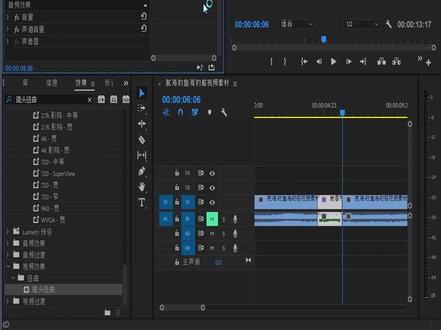 01:56查看AI文稿AI文稿
大家好,今天呢我们来学习一个视频过渡效果。首先我们看一下两段素材, 好, 把时间线放在接口的地方,往前移动十五针。 好,大概这个地方 ctrl 加 k, 然后往后移动大概十五针, ctrl 加 k 切断。然后把这两段视频素材创建一个嵌套,好, 在效果面板搜索镜头扭曲, 好,拖动镜头扭曲到线套上面来,然后在效果控件面板打开它的曲率,把时间线拖到最前面, 打开它的曲率,然后再拖到最后。好,前后都打上关键针,值那是零,然后把它拖到中间,把它的曲率调小。 好,接下来我们选中三个关键针,右键打开缓动就可以了, 我们来看一下效果。 好,谢谢大家观看,我们下节课再见。
304术业教育培训 01:01查看AI文稿AI文稿
今天分享的是扭曲效果, 首先新建调节图层,复制 v 二轨道,按住 shift 加右键,连续按两次,把调节图层减为时针,添加镜头扭曲效果, 第一针的时候取力改为零,第五针的时候调整为负六十,结束的时候调整为零。 在新建一个调节图层,将调节图层调整为十吨,添加 suvirt ip, 第五针的地方输入百分之一百零五,第一针的地方给红色缩放,输入百分之百,结束的地方输入一百。 我是一同喜欢的小伙伴,记得关注和点赞。
129大德奥创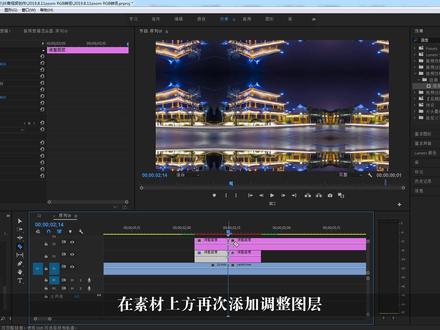 03:47查看AI文稿AI文稿
哈喽,大家好,我是大头,今天给大家分享一个镜头全能扭曲的转场效果, ok! 废话不多说,先来看效果。首先 我们准备两段素材,并在素材上方添加两个调整图层,左右各时针。如果我们直接给素材添加变换滤镜,制作所小的效果,素材就会出现黑边,所以我们先给素材制作镜像延伸的效果, ok! 第一步,在效果面板搜索复制滤镜,添加到调整图层数值默认,然后我们再添加位于滤镜参数设置为四八零和二七零。 接下来就像我们之前讲到的一样,为素材添加四个镜像滤镜,分别在上下左右四个方向制作镜像效果, 这样素材的边缘像素延伸就做好了,我们可以按住 ctrl 键全选效果,复制给另外一个调整图层, ok! 第二步,在素材上方再次添加调整图层,并未调整图层,添加变换滤镜。在第一段调整图层起始位置为所放属性添加关键针,参数设置为二百,在终点位置参数设置为一百, 然后全选关键针,右键单击,将关键针属性设置为贝塞尔曲线,并调整曲线,制作出慢进快出的效果。那接下来我们再为旋转属性添加关键针, 在七十位置参数设置为零,终点位置参数设置为负五十,然后将关键词属性设置为贝塞尔曲线,这时画面会出现黑点,不要担心,我们继续调整,取消 使用合成的快门角度,快门角度设置为三百六,这样第一段素材的旋转锁框效果就做好了。那接下来我们为第二段素材制作相反的效果,同样添加变换滤镜, 在素材骑士位置给锁框属性添加关键针,参数设置为四百,重点位置设置为两百。同样将关键针属性设置为贝塞尔曲线。然后我们再为旋转属性骑士位置添加关键针,参数设置为五十, 终点位置设置为零,同样设置成贝塞尔曲线,然后取消使用合成的快门角度,快门角度设置为三百六。 到这一步,旋转锁放的效果我们就做好了。 ok, 第三步,同样添加两个调整图层,我们为第一段调整图层添加镜头扭曲效果,在曲率属性 七十位置添加关键针,参数为零,终点位置参数为负六十。那第二段调整图层同样添加镜头扭曲效果,取对属性数值的设置,和我们第一段调整图层的数值相反即可。这样镜头扭曲锁放的效果就出来了。第一段素材也没有了黑边, 为了让这个转场看起来更加酷炫,我们可以在制作一个 rgb 分割效果叠加在素材上。 ok, 我们再次添加一个调整图层,然后为调整图层添加 vr 数字故障效果, 点开扭曲前面的小三角符号,将扭曲六的参数设置为零,扭曲复杂度设置为一,几何扭曲 x 轴和外轴参数分别设置为八十和七十。然后我们为颜色扭曲添加关键针,在七十位置 参数设置为零。素材衔接位置参数设置为一百,终点位置将参数再次设置为零。接下来我们将这一调整图层放在第二层,那讲到这里, 镜头旋转扭曲的转场效果我们就制作好了,是不是很简单,你学会了吗?台风来了,我要先回家了,各位小伙伴注意安全,我是大头,关注我,下期我们干货继续。
4052大头蜀黍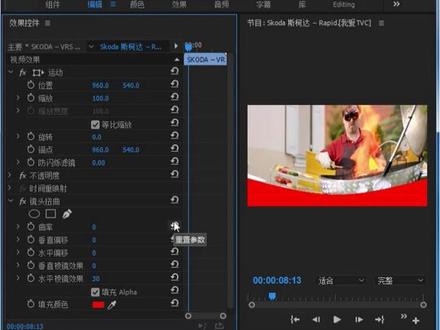 00:19查看AI文稿AI文稿
添加镜头扭曲效果,调整旋律垂直偏移水平偏移垂直棱镜效果水平棱镜效果,去掉填充阿法背景填充透明,填充颜色不可用。
131阿勇PR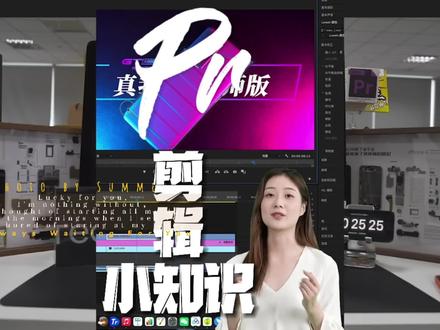 01:01查看AI文稿AI文稿
分享三个剪辑小知识,使用广角拍摄的画面积变很明显,这时在 p 二软件中搜索镜头扭曲方法,不止这一个,其他可留言评论区添加镜头扭曲效果,给视频调节效果控件镜头效果的区域数值 二个一,导出透明背景视频,选择导出添加到渲染队列,点击无损输出模块,设置通道, olgb 修改为 orgb 加 w 法,然后点击渲染等待即可 染完成。添加在 pr 视频轨道之上就可以,文件属性可以看到 out。 第三个,文字遮照效果,这里大概演示一下细节不足 播放调节字幕大小不透明度选择钢笔工具,沿着手机画遮罩,自己做的时候仔细认真点,原理就是把手机上的文字遮挡 强调记得勾选反转。然后就是细节性的调节与化,以及蒙版的跟踪,自动跟踪失败的话就手动配一下这三个小知识有用吗?
523影视后期龍少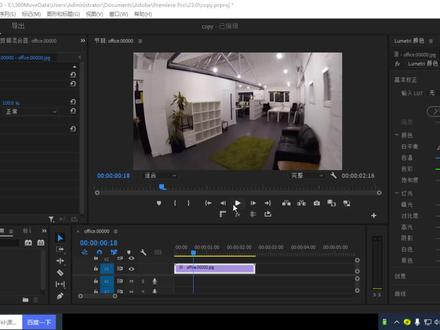 01:05查看AI文稿AI文稿
下面咱们看看镜头扭曲较正,就是拍的时候咱们可能是用广角拍的,到后来也不想了,是吧?那么他这个弯怎么给他直过来?这个你这样啊,咱们找到这个效果,然后往下翻,找到这个视频效果,把它展开, 然后在这里呢,咱们找到这个扭曲,扭曲里就是这个镜头扭曲,他这没翻译过来,咱们按住他给他拖上来。 突然之后咱们在校小空间来改一下啊,这改的话主要是这个值,就是取率他越大的话,你发现他往这边关对不对?那就是小,原来他是负数, 那么这个你们用眼睛硬看的话,不太容易看啊。咱们可以这样啊,就是咱们可以点这个钢笔,然后在直的这地方给他画线,就他跟这 线要是对上了,那证明他就是正过来了,要是没对上,那就是没正过来,是吧?基本上你看是不是该直的东西他都直过来了,这就行了,咱们可以前后对照一下看,这就是镜头扭曲。
187cclylaoshi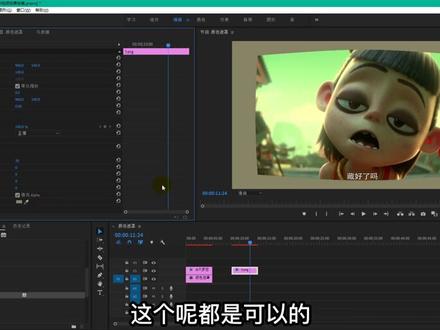 02:09
02:09


