wps取消合并单元格的方法

粉丝1.2万获赞9.0万
相关视频
 00:38查看AI文稿AI文稿
如何取消合并单元格?这里合并表格后只有拆分单元格,点击拆分单元格默认分成两列,点击确定单元格被平均拆分,鼠标移动到竖线附近,按 out 键移动对齐,还能拆分成多个单元格。例如,这里拆分为六个单元格, 全选表格,鼠标右键点击表格属性,点击列,勾选指定宽度确定,这样就自动对齐了。此时其他单元格拆分也会对齐。选中这个单元格,鼠标右键点击拆分单元格,列数填一,行数填四,点击确定。你学会了吗?你还想学什么办公技巧?写在评论区哦!
977小万职场 01:06
01:06 02:51查看AI文稿AI文稿
大家好,我是一三二,从零到一,今天跟大家分享一下我们如何在 word 文档中取消合并代言革,这个呢也是一个粉丝提问的问题。我们都知道在 word 文档中合并代言革是非常简单的,我们只需要选择想要合并的代言革, 然后点击雪白右键找到和平代言格,这样的话呢,两个代言格就会合并在一起,但是呢,在 word 文档中是没有取消和平代言格的这个选项的, 我们想要将这个和平代言格取消掉,只能使用 word 文档中的这个拆分代言格的效果,他操作呢也非常简单,首先呢我们 需要将光标放在想要拆分的单元格中,然后点击鼠标右键找到拆分单元格,随后呢我们只需要根据自己的要求来设置行列数就可以了,比如在这里这个 单元格呢,我们需要拆分为两列一行,这个呢已经默认好了,我们直接点击确定,这样的话就会将和平单元格拆分开,但是呢他是根据单元格的宽度来平均拆分的,这样的话呢,他就没有与上面下面两个竖线对齐, 这时候呢我们只需要点击一下竖线,然后呢按住 out 键向左拖动就可以快速对齐,并且呢我们拖动上下的竖线,这个竖线呢也是可以跟随移动的。 这个方法仅仅适合用于取消列数不多的和名单元格,如果说你的和名单元格取消之后,他列数呢非常多, 就像这个样子,我们还需要再对其他呢是非常耗费时间的。跟大家分享一种解决方法,因为拆分代人和这个 效果,他呢是根据代言格的宽度来把代言格平均拆分,通过这个特性,我们只需要将表格的列宽都设置为一样列宽,这样的话呢,我们拆分之后他就会自动对齐。我们来看一下,我们先选择表格,然后点击鼠标右键找到表格属性,找到列, 勾选一下指定列宽,都设置为二点七厘米,然后点击确定,可以看到,这样的话呢就会批量对齐, 我们再拆分一个看一下,点击这个,然后点击鼠标右键选择拆分单元格,他呢是六列数据,然后点击确定,都是可以对齐的。 拆分这种竖向的和平代言格也是一样操作,我们只需要将光标放在代言格中,然后点击鼠标右键选择拆分代言格,这个呢是需要 拆分为一列三行,然后点击确定,也是可以完美拆分的。拆分之后呢,我们只需要在拖动竖线来设置列宽就可以了。 以上呢就是今天分享的全部内容,怎么样,你学会了吗?我是一三二,从零到一,关注我,持续分享更多办公技巧!
799Excel从零到一 01:07查看AI文稿AI文稿
excel 中快速取消合并单元格,这是一个 ceo 中的一个销量统计表,我们可以看到部门这一列,这个单元格是合并的。合并的单元格在 excel 中很多功能是无法使用的,那么如何快速的取消合并单元格? 我们可以选中这些合并的单元格,通过开始选卡,选择合并句中下方的取消合并单元格, 然后我们通过 f 五选择定位,定位这里我们选择空值,然后选择定位,现在我们在 编辑栏这里输入一个等号,然后选择 a 二单元格,输完之后 ctrl 键加 上回的键,然后选择确认,我们可以看到现在我们就取消了这个 合并的单元格,同时填充了这个内容。今天的分享你学会了吗?
854WPS课堂 00:37查看AI文稿AI文稿
快速取消合并单元格工作中经常有合并单元格,也有取消合并单元格的情况,比如这里我们有三个合并后的单元格,通常我们要取消合并单元格的方法就是再次单击合并单元格菜单即可。 但是你会发现,此种方法即便你取消合并后,他仍然会保留原来的格式,比如取消合并后的单元格颜色仍未发生变化。其实最快捷的方法是我们先单击一个未合并 单元格,然后双击格式刷,最后再单击合并区域即可。快速取消合并单元格,同时取消了合并时的格式。
1374Excel在职场 01:24查看AI文稿AI文稿
如何取消合并单元格并快速填充相应内容?现在来给大家分享一下我们如何快速取消合并单元格并快速填充相应数据? 比如说我们这个部门是合并单元格,我们如何快速取消合并单元格,然后我们把我们的部门,我们把它合并的单元格,我们全部把它选定,然后我们点击啊开始选项卡,这里有合并其中我们合并其中,点开我这里有个取消合并单元格,然后 我们再按 ctrl g 键,然后我们把我们的空子定位,这里有个空子,我们把它点击一下,然后我们点击定位,然后我们在我们的第一个单元管等于 我们的第一个空白单元格里面等于上面的一个单元格, 然后我们按住 ctrl 键加回车。是不是我们取消了合并单元,并并且快速填充了相应的内容,对不对?看到没有?是不是? 好了,关于如何快速取消合并单元轨,并快速并快速填充相应数据的方法就跟大家分享到这里了哈,点赞与好运。
8乃英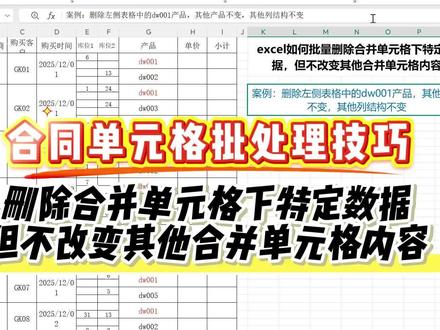 01:37查看AI文稿AI文稿
今天来讲解一个关于合并单元格的批量操作技巧,我们要删除左侧表格中的零零一产品,通常情况下,我们可以右击单元格,然后点击删除,选择整行, 这样的话我们会发现前面的单元格数据发生了变动,所以我们需要在不改变其他合并单元格的前提下批量的删除,下面我们就来讲解它的操作技巧。首先我们选中 a 到 g 的 合并单元格,然后在功能区中点击合并的下拉选项,选择拆分并填充内容, 最后按下 ctrl shift 加 l 键,进入筛选状态,点击产品的筛选按钮,取消全选,然后勾选零零一产品,点击确定。接下来我们选中 a 到 g 列的所有单元格, 然后按下 ctrl 加击,进入定位窗口,选择可见单元格,点击定位,然后右击其中的任意一个行数据,点击删除整行, 然后我们再点击筛选按钮,点击全选。接下来我们再选中 a 列的单元格,然后点击合并单元格的下拉菜单,选择合并相同单元格,然后我们再双击格式刷,将它的格式应用到右侧的边到 d 列, 随后我们再选中 h 列单机格式刷,然后将它应用到产品的基列,这样我们就完成了合并单元格指定内容的拆分,我们仅删除了其中的零零一产品,但是我们没有改变前面的合并单元格的结构。
 01:49查看AI文稿AI文稿
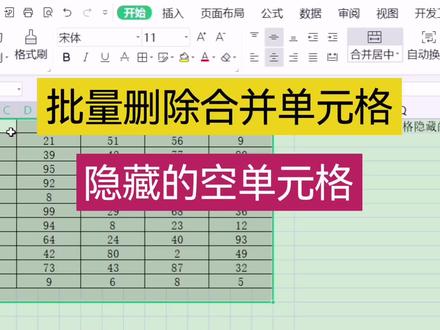
今天分享一下如何批量删除合并单元格隐藏的空单元格。例如我左边这个表格,你看的是一个单元格,但实际上都是,我们可以看到这个 abc 这三个是三个单元格合并在一个单元格里的, 那这样我想给他变成不要合并单元格,那么我们首先要看一下合并单元格的原理,我们点击这个第一个单元格,然后点开始选项卡,把这个点击这个合并金珠, 点击这个合并居中,里面取消合并单元格,我们取消到可以看到他合并单元格,他都是第一个是有数字的,剩下的都是空单元格,那么我们 可以选中这个第一行,把它这个合并单元格全部都给它取消掉。然后我们去按 ctrl 加 f 或者 ctrl 加 g 也是行的,我们要点这个定位,定位这里面 有一个空值,我们点击一下意识就是说我们刚才选中这个,我们要选定这个空空单元格,我们点确定, 这样的话空的单元格全部让我们选中了,然后我们鼠标右击,然后去点删除,删除这里面有整整列,因为我要把下面的那个空单元格也要删除,所以我要点这个整列, 这样的话我们下面的还有空单元格也一起给他删除掉了,只剩下一个单元格了。
 04:33查看AI文稿AI文稿
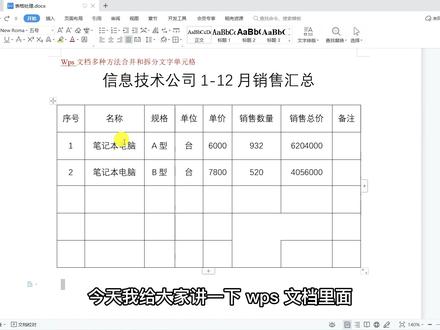
哈喽,大家好,我是无痕,欢迎来到无痕的信息技术讲堂,今天我跟大家讲一下 wps 文档里面插入的表格合并和拆分单元格的方法和技巧。 在我们的工作中,很多时候啊,需要对我们的表格进行合并啊,像这里的这一个,有的时候要对表格的进行拆分,操作方法也是很简单的,操作第一步呢还是选中我们的表格,当我们把鼠标选中我们的表格的时候,我们会看到我们的菜单栏里面多了一个表格工具, 在表格工具的下面我们就会看到这有一个合并单元格,我们选中之后啊,直接单击一下我们单元格就能合并了,当然这是第一种方法。第二种方法呢,我更喜欢使用的是通过右键合并办法选中,我们需要合并 单元格,单击右键找到合并单元格,单击一下,这种方法呢更加的快速。 那么像这种这样的这个单元格看着是异形的一个合并,那么这个通过我们刚才的方法可不可以呢?那是不行的,因为刚才的方法要么是选中行,要么是选中列,不能选中这种异形的。那么像这样的单元格我们要进行怎样的合并啊? 其实在这里呢,我们只是把这个他的单元格的线删除了,其实并没有做到合并单元格,只把这个线给删除了,那么我们来这样操作, 找到表格工具里面的擦除,我们把我们不需要的线把它擦除,你看这个是不是就像我们合并后的单元格,很多时候我们会用到这样的表格 的表格,我们就通过擦除这个单元格线来实现的,这就是合变单元格的几种方法,那么我们再看一下怎样拆分单元格呢? 拆分单元格的方法呢,也是有几种,我们把鼠标定位到我们需要拆分的单元格里面,然后找到我们的表格工具下面的拆分单元格,单击一下, 在这里呢,他会问,你需要将这一个单元格拆分为几列几行,我们可以在这输入, 比如我把它拆分为三列两行,然后我们点击确定,你看这一个单元格呢就被我们拆分开了,那么我们单元格的拆分也是可以通过右键来实现的,单击后在右键找到拆分单元格,找到之后 一样的输入就行了。那么我们可不可以对多个单元格进行拆分呢?是可以的,我们选中我们需要拆分的单元格,然后单击右键找到下面的拆分单元格,在这里呢我们注意一下了, 他下面的有一个拆分前合并单元格,前面的勾是勾上的,我们把这个勾打上呢,就说明我们在拆分之前呢,我们先要把这个单元格把它合并起来,合并后才进行拆分,那么这样拆分出来呢,就是总共这三个单元格,把它拆分成我们输入的列数。 第二正确,我们输入的列呢,他就是把我们三个单元格平均拆分为六列,我们点击确定,你看这六个单元格呢,他宽度是相同的,这就是我们的呃,等量拆分这个单元格,那么我们 看一下刚才我们说的那个地方,拆分前不合并单元格会怎样呢?这儿不选中,那么这里 我们就要输入我们的列数,比如还是输入两列,那么这时候呢,他就会将我们每一个单元格平均分为两列,而不是把所有的六列都等量分吧,这里有一个微小的区别,大家注意一下。 那么还有一种可以更加随意的拆分单元格的方法,也是我最常用的方法是什么?那就是 通过绘制表格的方法进行单元格的拆分,我们单击一下表格工具里面的绘制表格,这时候我们的鼠标啊变成一个笔的形状,那么这时候我们就可以随意画了,更改我们的单元格啊,你看 想要什么样子,我们就可以画成什么样子,是不是很简单啊,很好用啊,绘制表格也是一个拆分单元格的很好的一个工具啊。 好了,今天的信息就是讲了,就到这里,咱们下期来一起来看一下表格里面如何快速的插入和删除行列,好了咱们下期见。
548office办公实用技巧 01:11查看AI文稿AI文稿
取消合并的单元格后缺失的数据如何快速补全?老板给了一个表格,让我取消所有合并的单元格,并填充相对应的文字。 啊哦,看来今晚注定通宵了哈哈哈哈,别急,我来教你十秒搞定!首先 control 加 m, 取消所有合并的单元格,然后 control 加句,定位空持 这里输入等瑜伽向上的箭头,在同时按 control 和回车键就全部填充了。 但是如果这里只敲回车键,没有按住 ctrl 键,就只会填充第一个单元格的内容,其他单元格没能填充,所以一定要记得同时 iken control 和回车键。最后将单元格的内容全部变为文字。 control c 复制单元格的内容, out 加 control 加 v, 选择性粘贴为数值 就全部完成了,你学会了吗?
 01:43查看AI文稿AI文稿
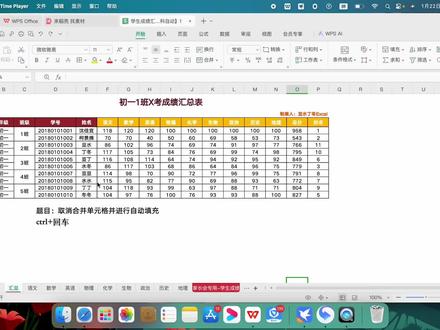
兄弟们大家好,今天我们继续讲 wps 表格,在生活中呢很多情况呢,有些表格拿到手里呢,就是处于一种合并的这种一个状态,然后呢我们不想让他合并 啊,想让他们以这个呃每一行都有数据的这种姿态呈现出来啊。打个比方,就像今天的这个例子 啊,今天呢这个例子呢,就是每一个班级现在都处于一种合并的状态,我们如何把这个拆分解掉以后呢? 然后在每个行都会显示班级,比如说这个一般我就给他分解掉啊,每一行都有班级不属于这种合并的状态,那我们怎么操作呢?首先我们把这个所有的班级给框选起来,框选起来以后, 那我们这给他取消合并单元格,这样子呢,我们就单元格取消了,并且每一行都空出来了,空出来以后呢,我们给他 ctrl 加 f 进行一个定位,定位为空值, 这样子呢,我们就把多余的空的这个班级给选出来了,选出来以后呢,我们要怎么实现一个操作呢?就把这个空值等于上面的这个一个一个一个班级是怎么操作,那么等于 f 等于上面, 然后点击这里,要注意了啊,不能直接点击回车键,要点击这个 ctrl 加回车键, 大家看到没有,这样子所有的班级就会根据上面的那一行的这个数据进行一个自动的一个填充,大家学会了吗?
3后知后觉


