剪映草稿箱模板怎么使用
这个视频是我用二分钟套用模板做出来的,咱们有时候得到一个剪映模板,却不知道怎么去导入剪映的草稿箱,今天就一步一步教给大家怎么把模板导入到剪映的草稿箱里,学会用模板提高咱们做视频的效率,废话不多说,直接开整 nice 来。今天呢教大家在电脑版里怎么把剪映的这个模板呢给导入到他的草稿箱里,咱们首先要找到他的草稿箱的位置啊,在这个位置点击全局设置, 点击全局设置之后,这有个草稿箱的位置,直接打开这个文件夹就 ok 了。在这个文件夹里呢,这里边都是你的草稿啊,你所做的东西都在这里边存着啊,你如果你直接删除的话,你这个剪 音里边的这个草稿呢,也就不在了。咱们接下来看一下怎么把这个模板导入到他的草稿箱里, 很简单的全局设置,找到他这个文件夹的位置,咱们复制一下这个,然后直接粘贴就可以了啊,在这直接粘贴就可以了。这样呢,咱们就导入到咱们剪映的草稿箱里了,咱们把它退出去看一下。刚才是 零一是吧,咱们找一下,快速找一下就行,如果说你草稿太多的情况下,咱们直接搜索这个文件名就行啊,咱们找零一空格啊,就这个刚才导入的这个是吧?倒影企业文化这个那很简单,咱们进去看一下, 嗯,都在这了, 其实咱们用模板呢,是为了方便快速的去做出自己所需要的东西啊,你就像这个模板一样,它里面这么多的素材,然后你单独的一个一个的去做动画呀,去 k 针啊,然后去做一些特效呀,你做出来用多长时间啊? 但是咱们用了这个模板之后,可能几分钟啊,十几分钟就做出来了,又节省时间,又能快速的得到自己想要的这个影片,对不对? 咱们只要懂了基本的原理,去修改这个模板里的一些元素呀,动画呀,转场啊、滤镜啊,还有调节这个一些颜色什么的。这个呢就是模板的用处啊,让你快速的去完成一些工作。好了,今天呢咱们就分享到这, 咱们下期再见。

粉丝1883获赞1.3万
相关视频
 01:17查看AI文稿AI文稿
我现在使用的操作系统是 windows 十一剪映,使用的是专业版,我们双击桌面上的剪映软件,打开之后我们可以看到的就是剪映的草稿箱,这些都是我以前编辑过的视频,我们 我们把鼠标碰触到一个视频的时候,点击这个三个小点点,可以把它备份到在线,或者重命名,或者重新复制或者删除。 我们在使用剪映创作的时候,当每次点击界面打开之后的这个开始创作 文件,新建草稿里,每次新建一个我们的视频文件,在 pr 里面他叫工程文件,我们每次新建一次剪映,就会很贴心的默认把它存到我们的这个草稿箱的位置。当我们点击原来编辑过的 视频文件,我们原来的视频的编辑的内容轨道都会在里面,虽然它不能撤销,但是它含有原始文件,比如说我们的字幕,我们的音频,我们的剪辑的每一段 分割的内容他都会保存,包括我们导入的素材,还是非常贴心的。这个就是剪映里面草稿箱的使用,哦西,小哒哒,有什么问题可以在评论区下方给我留言,希望能帮到你。
296偶西小嗒嗒 01:00查看AI文稿AI文稿
好,本次给大家分享的是电脑版剪映功能当中的本地草稿功能,那我们打开我们的软件,那呈现的画面是这样子的,那这块区域就是我们的本地草稿区域啊。那显示的画面呢?是有两种,一种是宫格 在这里切换,那如果是切换到列表,那就是点列表,那当然我们所有的素材我们都是可以右击, 呃,那分四项,第一项是上传,那上点上传的话,他自动会上传到我的原空间里面去,那也可以重命名,那重命名的话,那输入相应的文字就好了。那还有第三项就是复制草稿,那复制草稿的话,就是比如说我有一个模板,我是想给他复制成第二层模板,那做修改 保存都是可以的。那第四项就是一个删除,那删除他就会把相应的你的记录删除掉,那除此之外的话,他还有一个,呃,搜索的一个功能,那比如说因为我有很多的一个素材,那我想 搜搜一个素材,那这样就会快速搜到自己的一个模板啊,就可以了。那这是一个演示本地的素材功能啊。讲解到此,好,结束。
269曦曦影视工作室 00:50查看AI文稿AI文稿
有些朋友们呢,在解锁完草稿之后呢,就是找不到草稿,在什么地方解锁完草稿之后呢,草稿一般呢不会出现在这个主页上的, 大家呢就点我的在最右边的这个地方有一个已购买的这个草稿啊,就最右边这个地方,已经购买的草稿呢,就会出现在这里, 已经购买的这一个草稿呢,咱们点击一下,注意咱看下面已解锁草稿,咱们再点击一下这个已解锁草稿呢,就进入到这个草稿里边了,但是呢这里需要注意一点啊,不要在这里编辑,咱们先退出一步,那再点击最前面的这个剪辑这个小剪刀, 注意呢划到最左边剪辑这个地方啊,往下这个刷新一下就可以看到已经购买的这个草稿,然后呢就是点击右边的这三个点呢,咱对这个草稿呢就是复制一层,复制的这个目的呢就是因为如果你出现操作错误的话,就是还有这个原始的草稿,这样呢,咱在这个复制出来的这个草稿上进行编辑就行了,一定要复制一个草稿,这个很重要。
671特效李大锅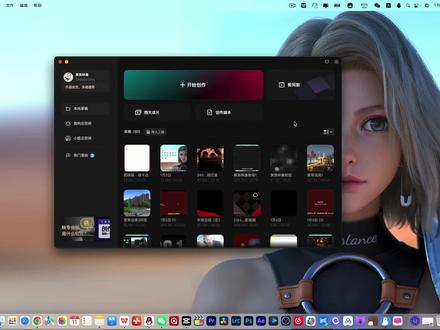 03:17查看AI文稿AI文稿
剪映模板呢?有好多同学不知道如何使用这个视频呢?教大家如何使用。首先你打开剪映是这个界面,然后你点击这里一个全局设置,然后这里有一个全局设置,有可能你的全局设置是在下面啊,这个都没有关系,你找到全局设置点一下打开, 打开之后呢,这里有一个草稿的位置,不管你是 windows 电脑还是麦克电脑都一样,这里有一个草稿的位置,你点开,如果你是 windows 电脑的这个窗口,你就不要动了, 不要动,然后再打开我的电脑,找到你下载的这些剪映的模板,然后你就复制一份啊,或者是 ctrl c 啊,复制一份,比如说这个 ctrl c 复制一份,然后呢直接粘贴点一下这里,直接粘贴到里面就可以了啊,那麦 开电脑呢?稍微麻烦一点,你打开之后呢,你看这里有一个文件夹的名字,你在这里搜索,直接把这个文件夹搜索出来之后呢,我建议你把它这个文件夹拖到啊,就比如说这样,哎,把它拖到这个访达这里, 然后方便你下次再使用啊,这样我们打开访达,那麦克电脑呢?就打开访达,打开访达,找到我们这个文件夹,对吧?刚才我们复制了一份,然后你直接在这里粘贴,哎,你看三十五秒这个就粘贴过来了,跟 windows 电脑一样,你就把它粘贴到这个文件夹里边 好了,你就把它关闭就可以了,这里也保存不保存都可以,这里不要动啊,这里取消,点击取消之后呢,你就在这里找啊,因为你你这里是按这个一般是按时间的顺序来排列的,这里 你就找我们的剪映的模板呢,基本上都在这里,他是根据时间排列的,有可能在最下方,有可能在中间,也有可能在上方,根据你这里的草稿的创建的时间不同,你看我这个就在最下方,是吧?三十五秒这个,然后我们点开, 点开之后呢,他需要升级,因为有这个模板,我们制作的时候呢,是剪映比较低的一个版本,然后我们这里点击升级就可以了。 好,升级完成之后呢,你看他就出来了,这就是我们剪映的模板的使用,你看进入这个剪辑界面之后呢,这这个会剪辑的都会了,是吧?如果你剪映不会剪辑的话,也可以看看 我的剪映技巧系统课程,这里呢我就不详细介绍了啊,你可以把里面的这些图片啊,视频啊,音乐都可以进行 的替换啊,替换成你自己的就可以了,如果说你感觉这个效果不好,当然你可以这里再加再加一些特效贴纸,文字啊,滤镜啊都可以,这就自由剪辑了,自由剪辑导出那就是你的视频了 啊,这就是我们模板的使用方法,那有些同学直接将我们的模板这里这样导入啊,直接在这里导入, 那你导入这这个模板,我们打开你看模板,你导入哪个文件室,这么多文件你没法导入这里,一定要注意,不是这样导入使用的,是用刚才的方法 直接复制粘贴到我们草稿的文件夹里边就可以了,这里一共有两百多套模板,如果说你喜欢的话,可以点击视频的左下角,购买后呢会发送手机短信,如果收不到手机短信的话,也可以联系客服索取啊。
2323聚族映像 01:51查看AI文稿AI文稿
大家好,这节课给大家介绍的内容是剪映专业版草稿里面导入草稿,那接着呢,我们就开始操作,那比如说呢,我们现在这个对不对啊?他就相当于一个草稿,我们把它关闭, 那现在呢,我想把这个草稿给他导入到这个里边来,那我们该如何操作呢?对吧?那这边呢又是另外一个草稿,好,我把这关闭掉, 把这个打开来,那现在呢,我们要把这个草稿怎么样弄到刚刚的那一个草稿里面去,那其实方法很简单,我们 ctrl 加 a 全选,然后呢 alt 加 g 新建符合片段,然后右键 保存为我的预设好,我们看一下这边我的预设对不对?这边就有了,然后呢我们把它关闭, 那接着呢我们再打开这一个,好,我们看一下这个我的预设里面有没有,对吧?这里边呢是有的,那接着呢,我们就要把这个当做一个片头,放在这个最前面,对不对? 那我们要把它放到最前面的的,上面的和下面的所有素材,我们都需要让它整体的往后移动,那如何操作呢?其实也很简单, ctrl 加 a 全选, ctrl 加 g 给他创建组合,那接着我们再把它拖拽到这边来, 对不对?那这样呢,我们就实现了草稿里面套草稿对不对?是不是非常非常简单啊?大家呢课后可以去尝试操作一下,还是非常非常简单的,三郎老师还录制了一套精品 付费课程,想系统学习这款软件的,单击左下角的小黄车进行购买。谢谢您的收看,我们下节课再见,请点赞关注哦!
46三郎的小铺 01:01查看AI文稿AI文稿
解锁模板后如何使用?我来教您看教程。以这个模板为例,点击这里如果是剪映会员,这里显示会员解锁草稿正常,这里显示的是多少人民币解锁草稿,点击解锁草稿,就会跳到剪映编辑界面,点击画中画,在这里可以编 集图片或视频,像这个视频使用了智能抠像功能,替换素材后,点击抠像里的智能抠像,素材里的人物就被自动抠出来了,然后点击对勾其他素材,与此相同做法,依次编辑即可。点击返回,然后对文本进行编辑,点击文本条可以编辑字体 大小、颜色,还可以调节字间距、行间距、花字等等,还可以调节颜色、更换滤镜、贴纸等等。这期就先讲到这里啦!关注我,您在使用过程中有任何问题,请在留言区留言或私信给我,我都会尽所能帮助您后续更新。更多有关企业宣传方面的小技巧,不要找不到我呦!点击左下角, 可一键剪同款企业成长历程模板!
153都都du 03:11查看AI文稿AI文稿
哎,文件又丢了。大家好,我们在编辑视频时离不开草稿箱,这节课我们就来学习草稿箱中几个实用功能。进入剪映,在这个界面会看到本地草稿 剪映云管理,这些功能都是为草稿服务的。 这节课我们就来学习草稿箱有哪些功能,跟我来点。开始创作,以导入一张照片为例进行讲解。现在是编辑界面,如果没有编辑完退出时,这个内容就会自动保存在草稿箱中。 如果想继续编辑,再点击图片就可以继续编辑了,再退回草稿箱中。点击这张图 片右下角的三个点看出现了四个功能键,他们分别是上传、重命名、复制草稿和删除。 下面先介绍第一个功能,上传剪映云功能,我们在编辑视频时会保存大量草稿,他们会占用大量手机内存, 如果把他们上传到剪映云中就不会占内存了。好点,上传刚才的这张图片就保存在我的空间中了,如果我们想再次编辑, 我们就点击他这张图片,又下载到草稿箱中,点点应云, 再次回到云空间,左侧存草稿,右侧存素材, 点右下角。云图标有两项,左边是上传草稿,右边上传素材, 先点击左边,这里就会显示草稿。选中要上传的草稿上传就可以了。再点击右侧的上传素材库,就会进入相册,选择要上传的内容上传就可以进行下一步。 返回草稿箱,点草稿右下角三个点,点击从命名把草稿可以做标注,方便我们查找使用。比如分段录制视频,可以标上第一段, 就会看到这个视频左下角标上了第一段三个字,这样就很容易查找了。好,我们再点击第三项复制草稿, 又显示出来一份同样草稿,我们在编辑的过程中有时候不小心会出错, 有了备份就方便多了。最后一删除,不需要时点删除就可以了, 也可以点右上角管理删除。注意啦,没编辑完视频时, 相册中有关素材不能删,如删除了草稿箱内容会丢失,但不会影响云辈份数据。 好,今天就分享到这这个视频对你有用就点赞关注吧!
185静电e 01:02查看AI文稿AI文稿
手机端剪映的草稿箱在哪里?草稿箱里的视频能继续编辑修改吗?我现在使用的手机是小米十二,系统是米 u 十二,剪映的版本是七点四点零,我们现在打开剪映, 进入剪映之后,我们先看到的是开始创作,开始创作下面的是他的一些功能键,最大的这个就是本地草稿,也就是说相当于我们在 pc 端剪映的草稿箱。这下面, 这下面的几个文件全都是我们之前编辑的,每当我们开始新创作一个文件,他就会自动默认存到我们的本地草稿,也就是草稿箱的位置。点击视频,我们可以看到这个视频里面会有我们以前录制过的内容,原文件我们 可以继续编辑和修改它,所以说剪映的草稿箱还是蛮方便的。如果想看 pc 端的草稿箱怎么操作,可以点我的头像,看我的其他视频,感谢你的观看。
124偶西小嗒嗒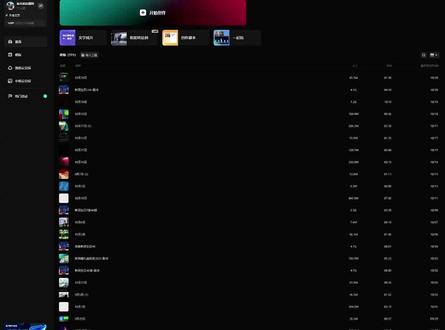 00:55查看AI文稿AI文稿
有很多小伙伴问,我就是说当呃购买了剪映的模板或者朋友发送的剪映模板,怎么导入到自己的电脑剪映里面去?好,那本期跟大家分享一下。我们打开软件之后,我们在右上角点全球设置,然后有个全球设置里面点进去草稿位置就是我们的工程文件的一个位置,我们点开它之后, 这个就是我们的存储的位置,然后我们把相应的模板啊复制进去。好, ctrl 加 c, ctrl 加 b。 好,复制好了之后我们点关闭,然后点保存,然后我们再在这里面找一下我们刚刚复制的这个啊模板。好,我们找到之后点打开。 好,大家可以看一下,这个就是我们外部导入的一个素材,好,非常方便哦。然后大家也可以看一下我的左下角的链接,里面包含了一一万两千多种类的模板和剪映的一个素材跟模板,大家有需求的话可以下单,好,结束。
64曦曦影视工作室 01:29查看AI文稿AI文稿
以及草稿箱管理的方法虽然很简单,但是很实用,现在开始今天的讲解吧。点击设置进入项目设置页面。剪映提供了两种视频分辨率,幺零八零批和七二零批。 当前国内视频平台支持的主流分辨率为幺零八零 p, 所以尽量将你的视频设置为幺零八零 p。 点击这里设置是否添加撇尾,撇尾是这个样子,我推荐你不要这个片尾。 点击这里设置是否需要解同款水印,由于不支持自定义水印,所以我也推荐你将水印关掉,点击叉号退出。项目属性已经设置完毕,接下来设置草稿箱。 草稿箱包括剪辑草稿和模板草稿。剪辑草稿里面的草稿来源自点击开始创作后,你一步一步剪辑完成的视频。模板草稿里面的草稿来源自剪辑同款里面套模板剪辑而成的视频, 点击管理你就可以将他们选中删除。不过有时候发布后的视频出现问题还需要修改,这个时候就需要用到草稿箱里面的草稿。 所以说我推荐大家假如手机内存足够的话,将这些草稿文件保留好了。本奖内容就到这里,希望大家能坚持学习下。
24珠珠教程


