天选4页面颜色填充效果怎么设置
论文写完了,现在马上把论文打开护眼模式,再点开显示或隐藏段落标记,看见没?论文里出现了向下的小箭头,乱动的小黑点, 还有文字底下的白底,这些都是 ai 给你留下的格式漏洞,导师就是通过这些发现你论文是 ai 写的。先把最显眼的白底删掉,在页面菜单栏里点页面边框,再选底纹,再填充内栏,选没有颜色这么一点,所有白底全消失。再处理小黑点, 选中那些有小黑点的段落,按下 ctrl 加 h, 调出替换框,然后在查找内容这里点一下替换内容,内栏什么也别点,什么也别输入,直接点替换就行。 再看这些向下的小箭头,当然还是按下 ctrl 加 h, 点查找内容,然后在特殊格式这里选手动换行符,替换内容,那里选段落标记,点一下替换搞定。最后,论文难免有问题,可以看看我第一个视频。

粉丝1116获赞4.6万
相关视频
 03:474.5万钰仔
 02:11查看AI文稿AI文稿
今天学习当确定行信息错误时,行内自动填充颜色, 可以看一下这个表格,如果我们选择是这一行,没有填充颜色,如果我们选择否,它就自动填充了黄色。 现在就来学习一下是如何制作的。首先第一步,我们要判断它是否正确,要添加下拉框,全选最后一列,点击数据选项卡,找到有效性,点击一下, 在设置中找到序列来源,就输入是 逗号否两个字,然后点击确定,下拉框就制作好了。然后第二步, 制作背景颜色填充,然后全选表格内的信息,点击开始选项卡,找到条件格式的下拉框,点选新建格式, 在这儿我们点选使用公式,确定要设置单元格的格式,在规则说明中输入等于号,然后点选 第一个全声是否正确的单元格,就是 h 十五,我们只所列不所行,所以把十五前面的美元符号去掉,然后它要等于 英文状下,它的双引号内输入一个否字,然后我们在这个格式 选择图案,然后选择一款颜色,可以选择红色,然后点击确定,点击确定,然后如果我们在这选择否这一行,就只自动填充了红色。
 00:57查看AI文稿AI文稿
ps 如何给矩形选区填充颜色并移动?首先快捷键 c t r l 加 shift 加 n 创建图层,然后选择矩形选框工具,在新建的图层上绘制矩形, 然后把前景色设置为需要的颜色, 然后点击快捷键 alt 加 delete 或 backpack 给矩形选区填充前景色,最后再选择移动工具移动矩形选区,如果要取消选区,点击选择取消选择即可。如果需要设置多个可移动矩形选区, 就在新建一个图层,在新建的图层上绘制矩形选区并填充颜色,这样就可以绘制出多个可移动的矩形选区了。
8小丸 00:35查看AI文稿AI文稿
如何给单色模型添加多种颜色,让模型色彩丰富更好看?导入模型,打开工具栏里的图色功能,在耗材丝添加耗材数量,也可在耗材列表添加,选择自己喜欢的颜色。接着在工具类型选择图绘方式,我这里用的是高度范围, 图绘范围大小可根据需求调整,注意的是要先选好颜色,接着在模型需要涂色的部位确认,以此类推,叠加你喜欢的颜色。另外常用的还有填充图绘,调整好填充笔画大小,在模型需要涂色的位置确认,增加模型色彩。赶紧收藏起来试试吧!
65大简材料 00:34查看AI文稿AI文稿
你电脑是不是一锁屏就满屏?系统自带广告,各种组建堆在一起,看着别人锁屏干干净净,自己的却乱糟糟,特别碍眼。今天教你轻松搞定 一键还原清爽锁屏界面。首先在桌面空白处右键选择个性化,找到锁屏界面,点进去,把锁屏个性化设置改成图片模式, 还能自定义换成自己喜欢的壁纸。接着把页面里的锁屏提示全部关掉。最后将锁屏天气直接设置为无,设置完再看锁屏界面,立马干净整洁无多余!弹窗步骤超简单,赶紧去试试!
 04:26查看AI文稿AI文稿
大家好,三格式日填充色,除了上节课我们讲的方法以外,我们还可以选渐变填充图案填充高级感直接拉姆, 我们选中这个周期栏,按 ctrl 加 e, 打开其他边框,这画框选填充选项卡, 我们先看前背景色,无颜色,这些颜色的选择和填充跟我们上节课讲的是一样,大家自己试一下就可以了,包括其他颜色填充 给我们上节课讲的颜色填充操作也是一样,这就不再讲述这节课,我们讲一下填充效果, 我们点填充效果会弹出这样一个对话框,这个对话框是双色填充颜色二,二是蓝色,也可以选其他颜色, 颜色一我们可以选另外一种颜色,比方说我们选这个颜色,我们在这就可以看到有三种变形,我们可以选这种变形,也可以选这种变形,也可以选这种变形,你们就选第一种变形,我们可以选水平的, 也可以选垂直的,也可以选斜上,也可以选斜下,也可以选脚步俯视,也可以选中西俯视。选体后的样式,我们可以在这可以看到, 在右下角可以看到最终的样式,我们可以根据自己的喜好取名,我们就选第一个水平样式,我们点确定就可以看到这个样式的视力,我们点确定就会看到这个标题栏会有两种 颜色,这是渐变填充,我们还可以再按 ctrl 加一再看一下,我们还可以做图案填充, 我们看下右上角,这个我们可以选颜色,比方说我们选这个颜色图案样式,我们可以选这个斜的对角线条样式,图案样式的最终效果视力,大家可以在这看一下, 然后点确定会代替掉我们前面选的样式,最终的样式我们看一下就是这种效果, 我们可以跟自己的喜好需求去灵活的设置,这里再给大家补充一下,当我们选了填充效果,这选了颜色一,这选了颜色二, 这选了底纹样式,比方说我们选了水平样式,我们在这有一个变形,嘿就可以看到不同的变形,我们可以点一下,根据我们的喜好 点一下是颜色一在上面,这个是颜色一在上面,颜色二在下面,这个是颜色二在上面,颜色一在下面,这个是颜色二在中间, 颜色一分别为上面和下面。我们选择垂直样式也是一样的,这会也有三种变形,斜上这也有三种变形,斜下也有三种变形。 脚步辐射有四种变形,中心辐射可有一种变形,我们就选水平样式,假如说我们选 变形第二个,在这可以看到我们选择了视视力样例,所以说我们选了底纹样式以后,根据我们的喜好 在这也可以选一下变形,我们点确定这是最终的样式,视力点确定就可以看到我们的雕漆栏会有两种渐变颜色的填充,这节课就为大家讲到这。
72office 01:29查看AI文稿AI文稿
在 excel 当中如何通过添加复选框,然后来给整行标注颜色?对,这样的话我们可以一眼就能够区分出来哪些行是我们选中的,哪些行是没选中,只需要两步就可以完成。 嗯,首先我们要框选想要插入复选框的区域,然后呢,在菜单栏里面找到插入, 点击一下复选框就可以了,这时每个单元格里面都会出现一个复选框。设置完复选框之后,接下来怎么操作才能让我点击这个复选框的时候整行变色呢?接下来我们还是要先框选需要添加颜色的区域, 然后在开始选项卡里面找到条件格式,选择新建规则。嗯, 接着在新建格式规则窗口里面选择使用公式设置格式。那这个公式具体要怎么写呢?公式其实很简单,我们只要选中第一个复选框所在的单元格,然后把行号前面的美元符号删掉,也就是取消对行的锁定。 好的,接着在格式里面选择想要标注的颜色,比如说我们选一个浅绿色,最后点击确定就可以了, 这时候你点击复选框,整行就会变成你选择的颜色了。今天我们教了大家怎么用复选框来给 excel 的 整行添加颜色,这样可以让我们的数据表格看起来更直观,更好管理。是的是的,那这期视频就到这里了,感谢大家的观看,咱们下期再见,拜拜!
 00:57查看AI文稿AI文稿
我又学到了个新的 p 图方法,比方说你平时背景不够暗或颜色不够,对不对?你在这个形状里,行某图的形状里找个长方形的灰色,然后透明度拉低,拉到三十二十差不多,你再给他消除笔智能消除就行了。把人物抠出来, 然后再点那个填充,选择颜色,在颜色里选择就是你背景相近的颜色就行了啊。背景相近的颜色你先选好颜色也行,或者在它混合模式里选叠加也行,反正,嗯,都可以后期选叠加,混合模式选叠加也可以,反正先选叠加也可以再去调这个填充, 填充它的颜色。这个方法都是可以快速能让整个背景有一个同一的颜色,或者说降暗啊降亮啊,都是可以。你人物其其实也是以同一个方法,就是你擦除,擦除的时候反选就可以了。 明白,如果说你们调色的话,这个方法我就是很方便的,调出后你去对比一下,就是这个方法是不是很明显,就是明暗光线还有种鲜艳度很明显。
16小域77 01:04查看AI文稿AI文稿
像这种 excel 表格,只要输入对错,整行自动变色是怎么设置的?今天手把手教你一次性讲明白!建议先点赞,收藏,以后随时能用! 首先选中整个数据区域,点击上方条件格式,选择新建规则,接着选择使用公式,确定要设置格式的单元格,然后选中对应结果列的第一个单元格,所列不所行, 输入等于英文双引号对。再点击格式,找到图案,选择一个你喜欢的,填充颜色,点,确定设置就完成了。只要单元格输入对整行自动变绿色,那想要输入错整行变红色也一样, 重复刚才的步骤,公式,改成等于错图案换成红色就可以了。如果后期不想要这个变色效果,直接点条件格式清除规则,立马恢复原样。 是不是特别实用?赶紧打开表格跟着练一遍!关注我,每天分享会计实操和办公小技巧,咱们下期见!
40小靳在努力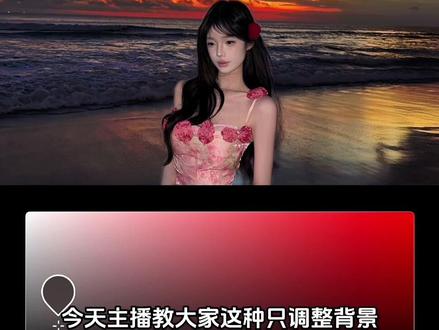 00:29查看AI文稿AI文稿
今天主播教大家这种只调整背景,不影响人物的调色小技巧,敲重点,超实用且不要!第一步,右滑,找到形状,选择矩形放大覆盖全图。第二步,擦除,智能擦除,将人物擦除出来,混合模式选择叠加。第三步,找到填充, 选择我们想要的背景颜色,担心脸部暗没有质感的话,点击人像中的打光,选择温柔面光。最后一步,对比度加二十,色温减二十,锐化加三十,结构加三十,真的超实用,宝宝们快去试试吧!
601夏天天 00:27查看AI文稿AI文稿
今天教大家这种只调整背景却不影响人物的调色教程,敲重点,超实用且不要米!第一步,底部最右端找到形状,随便找一个覆盖全屏。第二步,用擦除智能擦除出人物。第三步,混合模式选叠加。最后一步非常关键,找到填充, 选择照片色调、颜色进行调节,这样人物既不变色,海水也能变蓝了。恭喜你又学会一个修图技巧,快去试试吧!
 00:31查看AI文稿AI文稿
今天教大家这种只调整背景却不影响人物的调色教程,敲重点,超实用且不要米!第一步,底部最右端找到形状,随便找一个覆盖全屏。第二步,用擦除智能擦除出人物。 第三步,混合模式选叠加。最后一步非常关键,找到填充,打开调色盘,选择照片色调颜色进行调节,这样人物既不变色,照片色调也更高级了。恭喜你又学会一个修图技巧,快去试试吧!
164Notgurli 00:27查看AI文稿AI文稿
今天教大家这种只调整背景却不影响人物的调色教程,敲重点,超实用且不要米!第一步,底部最右端找到形状,随便找一个覆盖全屏。第二步,用擦除智能擦除出人物。第三步,混合模式选叠加。最后一步非常关键,找到填充, 选择照片色调、颜色进行调节,这样人物既不变色,海水也能变蓝了。恭喜你又学会一个修图技巧,快去试试吧!
434快门少女♡ 02:25查看AI文稿AI文稿
剪辑进阶第十期,今天学习 老样子,先找到贴纸图形库,选择矩形,先跟着感觉调整下它的大小,后期不合适再修改。调整好后给他放在合适的位置,在右边找到填充,先给他改个颜色,选一个比较亮一点的黄色,把透明度给他降低一点。 参考我的数值,选择描边颜色,选一个暗一点的黄色,描边的粗细给它调整到一,往下滑,找到圆角,数值调整到是二。接下来我们制作第二个矩形卡片,新建一个矩形图层,调整下它的大小和位置要比底部的卡片要小。调整好后先给它改颜色,选择渐变黄色, 然后描边也给它调个淡黄色,粗细调整到一,圆角的数值也调整到十二。这时候我们拖入我们准备好的数字素材,调整下它的大小,把它放在上层卡片的前边。我们新建文字图层,输入所需要的文字,给它换个潮流的字体, 把它放在卡片上,这时候感觉文字看不清,给他换个深一点的颜色,复制一层文本,把它缩小放在下方,输入点英文进行点缀,英文要小一点,颜色也要简单一些。现在一个标题做好了,我们调整下细节,然后全选这个标题的所有图层, 按住 alt 键往上拖,给他复制一层,然后再按住 shift 键往下拉,拖到合适的位置。有人知道为什么要按住 shift 键吗?按住 alt 键继续复制一层。 调整好位置,三个标题就完成了,接下来就是依次去调整替换另外两个标题卡片的内容,替换完成后,再完善一下细节,根据标题卡片的出场顺序依次进行排列,排列好之后,找到第二个标题出现的位置, 把第一个标题带有文字信息的卡片的所有内容给它切开,在切开后的图层上进行编辑。首先把卡片的底部颜色换成渐变红色,然后选择文字图层,把颜色改为黄色。英文字体的颜色可以先吸取下卡片的颜色,然后在这个基础上调亮一些, 这样就不会突兀。我们继续调整第二个图层,把颜色可以换成绿色的渐变,也可以根据自己的喜欢和视频的风格进行调色。文字也是和第一个一样的操作。 我们依次去选择三个卡片的图层,右键进行新建复合片段,然后给每个复合片段添加向右滑动的入场动画,加完之后你就解锁了这效果。
233剪辑师-敖夜 00:22查看AI文稿AI文稿
还有很多姐妹不知道这个调色盘在哪?今天主播出一个超详细的教程,第一步,导入照片底部工具栏,往左滑找到形状。第二步,添加一个正方形,放大覆盖全屏。第三步,点擦除, 选择智能擦除,把人物擦出来。第四步,选混合里叠加。第五步,点填充在调色盘里,选择喜欢的颜色就可以了,学会了赶紧去试试吧!
243小仙女.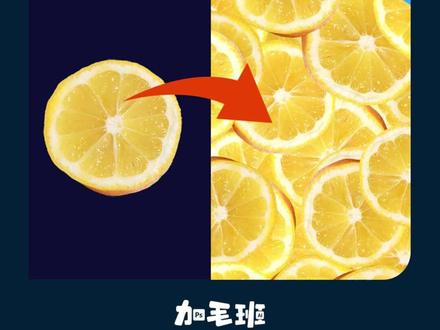 00:36查看AI文稿AI文稿
让你给图案填充整个画面,你还在一个个摆,那我问你这么摆要摆到什么时候?回答我,你就先把柠檬片抠出来,用选框工具框选下柠檬片,接着编辑定义图案,然后新建个画布, shift 加 f 五填充 内容。选图案,找到刚刚定义的图案,下面脚本给它勾选上,后面选择随机填充,点击确认,这里把密度拉大,下面的最大最小笔直,根据画面大小来,然后确认返回这图案随机填充效果不就搞定了吗?
86加毛班 00:33查看AI文稿AI文稿
今天教大家一个纸条背景不动人物的免费修图调色小技巧,简单好用,全程不用花钱。第一步,在底部工具栏最右侧找到形状,选一个铺满整张画。第二步,点开擦除功能, 用智能擦除把人物区域擦出来。第三步,将图层混合模式改成叠加。最后一步,超关键,找到填充,挑选照片里的色调,颜色微调,人物肤色完全不变,海水瞬间调的更蓝!又 get 一个实用修图小方法,赶紧动手试试吧!
126番茄酱酱酱 00:27查看AI文稿AI文稿
今天教大家这种只调整背景却不影响人物的调色教程,敲重点,超实用且不要米!第一步,底部最右端找到形状,随便找一个覆盖全屏。第二步,用擦除智能擦除出人物。第三步,混合模式选叠加。最后一步非常关键,找到填充, 选择照片色调、颜色进行调节,这样人物既不变色,海水也能变蓝了。恭喜你又学会一个修图技巧,快去试试吧!
544一只妮妮
