异形孔向导找不到数据怎么解决
萨罗图尔使用异形孔向导时出现这个提示,千万不要无视,会出现下面这种问题。关闭窗口,继续使用孔向导。在零件随意打一个螺纹孔 出工程图时,如果使用孔标注并不能自动识别孔特征, 需要手动更改孔标注格式路径。点击系统选项,找到文件位置下拉框,找到孔标注格式文件。把默认的路径先删除,再点击添加,找到软件安装路径中的这个文件夹。 chinese simple, 然后确定完成设置,再使用异形孔向导出工程图,看看效果。 使用孔标注,这时候就恢复正常了。关注将哥,带你学习更多小技巧!

粉丝3.0万获赞12.4万
相关视频
 10:24查看AI文稿AI文稿
开了,我酷的兄弟们在使用当中遇到一些问题啊,这里统一给大家解答一下啊。第一个问题就是 sorrows 数据库遗失,那这个数据库遗失是哪里啊?其实它是有个关联,没关联上, 那么首先我们打开 solo 四软件,然后在工具这里有一个选项点开,点开进去之后啊,有一个异形孔向导,这个异形孔向导下面有一个三个点,这个地方就是关联,关联那个啊,异形孔向导还有套 box 文件夹,这个东西,就这个东西找不到了, 我为什么找不到呢?因为大家用的那个子乔设计向导啊,他是他关联的,他关联的文件夹是我之前设计的文件夹,跟大家安装的文件夹是不一样的,那这里是这里的文件夹是哪一个文件夹呢?这里的文件夹就是大家装配三维软件的时候啊,啊,那个安装文件夹啊,安装文件夹里面有一个东西, 那现在找不到了,怎么找到以前那个东西呢?就首先就是你,你想一想,你装软件的时候是装在安装在哪个盘啊?安装在哪个盘?你像我这个是在 d 盘,是不是我是专门把它把它拿出来了啊?没,没放在其他地方,那我是在 d 盘在哪个位置呢? 是在 d 盘,专业软件安装。零三这有个套 boss, 我专门把它拿出来了啊,把它拿出来了,就是这里面的所有东西啊,这里的所有东西就是关联,关联的哪个文件夹呢?关联是这个文件夹啊,不是关联,这里面的是点这个。那如何找到这个文件,这个文件夹呢?大家看一下这文件夹里面是不是有这些东西 啊?这些东西记忆差不多是唯一的啊。大家,你比如说你,你把你把这这几个,这几个那个英文字母记下来啊,大家看了我视频肯定给他记下来。记下来之后啊,假, 假如你是装在了这个底盘啊,假如你想着可能我当时应该是装在了底盘,那么你在底盘这里就是在搜索这里啊,就搜索刚才那个,呃,那些字母,就是那些那些 top box, 那些那些文件啊, 像我这个,呃,笔记本运行很慢,他需要一些时间,大家那个台式的很快的啊,我们等一下。 好,这里运行的差不多运行完了啊,运行完之后大家发现是两个啊,但是大家的电脑上应该就是一个,因为我是装了两款软件,一款一五的,一款二零的啊,那我现在是用的是一款,我现在关联的是一五款的,那么就是这个啊,这底下有有显示啊, d 盘,专业软件安装零三 sorryworks 二零一五 topbox 啊,如果不显示呢?大家就直接右键选择属性,选择属性之后这里也有个文件问 位置,看到没有?有这个文件位置啊,那之间有了这个文件位置,我们就照这个文件位置,照这个文件位置来弄就行了 啊。你比如说这里,假如说这里我没有了啊,那我就按照刚才我的我的路径,我在 d 盘啊,找到 d 盘, 找到那个专业软件安装,找到二零二零一五,然后找到 top box, 记住了啊,找到是 top box 就可以了,不要点下面这些啊,他要求的是这款音箱,当然了,你那个不一定叫 top box 啊,你那肯定叫别的啊, 好,这样就可以就关掉好了啊,然后点确定就 ok 了,就不会出现跳出那个东西来了。当然了,你在你平时在在使用的当中啊,大家刚才我说的那几个东西,你要记住就是这这个文件夹里面的东西,你在搜索的时候,你可以搜索这些字母, 比如说 top box, 三三打是什么东西啊? top box 唯一不是是什么啊?搜这个或者搜这个,把这些东西啊,你你写下来,手写下来,然后在你安装盘里啊,这个地方搜索,搜索出来之后找到那文件夹就可以了,关闭上去就 ok 了。 这个也也没什么啊,还有一个什么问题呢?就是啊,有兄弟说像这个工程图啊,工程图模板有个地方他是没有关联,他是哪个地方呢?我们一起看一下这个三维图啊。首先我打开子乔工程图这个 a 四,以 a 四为例,给大家说一下啊, 打开之后呢,就是这个地方,他说这个地方这个处理啊,后面没有那个链接啊,这个没做链接啊,因为我这个处理都是写的这。嗯,平时呢,我在设计的时候,我需要加这个技术要求的时候,我这里右手边有一个技术要求,这个文件夹我需要 放什么,我就截图点,比如说压黄自由长度,这个啊,比如说铜圆弧齿,铜不带纹,这个就是我需要什么我就加什么,这个比较柔性啊,因为另外这里写的是啊,文字比较多,这个地方比较小, 比较少啊,很难写很多东西。那这里想加这个链接也可以啊,没有问题。那我怎么做呢?就打开这个模板之后啊,点右键选择 图纸,编辑图纸格式,然后我们看到很多这种啊,关联都在这,是吧?但是处理这里没有关联,那么我们增加一个就可以了,我们找到这个注视, 好,在这个地方点一下,点一下之后我们找到左侧有个链接到属性点一下啊,这里比较关键了,兄弟们,这个地方有个当前文件图纸属性中所指定视图中的模型注解所附加于的零部件,这个时候我们要 选这个啊,图纸属性中所指定视图中的模型就是他要跟零件关联的,这个时候我们点下了菜单,发现没有这个处理这个选项啊,怎么办呢?那需要手动加一个,点文件属性, 在文件属性这里,我们在这增加一个处理啊。好,然后再点确定,加完之后我们就下来才再看要处理跑出来看到没有?有了啊,点一下,点一下之后点确定 好,这个关联已经放上去了啊,大家可以移下位置啊,让他跑在中间一点,这样点。 ok, 点完之后一定要注意要保存模板另存为啊,另存为这里选 s 呃, d w d r w d o t。 好,它就会自动跑到这个模板这个文件这里了啊,这个只瞧一下那个 tapplate 啊, tapplate 底下有,那我们给它起个名字叫测试。嗯,测试好,点完测试之后点保存 好,这个已经做好了,那他跟工程跟那个零件图关联了没有呢?现在还不知道啊,我们先先先可以关掉他,我们打开一个零件,好,这个时候就有零件模板啊,这个测试已经上去了,大家看到没有?这个工程图模板已经上去了啊,我们打开紫桥零件, 好,这个时候,于是我们随便画一张图吧, 好, ok 啊,保存,于是保存到桌面。 好,这个时候我们看他的,呃,自定义,自定义里的模板,他就是,这是以前,以前,以前原有的啊,以前原有的东西并并没有处理那个自定义,因为我们没有把它加到模板里面去,这个时候我们可以手动加一个啊,比如说处理, 然后这里搞一个发黑。好,这个时候点确定,我们看看写上了没有啊?好,写上了,好,这个时候我们出工程图, 出工程图的时候大家要注意要选这个测试啊,因为你这个地方才有链接,你这个没没做点去测试。 好,然后我们把它拖一个进来,拖进来之后大家发现了没有,这个放黑已经上来了,对不对?已经关联成功了啊,兄弟们, 已经关联成功了,这个,这个工程图模板这个处理的关联已经做,做好了。那么现在也有兄弟在问你,刚才你这个零件,你是,你这个处理是手动写上去的,你手动写,那太麻烦了,那有没有自动上去的呢?可以啊,有没有没有问题?可以啊,比如说我们这个可以先关掉它, 我们同样需要建一个零件模板,零件模板怎么建呢?首先打开纸条零件,这个时候他之前的模板是没有这个处理啊,好,我们增加一个, 参加一个处理好,点,确定,这时我们再检查一下还在不在啊?哦,还在,好点,确定,好,这个时候同样的令存为,令存为的时候同样选择后缀是 d o t 这种的啊, p r t d o t。 点一下,他又自动跑到零件模板这里了啊,我们仍然叫他给他起个名 叫测试啊,这个下面的测试是工程图的啊,叫测试好,零件模板我们做好了,这个时候我们假如要重新出图的时候,我们看一看啊,新建,这个时候大家看到了没有?有一个测试的零件模板,有一个测试的工程图模板,好,我们用这个做图, 好,我们保存保存到桌面啊, 好,这个时候我们图纸已经做完了,对不对?做完之后那我那个是不是自动上去了?我们看看啊,来,这个处理自动上去了,对不对? 好,这个时候我们就可以加内容了啊,因为你每次处理的不一样,比如说这里,我们刚才是发黑,是吧?啊?这里我发白好点,确定这个时候我们再看工程图,这个时候还是要选这个测试啊, 好,把这个前置拖进来,好,发白就上来了,对不对?兄弟们,发现了没有?发白就上来了, 好,也就说我们这个模零件模板和公式通模板都做好了啊,都做好了。假如说你这里的处理啊, 永远是发白,那么你在保存零件模板的时候就把这个发白也写上,你每次打开之后,这个发白也在上面,你以后就不用改了,工程工程图也自动把这个发白,工会自动把这个发白关联到这个地方来啊,兄弟们,好, 呃,这两个问题是大家这几天经常问我的啊,拍了模管库的兄弟经常问我的问题,这里已经给大家解释清楚了。呃,有什么不懂的,或者还有什么其他新的问题, 嗯,大家在可以私信我,当然。呃,最近拍了这个酷的兄弟都加了我微信,也可以直接在微信上跟跟我说啊,我都会给大家做解答。嗯,兄弟们加油吧啊。
356紫桥哥讲机械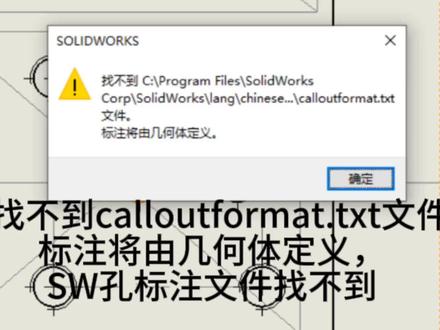 02:15查看AI文稿AI文稿
sorry works 孔标注出现这个提示,同一张图纸,有的孔能标深度,有的不能标深度,还有一个孔是没有贯穿的,标注的确实有贯穿。 出现这个问题是因为之前有装过其他的版本,然后这个路径不对了,需要重新去指定他。 打开软件以后,点选项,点文件位置 下拉,选择孔标注格式文件,把原来这个文 文件点删除,点添加,找到安装的位置, 找到这个文件 安装位置,找到这个文件就可以了,就不要再往下选了,然后点确定重启就可以了。 选择文件,点确定,这样再重新打开软件就可以了。如果这个方法不可以的话,可能是这个文件夹里的文件不 全,那就重新打开你的安装包, 双击这个 s e t u p 这个文件,把软件重新修复一下。
193英科宇软件(林) 01:58查看AI文稿AI文稿
如何快速创建想要的异形孔向导规格?大家好,今天我们给大家分享一个操作的小技巧,当我们在使用 solidworks 软件进行异形孔向导的时候,没有想要的规格怎么办呢?比如我们现在想要在这个平板上面打一个螺纹孔, 可以看到它的一个孔规格最大的只有 m 六十四,比如我们想要一个 m 七十八的轮孔,这个时候我们该怎么去操作呢?下面给大家具体演示一下。 我们首先点击右边的任务窗格,然后选择配置 top box, 进入配置界面,我们找到异形孔向导,选择 gb 的类型,找到螺纹孔。在这里我们可以点击添加新大象 数值,我们可以输入一个 m 七十八,此距和公证直径需要我们查相应的参数要匹配的名称。这里我们可以随意的输入一个,点击确定, 可以看到刚刚输入的数据,在最下面一栏,然后我们点击螺纹数据,同样我们点击添加新大小,依次输入相对应的数据, 注意这里的参数,我们输入一个差不多的就可以了, 点击确定,输入好之后,我们可以点击保存关闭,现在我们可以演示一下,我们找到录音, 在大小下面可以看到已经有了 f 七十八, 可以看到我这样的一个轮孔是能够正常的使用的,那我们今天的小技巧就分享到此。
 02:02
02:02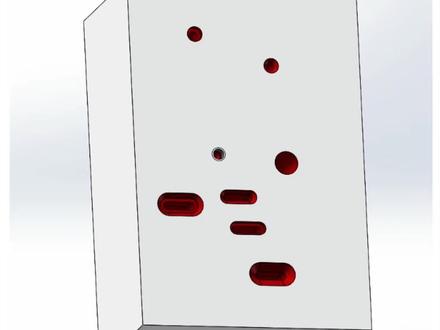 07:41查看AI文稿AI文稿
大家好,今天我们来学习异形孔向导,这个命令主要是为了我们快速的打螺纹孔,使用起来比较方便。那我们现在开始学习 在前世基准上面位置一个位置一个矩形吧,他两百 幺五零技术操作拉伸 给他五十,确定。我们在这个面上绘制一些点, 在草图里面有点 b e 绘制,先不管它, 退出插头,然后在异形孔向导里面选择异形孔向导, 这边有这么多命令孔的类型,这是这是暗箫,就是紫孔,这是承陀螺丝孔, 这里都可以选,然后这边有一些音质啊,国标啊, iso 国际标准呐, 然后我们选择国标,这些都是标准的,标准的承托螺丝,然后 m g 选择大小 啊,就就以这个城头螺丝为案例吧,这边是他孔经,我们正常用自定义就好, 这个是锥头最外径的直径,然后是角角锥的角度,然后深度可以完全贯穿,也可以给一个三十, 然后我们使用位置三 d 草图让选用,选选其中一个点打勾,这样就好了, 加一个城头螺丝孔就打好了,就比较方便快捷。那我们再做一个 这个,这个是六九 小螺栓,这些也是有一些标归国标的, 我们去选择大小,我也选择 m 六,嗯,这个就用紧密深度自定义大小自己自定一下,不是不是的话可能不是你想要的 大小,这个指 m 六, m 六的孔六点四正常是不对的, 现在我们这边就不管他了,如果后续大家绘制的话,可以看一下, 再选用文字粘贴插图 dog 这样一个六角螺栓柱孔位就打好了,那么再来 这是一个,这是一个暗销, 也可以选择螺螺纹孔状暗销,这里有个大小两毫米,给定深度,同样按低长度,用我们点确定 这样一个孔,小孔就打好了,再选择它。这边是一个直螺纹孔,那就是打下 直接是一个直螺纹, 螺纹的深度 a 个六,我们是这边是,这边太小了,这个二是 a 六, 自己选择标准,我选择国标。嗯,螺纹选 m 六, 这边可以选的,选你想要的螺纹状态, 同样 ctrl 按着点按着确定好,这样就好了, 我们再选择一个,这是矩形螺纹推管螺纹,正常是用于密封的, 就是一些一些比如说气体啊,机密度比较高的,防止漏气啊,漏水啊,密封性比较好, 有 m, 比如说四分之一的,这边直接演示啊,实际孔螺纹,螺螺纹的大大径小径我就没去管了, 后续大家用的话要查查表,看看实际情况,这只是为了装饰嘛。 好,就这样按这个角度用一个啊对勾,这样就好了,按一个坠螺纹就好了,坠螺纹它底径,底径跟大,这边直径是十一点六二, 这边是十二点三,一,它它两头的资金是不一样的, 我们再学习一下。 这是一个长腰孔,这是一个长腰孔, 控制条件给定深度吧。二十选择面,再去选择选择点,比如说这个确定 这个深度太浅了,那可以去改显示自定义,这边一个五确定自定义里面都可以改的啊,那上个色,按住 shift 键, 上下,这边点一下,这边点一下,右击选择颜色, 这种红色,那就好了, 大家有兴趣的去尝试尝试玩一玩,后面我们再选学习学习这两个,这三个。
253SW-机械巨星 05:48查看AI文稿AI文稿
大家好,这个视频给大家介绍一下异形孔向导的应用,首先我们去挑战一下这个试车,我们在前导室里面选择试车定向,选择上市基准面去给他添加异形孔向导,在特征里面点击异形孔向导,这里面呢有孔的规格以及 类型啊,类型呢我们这里面有尘土孔以及普通孔,还有螺纹孔以及槽口孔,关于这些孔的规格标准或者是其他信息的话,大家有时间呢可以在网上查一下,这里面呢就不给大家一一介绍了,只是把每种孔要打出来的样式比 大家展示一下。首先我们看一下这个柱形城头孔标准里面啊,我们选择国标,类型呢,我们选择内六角柱头,螺钉大小呢我们选择一个 m 十的,这里面有个套盒,套盒呢它有三种类型,分别是紧密,正常和松弛,那这里面 我们选择正常,还有呢就是显示自定义大小,这里面呢我们可以设瞳孔的直径以及啊柱头的直径,还有柱头的深度啊,这里面不显示的话,我们直接取消掉。还有一个中指条件呢,跟我们拉伸切除里面是一样的,可以给定深度, 主要是完全贯穿层层到下里面,这里面呢我们就有使用完全贯穿。然后选好孔之后呢,我们点击位置打孔的话,一般我们都是打在平面上的,也是属于二 d 草图,如果是三 d 草图的话,他就会打在侧面的,所以一般情况下呢,我们不选择这个三 d 草图啊,只在平面上打, 在空白处点击一下,我们可以确定孔的位置,如果是需要取消的话,我们可以直接点击 esc 位置,下一个孔的话我们可以直接拖出来,然后点击孔的位置,这里面呢我们可以通过智能尺寸标注一下我们这个孔的位置, 他这个位置呢是三十,这个位置呢是二十, 标注好之后呢,我们直接点击确定啊,再点击确定,这样我们就绘制一个柱形城头孔啊,再看一下锥形城头孔呢,就是第二个标准呢,选择国标类型呢?还是选择内六角花型半城头孔大小呢?我们选择 m 十套盒,正常,那其他我们都不做选择,然后点击位置,我们在这空白处 点一下,然后找到孔的位置,然后点击确定,这样的话我们就做一个锥形的城头孔,那刚才我们是柱形的, 发现这边有一个斜坡,不一样啊,再去看一下普通孔,普通孔的话是第三种标准的国标类型呢,我们要选择这个帐篷大小,直径呢,我们选择大一点的,选择一个十毫米的,其他信息我就不再算,然后点下一个位置, 看白兔点击一下,然后选择孔的位置,然后点击微波啊,这样的话我们就会在一个普通的孔再点选异形孔向导去看一下这个螺纹孔,同样标准的国标或类型呢,我们选择螺纹孔大小的话,我们选择一个十毫米的, 然后这里面也是完全贯穿,点击位置,然后在空白处点击一下,确定孔的位置,然后点击确定,这样的话我们就会这一个螺纹孔,那螺纹孔跟我们这个普通孔呢,它的区别在于螺纹孔有装饰螺纹线,那我们再看一下锥形 螺纹孔,这里面大小呢我们可以改成四分之一的点一个位置,这就是一个锥形螺纹孔,那下一个孔呢就是旧字孔,旧字孔呢我们可以去选择类型,那类型啊有成头孔,锥形成头孔,有柱形成头孔 啊,这都是导头的,还有普通的城头孔啊,锥形城头孔,柱形城头孔,那这里面我们选择一个柱形城头孔。洁面尺寸呢,我们可以去输入,比如像直径深度以及柱坑的直径,柱坑的深度都可以手动重新给他输入一个直 里面呢我们就使用默认的,然后选择一个孔的位置,点击空白处,选择一个孔的位置,然后点击确定,这样的话我们就通过旧字口配置一个柱形绳头孔,那我们看一下草孔, 槽孔的话,我们看一下这个复孔槽口标准呢,国标类型呢,我们选的是默认的,大小呢我们使用 m 值,这里面呢有个槽长,槽长二十槽的尺寸方案呢,我们有两种,一种就是圆心跟圆心的距离,还有一个就是 外侧最长的距离,这里面呢我们使用第一个,然后点击位置,然后空白处点击一下,确定逃到位 位置,然后点击对勾啊,这会发现我们这个应该大于二十二,那我们可以到这里面定一个二十五,然后点击确定,这里面我们就会这一个触孔槽口,但是我们会发现这个触孔啊,它的深度呢太浅了,我们要去给它加深一下,那么点击右键编辑特征下拉显示 定于大小,那我们把这个深度呢给他设大一点,然后我们要给他设成十毫米,然后点击对勾啊,这样的话我们这个入坑的深度就加深了,我们再看一下这个锥形槽口,标准啊类型呢我们还是都用默认的,然后去给他确定一个位置, 我们在空白处点一下,确定一下这个孔的位置,然后点击对勾啊,这样的话我们就做一个锥形的草口,最后一个呢就是一个普通的草口啊,然后这里面呢类型呢是 使用钻孔大小,直径呢,我们可以去设大一点,然后给孩子设一个十毫米的孔,长度二十五,同样点击位置,空白处点击一下,确定一下这个槽口的位置,然后点击对勾啊,这样的话我们就会在一个普通的槽口, 刚才我们绘制所有的孔呢都是在二 d 平面上,如果是我们在这个侧面上要去画孔的话,那我们就会用到三 d 草图,同样到异形孔向导里面,我们选择一个普通的孔, 点击位置在这里面我们是在侧面去给他打孔,而不是在这个平面上,我们要去选择这个三 d 长度,这样的话我们打出来的孔就可以是在侧面上,就是我们这个 三个以上打的一个孔。这个视频呢主要给大家介绍一下异形孔相同的应用,根据孔的类型去展示一下门窗孔的样式,谢谢大家观看。
83甄才实料 02:37
02:37


