wps粘贴时怎样不粘贴到隐藏的表格

粉丝601获赞1655
相关视频
 01:02查看AI文稿AI文稿
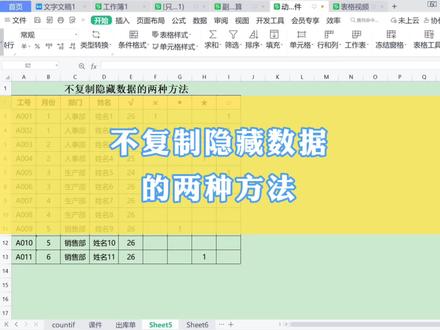
不复制隐藏数据的两种方法在这个表格当中有三个部门,如果我们只想要把人事部和销售部的数据粘贴到另外一个表格当中,首先要将生产部的数据右键 隐藏掉,然后框选整个表格区域, ctrl 加 c 复制粘贴到另外一个表格当中,发现生产部的数据也被默认粘贴过来了,我们可以这样做, 全选整个表格,按住 alt 加分号,目的是只复制可见单元格,然后 ctrl 加 c 复制,再去 ctrl 加 v 粘贴。第二种方法,全选整个表格, ctrl 加 z 在定位这里勾选可见单元格,点击 定位, ctrl 加 c 复制,再次 ctrl 加 v 粘贴,也是可以完成的。两种方法你都学会了吗?更多办公技巧,点击下方链接解锁!
1628林梓表姐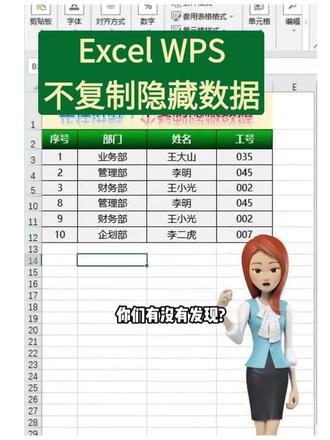 00:51查看AI文稿AI文稿
发现,嗯,这个表格的序号第四五六七被我隐藏了。如果想把这个表格复制一份,隐藏的数据也跟着显现出来了,那么如果复制的时候不想把隐藏的数据显现出来,该怎么做呢?只需要记住一个快捷键, alt 键加分号, 轻松四五六七被我隐藏了。如果想把这个表格复制一份,隐藏的数据也跟着显现出来了,那么如果复制的时候不想把隐藏的数据显现出来,该怎么做呢?只需要记住一个快捷键, alt 键加分号,轻松首先全选这个表格,然后按 alt 键加分号, 它的作用就是让选举的范围不包含隐藏数据。接着再按 ctrl 键加 c 复制,在空白处按 ctrl 键加 v 粘贴,现在复制的表格就不包含隐藏数据了。
 01:46查看AI文稿AI文稿
大家在工作中有没有遇到过这样的问题,比如说我们想把这个表格给他去复制粘贴一份出来的时候,当我去使用 ctrl 加 v 给他粘贴的时候, 这个时候你会发现我们粘贴出来这个表格比我们上方这个原始的表格,他就多了很多带颜色的内容,比如说这些带颜色的内容在上方他是被隐藏掉的,当我去复制这个表格的时候,隐藏的内容他又被复制出来了。 那怎么样能够只复制我们看得到的这些内容呢?这里我给大家去分享两种方法。先看第一种方法, 借助快捷键 alt 加分号,那这里我们先选中我们做好的表格,按住 alt 不 松,点击分号, 然后使用 ctrl 加 c 给它复制好,这个时候在隐藏行的地方,它就会出现这样的蚂蚁线。 好,这时候当我们再去使用 ctrl 加 v 给它粘贴的时候,我们就把看得见的内容就给它粘贴出来了。第二种方法,我们需要用到定位的快捷键,同样先选中我们做好的表格,然后 按住 ctrl 键不松,点击字母 g 定位条件,我们就选择可见单元格,然后点击定位,同样在 ctrl 加 c 给它复制,然后 ctrl 加 v 给它粘贴。因为我们的定位条件是可见单元格 隐藏的内容没有被定位出来,所以他也就不会被复制出来了。学会了吗?关注我,学习更多办公小技巧!
 00:27查看AI文稿AI文稿
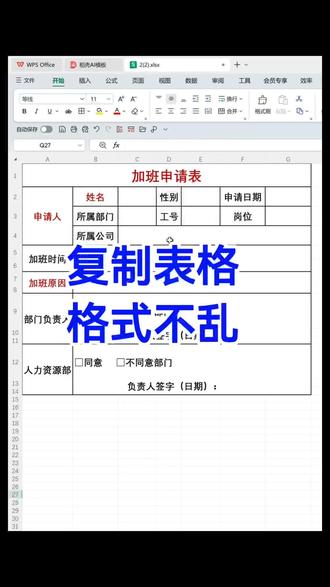
复制表格时,你该不会直接复制粘贴吧,这样格式都乱了,来看看高手怎么做的?将鼠标移到左侧行毫上,选中正行,按 ctrl 加 c 复制,然后打开另一个表格, 选中 a 一 单元格,将它粘贴下来,找到下面的图标,选择保留圆列宽,这样表格就不会乱了,你学会了吗?
1617Excel-办公技巧 00:41查看AI文稿AI文稿
是不是表格隐藏了多余行?复制粘贴依旧把全部数据带出来?财务做工资表经常踩这个坑,白白返工浪费时间,今天五秒教会你只复制可见单元格!先把不需要的财务部数据隐藏好, 选中目标区域,按下快捷键, alt 加分号,再正常 ctrl 加 c 复制,直接粘贴到新表格里, 只剩下销售部、行政部工资隐藏内容一点都不会跑出来,就这一个快捷键,省下大把核对时间。会计小伙伴赶紧点赞收藏做表随时翻看!关注我,持续更新财务办公实操干货!
160小靳在努力 01:02查看AI文稿AI文稿
隐藏的数据也被复制了,其实你复制错了,很多人筛选完表格以后,直接 ctrl 加 c 复制,结果粘贴过去才发现那些隐藏的数据也一起复制过去了。今天教你两个方法, 只复制可见内容。先看第一种,选中整个表格,按 ctrl 加 g, 打开定位,选择可见单元格,点击确定,然后正常复制,再粘贴到目标位置, 这时候复制过去的就只有可见的数据。再教你第二种,也是我平时最常用的方法,选中表格, 直接按 alt 加分号, excel 会立即选中所有可见单元格,接着复制,再粘贴隐藏的数据同样不会被复制。 以后遇到筛选后的表格,千万别直接复制,先按 alt 加分号,效率更高,也不用担心隐藏数据,一起带过去。评论区回复可见,发你练习文件,关注 excel 表格君,每天学一个职场效率技巧!
133Excel表格君 00:45查看AI文稿AI文稿
word 里做好的表格复制到 excel 里,直接 ctrl c ctrl v 好 嘛?乱了套了,今天说两个解决方案。第一个方法, word 里另存为文件类型,改为单一网页文件,然后呢,找到这个网页文件,直接拖进 excel 里就好了,这个方法稍微麻烦一点点,但是一劳永逸。 第二个方法, word 里复制到 excel 里面,选择性粘贴,选择 wps 文件对象格式,确定, 这样呢,就原样的贴过来了,如果要修改就双击表格,它会跳转到 word 里改,改完了之后呢? excel 里面实时同步,适合这种改动比较小的情况。两种方法适合两种不同的场景,学会了吗?关注我,带你解锁更多摸鱼小技巧!
476摸鱼教护法 00:26查看AI文稿AI文稿
同一张纸下面复制一个一模一样的表格,怎么操作呢?老师哦,这个简单,我教你吧。好的, 在 word 里边呢。同一张纸怎么样可以复制一个表格呢?首先我们点击右下角,然后呢按 ctrl c 复制一下,然后呢鼠标点击一下下面这个位置,然后呢 ctrl v 粘贴一下,这样就可以了。
33中山东方电脑培训 01:10查看AI文稿AI文稿
领导发过来一份表格,要求把它们合并起来,如果直接复制粘贴,后续新增数据不会更新,还需要自己手动添加进去。让莉莉来教大家怎么做吧!输入等号 vstac 函数,选中第一个分表, 按住 shift 不 放,选择最后一个分表框,选表格的第一列数据,数据可以选择多一些空白区域,点击回车。所有数据都合并到一个表格里面,因为数据多框选了一些空白表格, 所以没有数据的地方会显示零。我们在公式外嵌套 fill 函数,把 vsit 公式复制一下,最后面输入不等于空, 点击回车,这样控制就会筛选掉了。右拉填充公式,汇总表就制作好了。添加新数据,汇总表也会自动更新,你学会了吗?想要这些案例表格文件的 评论区留言或私信丽丽,优先安排关注我,学习更多职场干货!
137程序员丽丽 00:33查看AI文稿AI文稿
你是不是也遇到过, excel 里面排的整整齐齐的表格,一贴到 word 里面就全乱套,挑起来还特别的费劲。其实呢,只要粘贴的时候多做一个动作就好了。 复制表格,粘贴里选选择性粘贴,这里呢一定要选 wps 的 表格对象,确定 看表格原封不动搬过来连颜色都不带变的。如果想要改数据,双击表格直接跳回到 excel, 改完了之后 word 里面自动同步无缝衔接。学会了不?关注我,带你解锁更多摸鱼技巧!
106摸鱼教护法 01:27查看AI文稿AI文稿
从杂乱的数据到清晰的表格,从枯燥的表单变成可直观的互动看板,不用背函数,不用记快捷键,全程只用到豆包。看完这期视频,让你从数据小白变成表格大神。以前面对一大堆数据,一个个复制粘贴费时费力,数据多了还容易出错,关键这种重复工作真的吃力不讨好。 现在你只需要打开豆包的 ai 表格功能,一句话就能做出合理清晰的表格。比如你是一名老师,现在需要做一个全校学生花名册表格,每个班啊发来的信息啊,格式啊都不一样,不止粘贴很慢不说,身份证复制进 去还会变成乱码。而现在,你只需要丢给豆包,说明需求,一个整齐不乱码的 excel 表就做好啦,有要调整的直接在线修改, 非常方便。又或者你是自媒体从业者,不仅要定时汇总各个平台的数据,还得分享,最后才向上级汇报。以前手动录数据做分析,每一个两三秒根本下不来。现在只需要把各个平台的数据导出啊,一起丢给豆包,他会汇总成 一个表格,播放量、点赞数一目了然。表头也针对不同平台进行了优化,还能直观的看到每条视频的数据波动,方便马上调整内容方向。现在啊,我们已经把表做好了,但老板 不会想看到一堆数据表格。这个时候,我们用周一段提示词,让豆包生成一个可交互的版本,非常美观,直接拿去汇报都没问题。不管你是什么行业,学会用 ai 做表、做数据分析都是很重要的技能。而豆包啊,省时省力,效果还好,赶快用起来吧!
4434科技阿慧 00:43查看AI文稿AI文稿
不用复制粘贴,一键提取 word 清单。今天讲下这个提取清单,这个功能主要就是把 word 清单提取到 excel 表格中,这么类提取清单任意选择一个, 这个就是把表合成一个表,这个是单独成表,下面进行勾选,不需要写入这个表的表明和这个文件名,以及去除这个手动的段落标记和换行符,咱们点击单独成表, ok, 这样就提取完毕,记得点赞关注哟!


