电脑版微信截长图怎么截
excel 如何截长图?像这种长长的表格?我们直接截图,只能截到当前看到的区域。要截完一整个表格,我们只需要按住 ctrl 加 a 全选表格,再按 ctrl 加 c 复制表格内容,最后打开微信, 按 ctrl 加 v 粘贴发送一张长长的图标,就截图完成了,你学会了吗?

粉丝5.3万获赞40.6万
相关视频
 01:00查看AI文稿AI文稿
会是只有我现在才知道微信上面的截图怎么去滚动截长图吗?你们看一下, 比如我要截这,比如我要截这个,比如我要,比如是,那我会,就会,我登了微信,我就按这个 alt 加 a, 加 a, 好, 它出来了,然后我就截这个知识点,以前,以前我不知道去怎么截下面的,然后今天我才知道, 点一下这个滚动截图,点一下,然后再滚动一下你的滚滚轮,就这样截,然后再点个勾,然后你再试一下,当天他就出来了。 真的,我以前我一直一直找不到,我说这个微信上我按那个键,我可以截图,只能截一半,不能截长图。好,今天晚上我去,呃,把这个我到今天我才找到了,我分享给你,我希望,我希望你们都知道。
2109小七慢慢发光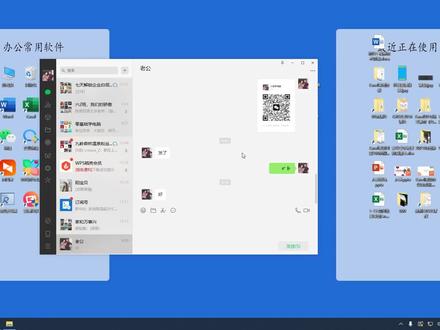 03:55查看AI文稿AI文稿
各位朋友大家好,今天分享的技能是微信截屏的使用方法。首先呢我们打开微信对话框,在这个对话框当中呢他的截屏的 按钮呢,在这个位置上也就是一把剪刀,当你把鼠标呢放在这把剪刀上,会看到有一个 out 加 a, 这是它的快捷键,当然我们点击这个剪刀呢,就会出现一个这样的箭头,带绿色的 田字框,那他会去自动捕捉区,比方说现在呢我的鼠标停留在微信对话框, 就注意到四周有这样的绿色的框,点击以后呢就会把这个屏幕给他捕捉的截下来,截下来以后呢下方就会出现一些工具,这些工具呢是来给这张图片的进行一下 编辑的,比如说第一个方框,方框有三个大小以及不同的颜色,第一个是默认的红色,我们就可以在这里面呢给他框选上这个红色啊,然后第二个是圆形, 比如说选择一个蓝色,对吧,我们可以用蓝色。第三个呢是图表情包,我来选择一个表情包,那这就是一个表情包,也可以拖动他的下 啊,大小移动他。第四个呢是一个箭头,我们可以去点击到这个箭头。第五个呢是一支笔,可以在页面当中呢随意的绘制。第六个是马赛克,比如我不想给人家看到这些信息,那我就给他涂掉 好。第七个呢是打字,也就是说当你点了这个 t, 点击到页面当中呢,就可以给他输入文字,那我在这里面呢随便输入几个字好。 第八个呢是翻译,当你看到不认识的英文呢,就可以给他翻译出来,那这个我们没有选择,就不要讲。第九个呢是提取文字,也就是说如果说在截屏的时候,我看到的文字,我可以给他提取出来, 提取以后呢所有的文字呢,就在这旁边可以看到了,你还可以把它双击以后呢,单击右键可以给他复制下来,然后就可以粘贴到哪里去。好,这是关于这个第六个,这个提取文字。好,接下来我们继续看。 第七个呢,就是咱咱们看到这下面有一个叫做这个箭头,也就是说刚刚我所做的这些动作我不想要了,你可以点击它返回, 这个呢是转发,转发就是说我截屏的这张图片我可以发给别人,比如说我发到给我老公,好点击发送,那这个呢是把它保存下来,点击以后呢这张图片你就 可以选择一个地址给他保存到啊哪个位置上,比如说桌面。好,我们也可以给他更改文件名,比如说八八八,点击保存,那在桌面上就可以看到一个八八八刚刚我们所截屏的图片。好, 再次点击这个剪刀以后呢,我们再给他再点一下,然后这里有一个叉叉,这个叉叉就是取消截屏的意思,这个打勾呢,就会把截屏呢给他复制下来, 当你点击打勾以后呢,他就会自动的到聊天对话框,再次点击发送的,就可以发送出去。好,如果说我看到这张图片,我想忘记了刚刚保存, 你也可以对着这张图片单击右键给他再重新另存到你的桌面上,比如说六六六点击保存,那这张图片呢就到了桌面上就是一个六六六的文件。好,这是关于微信截屏的 使用方法。好,注意到一个小知识点,也就是在微信截屏点开以后呢,下面有一个截图时隐藏当前窗口,如果说你不小心点到他,那你每次点他这个窗口,微信聊天的窗口就不见了。 也就是说你不能截到微信聊天的对话框,而是直接到了桌面上,那我们再随便再选一个地方,然后给他点击打勾。那现在微信聊天对话框呢,才会出来。好,这个小技巧你学会了吗?喜欢视频点个赞哦!有什么不懂的,欢迎在视频下方留言,我们下集视频再见。
3344八戒学电脑 00:35查看AI文稿AI文稿
微信电脑版新增了一个滚动截图的功能,可以一键生成长图。滚动截图的操作方法很简单,按下截图快捷键, alt 加 a 框,选出你要截图的区域,点击截图工具栏上的滚动截图按钮, 然后呢,滚动鼠标让页面往下延伸,这个时候右边也会出现截图效果的预览,截到满意的位置后,点击打勾,直接粘贴发送就可以了。点个关注,有新技巧的时候先通知你。
106叶叶电脑小技巧 00:18查看AI文稿AI文稿
电脑截图技巧九,零后截图,按 alt 加 a, 开启微信截图,截取需要的区域。零零后截图,按 window 加 shift 加 s, 一 键开启花样截图,根据自己的需求,想怎么截就怎么截。
2.8万Excel-零基础学电脑 00:34
00:34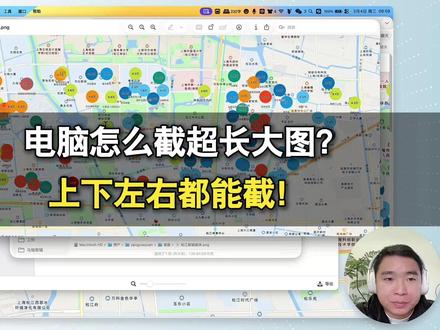 01:21查看AI文稿AI文稿
如何一下子把整个板块的大地图截下来?首先我们需要下载安装这个截图工具,下载安装好之后呢,打开就是这个界面,我们直接点击捕获,在这个时候我们选择照片,在这边选择滚动,点击开始截图,这个时候我们 截图好之后,向下拖动鼠标也可以向右,我们可以向下滚动,也可以向右滚动,然后再向上滚动,再向右滚动 就可以把你想要的整个地图给截下来,看哪边有空缺,然后再慢慢的移到这边,好,这就是我想要的区域。地图 完成好之后,直接点击完成,它会进入这个界面,我们可以把四周不要的给裁剪下来,然后我们点击左上角菜单栏里面的库,找到找到这张图片,点击导出, 可以给它命名一个名字,命名好之后在这里面有其他的设置选项,我们就默认就好了。拼音记 直接点击导出,导出好之后他会自动打开这个文件夹,我们双击来看一下这个图,完整的高清的。好了这个视频就到这里,如果大家不知道怎么获取这个软件,都可以主页简介找到我。
104乐圆-AI个人IP操盘手 00:54查看AI文稿AI文稿
不对,你不会不知道电脑可以滚动长截图吧?不对啊,看好了,我教你电脑七种截图方法。 一、按 win 加 shift 加 s 花式截图,想怎么截图就怎么截图。二、按 friendscreen 全屏截图,一键截图整个电脑屏幕。三、 r l 加 a 微信截图,不用切出去找工具截图直接发送聊天框。 四、按 ctrl 加 shift 加 s 网页截图,一键截取网页整篇内容。五、按 ctrl 加 o 加 x wps 专属截图方式,不用其他截图工具。六、按 ctrl 加 o 加 qq 截图,打开长截图,接着我们滚动鼠标截图,现在长图轻松截取完成了。 七、按 ctrl 加 a 全选表格了,你学会了吗?
611潇潇摸鱼秘笈 00:44查看AI文稿AI文稿
如何截取网页长图? qq 用 control 加 out 加 a 截图,微信用 out 加 a 截图,但是这些都无法截取网页长图,王教授教你一招,三秒即可搞定!一、谷歌浏览器打开需要截图的网页,按 f 十二选择 elements, 按 control 加 shift 加 p 搜索 full, 点击 screenshot capture full size screenshot 截图即会自动保存。 二三六零浏览器,打开需要截图的网页,按 control 加按,在弹出的对话框中选择保存位置,点击保存截图即可搞定。关注我,王教授带你每天学会一个小技巧!
43程序员王叫兽 00:21查看AI文稿AI文稿
excel 如何截长图像这种长长的表格?如果直接截图,只能截到当前看到的区域,要截完一整个表格,我们只需要按住 ctrl 加 a 全选表格,再按 ctrl 加 c 复制表格内容, 最后打开微信,按 ctrl 加 v 粘贴发送一张长长的图表就截图完成了,你学会了吗?
931绿豆高 00:22查看AI文稿AI文稿
长按录屏,选择 starash 下拉滚动下拉滚动,直到选中所有页面,进入 starash, 开始拼接 聊天记录长截图完成。让我们看看长截图效果就是这么简单又迅速,你学会了吗?赶快去下载 starash 试试吧!
 00:13查看AI文稿AI文稿
九、零后截图,按 alt 加 a, 开启微信截图,截取需要的区域粘贴。零零后截图,按 windows 加 shift 加 s, 一 键开启花样截图,根据自己的需求,想怎么截就怎么截,你学会了吗?
2909办公知识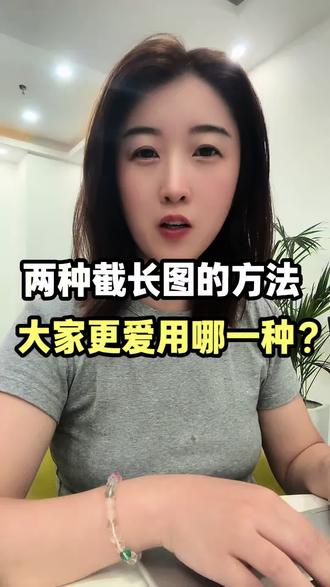 00:53查看AI文稿AI文稿
每次遇到表格太长需要截图时就犯愁,截一张吧,不全分好几张发过去吧,别人又看的太乱,真的很闹心。今天呢,跟大家分享两个超简单的长截图的方法,上手就会。第一种,直接按 ctrl 加 a, 把整个表格全选, 再按住 ctrl 加 c 复制,然后打开微信,按住 ctrl 加 v 粘贴过来,然后点击发送,整张表格清清楚楚。 第二种,打开 qq, 找到我的设备,我的手机,然后点剪刀旁边的小箭头,选长截图框,选好表格,然后往下滑动页面。 这里呢,还有编辑工具,可以对表格进行编辑,比如框选一些重点,然后按右边这个对勾,完成截图,点击发送,是不是很简单?其实呢,有很多办公技巧都是边上班边学习的,这就是我十六年会计工作中经常常用的两种截长图的方法,你们更喜欢哪种方法呢?评论区说说吧。
113财务方晓晓 03:36查看AI文稿AI文稿
你刷到过长途被水印挡住关键内容的烦恼吧? 比如聊天记录、课程笔记、游戏攻略,想保存完整版本,却因为水印把文字或图案盖住,不得不一张张截图再手动拼接,还总是对不齐、有断层。 其实用对方法,手机和电脑都能轻松解决,而且能复原出高清完整的长图。先说手机端的思路, 当遇到需要分段截取的长内容,比如微信聊天记录或者网页长文,我们可以先分屏或滚动截图,得到若干张带水印的小图, 这时候需要把它们分别去除水印,再无缝拼接起来。电脑端做法类似,但操作更灵活,用截图工区分段截取每张纸,保留无水印的部分,或者用长截图功能一次性获取所有内容,然后批量处理。 拼接复原的步骤其实很关键,把每张去完水印的图片导入到能自动识别边缘的拼接工具里,按顺序排列好。 有些工具会根据画面重叠区域智能对齐,避免错位。如果遇到图片边缘有白色边框或阴影,手动微调一下就能完美融合。整个过程就像拼图,只要每块都处理干净,最终效果就跟原始长图一模一样。 除了这种常规方法,有人可能尝试过用网页、微信小程序或者下载不明软件,但现在很多网站或软件会要求你上传图片到它们的服务器,存在隐私泄露风险,还容易被盗号或者植入广告弹窗。 更有甚者,使用后反而给手机安装莫名其妙的应用,甚至导致敏感数据传出。这类渠道风险不可控,不建议轻易尝试。更省心稳妥的方式是直接借助微信小程序完成全流程, 例如小念去水印、小超去水印、坤坤去水印,你可以在微信里搜索这些名称,找到对应的小程序, 操作非常直观。打开小程序,点击图片去水印功能,上传你的分段截图,系统会自动识别水印区域并擦除,支持批量处理。一次性导入所有图片后,小程序会逐章处理,然后直接提供拼接长图选项, 你只需调整图片顺序,它就能自动对其边缘并合成一张完整的高清长图。整个过程无需下载任何软件,不占手机内存,也不会跳转到外部网站。 这些小程序适合各种日常场景,无论是朋友圈常截图、外卖评价截图、学习资料,还是电商宝贝详情页,只要你担心水印遮挡信息,都能轻松搞定。 最大的优点是快、省心、安全。所有操作都在微信环境内完成,不会索取你的隐私数据,也没有广告骚扰。 最后想说去除水印是为了方便自己保存和查找,但记得尊重原作者的版权, 如果是他人的原创内容,建议在个人学习或非商业用途下使用,不要随意传播或二次贩卖。合理使用工具才能让网络环境更良性。下次遇到长途有碍眼水印时,试试微信里这几个,你就。
0— 00:42查看AI文稿AI文稿
是绵竹李杜苹果店今天给大家讲解的功能是截长图,比如说这一个页面和这个页面,我们想要截图怎么来操作呢?首先我们可以先点击截屏, 然后再把下面一页再选择截屏,然后在微信里面点开收藏,点击这个加号,这里可以选择两张图片, 然后点击导出为图片就可以了,这样就是一张完整的长图截屏照片。
 06:01查看AI文稿AI文稿
今天我们学习用微信截屏的方法,首先我们打开微信的对话框, 在这里呢我想比如说我想截一个屏,截什么屏呢?截这个聊天的对话框的屏,我们可以按住我们的键盘的 out 键,加上我们的键盘的 a 键,奥特加 a, 这样我们就可以截屏。好,这时候你发现你的光标呢变成了一个白 白色的箭头,旁边呢有一个绿色的一个田字格。然后呢当我们把光标停留在这个微信窗口的时候,他会自动的屏捕捉这样的一个屏幕,如果我想要自由的截屏的话,我就按住鼠标左键这样子,比如说这样还可以移动它,你看 截完以后呢,我们在这个下方会有一些工具,比如说第一个工具他是一个方框,他给我们点击他 以后,下方呢就会出现一些颜色,比如我选择默认的红色,这样我就可以可以在页面中画一个红色的方框。第二个呢是一个圆形的框,比如我选择一个绿色,那我就可以在界面里面画一个绿色的方。 第三个呢是表情,那在这里面呢我有很多的表情,比如我选择一个我的表情,你看我们在这个截屏里面呢,就可以添加我们的表情,并且这个表情呢四周呢都是有 方框的,我们把光标放在方框上,会出现一个这样斜斜的箭头,向下拖动可以把它变小,向上拖动可以把它变大,好,我把它变小一些。 第四个呢是一个箭头,有时候我们截屏的时候呢,想表明只是一个位置或方向的时候,我们就可以使用箭头,比如说我想点指到这个 电脑,你看没有,我想指这个,这个箭头呢可以一直这样用,你看没有?还可以换颜色,比如换一个蓝色, 蓝色不行啊,换一个黄色,你看对不对?比如说好,第五个呢是一支笔,这支笔呢有三个粗细,这是小,这是细一点的,这中等的,这个稍微粗一些,也就最粗的,我们点击这个最粗的,然后颜色呢,我们可以选择证明很多颜色,比如我选择一个黑色, 那我们就可以用这支笔呢在页面中做一些啊,比如说绘制啊、写字啊,或怎么样都可以看到没有?好, 第五个呢是一个马赛克,马赛克就是那种挡住的,就是有些聊天的时候啊,我们这个界面不想让人家看到名字啊,比如说我这里把它放拉大一些哈,然后我们马赛克,我选择一个大一点的马赛克,比如说我想把这些我的头像,你看可以 挡住他看到没有,比如说这里也可以。好,比如说这些,比如说你不想给人家看到的,你都可以通过这样子,呃, 擦擦拭,就可以把这个内容呢给他涂抹掉,让他看不清。好,第五个呢是写文字,这个 t 呢是在这个截屏的这个图片里面加加上文字,那我在这里面呢可以选择小中大的文字,比如说选择大的 红色,那我们点击到页面当中就可以添加文字了。好,然后这个文字呢,我们可以把光标放在这个方框上呢,也可以进行一个拖动,你看,比如说拖到这来,拖到这来,拖到这里,对不对?好, 第五个呢是撤销,就比如说我不想要他这个文字了,我就可以一直这样点,你看就一直在撤销,我们前面的动作看到没有?一直在 在撤销,看到吗?我们的动作就一直在撤销,好看,一直在撤销,你看这里,我这个这个复制你看了吗?我再去点,你看没有了,然后这个箭头一个个在取消掉,这个是撤销,就是说我不想添加,也可以撤销掉, 对不对?比如说你看对吧?好,这个呢又是转发,比如说我想发给谁,我们点击到这个, 这个箭头我就可以发出去,那我在这里面,因为是做演示嘛,我就发到传输助手,好,就可以发,发出去,好, 然后就点击发送。好,这次我们可以看到我的传输助手里面已经发了一次,现在我在截屏,可能看不到,待会我给大家看一下。第五个呢,就是把这张图片保存下来,我们点击到这个保存,然后呢我们找一个桌面,然后取一个名字,比如说这是我刚截屏的,好,零五零三零五 啊,截屏好,截屏图片好 好点击保存,接下来呢,你看我这个图片就保存了,对不对?好,刚刚的截屏教程呢,就讲到了保存,他就这个就没有了。我们也来看一下,我在转发到文件传输的时候,是不是有一个这样的图片,好图片就是这样截屏的哈,就是用这个方法在微信中, 当然我们也如果有些同学说我按奥特加 a 没有出来怎么办?那我们可以看一下,在这个位置上有一个更多,就是这 个聊天的对话窗,这个三盒里面有个更多,点进进去以后有一个设置,在设置里面我们找到快捷键,我们可以看一下我们快捷键里面,这里面是不是用的是截屏,截取屏幕用的是不是奥特加 a, 看到没有奥特加 a, 如果是的话, 那你就可以奥特加 a, 好,接下来我们来再来看,这里有个叉叉,这个叉叉呢红色的就说明我们不想要截屏的,就可以取消他,你看对不对?好,然后我们再来看这里打勾,就是说我需要把它复制下来,就是说 这个勾,你点了打勾以后,我们所截的屏呢,就在我们的我们的电脑里面已经截好了,就说我们已经像复制了一下,还没有粘贴出来, 那我要把它粘贴出来,怎么粘贴呢?如果在聊天对话窗口,他会自己的自己就粘贴到这个,粘贴到这个对话框里面, 如果说我们没有打开聊天窗口窗口,比如说这样子我们粘贴好了以后,打开聊天窗口,这时候呢我们按一下 ctrl 加 v, 就是我们键盘上的 ctrl 键加我们的 av 键,就可以给他进行粘贴,然后点击发送 就可以给他发送出去了。好,截屏呢,我们就讲到这里,大家客户呢去练习一下,然后在工作中呢经常要用到他,所以呢这个功能呢非常的重要,大家学起来吧。
688八戒学电脑 01:39查看AI文稿AI文稿
如何快速的进行一个长截图?我们在工作过程中是不是经常会遇到需要截图的,而且这个图呢是我们, 嗯,好,很很长,你需要截一段一段的是不是?嗯,因为我最近工作中经常要用到这个截图长截图啊,所以说我发现微信有一个很好用的功能,就是它的长截图,嗯,来给大家分享一下啊。嗯,那我们下面来用电脑演示一下给大家看看啊。 我们打开微信的这个快捷键啊,就艾特,哎,这是默认的快捷键,如果你改了,你就按照你改的来啊啊,然后点击你要截图的一个 区域,你看我们比如说截到这样,截完以后,这边有一个上下的这个按钮啊,点一下它,然后滑动鼠标往下滑啊,你看我们打勾也好还是下载到本地也好 啊?都可以。然后你看这边呢,就是他的一个截图的预览啊,这边就是一个截图的预览啊,那我们还有一种呢,就是说,比如说我想截往上滑,可以,那比如截到这,点击这个啊,然后动鼠标往上滑呐,这样的话我们也能够 截到,是不是这边也是他这个预览啊?你看你再往上滑,你再往下滑,他这个截图呢,不会有影响的啊,所以说这个,呃,微信这个长截图功能特别好用, 然后打勾,然后我们就可以去使用这个截图了啊,好,大家都学会了吗?关注我,了解更多的办公小技巧。
14连云港随元财税


