wasp使用教程
嗡嗡嗡嗡嗡嗡。哈喽,大家好,今天我们一起来了解一种生活中常见的小动物,狂风狐风。哇,我们在生活中呢,可能很常会遇见他们,比如说在郊游或者野炊的时候,他们会在花丛中出没。 他的特点是身长体大,毒性也很大,所以大家一定要小心,不要被他遮到喽,看到黄蜂窝哦。哇塞,一定要绕道走, 如果你不小心被黄蜂蛰伤了,饿哇,死定,那一定要及时就医啊。好啦,以上就是关于黄蜂、胡蜂哇,他的全部知识啦,你学会了吗?

粉丝4500获赞2.8万
相关视频
 12:24查看AI文稿AI文稿
大家好,欢迎大家进入我们这一套教程,来和我互相探讨和交流 dreamer 开发网站的一些方法和技巧。 我们这套教程他的开发的目标是一个文章的发布系统。我们这个文章系统分为了两个级别, 第一个级别的栏目是手机和电脑,第二个级别是下属的各个品牌的栏目。 我们左边是一个图片的切换的效果,中间是文章的最近的更新,右边是一个视频的 吊用。 我们的后台是一个分权限的这样一个后台,普通管理员 发表文章之后,还需要通过我们的超级管理员进行审核,审核通过之后才能够把这篇文章发布到我们的这个网站上去展示。 那么怎么来开发这样一个文章的系统呢?这对追某人来说是非常的简单的, 我们大概可以用到不到两个小时的时间就把这样一个系统把它做出来。 那么接下来就请大家跟着我们的教程的顺序往下看,如果大家在学习的过程中有什么问题,欢迎大家和我随时的交流。 我是陶艺老师,二零零六年开始设计网站,定期向大家分享可视化设计网站的小知识,欢迎大家到我的主页观看更多的视频。 我们现在一起来学习怎么安装 is。 我们打开控制面板,然后找到程序, 接下来我们单机启用或关闭 windows 功能, 然后我们找到 internet information survives, 我们这里把它单选,然后单击加号,展开 万维网服务。接下来我们再展开性能功能,动态内容压缩, 我们单机应用程序开发功能,勾选里边的 cgi sp 服务器端包含应用程序出示化好,我们都选最强之后单击确定 我们的电脑现在正在应用所做的更改。 当我们安装完 is 组件之后,我们这台电脑就可以变做一台网站的服务器, 我们就可以在电脑上设计测试和发布我们的网站。 我们稍等片刻,等待程序安装 好,现在温度时已完成 is 的安装,我们单机关闭。接下来我们启动浏览器来看一看安装是否正确。我们打开 ie, 我们在地址栏输入 http 猫号斜杠斜杠二 l c a l h l s t, 也就是 local horse, 这个时候我们看到了 is 的欢迎画面,那么这样就说明我们的 is 安装已经成功。 接下来我们要对 is 进行配置,我们同样是进入控制面板, 接下来我们打开系统和安全,然后我们找到管理工具安吉他, 这个时候我们看到有个有一个 is 的管理器,我们双击他, 我们把这个 is 管理器把它最大化。 首先我们来设置我们的 sp, 双击,我们找到调试属性, 我们设置一下将错误发送到浏览器,现在是假,我们把它变为真,就是当我们程序有错误的时候,他可以在网页里面及时的体现, 告诉我们哪一行程序代码出现了问题。 接下来我们再来设置启用副录镜为真,这个我们以后在教程里边会讲。 接下来我们单击应用,我们单击跟目录这个地方,返回到其实页面, 我们现在再来设置一下默认文档,我们双击他, 默认文档就是我们 i e 浏览器在访问我们这个网站的时候,最先找到这个网页文件, 那么现在默认的名称呢?是这一个 依次下来啊,是这些,那么接下来我想自己定义一个,我单机右键选择天津, 我输入一个 indix 点 sp 确定,那么现在我们这个默认文档的第一个文件名就是 indix 点 sp。 好,我们先不管他,我们找到网站,我们看一个默认歪补站点,他的路径是我们系统制定的这样一个路径。 接下来我们在这一个默认外部站点上单击右键选择 基本设置,我们将物理路径 选择为,我们选择为一盘网站逃逸数码 sp 二零一九,单机确定, 然后我们再确定,那么现在一盘网站逃逸数码 sp 二零一九这一个文件夹就成为了我们网站的跟目录, 我们的 i 一浏览器在访问我们这个网址卢克厚斯特的时候, 他就会首先去一盘 网站逃逸数码二 sp 二零一九在里面去找网页文件,这就跟我们的 ie 浏览器指定了寻找网页文件的路径啊,是这个文件夹 到这个文件夹下边之后,首先去找我们的默认文档,看有没有这样一个文件,有就把它打开,如果这个文件没有,就找第二个,第三个, 如果全部找下来,这些文件都没有,他就会提示出错,我们来刷新一下 我们当地这个刷新,哎,现在我们看出来了,因为我们的 网站跟目录下没有应 dx 点 acp, 所以说现在出现了错误,我们现在打开我们的 文件夹看一看, 我们这里边什么都没有,所以说出现了错误, 那现在如果我们在这里面建一个文件呢?我们来试一下,我们启动中文文本, 我们单击确定, 我们单击文件新件, 然后建立个 sp 为 b 斯克勒普的这样一个文件,我们把编码选择为 gb 二三幺二单机确定再创建 好,我们在页面里面随便输入, 欢迎啊,然后我们把它保存,保存为 indix 点 sp, 我们输入引 dx 就可以了,然后 把它选择到一盘往上这个文件加下倒出来,我们看现在有了应 dx 点 sp, 对吧? 他的扩展名是隐藏起来的啊,但是实际上是 asp 的这一个页面,我们现在再来刷新一下我们这一个, 哎,大家看他是不是出来了,也就是说现在我们的网 在根部落下,有了这样一个默认文档的这样一个文件,他就可以把我们的网页显示出来了。
20叶叶电脑小技巧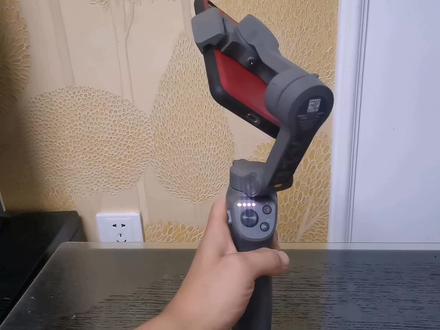 04:55
04:55 15:12
15:12 02:04查看AI文稿AI文稿
大家好,我是宾利科技的小丽,今天给大家分享如何用 obs 录制和直播。我们先点开 obs 出现这么一个界面,首先给大家讲一下录制,关于你的显示屏录制,有看到这边有个来源, 这边选择加号就可以添加关于图像场景、媒体员、文字显日器、窗口采集、游戏员等等这些。 我们先添加一个显示器采集,这边点开就出现了这么一个显示器,然后屏幕上就出现一个横框包着的一个显示屏,如果你觉得他太大了, 就可以通过移动红框来改变它的大小。录制的范围呢,就是红框以内的范围,如果不想录制显示屏,而是想录制某个窗 口怎么办呢?比如说我现在录制这个哔哩哔哩,桌面上显示的这个哔哩哔哩怎么办呢?我们先点击这个小眼睛,把显示器采集隐藏了,然后再选择这个加号,点击窗口载机进去之后可以看到窗口显示哔哩哔哩, 这边就已经捕捉到了哔哩哔哩,我这边不管怎么滑动点击这边都是会有对应显示的。我们接下来聊聊这个直播吧, 比如说我们现在要在 b 站直播,我们就先在网页上点开自己的 b 站,然后进入直播中心,然后我的直播间就会有一个直播分类, 比如说我随便点一个分类,然后开始直播之后,这边有一个 itmp 地址和直播吗?然后我们就可以在这 把服务这里面的改为自定义服务器的话,就复制上面这一串 rtnp, 然后直播码就是下面这一个,复制到这里就可以了,然后保存确定就完事了。确定了之后, 这边点击开始直播,然后这边点击推流就可以直播了。今天的分享就到这里了,谢谢大家的观看。
563广州深圳活动搭建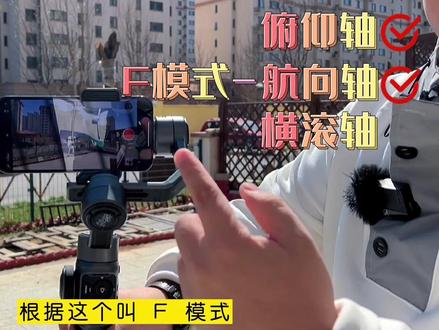 01:45查看AI文稿AI文稿
哈喽,大家好,这期教大家几种新手最容易上手的两个模式。这两个模式下的几种最常用的运镜。首先我们来说第一个叫做 f 模式,在大江里面他叫做云台跟随模式。好 呃,把稳定器调成 f 模式,咱们会发现这个稳定器他的抚养轴是可以移动的, 航向轴也可以移动,只有横滚轴他是动不了的,这这个叫 f 模式。还有另外一个叫 pf 模式, 再切换成 pf 模式。切换成 pf 模式以后,他的抚养轴是锁定的,横滚轴是锁定的,只有航向轴是开启的,也就是只有左右能动。利用这个两个模式,我们可以拍很多 环绕运镜,低角度环绕、仰拍环绕,还可以拍仰拍,后拉式运镜,前推后拉都可以的。
3796腾辉摄影装备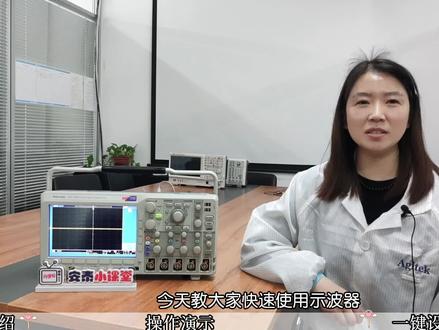 03:28查看AI文稿AI文稿
今天教大家快速使用试播器,其他按键你都不懂,没关系,只要学会这一个按键,那么就可以使用试播器去测试波型了。哈喽大家好,这里是安泰小课堂,我是今天的主讲工具师姐姐。在我们的日常工作中,试播器是使用非常普遍的仪器, 但是很多人都说试播器太复杂了,不知道怎么用,今天教大家快速使用试播器,一起跟我来学习一下吧。我们看到试播器右下角有一个方波信号, 今天我们就教大家怎么把这个方波信号稳定的显示在屏幕上,我们现在看到这个波形是二点五 的一个方波,那如果要让他完整的显示在屏幕上,我们的垂直方向一定要设置大于二点五伏,我们先看一下垂直方向是怎么设置的。试播器这里有一个垂直的标识,那代表的是这一 线区域都是垂直方向的区域,那一通道自然就是这一片了。我们现在看到一通道设置的是一百毫伏,一小格的电压是一百毫伏,我们旋转这个中旋钮,将它调节到五百毫伏,那二点五伏就可以占屏幕的五格,我们看一下这个屏幕是 有八格的,那么这个八格信号最大可以测到四伏的电压,二点五伏是完全可以测试的,我们再调一节一下零点的位置,这个小旋钮我拧一下,大家可以看到这个标识一代表的这根线跟随我的旋钮下降,那么表示这个就是我零点的位置。设置到这的时候,你看 我波形最高点,我也可以看到了。波形现在能够完整的显示到屏幕上,那怎么让他稳定呢?我们看一下这个区域有一个出发,我们按下出发菜单,然后出发 源设置到一通道,然后选择边沿出发,我们的选择上升沿出发,然后将处发电瓶穿过我们的波形。处发电瓶我现在设的是一点三五伏,只要他在零到二点五伏之间穿过这个波形,那他就能让波形稳定的显示在屏幕上。显示完之后,我们发现 他不一定是一个周期的信号,那我们怎么让他多个周期显示到屏幕上呢?我们看一下这个区域有一个水平方向旋转水平方向的中旋钮,我们 改变的是水平方向一小格的时间,现在水平方向一小格是四百微秒,那么我们就可以让多个周期同时显示在屏幕上。所以试播器的显示很简单,设置垂直方向,设置处发源和处发电瓶,设置水平的时间就可以让波型完整 显示到屏幕上。当然刚才讲的大家都可以全部忘记了,因为我们有更简便的方法, onto set no, 按下 onto 赛特之后,仪器自动将波形设置到最合适的位置,所以其他按键 你都不懂,没关系,只要学会这一个按键,那么就可以使用试播器去测试波形了。当然会安图赛特,你还要学会一个按键,叫 fout cx 或这台试播器前面有人使用过,或者是你调节的过程中设置了其他的 参数,不会再调回去的时候,按下 defranc 赛踏铺一键将它恢复到默认状态,重新设置,我们现在恢复默认之后,再按一下昂图赛特模型,可以自动完整的显示到屏幕。 今天的分享就到这里了,如果您觉得对您的使用有帮助,请点赞收藏。大家对试播期的使用还有什么疑问的话,欢迎在视频下方留言,我们下期再见!
2.9万安泰小课堂


